> For the complete documentation index, see [llms.txt](https://docs.flosum.com/llms.txt). Markdown versions of documentation pages are available by appending `.md` to page URLs; this page is available as [Markdown](https://docs.flosum.com/global-settings/global-settings-docs-ja/huan-jing/zu-zhi/salesforce-flosum-connected-app-noinsutru.md).
# Salesforce 用 Flosum Connected App のインストール方法
OAuth エラーを防ぐには、Flosum Connected App をインストールしてください。
{% hint style="success" %}
#### 必須ユーザー資格情報
\[**Flosumユーザー**] - **システム管理者** 役割
\[**Salesforceユーザー**] - **管理者** 資格情報
{% endhint %}
##  概要
Salesforce は最近 [発表しました](https://help.salesforce.com/s/articleView?id=005132365\&type=1\&utm_source=techcomms\&utm_medium=email\&utm_campaign=FY26_Core_4013001) Connected Apps に影響する新しいセキュリティポリシーの変更を発表しました。コンプライアンスを維持し、シームレスな統合を確実にするために、現在のすべての Flosum ユーザーは Flosum Connected App を Salesforce 組織にインストールする必要があります。
このインストールはすぐに完了し、Salesforce のセキュリティ変更に不意を突かれることを防ぎます。この手順を完了することで、Flosum Cloud Apps の連携を円滑に保ち、組織を Flosum に接続する際の予期しないエラーを回避できます。
{% hint style="info" %}
### **Connected App をインストールする必要があるのはなぜですか?**
既存の接続がすぐに影響を受ける可能性は低いです。ただし、新しいユーザー、サンドボックス、または Salesforce 組織からのものを含む新しい接続には、Connected App のインストールが必要です。
Connected App は Metadata API を通じてインストールまたはデプロイできないため、この作業は手動で行う必要があります。この手順を省略すると、次のような OAuth エラーが発生する可能性があります。
「***接続済みアプリの OAuth アプリがブロックされました。***」
 {% endhint %}
## **Flosum Connected App のインストール**
Flosum で使用する Salesforce 組織については、 **システム管理者** が次の手順を完了する必要があります:
{% stepper %}
{% step %}
### Flosum アプリがインストールされているか確認する
1. Salesforce 組織にログインします。
2. 移動先: **設定**.
3. クイック検索ボックスに入力し、次を選択します: **Connected Apps OAuth の使用状況**.
4. 次を探します: **Flosum** 一覧の接続済みアプリケーション。
5. もし **アンインストール** ボタンが **操作** 列にある場合、アプリはすでにインストールされており、対応は不要です。
6. もし **インストール** ボタンが **操作** 列にある場合、アプリはまだインストールされていません。この記事の残りの手順を完了する必要があります。
{% endstep %}
{% step %}
### アプリをインストールする
1. クリックします: **インストール**.
2. クリックします: **インストール**.
{% endstep %}
{% step %}
### 接続済みアプリを編集
1. インストール後、接続済みアプリの設定を編集します。
2. 次の設定を行います: **許可されたユーザー** ポリシーを次に設定します:「**管理者が承認したユーザーは事前承認済みです。**」
3. クリックします: **保存** フォームの下部で。
4. 次を変更します: **プロファイル** または **権限セット** を適切なレベルのユーザーにアクセス権を付与するよう変更します。
{% endstep %}
{% step %}
### リフレッシュトークン
{% hint style="info" %}
トークンの更新手順の詳細については、次の記事を参照してください。
* [組織トークンの更新](/global-settings/global-settings-docs-ja/huan-jing/zu-zhi/tkunno.md)
{% endhint %}
1. 次にログインします: **Flosum グローバル設定**.
2. クリックします: **組織** を左側のサイドバーメニューから。
3. 次をクリックします: **三点** 接続済みアプリをインストールする Salesforce 組織のメニュー。
4. クリックします: **トークンを更新**.
5. 認証を完了するには Salesforce にログインします。
{% endstep %}
{% step %}
### アプリのインストールを確認
1. アプリをインストールした後、Salesforce の次の場所に表示されていることを確認します:
1. **接続済みアプリを管理**
2. **Connected Apps OAuth の使用状況**
{% endstep %}
{% endstepper %}
{% hint style="info" %}
再認証するには、次をクリックします: **ブロック解除**、その後、組織のトークンを次で更新します: **グローバル設定 → 組織。** **注:** ブロック解除すると、接続済みアプリは管理対象接続済みアプリの一覧に表示されなくなります。
{% endhint %}
***
## **トラブルシューティング**
Flosum へのログインや組織への接続で問題がある場合は、ポリシー設定を再確認してください:
1. 移動先: **設定 → Connected Apps OAuth の使用状況。**
2. 選択します: **アプリポリシーを管理** Flosum Connected App に対して。
3. どの **許可されたユーザー** 設定を使用しているか確認してください:
1. **すべてのユーザーが自己承認できます**:Flosum はこれまでどおり動作し、どのユーザーでも接続できます。
2. **管理者承認ユーザーは事前承認済みです**:明示的にアクセス権を付与されたユーザーのみ接続できます。
もし **管理者承認ユーザーは事前承認済みです** オプションが選択されている場合は、ユーザーに明示的にアクセス権を付与する必要があります。手順については以下のセクションを参照してください。
### **ユーザーにアクセス権を付与する方法**
Connected App の **許可されたユーザー** オプションが次に設定されている場合: **管理者承認ユーザーは事前承認済みです**、ユーザーは自動的には Connected App にアクセスできません。アクセス権を付与するには、次を追加します: **プロファイル** および **権限セット** アクセスが必要なユーザーを含むもの。
{% hint style="info" %}
Connected App にプロファイルと権限セットを追加すると、それらに関連付けられたすべてのユーザーにアクセス権が付与されます。アクセスをより細かく制御したい場合は、アプリへのアクセスが必要なユーザー向けにカスタム権限セットを作成してください。
{% endhint %}
{% stepper %}
{% step %}
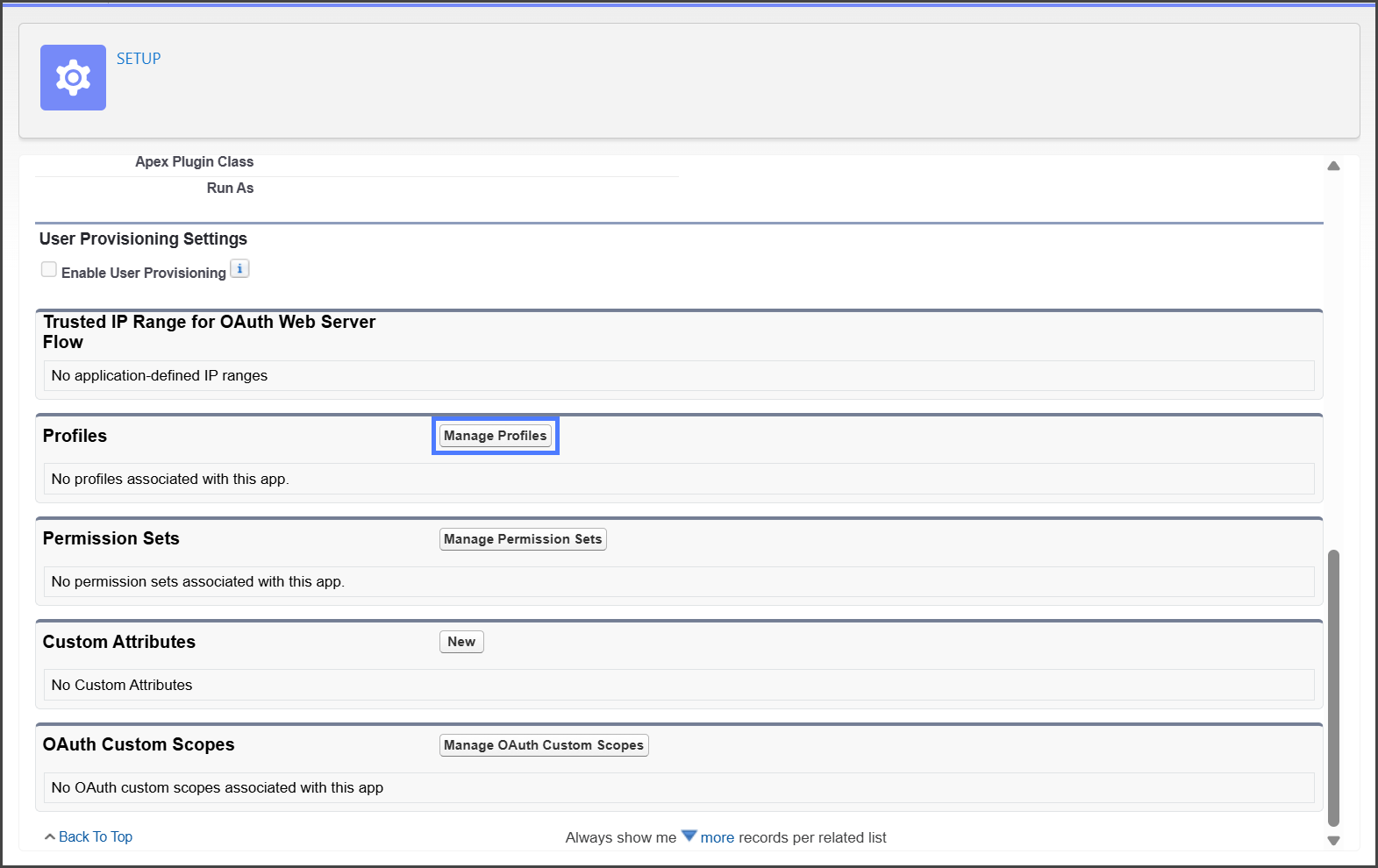
#### **プロファイルを追加**
1. Connected App にアクセスします。
2. 次を探します: **プロファイル** セクション。
3. クリックします: **プロファイルを管理**.
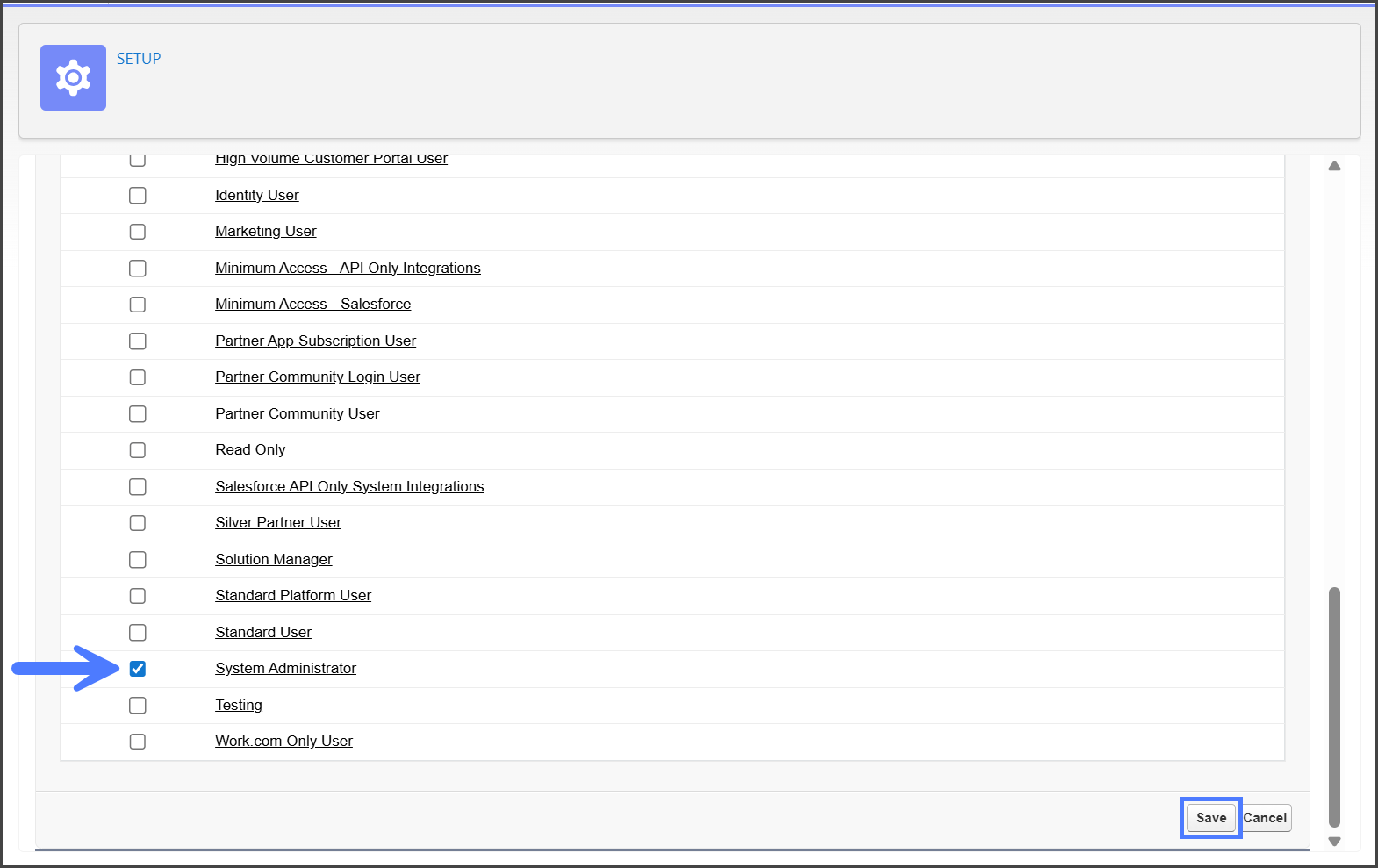
4. アクセスを許可するすべてのプロファイルにチェックを入れます。
5. クリックします: **保存**.
6. 追加されたすべてのプロファイルが一覧表示されます。
{% endstep %}
{% step %}
### 権限セットを追加
{% hint style="info" %}
#### 別の方法
権限セットの作成時または編集時に、Connected App を権限セットに割り当てることができます。
{% endhint %}
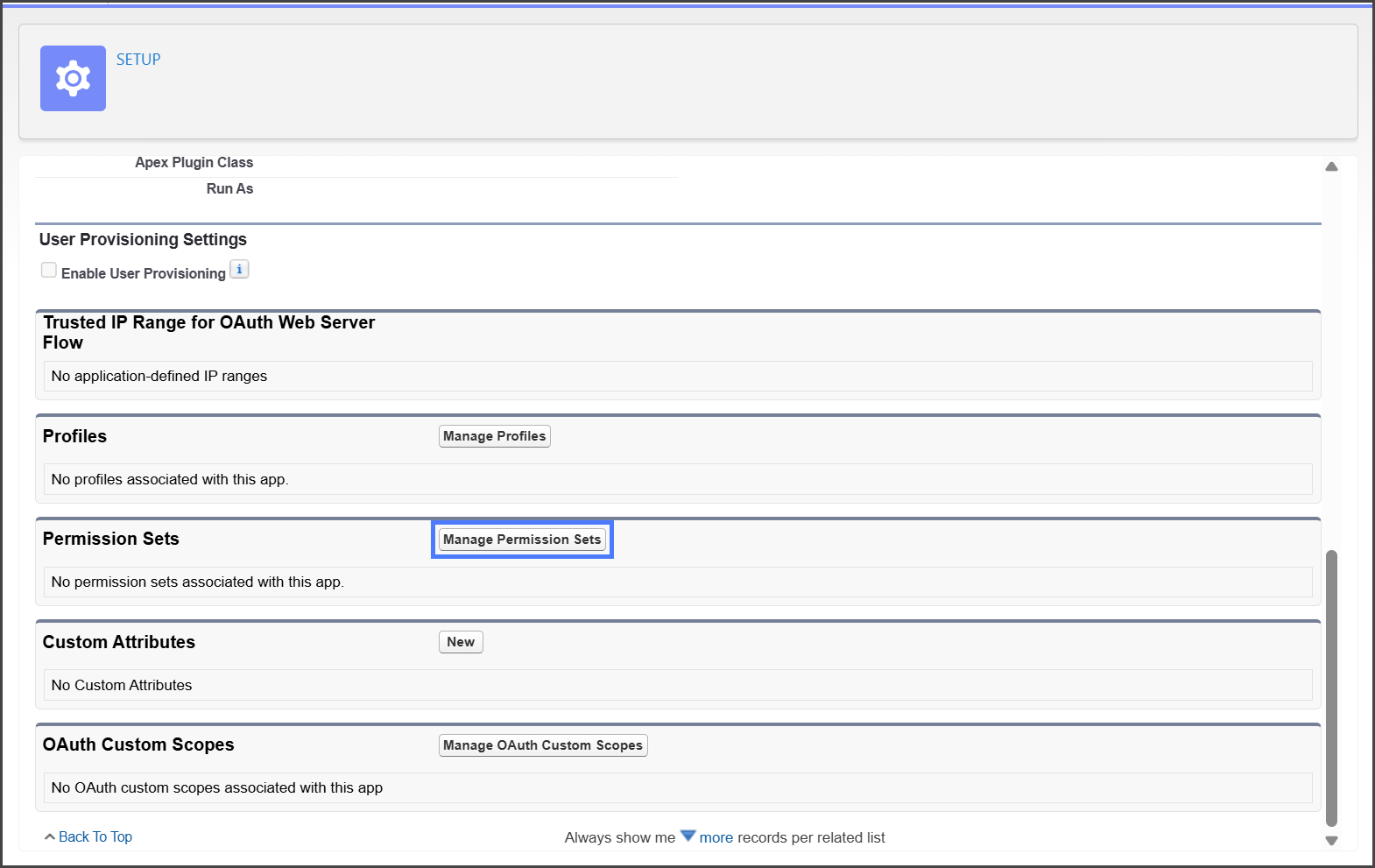
1. Connected App にアクセスします。
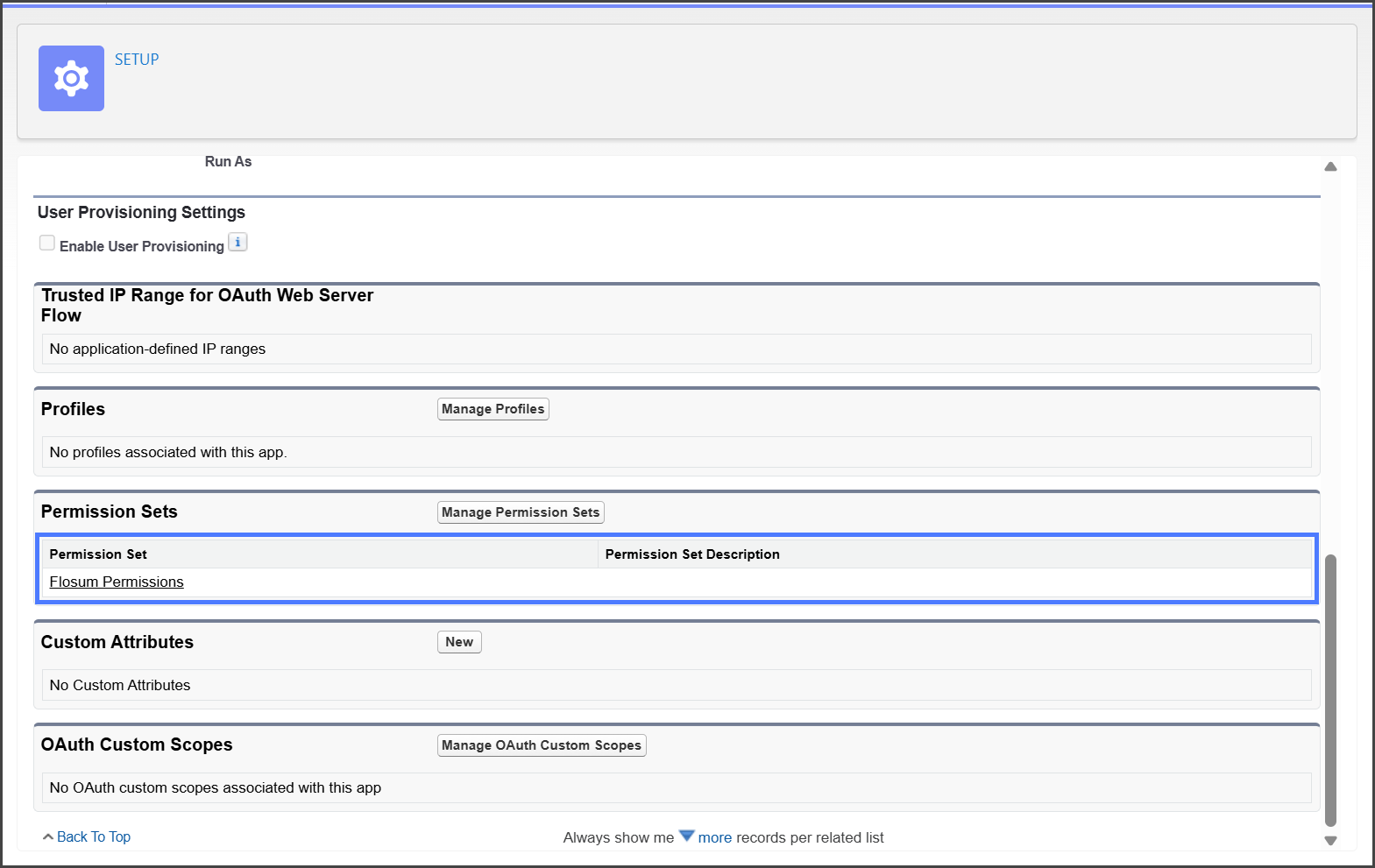
2. 次を探します: **権限セット** セクション。
3. クリックします: **権限セットを管理**.
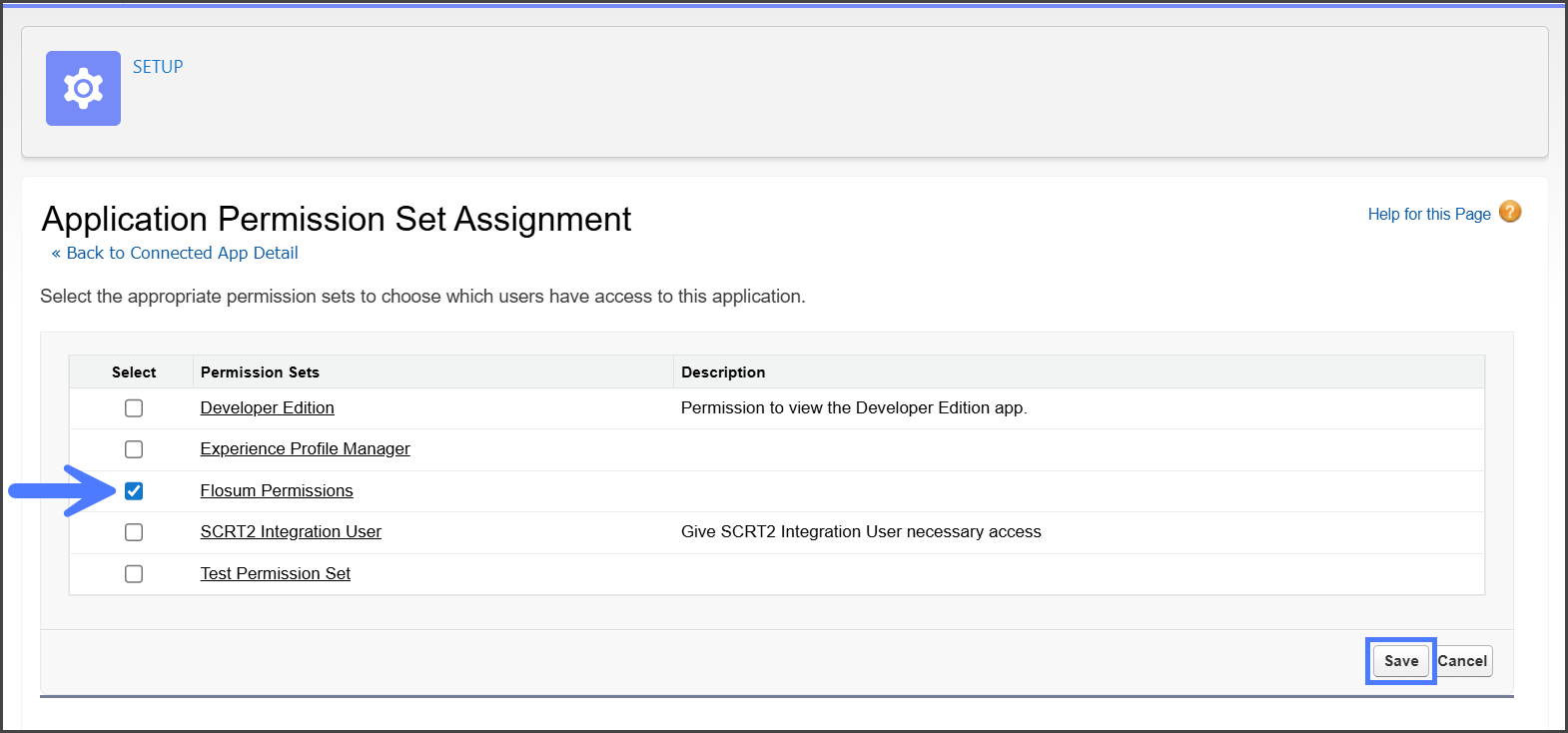
4. アクセスを許可するすべての権限セットにチェックを入れます。
5. クリックします: **保存**.
6. 追加されたすべての権限セットが一覧表示されます。
{% endstep %}
{% endstepper %}
---
# Agent Instructions
This documentation is published with GitBook. GitBook is the documentation platform designed so that both humans and AI agents can read, navigate, and reason over technical content effectively. Learn more at gitbook.com.
## Querying This Documentation
If you need additional information that is not directly available in this page, you can query the documentation by asking a question.
Perform an HTTP GET request on the following URL with the `ask` and `goal` query parameters:
```
GET https://docs.flosum.com/global-settings/global-settings-docs-ja/huan-jing/zu-zhi/salesforce-flosum-connected-app-noinsutru.md?ask=&goal=
```
`ask` is the immediate question: it should be specific, self-contained, and written in natural language.
`goal` is what the user is ultimately trying to achieve, the reason they need the answer. Sharing it helps GitBook give you a better, more relevant answer. A goal is most helpful when it describes the outcome the user wants rather than restating the question. For example, with `ask=how do I create an API token`, a goal like `automate deployments from our CI pipeline` lets GitBook tailor the answer to that use case.
The response will contain a direct answer to the question and relevant excerpts and sources from the documentation.
Use this mechanism when the answer is not explicitly present in the current page, you need clarification or additional context, or you want to retrieve related documentation sections.
{% endhint %}
## **Flosum Connected App のインストール**
Flosum で使用する Salesforce 組織については、 **システム管理者** が次の手順を完了する必要があります:
{% stepper %}
{% step %}
### Flosum アプリがインストールされているか確認する
1. Salesforce 組織にログインします。
2. 移動先: **設定**.
3. クイック検索ボックスに入力し、次を選択します: **Connected Apps OAuth の使用状況**.
4. 次を探します: **Flosum** 一覧の接続済みアプリケーション。
5. もし **アンインストール** ボタンが **操作** 列にある場合、アプリはすでにインストールされており、対応は不要です。
6. もし **インストール** ボタンが **操作** 列にある場合、アプリはまだインストールされていません。この記事の残りの手順を完了する必要があります。
{% endstep %}
{% step %}
### アプリをインストールする
1. クリックします: **インストール**.
2. クリックします: **インストール**.
{% endstep %}
{% step %}
### 接続済みアプリを編集
1. インストール後、接続済みアプリの設定を編集します。
2. 次の設定を行います: **許可されたユーザー** ポリシーを次に設定します:「**管理者が承認したユーザーは事前承認済みです。**」
3. クリックします: **保存** フォームの下部で。
4. 次を変更します: **プロファイル** または **権限セット** を適切なレベルのユーザーにアクセス権を付与するよう変更します。
{% endstep %}
{% step %}
### リフレッシュトークン
{% hint style="info" %}
トークンの更新手順の詳細については、次の記事を参照してください。
* [組織トークンの更新](/global-settings/global-settings-docs-ja/huan-jing/zu-zhi/tkunno.md)
{% endhint %}
1. 次にログインします: **Flosum グローバル設定**.
2. クリックします: **組織** を左側のサイドバーメニューから。
3. 次をクリックします: **三点** 接続済みアプリをインストールする Salesforce 組織のメニュー。
4. クリックします: **トークンを更新**.
5. 認証を完了するには Salesforce にログインします。
{% endstep %}
{% step %}
### アプリのインストールを確認
1. アプリをインストールした後、Salesforce の次の場所に表示されていることを確認します:
1. **接続済みアプリを管理**
2. **Connected Apps OAuth の使用状況**
{% endstep %}
{% endstepper %}
{% hint style="info" %}
再認証するには、次をクリックします: **ブロック解除**、その後、組織のトークンを次で更新します: **グローバル設定 → 組織。** **注:** ブロック解除すると、接続済みアプリは管理対象接続済みアプリの一覧に表示されなくなります。
{% endhint %}
***
## **トラブルシューティング**
Flosum へのログインや組織への接続で問題がある場合は、ポリシー設定を再確認してください:
1. 移動先: **設定 → Connected Apps OAuth の使用状況。**
2. 選択します: **アプリポリシーを管理** Flosum Connected App に対して。
3. どの **許可されたユーザー** 設定を使用しているか確認してください:
1. **すべてのユーザーが自己承認できます**:Flosum はこれまでどおり動作し、どのユーザーでも接続できます。
2. **管理者承認ユーザーは事前承認済みです**:明示的にアクセス権を付与されたユーザーのみ接続できます。
もし **管理者承認ユーザーは事前承認済みです** オプションが選択されている場合は、ユーザーに明示的にアクセス権を付与する必要があります。手順については以下のセクションを参照してください。
### **ユーザーにアクセス権を付与する方法**
Connected App の **許可されたユーザー** オプションが次に設定されている場合: **管理者承認ユーザーは事前承認済みです**、ユーザーは自動的には Connected App にアクセスできません。アクセス権を付与するには、次を追加します: **プロファイル** および **権限セット** アクセスが必要なユーザーを含むもの。
{% hint style="info" %}
Connected App にプロファイルと権限セットを追加すると、それらに関連付けられたすべてのユーザーにアクセス権が付与されます。アクセスをより細かく制御したい場合は、アプリへのアクセスが必要なユーザー向けにカスタム権限セットを作成してください。
{% endhint %}
{% stepper %}
{% step %}
#### **プロファイルを追加**
1. Connected App にアクセスします。
2. 次を探します: **プロファイル** セクション。
3. クリックします: **プロファイルを管理**.
4. アクセスを許可するすべてのプロファイルにチェックを入れます。
5. クリックします: **保存**.
6. 追加されたすべてのプロファイルが一覧表示されます。
{% endstep %}
{% step %}
### 権限セットを追加
{% hint style="info" %}
#### 別の方法
権限セットの作成時または編集時に、Connected App を権限セットに割り当てることができます。
{% endhint %}
1. Connected App にアクセスします。
2. 次を探します: **権限セット** セクション。
3. クリックします: **権限セットを管理**.
4. アクセスを許可するすべての権限セットにチェックを入れます。
5. クリックします: **保存**.
6. 追加されたすべての権限セットが一覧表示されます。
{% endstep %}
{% endstepper %}
---
# Agent Instructions
This documentation is published with GitBook. GitBook is the documentation platform designed so that both humans and AI agents can read, navigate, and reason over technical content effectively. Learn more at gitbook.com.
## Querying This Documentation
If you need additional information that is not directly available in this page, you can query the documentation by asking a question.
Perform an HTTP GET request on the following URL with the `ask` and `goal` query parameters:
```
GET https://docs.flosum.com/global-settings/global-settings-docs-ja/huan-jing/zu-zhi/salesforce-flosum-connected-app-noinsutru.md?ask=&goal=
```
`ask` is the immediate question: it should be specific, self-contained, and written in natural language.
`goal` is what the user is ultimately trying to achieve, the reason they need the answer. Sharing it helps GitBook give you a better, more relevant answer. A goal is most helpful when it describes the outcome the user wants rather than restating the question. For example, with `ask=how do I create an API token`, a goal like `automate deployments from our CI pipeline` lets GitBook tailor the answer to that use case.
The response will contain a direct answer to the question and relevant excerpts and sources from the documentation.
Use this mechanism when the answer is not explicitly present in the current page, you need clarification or additional context, or you want to retrieve related documentation sections.