> For the complete documentation index, see [llms.txt](https://docs.flosum.com/llms.txt). Markdown versions of documentation pages are available by appending `.md` to page URLs; this page is available as [Markdown](https://docs.flosum.com/global-settings/global-settings-docs-ja/huan-jing/zu-zhi/tkunno.md).
# 組織トークンの更新
{% hint style="success" %}
#### 必須ユーザー資格情報
\[**Flosumユーザー**] - **システム管理者** 役割
\[**Salesforceユーザー**] - **管理者** 資格情報
{% endhint %}
## 概要
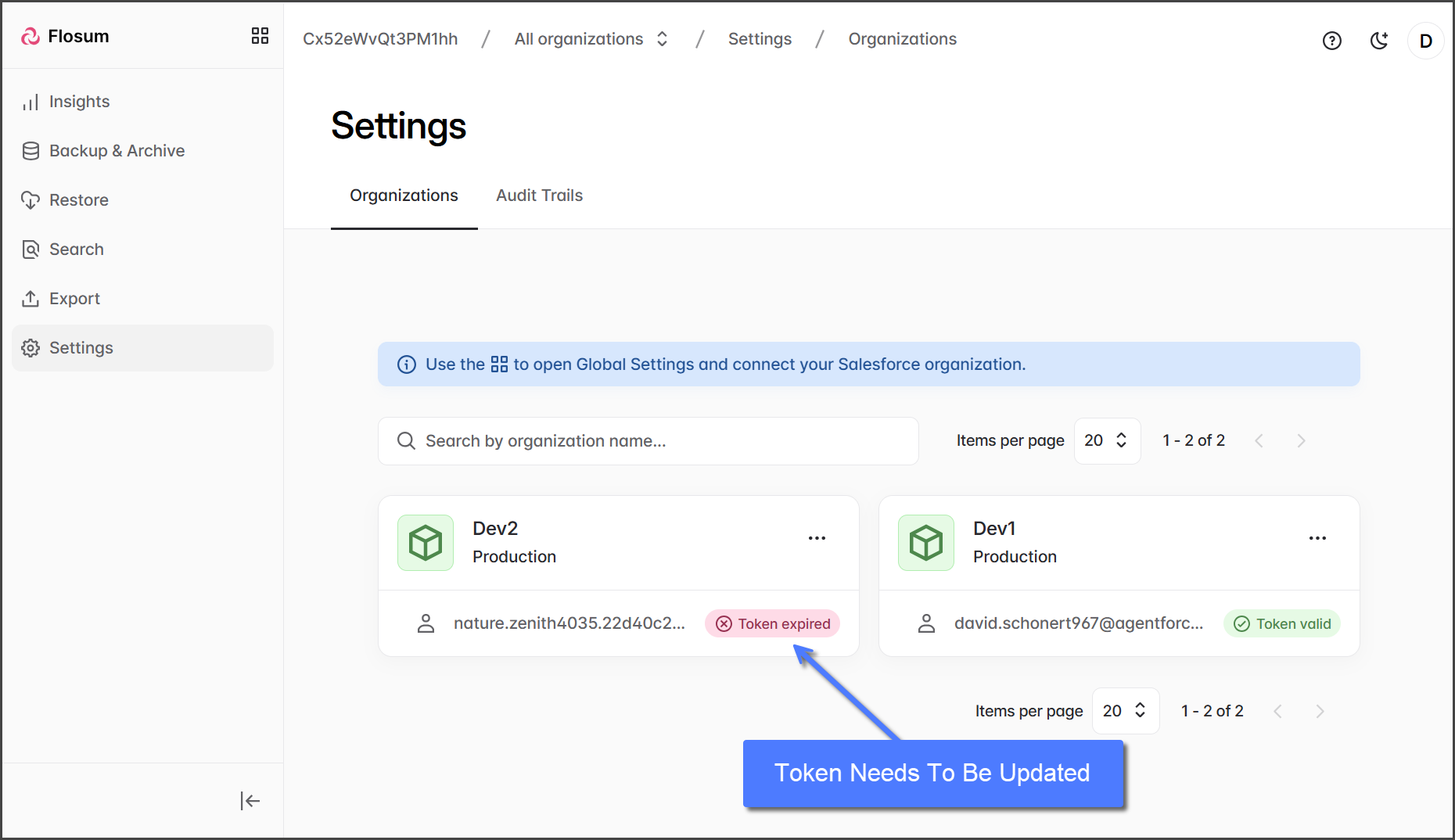
Flosum Cloud Apps とあなたの Salesforce 組織間の接続を途切れさせないようにするため、次のような場合には組織のトークンを更新してください: **トークンの有効期限が切れました** という警告が表示されたとき、またはバックアップとアーカイブ設定ページが組織に対して **トークンの有効期限が切れました** と示しているとき。トークンが期限切れになると、新しいジョブやスケジュールされたジョブが実行されなくなります。本記事では組織のトークンを更新する方法を説明します。下のスクリーンショットは **トークンの有効期限が切れました** 警告の例を示しています。
### バックアップとアーカイブ: トークン更新警告メッセージ
### バックアップとアーカイブ > 設定: トークンの有効期限が切れました
## 組織のトークンを更新する
{% stepper %}
{% step %}
### グローバル設定にアクセスする
1. 任意の **Flosum Cloud App**で、 **アプリスイッチャー** アイコンを左側のサイドバーメニュー上部でクリックします。
2. クリック **グローバル設定**.
3. その **グローバル設定** アプリは新しいタブで開きます。
{% hint style="info" %}
グローバル設定には、Flosum Cloud Apps のログインURLから直接ログインしてアクセスすることもできます。ログイン手順については、以下の記事を参照してください。
* [グローバル設定にログインする](/global-settings/global-settings-docs-ja/hajimeni/gurbaruniroguinsuru.md)
{% endhint %}
{% endstep %}
{% step %}
### トークンを更新する
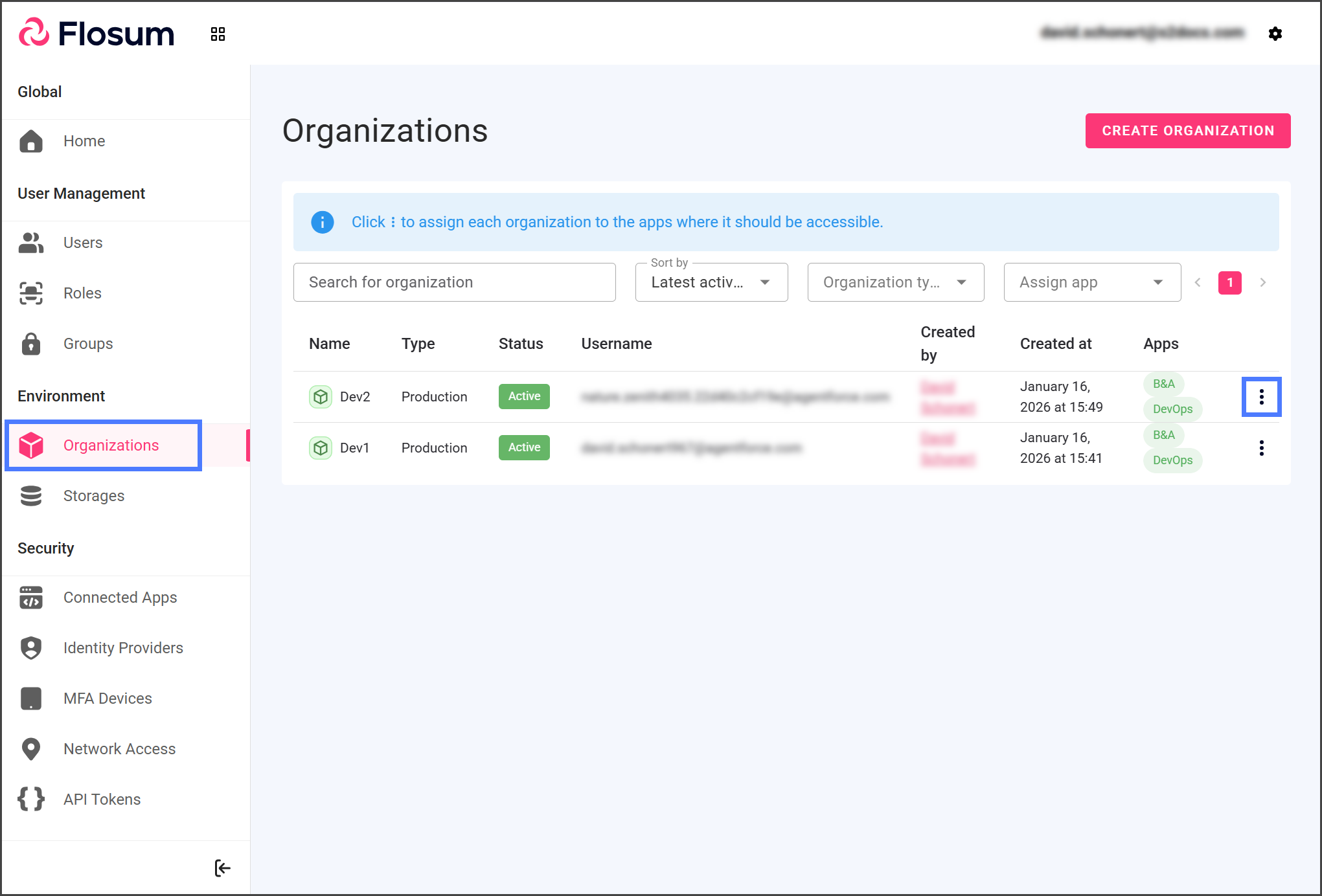
1. クリック **組織** サイドバーのメニューから。
2. クリック **縦に並んだ三つのドット** 更新したいトークンのある組織の右端にあるメニューを。
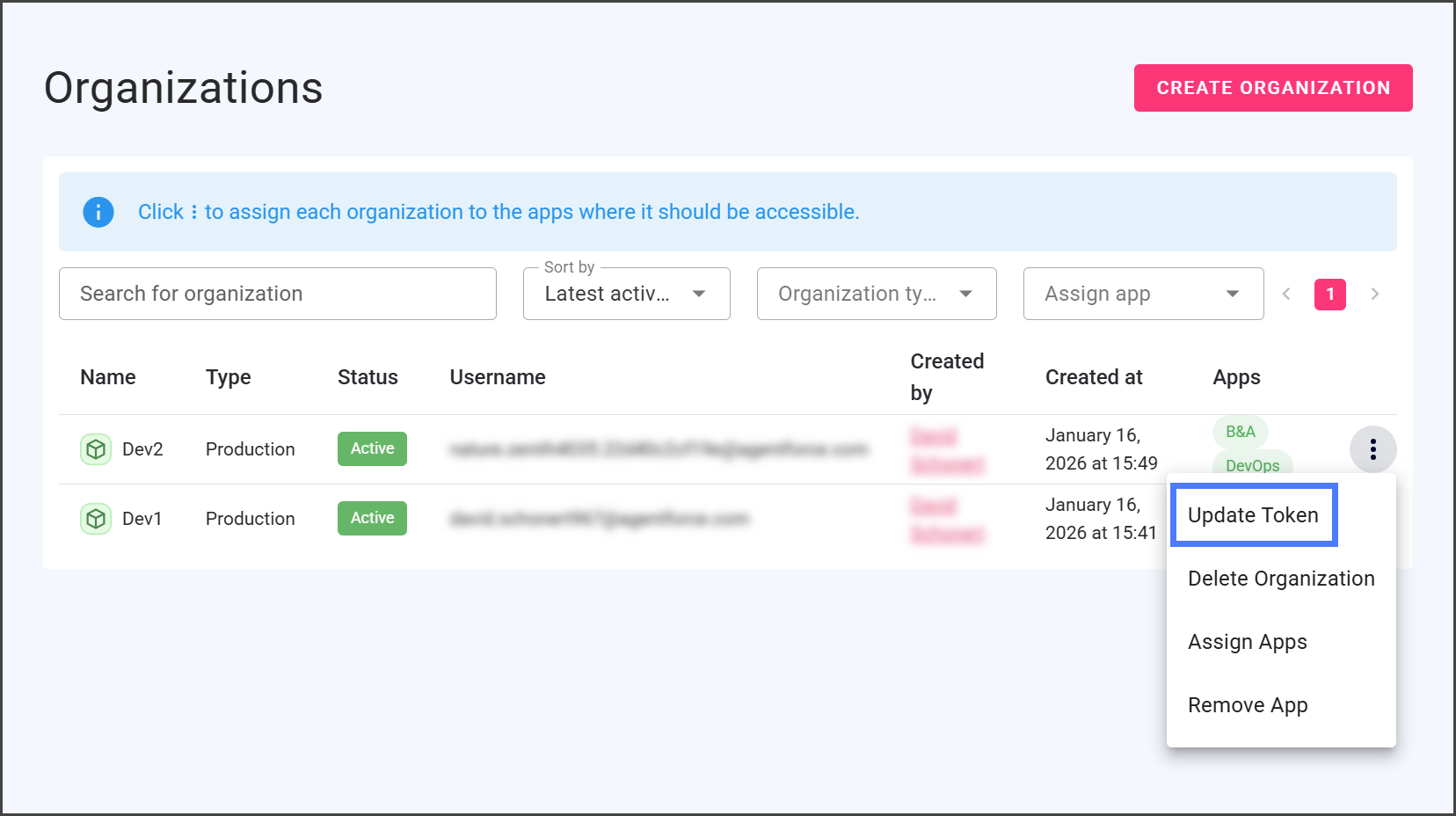
3. クリック **トークンを更新する**.
4. Salesforce へのログインを求められます。
{% endstep %}
{% step %}
### Salesforce で認証する
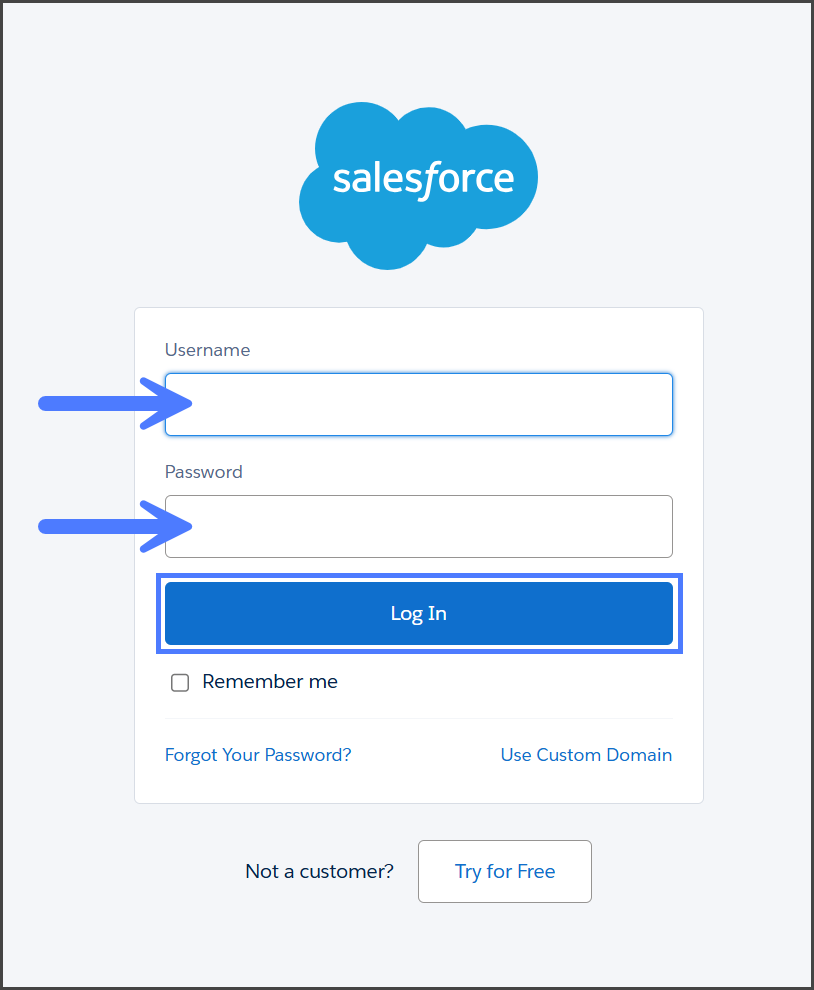
1. 次の **ユーザー名** フィールドに、Flosum Cloud Apps を接続している Salesforce 組織のトークンを更新するために使用する Salesforce アカウントのユーザー名を入力します。
2. 次の **パスワード** テキストボックスに、Salesforce ユーザーのパスワードを入力します。
3. クリック **ログイン**.
{% endstep %}
{% step %}
### トークンが有効であることを確認する
1. 正常にログインすると、トークンが更新されます。
2. トークン更新が成功したことを確認するには、 **バックアップとアーカイブ**.
3. クリック **設定** 左のサイドバーメニューからに切り替えます。
4. トークン更新後に組織のステータスが **トークン有効** と表示されていることを確認してください。
{% hint style="info" %}
もし組織のステータスがまだ **トークンの有効期限が切れました**と表示されている場合、別の問題が Flosum Cloud Apps があなたの Salesforce 組織に接続するのを妨げている可能性があります。下記の記事の手順に従って、Flosum 接続アプリがあなたの Salesforce 組織にインストールされていることを確認してください。
* [Salesforce 用 Flosum Connected App のインストール方法](/global-settings/global-settings-docs-ja/huan-jing/zu-zhi/salesforce-flosum-connected-app-noinsutru.md)
さらにサポートが必要な場合は、Flosum の知識豊富なカスタマーサポートにお問い合わせください。
* [Broken mention](broken://spaces/BCmlFAgApXdN9hoKOB0q)
{% endhint %}
{% endstep %}
{% endstepper %}
---
# Agent Instructions
This documentation is published with GitBook. GitBook is the documentation platform designed so that both humans and AI agents can read, navigate, and reason over technical content effectively. Learn more at gitbook.com.
## Querying This Documentation
If you need additional information that is not directly available in this page, you can query the documentation by asking a question.
Perform an HTTP GET request on the following URL with the `ask` and `goal` query parameters:
```
GET https://docs.flosum.com/global-settings/global-settings-docs-ja/huan-jing/zu-zhi/tkunno.md?ask=&goal=
```
`ask` is the immediate question: it should be specific, self-contained, and written in natural language.
`goal` is what the user is ultimately trying to achieve, the reason they need the answer. Sharing it helps GitBook give you a better, more relevant answer. A goal is most helpful when it describes the outcome the user wants rather than restating the question. For example, with `ask=how do I create an API token`, a goal like `automate deployments from our CI pipeline` lets GitBook tailor the answer to that use case.
The response will contain a direct answer to the question and relevant excerpts and sources from the documentation.
Use this mechanism when the answer is not explicitly present in the current page, you need clarification or additional context, or you want to retrieve related documentation sections.