For the complete documentation index, see llms.txt. This page is also available as Markdown.

Microsoft Entra ID - SCIM - 設定

重要なお知らせ

概要

この記事では、Flosum の SCIM API を使用するように Entra ID の ID プロバイダーを構成する方法を詳しく説明します。SCIM の詳細については、次の記事を参照してください。

カスタマー ホスト型

前提条件

自動プロビジョニングを設定する前に、SAML ベースの SSO が Flosum テナントで正しく構成され、完全に機能していることを確認してください。

次を確認してください。 SAML 属性とクレーム の構成には、次の属性が含まれています:

クレーム名
値

userUniqueId

user.objectid

firstName

user.givenname

lastName

user.surname

email

user.mail

Microsoft Entra ID の ID プロバイダーの追加と構成方法については、次の記事を参照してください。

Entra ID を構成する

1

API 統合を構成する

  1. Entra ID アカウントにログインします。

  2. 作成した ID プロバイダーにアクセスします。

  3. クリック プロビジョニング の下の 管理 の左サイドバーメニュー内で。

  4. 変更します プロビジョニング モード から 手動 へ 自動.

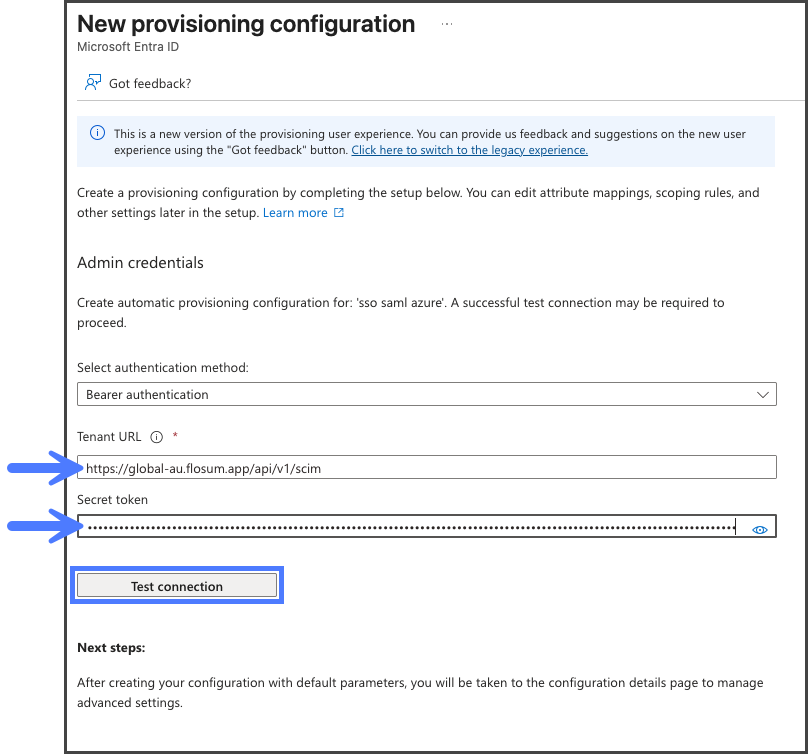
  5. 次の 管理者資格情報 セクションを完了します。

  6. テナント URL: 以下の表から、お住まいの地域の SCIM API URL を入力してください。

リージョン
SCIM API URL

アメリカ合衆国

https://global-us.flosum.app/api/v1/scim

ドイツ

https://global-de.flosum.app/api/v1/scim

日本

https://global-jp.flosum.app/api/v1/scim

オーストラリア

https://global-au.flosum.app/api/v1/scim

  1. シークレット トークン: グローバル設定の API トークンを入力します。API トークンをお持ちでない場合は、作成方法について次の記事を参照してください。

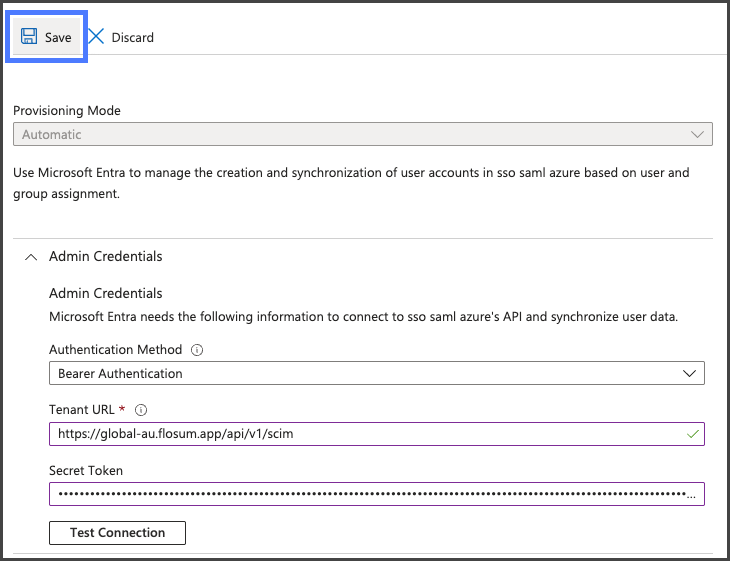
  2. クリック 接続テスト を行い、Flosum テナントへの接続が確立できることを確認します。

接続確認を受信しない場合は、 テナント URL を確認し、ファイアウォールやその他のネットワーク トラフィック中継装置によってブロックされていないことを確認してください。次に、 API トークン が正しいことを確認します。

  1. クリック 保存.

2

ユーザー マッピング

Flosum SCIM API は、Entra ID ユーザー プロファイルの特定のメタデータ値を使用します。このセクションでは、Flosum SCIM API と Entra ID 属性の間で必要なマッピングについて説明します。

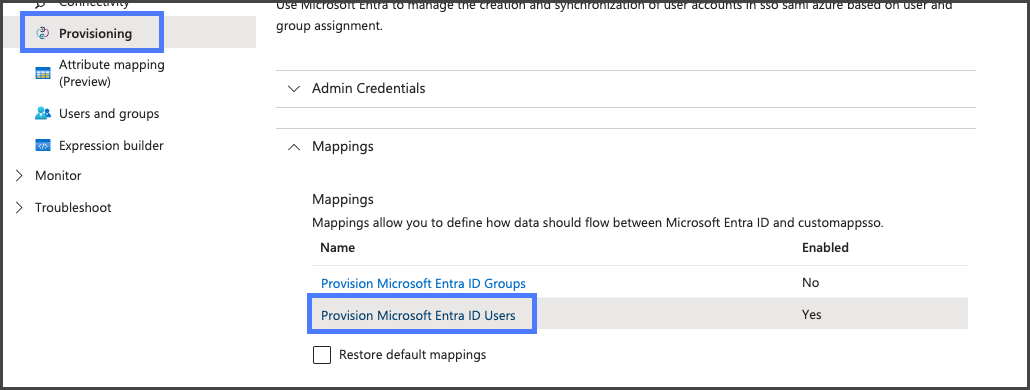
  1. クリック プロビジョニング の下の 管理 の左サイドバーメニュー内で。

  2. クリック Microsoft Entra ID ユーザーをプロビジョニングする の マッピング セクションを完了します。

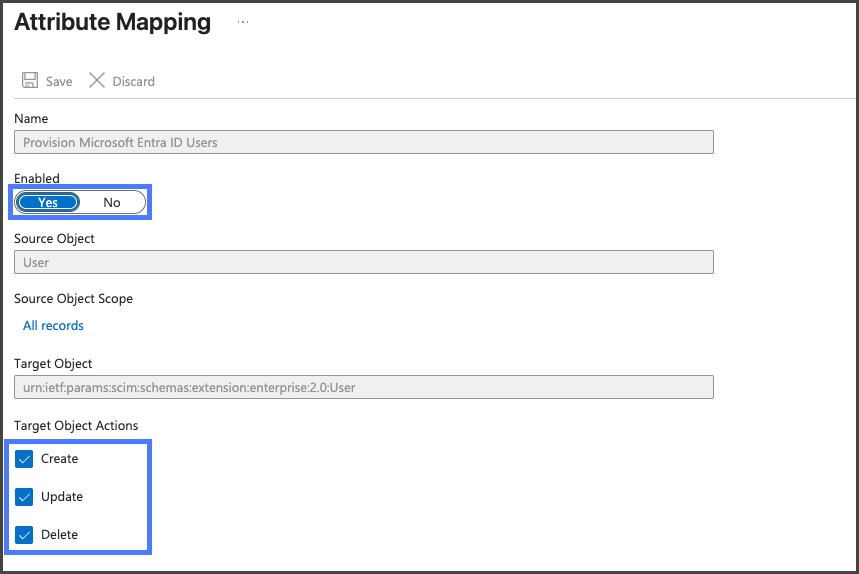
  3. 次を確認してください。 有効 が次に設定されていること: はい.

  4. すべての 対象オブジェクトのアクション (作成, 更新、および 削除) にチェックが入っていることを確認します。

  5. 変更があった場合は、次をクリックします。 保存.

  6. 属性マッピングは、どの Microsoft Entra ID 属性がどの Flosum SCIM API 属性と同期されるかを定義します。正しい属性マッピングの設定方法については、以下のスクリーンショットと表を参照してください。

Flosum SCIM API 属性
Microsoft Entra ID 属性

userName

mail

active

Switch([IsSoftDeleted],,"False","True","True","False")

emails[type eq "work"].value

mail

name.givenName

givenName

name.familyName

surname

externalId

objectId

ユーザーのプロビジョニング中、タイムゾーン属性はデフォルトで Etc/UTC に設定されます。

3

グループ マッピング

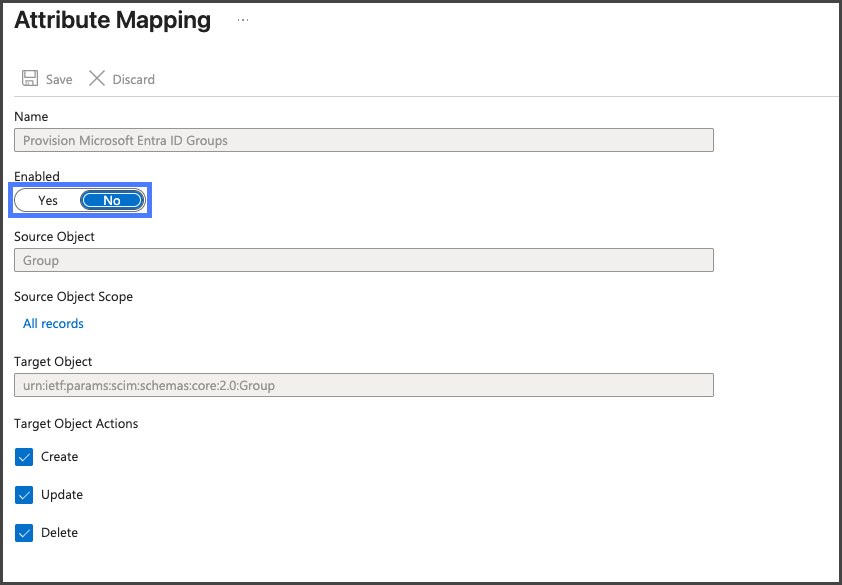
Flosum SCIM API は現在、グループのプロビジョニングをサポートしていません。グループ同期が無効になっていることを確認してください。

  1. クリック プロビジョニング の下の 管理 の左サイドバーメニュー内で。

  2. クリック Microsoft Entra ID グループをプロビジョニングする の マッピング セクションを完了します。

  3. 次を確認してください。 有効 が次に設定されていること: いいえ.

  4. 変更があった場合は、次をクリックします。 保存.

4

プロビジョニングを開始する

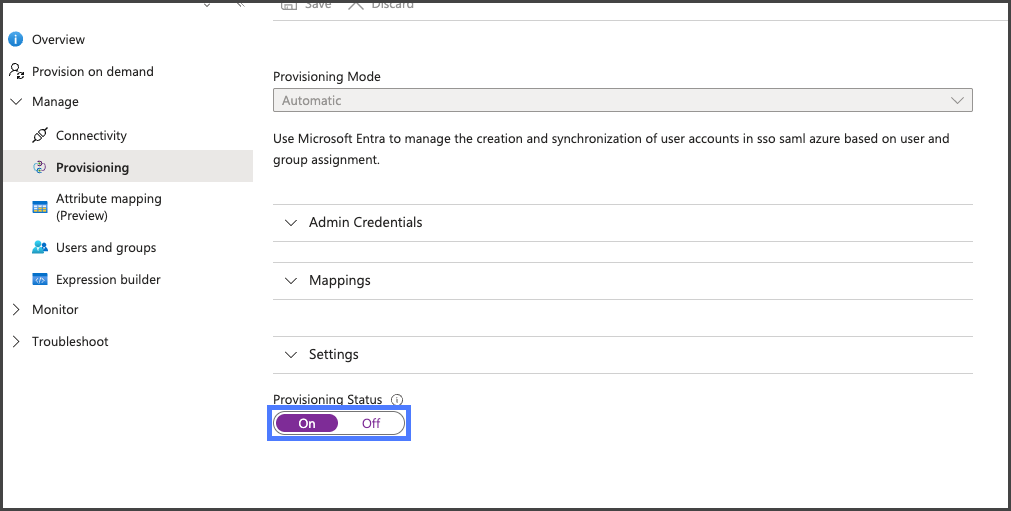
Entra ID を Flosum の SCIM API で動作するように構成したら、Entra ID でプロビジョニングをオンにして、ユーザーのプロビジョニングを開始できます。

  1. クリック プロビジョニング の下の 管理 の左サイドバーメニュー内で。

  2. の 設定 セクションで、 プロビジョニングの状態 へ オン.

  3. クリック 保存.

これにより初期プロビジョニングが開始されます。時間がかかる場合があります。約 20 分後にページ下部を確認して、状態を確認してください。

プロビジョニングを無効にする

プロビジョニングは、 プロビジョニングの状態 へ オフ.

を変更することで無効にできます。緊急の更新が必要な場合は、プロビジョニングを停止して再起動してください。これにより、すべての更新を含む即時再同期が実行されます。

最終更新

役に立ちましたか?