> For the complete documentation index, see [llms.txt](https://docs.flosum.com/llms.txt). Markdown versions of documentation pages are available by appending `.md` to page URLs; this page is available as [Markdown](https://docs.flosum.com/global-settings/global-settings-docs-ja/sekyuriti/id-purobaidsso/scim-she-ding/pingone-scim-she-ding.md).

# PingOne - SCIM - 設定

{% hint style="success" %}

#### 重要なお知らせ

この記事の手順はサードパーティ製アプリを対象としており、最新バージョンを反映していない場合があります。これらの手順は作業を完了するためのガイドとしてご利用ください。ただし、一部の画面、項目名、手順が変更されている可能性があることにご注意ください。
{% endhint %}

## ![](https://1457003412-files.gitbook.io/~/files/v0/b/gitbook-x-prod.appspot.com/o/spaces%2FsEk2hU5IMh3HEY5dJZjR%2Fuploads%2FSxcnKlaJKPzDqONWoDNv%2FSummary2-Small-Icon.svg?alt=media\&token=5e3253d0-a069-4ba5-9c06-83c70bd0b21d) 概要

この記事では、PingOne アイデンティティプロバイダーを Flosum の SCIM API で使用するための設定手順を説明します。SCIM の詳細については、次の記事を参照してください。

* [Flosum 用の SCIM の設定](/global-settings/global-settings-docs-ja/sekyuriti/id-purobaidsso/flosum-no-scim-no.md)

{% hint style="warning" %}

#### カスタマー ホスト型

Flosum アプリを自社インフラでホストする顧客は、アプリにログインするためのカスタム URL を持ちます。このドキュメントを使用する際は、任意の部分を置き換えてください **Flosum ホスト型の URL** を自分の URL に置き換えてください。
{% endhint %}

## 前提条件

自動プロビジョニングを設定する前に、SAML ベースの SSO が Flosum テナントで正しく構成され、完全に機能していることを確認してください。

次の項目が **属性マッピング** 正しく設定されていることを確認してください。以下のスクリーンショットと表を参照してください。&#x20;

<div align="left"><figure><img src="https://1457003412-files.gitbook.io/~/files/v0/b/gitbook-x-prod.appspot.com/o/spaces%2FsEk2hU5IMh3HEY5dJZjR%2Fuploads%2FJiSHfifWvgPmWS2e8UB5%2FUsingJitProvisioning-PingOne-01.png?alt=media&amp;token=7ea5c39a-0681-464f-9198-d4b0a114e98e" alt="" width="563"><figcaption></figcaption></figure></div>

| クレーム名        | 値       |
| ------------ | ------- |
| userUniqueId | ユーザー ID |
| firstName    | 名       |
| lastName     | 姓       |
| email        | メールアドレス |

PingOne アイデンティティプロバイダーの追加および設定方法については、次の記事を参照してください。

* [ID プロバイダー（SSO）の追加](/global-settings/global-settings-docs-ja/sekyuriti/id-purobaidsso/id-purobaidssono-1.md)

## PingOne を設定

{% stepper %}
{% step %}

### SCIM アウトバウンド接続の作成

{% hint style="info" %}

#### SCIM アウトバウンドプロビジョニング

この方法では、ID が PingOne から Flosum Cloud Apps に流れ、変更はほぼ即座に反映されます。PingOne でユーザーアカウントが変更されると、Flosum にその更新がすぐに反映されます。
{% endhint %}

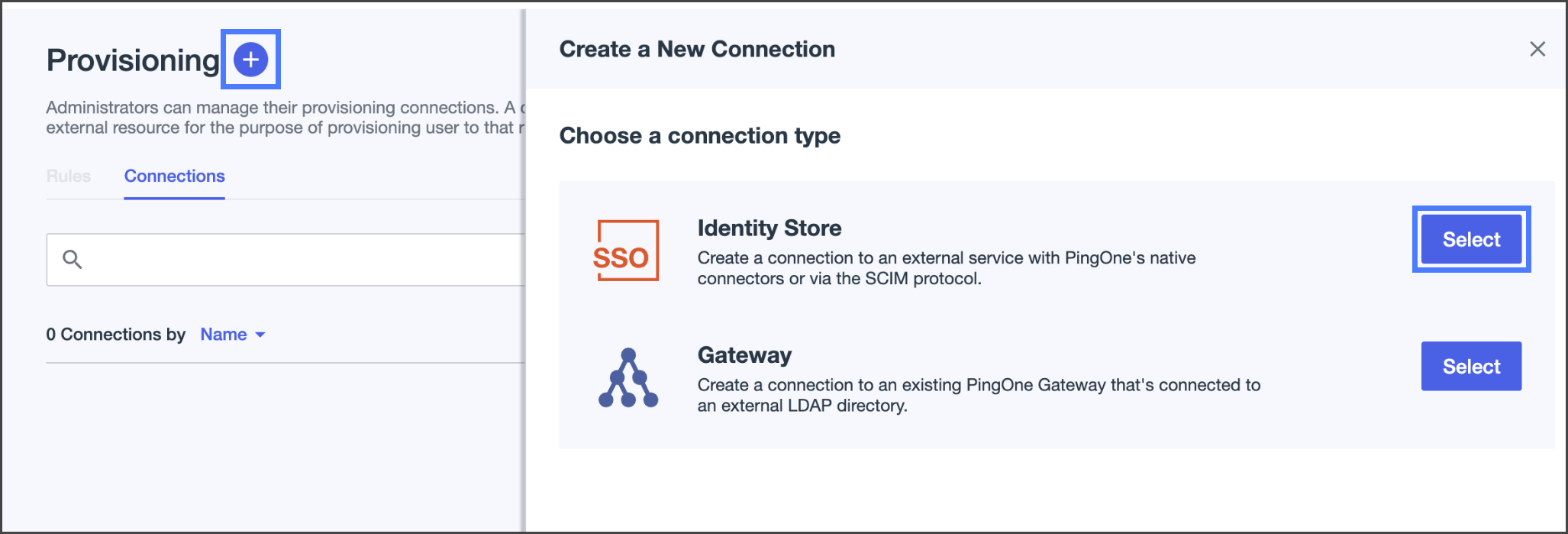
1. に移動します **統合** 左側サイドバーメニューのセクション。
2. 次をクリック **プロビジョニング** タブ。
3. 次をクリック **+** の横にあるアイコン **プロビジョニング** タイトル。
4. クリック **を選択します** の **Identity Store** タイプ。&#x20;

   <div align="left"><figure><img src="https://1457003412-files.gitbook.io/~/files/v0/b/gitbook-x-prod.appspot.com/o/spaces%2FsEk2hU5IMh3HEY5dJZjR%2Fuploads%2FepNOl3aLm9WvQB9RyRTv%2FPingOneScimConfig-S01-01.png?alt=media&amp;token=6192dd43-ac50-4b8c-a31e-b0443cbb0ca6" alt=""><figcaption></figcaption></figure></div>
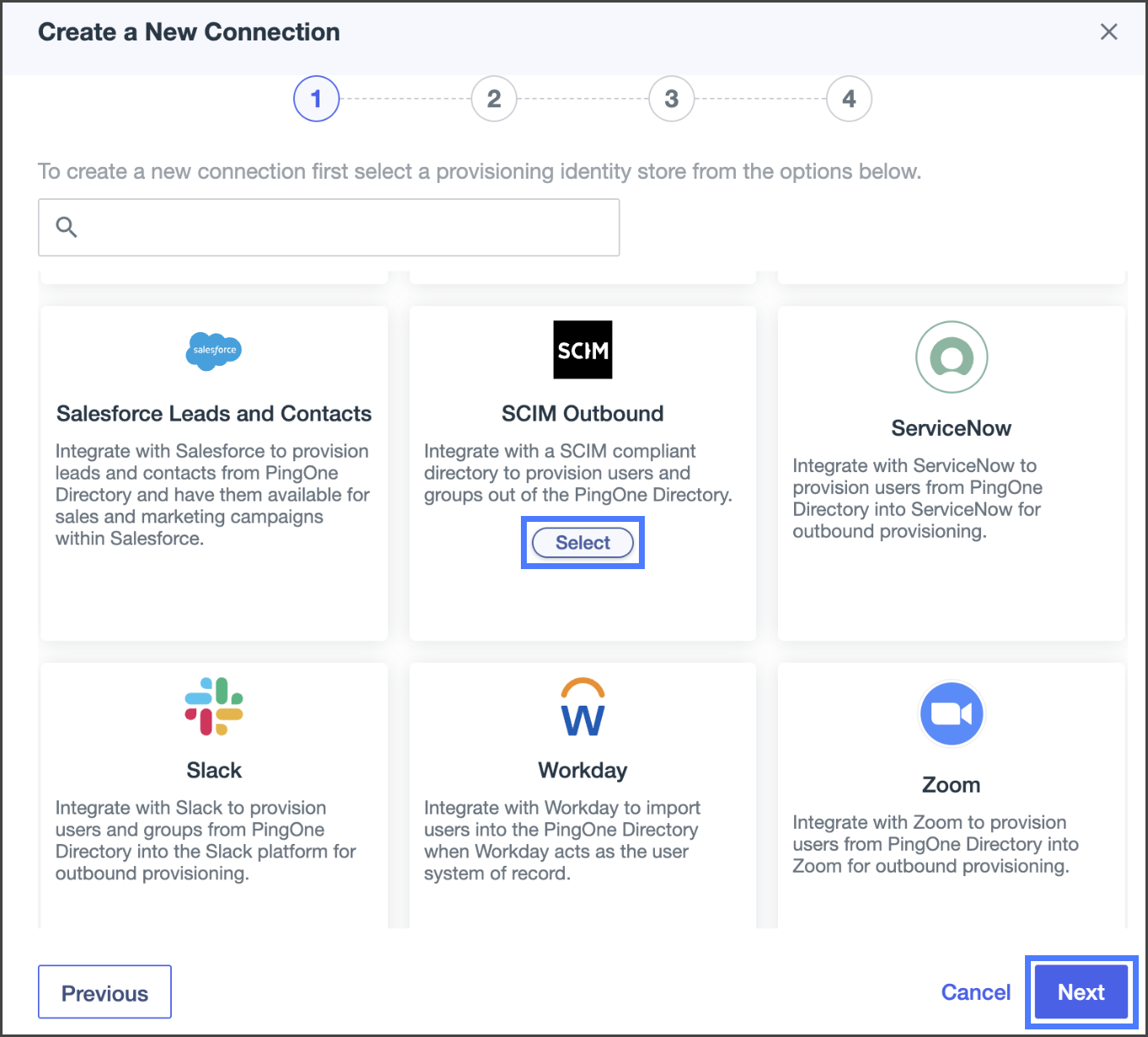
5. を選択します **SCIM アウトバウンド** 接続の
6. クリック **次へ**.&#x20;

   <div align="left"><figure><img src="https://1457003412-files.gitbook.io/~/files/v0/b/gitbook-x-prod.appspot.com/o/spaces%2FsEk2hU5IMh3HEY5dJZjR%2Fuploads%2FBi2Fp8cFdgm2uzpTCBjT%2FPingOneScimConfig-S01-02.png?alt=media&amp;token=9810288e-95c3-449e-87e1-efdf14e5dc76" alt="" width="563"><figcaption></figcaption></figure></div>

{% endstep %}

{% step %}

### 接続名の設定

1. 次の **接続アイコン**, **名前**、および **説明** この接続を識別するためのフィールド。
2. クリック **次へ**.
   {% endstep %}

{% step %}

### 認証を設定

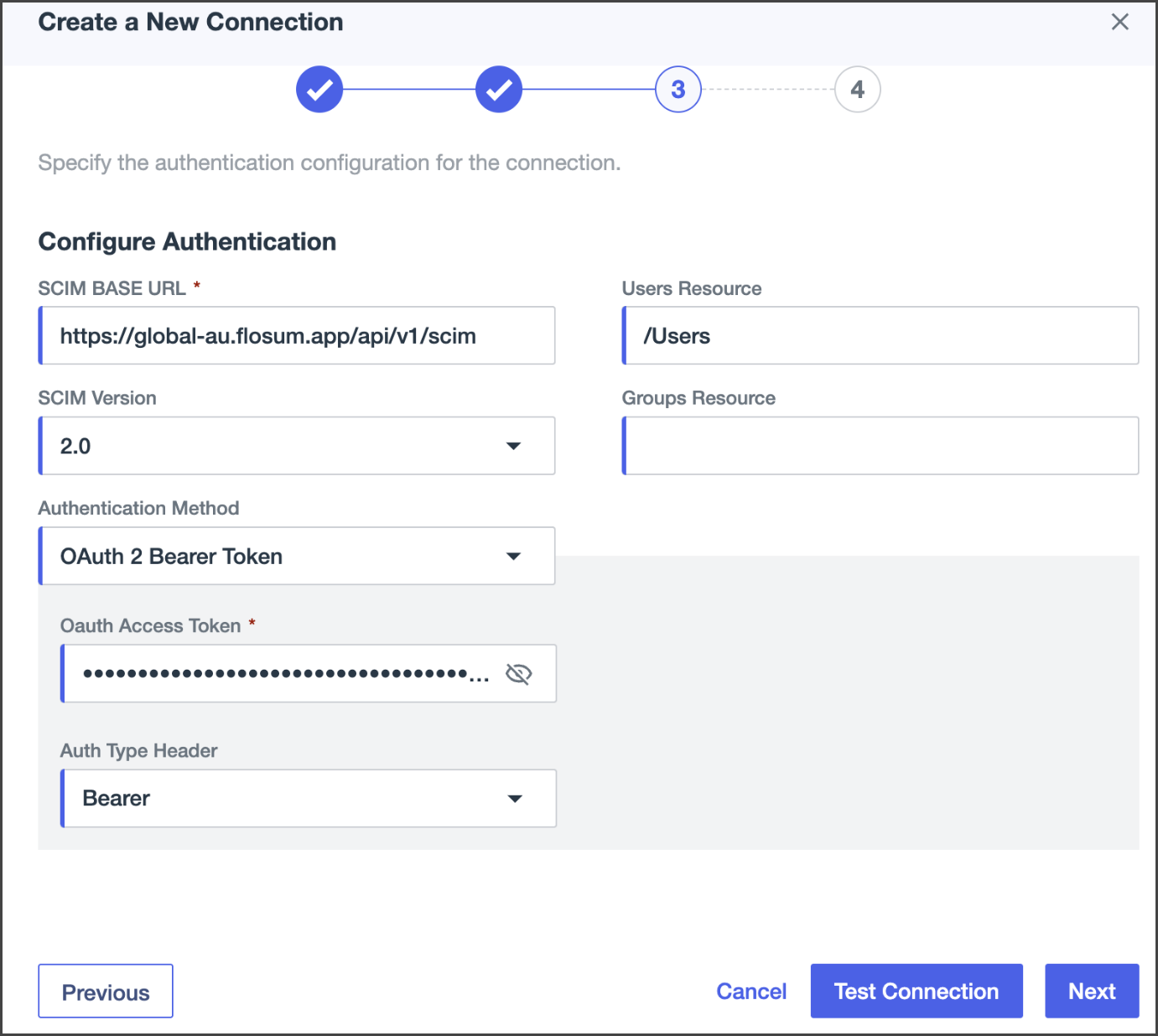
Flosum の SCIM API に接続するための認証設定の構成例については、スクリーンショットを参照してください。

<div align="left"><figure><img src="https://1457003412-files.gitbook.io/~/files/v0/b/gitbook-x-prod.appspot.com/o/spaces%2FsEk2hU5IMh3HEY5dJZjR%2Fuploads%2FtmLDbtLtiMegfwRBG4ZN%2FPingOneScimConfig-S03-01.png?alt=media&amp;token=7c1a9d73-ec53-4a7c-889b-39741f12d57f" alt="" width="563"><figcaption></figcaption></figure></div>

1. 次の **SCIM ベース URL** テキストボックスに、下の表から該当リージョンの SCIM API URL を入力します。

<table><thead><tr><th width="159.6666259765625">リージョン</th><th>SCIM API URL</th></tr></thead><tbody><tr><td>アメリカ合衆国</td><td>https://global-us.flosum.app/api/v1/scim</td></tr><tr><td>ドイツ</td><td>https://global-de.flosum.app/api/v1/scim</td></tr><tr><td>日本</td><td>https://global-jp.flosum.app/api/v1/scim</td></tr><tr><td>オーストラリア</td><td>https://global-au.flosum.app/api/v1/scim</td></tr></tbody></table>

2. 次の **Oauth アクセストークン** テキストボックスに、グローバル設定を入力します **API トークン**を入力します。API トークンをお持ちでない場合は、作成方法について次の記事を参照してください。
   1. [API トークンの作成](/global-settings/global-settings-docs-ja/sekyuriti/apitkun/api-tkunno.md)
3. 次の **Users リソース** テキストボックスに入力します **/Users**.

{% hint style="info" %}
Flosum SCIM API は現時点でグループのプロビジョニングをサポートしていないため、 **グループリソース** テキストボックスは空欄のままにします。
{% endhint %}

4. クリック **接続テスト**.
5. 接続テストが成功した場合は、 **次へ**.

{% hint style="info" %}
接続確認を受信しない場合は、 **SCIM ベース URL** を確認し、ファイアウォールやその他のネットワーク トラフィック中継装置によってブロックされていないことを確認してください。次に、 **API トークン** が正しいことを確認します。
{% endhint %}
{% endstep %}

{% step %}

### 設定を構成

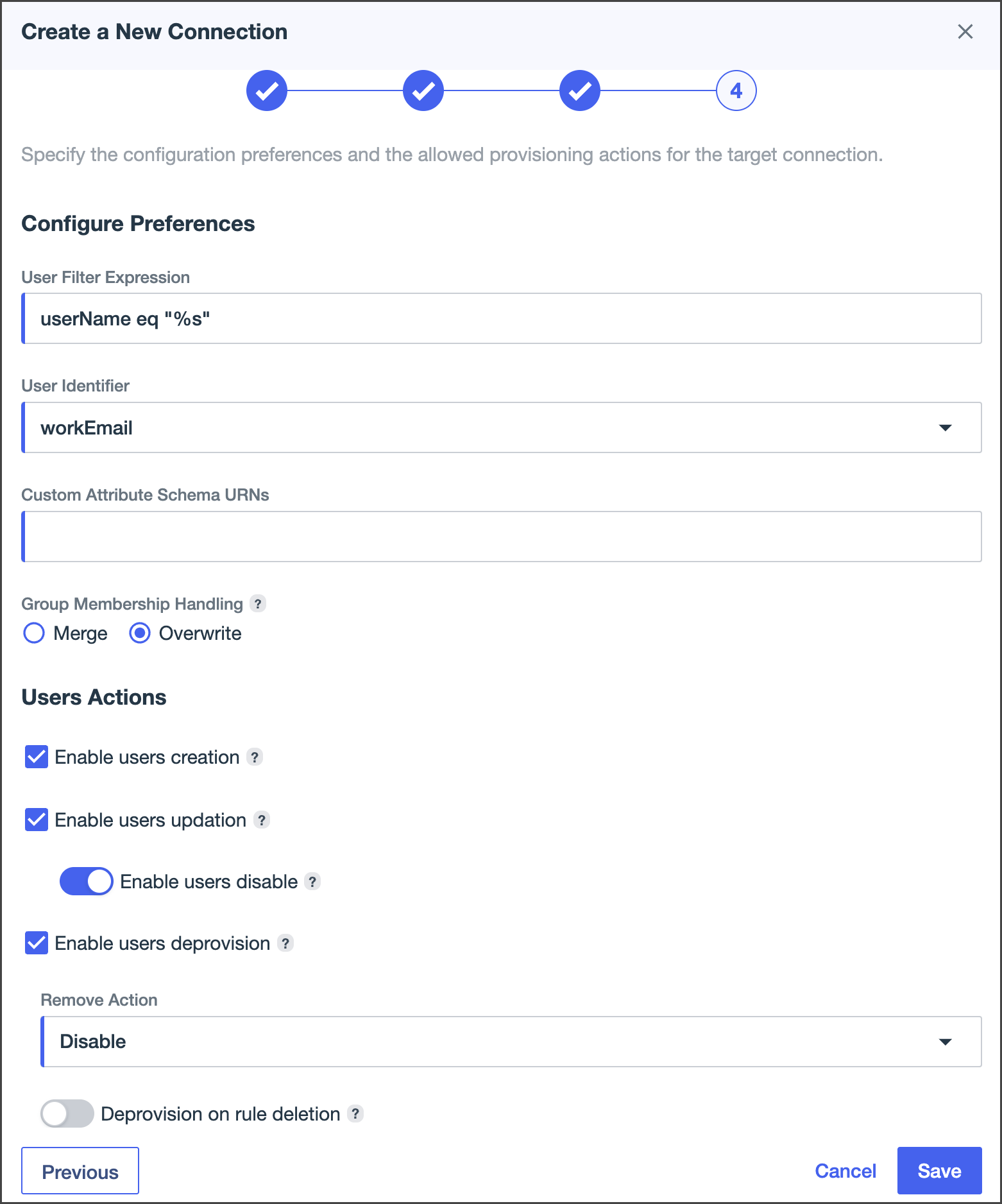
Flosum の SCIM API に接続するための設定を構成する例については、スクリーンショットを参照してください。

<div align="left"><figure><img src="https://1457003412-files.gitbook.io/~/files/v0/b/gitbook-x-prod.appspot.com/o/spaces%2FsEk2hU5IMh3HEY5dJZjR%2Fuploads%2FahqeJWB3haA4UH5gJkD5%2FPingOneScimConfig-S04-01.png?alt=media&amp;token=8bb2b39f-ae5e-493c-9923-5902b0548823" alt="" width="563"><figcaption></figcaption></figure></div>

{% hint style="warning" %}
Flosum はメールアドレスをユーザー名として使用します。 **ユーザー識別子** にマッピングされます `workEmail`.
{% endhint %}

1. を選択します **workEmail** の **ユーザー識別子** ドロップダウン。&#x20;
2. 次のいずれかのオプションを選択してください： **グループメンバーシップの処理**、Flosum SCIM API ではグループのプロビジョニングがサポートされていないためです。
3. 次を確認してください： **ユーザー作成を有効にする** チェックボックス。
4. 次を確認してください： **ユーザー更新を有効にする** チェックボックス。
5. （任意）次の設定が有効な場合、 **ユーザー無効化を有効にする** 設定が有効になっていると、PingOne で無効化されたユーザーは Flosum でも自動的に無効化されます。
6. 次を確認してください： **ユーザーのプロビジョニング解除を有効にする** チェックボックス。オンにすると、PingOne で削除されたユーザーは Flosum でも自動的に削除されます。
7. 次を選択してください **削除** または **無効にする** の **削除アクション** ドロップダウン。
8. （任意）ルール削除時のプロビジョニング解除が有効な場合、このルールによって Flosum にプロビジョニングされたすべてのユーザーは削除され（**削除** または **無効化**）ルールが削除されたとき。
9. クリック **保存**.
   {% endstep %}

{% step %}

### ルールの作成

上で作成した接続のルールを作成します。

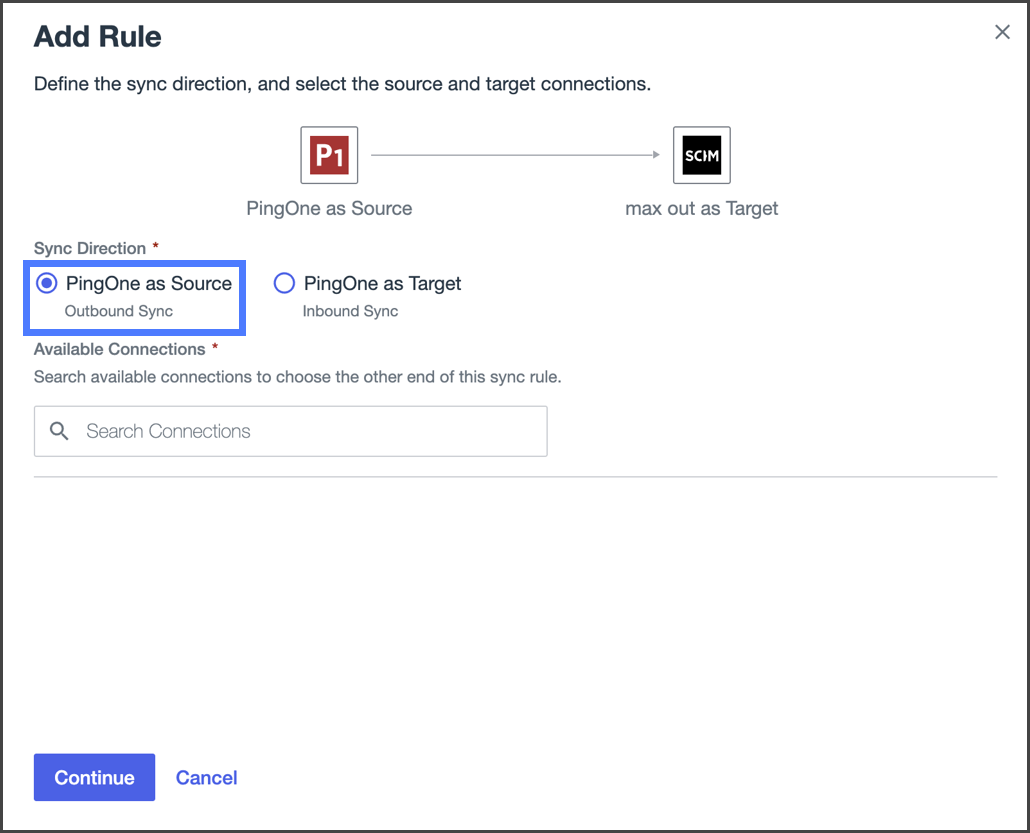
1. PingOne を次として選択します： **ソース**.
2. Flosum の SCIM API 用に作成した接続を次として選択します： **ターゲット**.&#x20;

   <div align="left"><figure><img src="https://1457003412-files.gitbook.io/~/files/v0/b/gitbook-x-prod.appspot.com/o/spaces%2FsEk2hU5IMh3HEY5dJZjR%2Fuploads%2FyrF0oEyaCTdoaB66upqt%2FPingOneScimConfig-S05-01.png?alt=media&amp;token=48bdf793-0e7d-41aa-88fc-6b6bb2242c48" alt="" width="563"><figcaption></figcaption></figure></div>
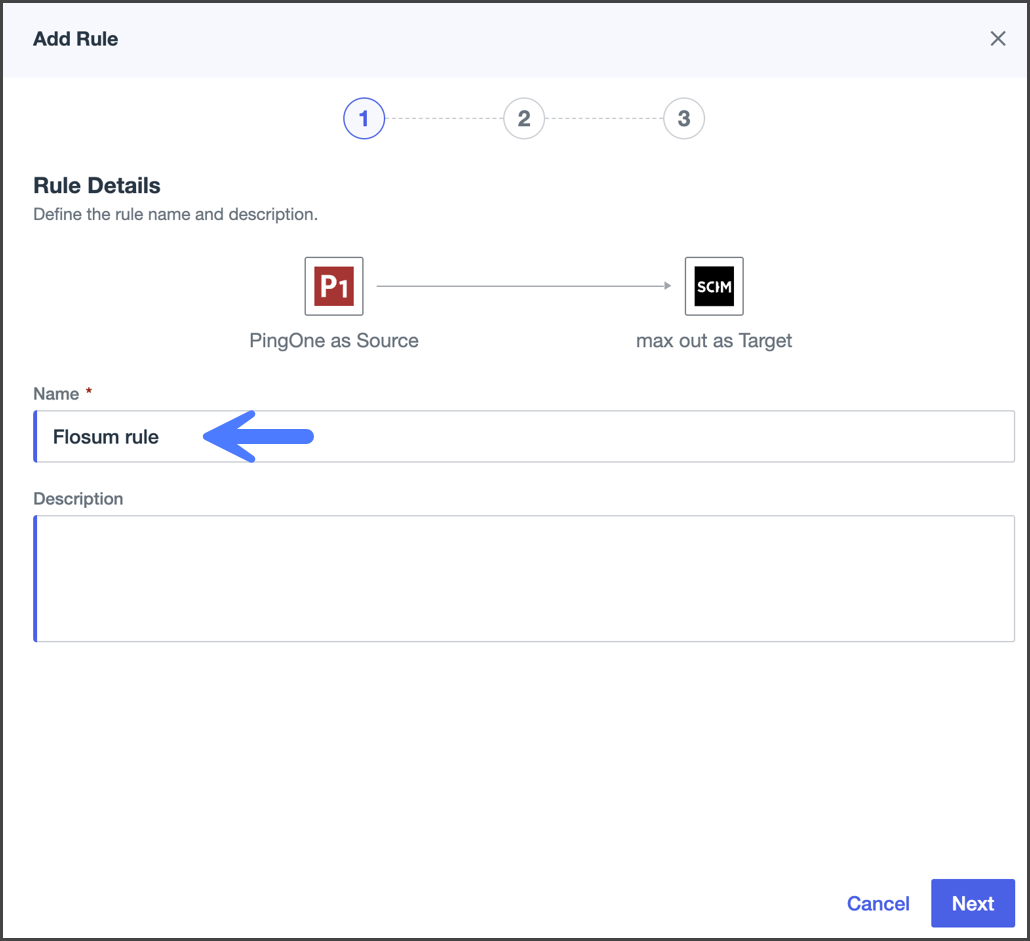
3. 入力してください **名前** このルールの&#x20;

   <div align="left"><figure><img src="https://1457003412-files.gitbook.io/~/files/v0/b/gitbook-x-prod.appspot.com/o/spaces%2FsEk2hU5IMh3HEY5dJZjR%2Fuploads%2FJD4As5dYdMWS7jxWDHBf%2FPingOneScimConfig-S05-02.png?alt=media&amp;token=45043d3b-6c8b-4bff-acbe-afcd1ce02d54" alt="" width="563"><figcaption></figcaption></figure></div>
4. アウトバウンドプロビジョニングのディレクトリ設定を構成します。対象ユーザーまたはユーザー属性に基づいて、PingOne から Flosum に同期するユーザーを選択します。
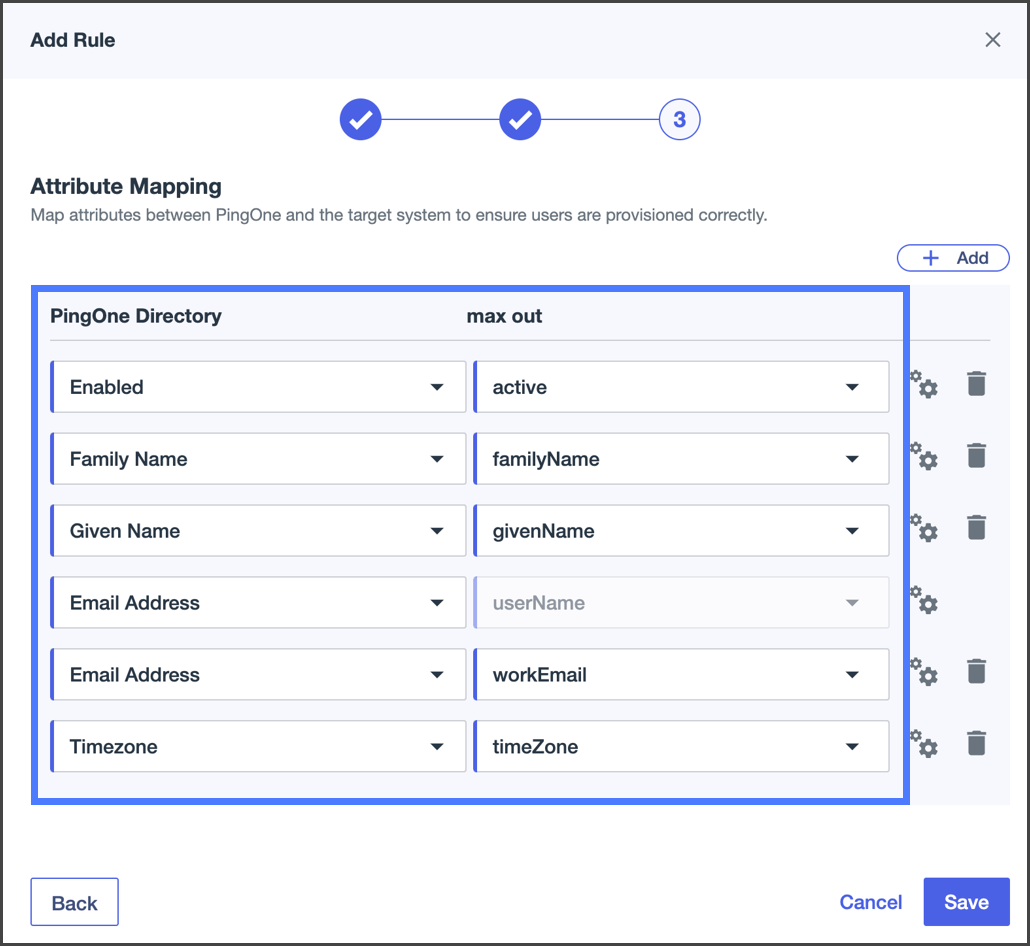
5. ユーザーが正しくプロビジョニングされるように、PingOne と Flosum の間で属性をマッピングします。正しい属性マッピングの設定方法については、下のスクリーンショットと表を参照してください。

<div align="left"><figure><img src="https://1457003412-files.gitbook.io/~/files/v0/b/gitbook-x-prod.appspot.com/o/spaces%2FsEk2hU5IMh3HEY5dJZjR%2Fuploads%2FmShFEQOTx5DhZeKJJx8R%2FPingOneScimConfig-S05-03.png?alt=media&amp;token=9bf30f3e-7659-4e96-8501-14cc9890444c" alt="" width="563"><figcaption></figcaption></figure></div>

| PingOne 属性   | Flosum API 属性 |
| ------------ | ------------- |
| 有効           | active        |
| 姓            | familyName    |
| GivenName    | givenName     |
| EmailAddress | userName      |
| EmailAddress | workEmail     |
| Timezone     | timeZone      |

6. クリック **保存**.
   {% endstep %}

{% step %}

### プロビジョニングを有効にする

Flosum SCIM API 用のルールと接続を設定したら、両方をオンにしてプロビジョニングを有効にします。PingOne では、ユーザーの作成、削除、編集の直後にプロビジョニングが行われます。
{% endstep %}
{% endstepper %}


---

# Agent Instructions
This documentation is published with GitBook. GitBook is the documentation platform designed so that both humans and AI agents can read, navigate, and reason over technical content effectively. Learn more at gitbook.com.

## Querying This Documentation
If you need additional information that is not directly available in this page, you can query the documentation by asking a question.

Perform an HTTP GET request on the following URL with the `ask` and `goal` query parameters:

```
GET https://docs.flosum.com/global-settings/global-settings-docs-ja/sekyuriti/id-purobaidsso/scim-she-ding/pingone-scim-she-ding.md?ask=<question>&goal=<user_goal>
```

`ask` is the immediate question: it should be specific, self-contained, and written in natural language.
`goal` is what the user is ultimately trying to achieve, the reason they need the answer. Sharing it helps GitBook give you a better, more relevant answer. A goal is most helpful when it describes the outcome the user wants rather than restating the question. For example, with `ask=how do I create an API token`, a goal like `automate deployments from our CI pipeline` lets GitBook tailor the answer to that use case.

The response will contain a direct answer to the question and relevant excerpts and sources from the documentation.

Use this mechanism when the answer is not explicitly present in the current page, you need clarification or additional context, or you want to retrieve related documentation sections.