> For the complete documentation index, see [llms.txt](https://docs.flosum.com/llms.txt). Markdown versions of documentation pages are available by appending `.md` to page URLs; this page is available as [Markdown](https://docs.flosum.com/global-settings/global-settings-docs-ja/sekyuriti/mfa-debaisu/mfa-debaisuno-1.md).
# MFA デバイスの管理
{% hint style="success" %}
#### 必要なユーザー資格情報
\[**Flosum ユーザー**」 - 任意のロール
{% endhint %}
## 概要
多要素認証(MFA)を有効にすると、Flosum Cloud Apps のログインに追加のセキュリティ層が提供されます。アカウントに MFA デバイスを追加した後、次の操作で管理できます:
* [#edit-name](#edit-name "mention")
* [#disable](#disable "mention")
* [#enable](#enable "mention")
* [#delete](#delete "mention")
{% hint style="info" %}
MFA デバイスの追加方法については、次の記事を参照してください。
* [MFA デバイスの追加](/global-settings/global-settings-docs-ja/sekyuriti/mfa-debaisu/mfa-debaisuno.md)
{% endhint %}
## MFA デバイスの管理
{% stepper %}
{% step %}
### グローバル設定にアクセス
1. 任意の **Flosum Cloud App**で、 **アプリスイッチャー** アイコンを左側のサイドバーメニュー上部でクリックします。
2. クリック **グローバル設定**.
3. その **グローバル設定** アプリは新しいタブで開きます。
{% hint style="info" %}
グローバル設定には、Flosum Cloud Apps のログインURLから直接ログインしてアクセスすることもできます。ログイン手順については、以下の記事を参照してください。
* [グローバル設定にログインする](/global-settings/global-settings-docs-ja/hajimeni/gurbaruniroguinsuru.md)
{% endhint %}
{% endstep %}
{% step %}
### MFA デバイスを選択
1. クリック **MFA デバイス** サイドバーメニューから。
2. クリック **デバイス名** 管理する MFA デバイスの。
{% endstep %}
{% step %}
### 名前を編集
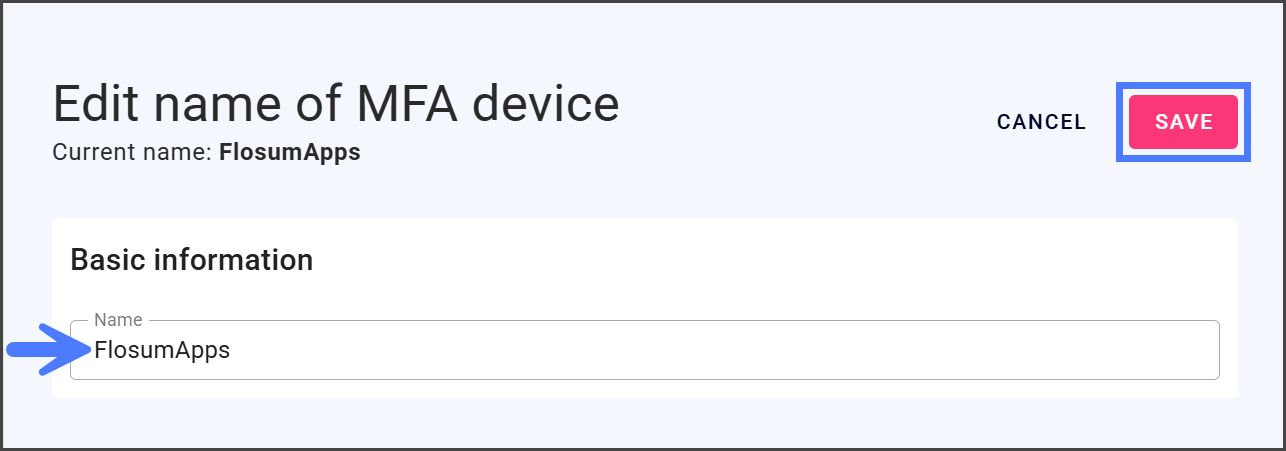
MFA デバイス名を変更できますが、変更はグローバル設定にのみ表示され、認証アプリには反映されません。
1. クリック **編集**.
2. 編集 **名前** テキストボックスで MFA デバイスの名前を変更します。
3. クリック **保存**.
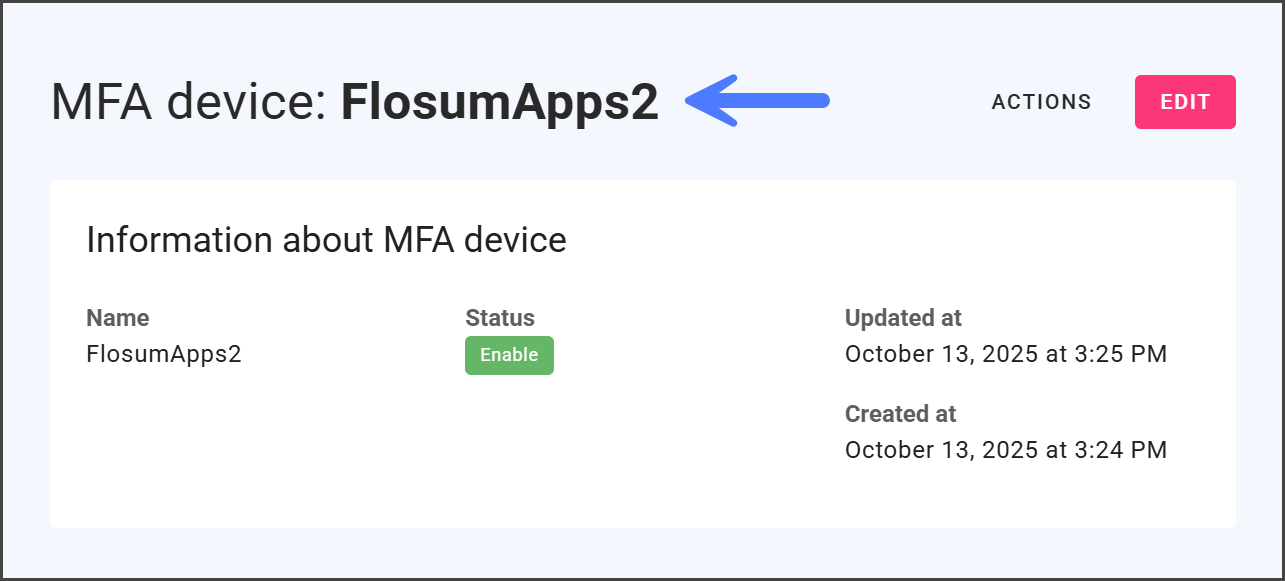
4. MFA デバイスは新しい名前で更新されます。
{% endstep %}
{% step %}
### 無効化
MFA デバイスを無効にすると、MFA はもはやアカウントのログインを保護しません。
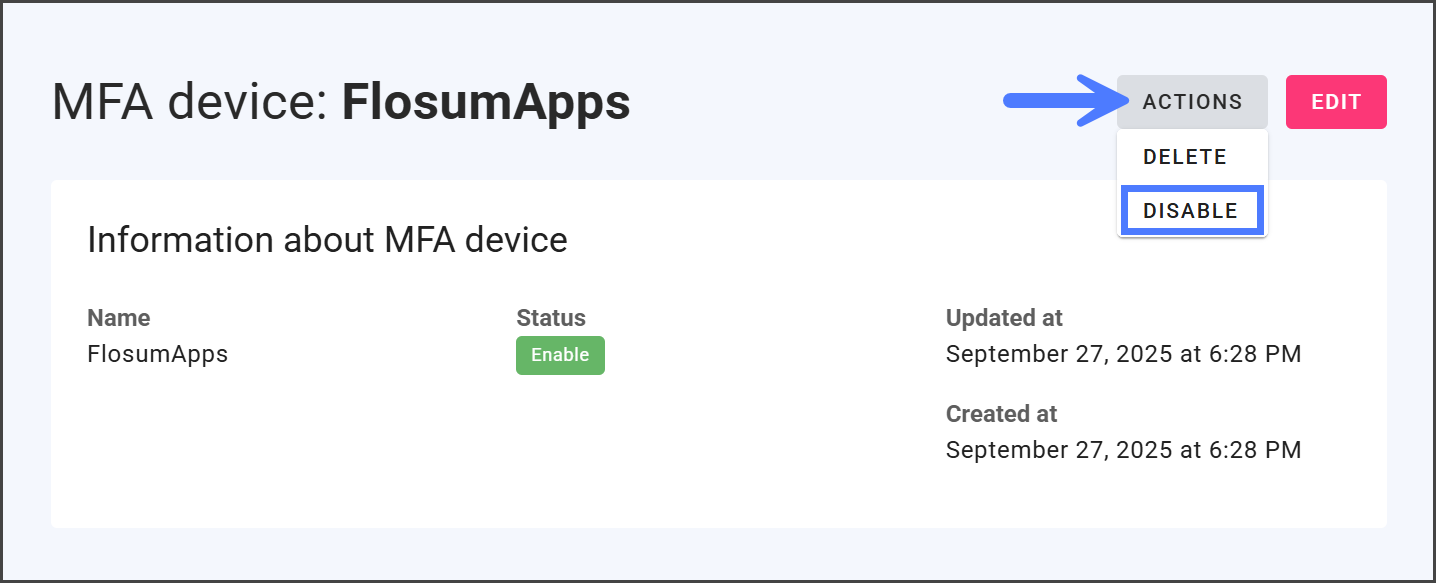
1. クリック **操作** ドロップダウンメニュー。
2. クリック **無効化**.
3. クリック **確認** 「MFA デバイスを無効化」ダイアログボックスで。
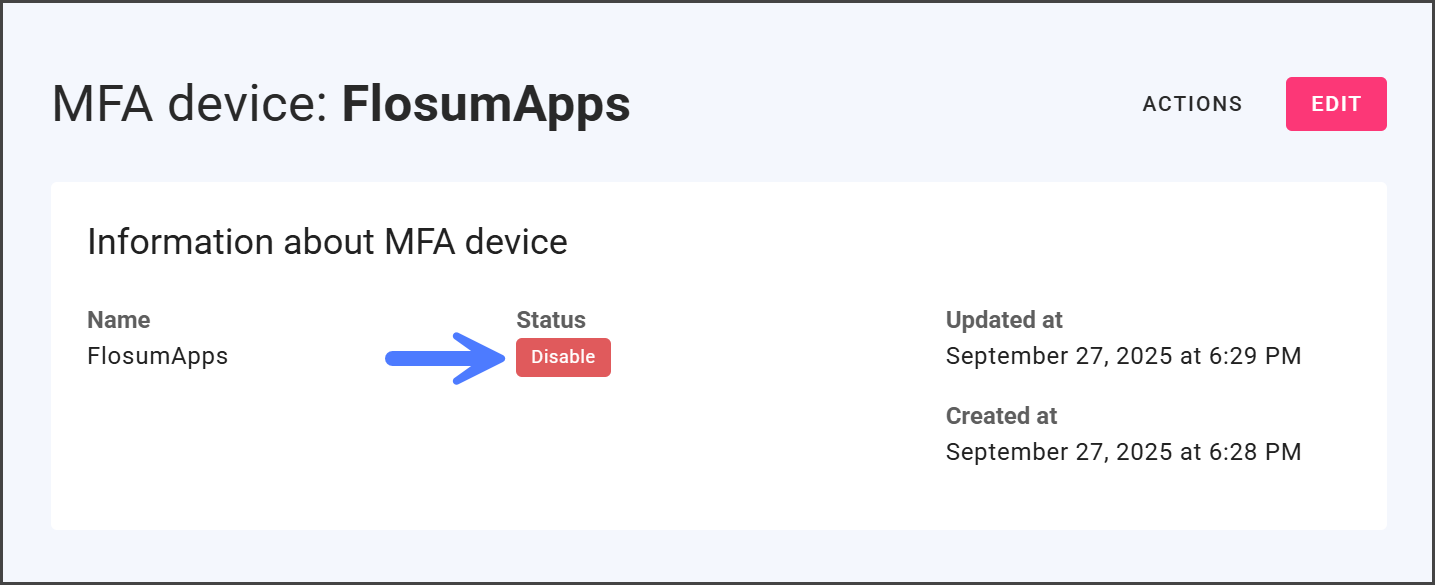
4. MFA デバイス **ステータス** に更新されます **無効化**.
{% endstep %}
{% step %}
### 有効化
MFA デバイスが無効になっている場合、再度有効にしてアカウントに MFA 保護を追加できます。有効にすると、この MFA デバイスのセットアップに使用したのと同じ認証アプリを使用する必要があります。
1. クリック **操作** ドロップダウンメニュー。
2. クリック **有効化**.
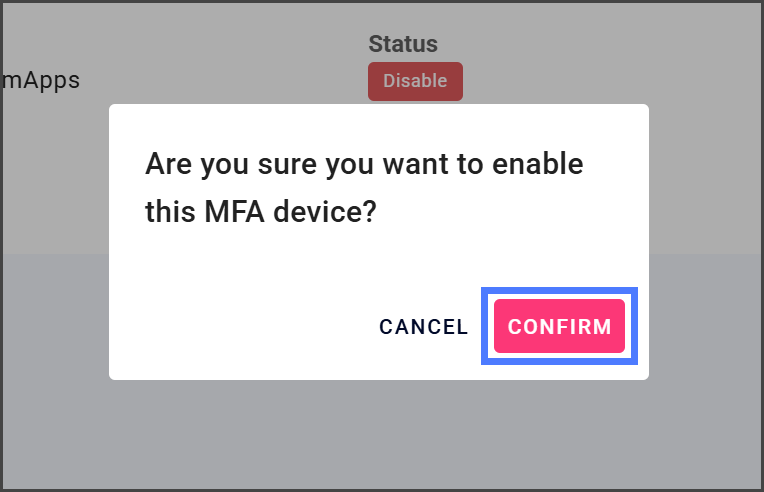
3. クリック **確認** 「MFA デバイスを有効化」ダイアログボックスで。
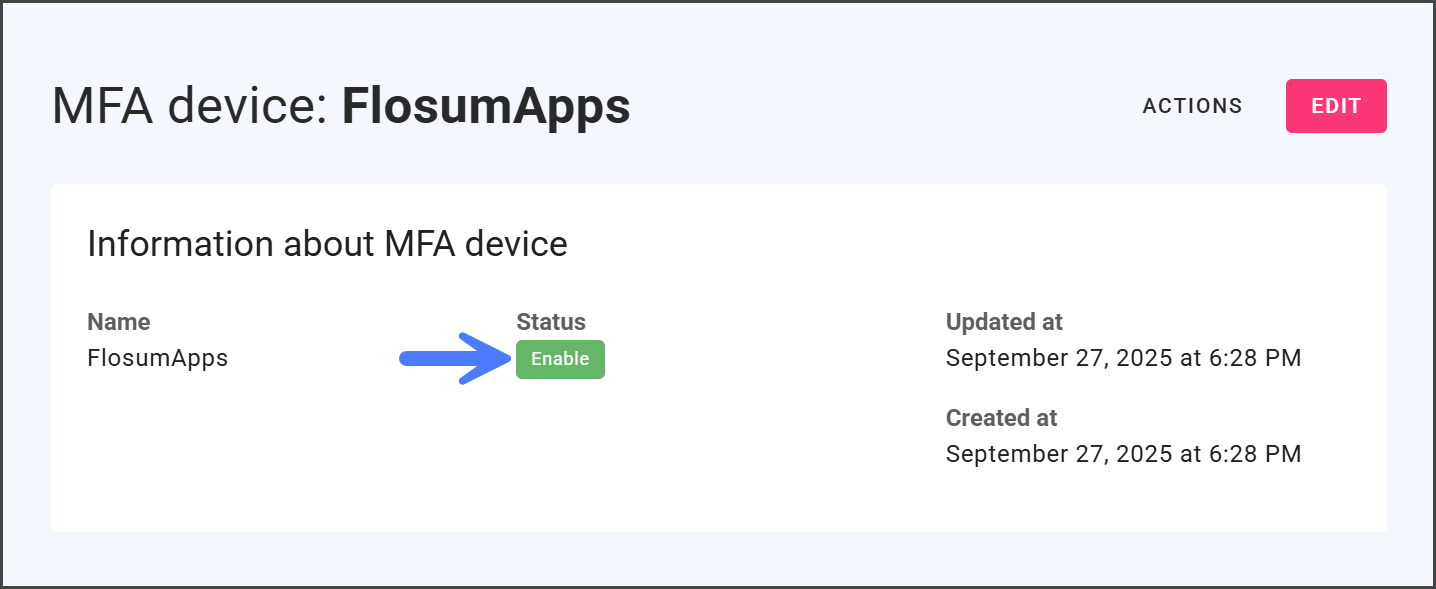
4. MFA デバイス **ステータス** に更新されます **有効化**.
{% endstep %}
{% step %}
### 削除
MFA デバイスを削除できますが、削除後にログインの MFA 保護を再度有効にするには新しいデバイスを追加する必要があります。
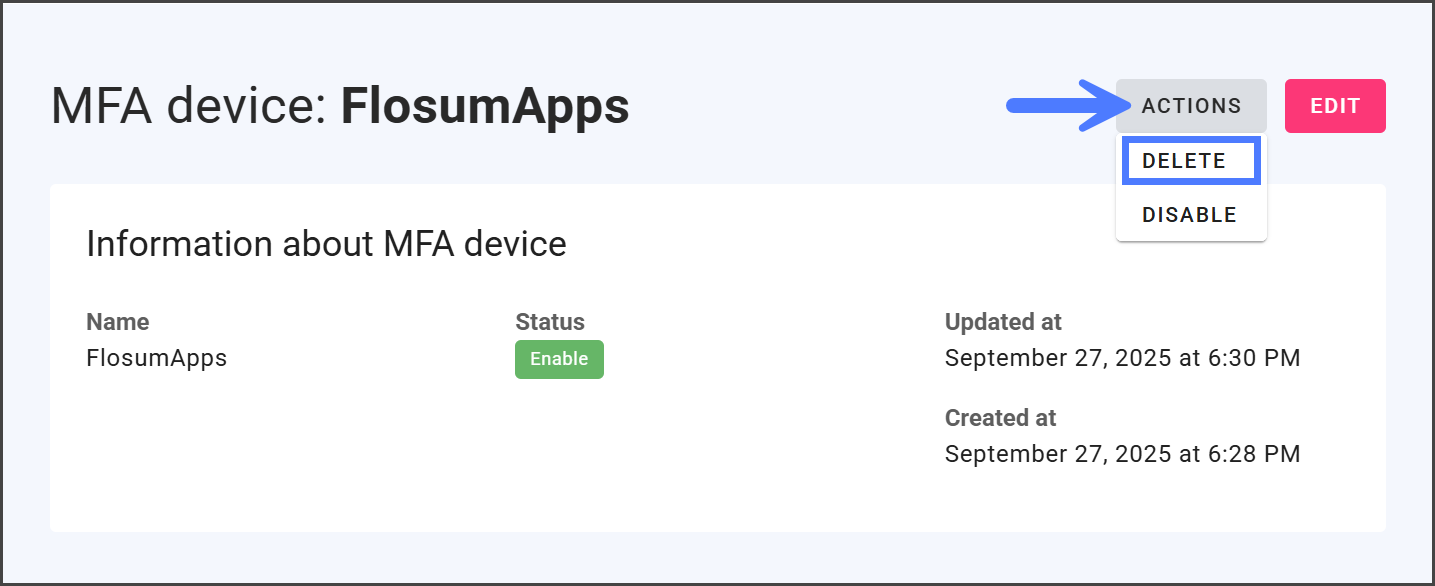
1. クリック **操作** ドロップダウンメニュー。
2. クリック **削除**.
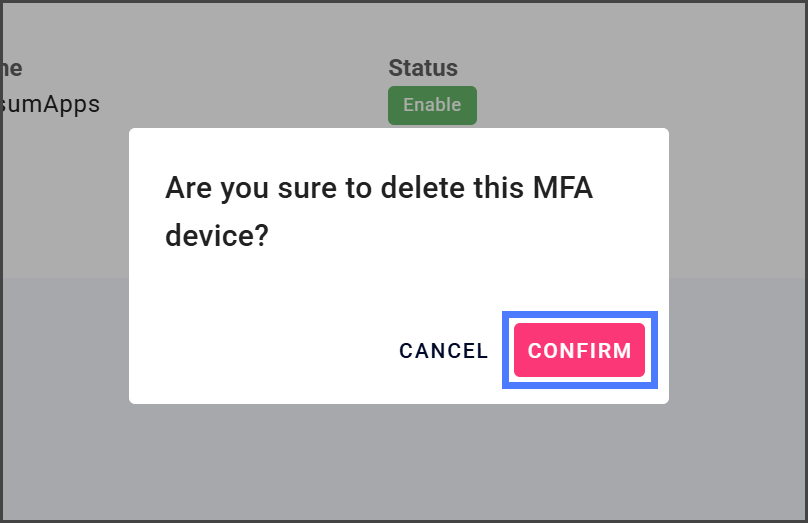
3. クリック **確認** 「MFA デバイスを削除」ダイアログボックスで。
4. MFA デバイスは一覧から削除されます。
{% endstep %}
{% endstepper %}
---
# Agent Instructions
This documentation is published with GitBook. GitBook is the documentation platform designed so that both humans and AI agents can read, navigate, and reason over technical content effectively. Learn more at gitbook.com.
## Querying This Documentation
If you need additional information that is not directly available in this page, you can query the documentation by asking a question.
Perform an HTTP GET request on the following URL with the `ask` and `goal` query parameters:
```
GET https://docs.flosum.com/global-settings/global-settings-docs-ja/sekyuriti/mfa-debaisu/mfa-debaisuno-1.md?ask=&goal=
```
`ask` is the immediate question: it should be specific, self-contained, and written in natural language.
`goal` is what the user is ultimately trying to achieve, the reason they need the answer. Sharing it helps GitBook give you a better, more relevant answer. A goal is most helpful when it describes the outcome the user wants rather than restating the question. For example, with `ask=how do I create an API token`, a goal like `automate deployments from our CI pipeline` lets GitBook tailor the answer to that use case.
The response will contain a direct answer to the question and relevant excerpts and sources from the documentation.
Use this mechanism when the answer is not explicitly present in the current page, you need clarification or additional context, or you want to retrieve related documentation sections.