Flosum Backup & Archive データへのアクセスを有効にする
概要
このガイドでは、~の設定手順を説明します Flosum Backup & Archive Salesforce 組織内のバックアップ済みデータとアーカイブ済みデータに直接アクセスできるようにするアプリです。Salesforce と Flosum Global Settings アプリの両方の設定手順が含まれます。
アプリの設定が完了したら、Flosum Time Machine でレコードを復元し、Flosum Backup & Archive で過去のレコードを検索できます。これらの機能の使用方法については、以下の記事を参照してください。
パート1: Salesforce 組織を設定する
パート1は Salesforce 組織内で完了します。
Remote Site Settings を追加する
あなたの~にログインします Salesforce 組織.
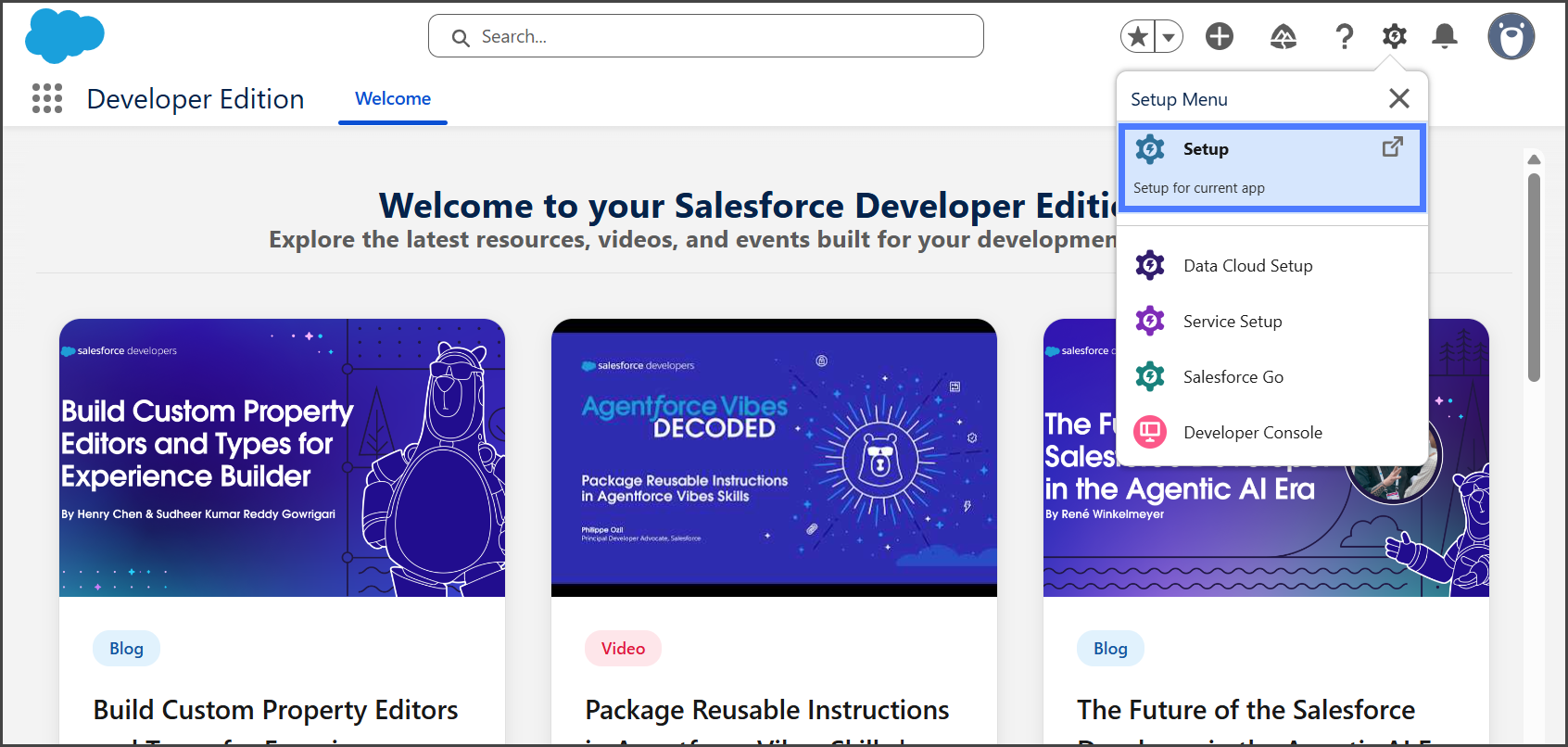
~に移動します 設定.

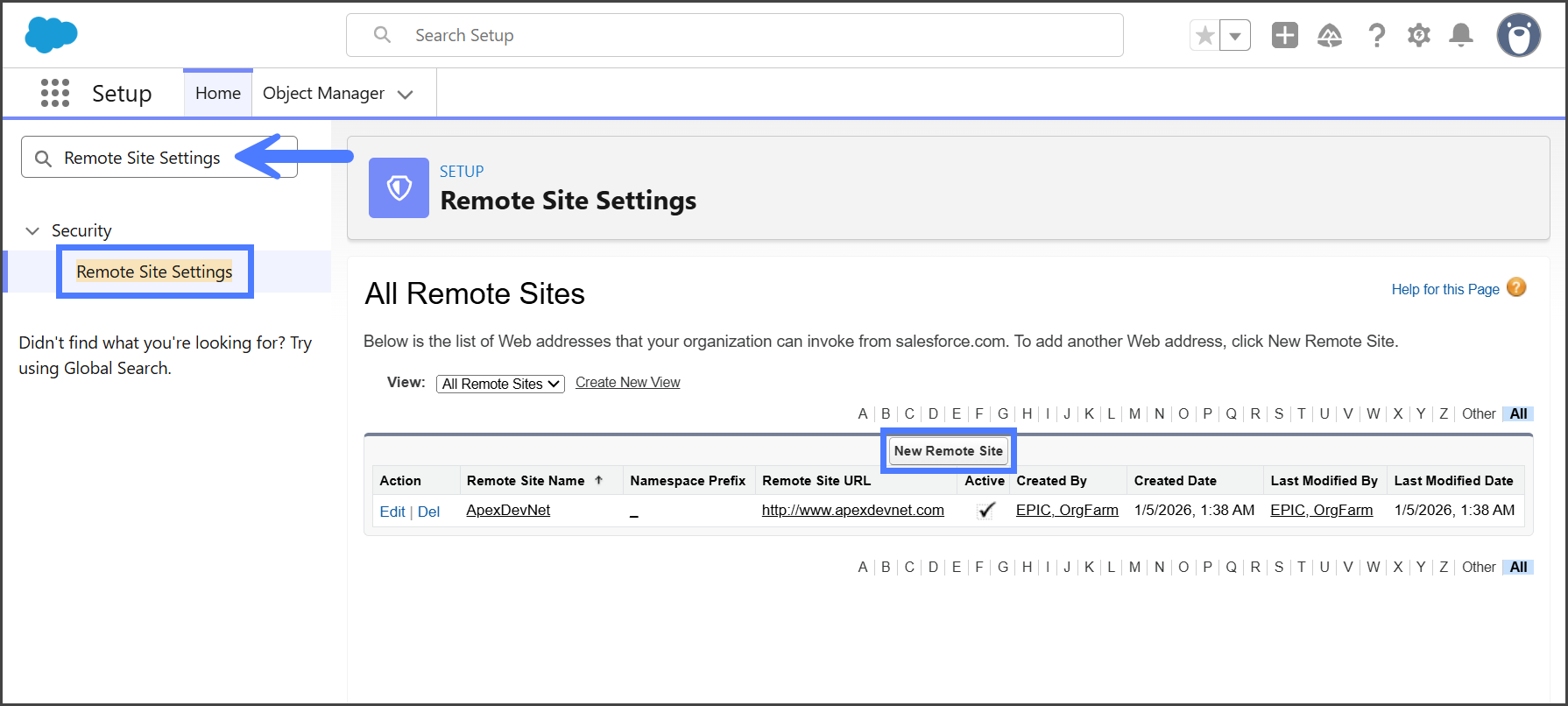
検索して~に移動します Remote Site Settings.
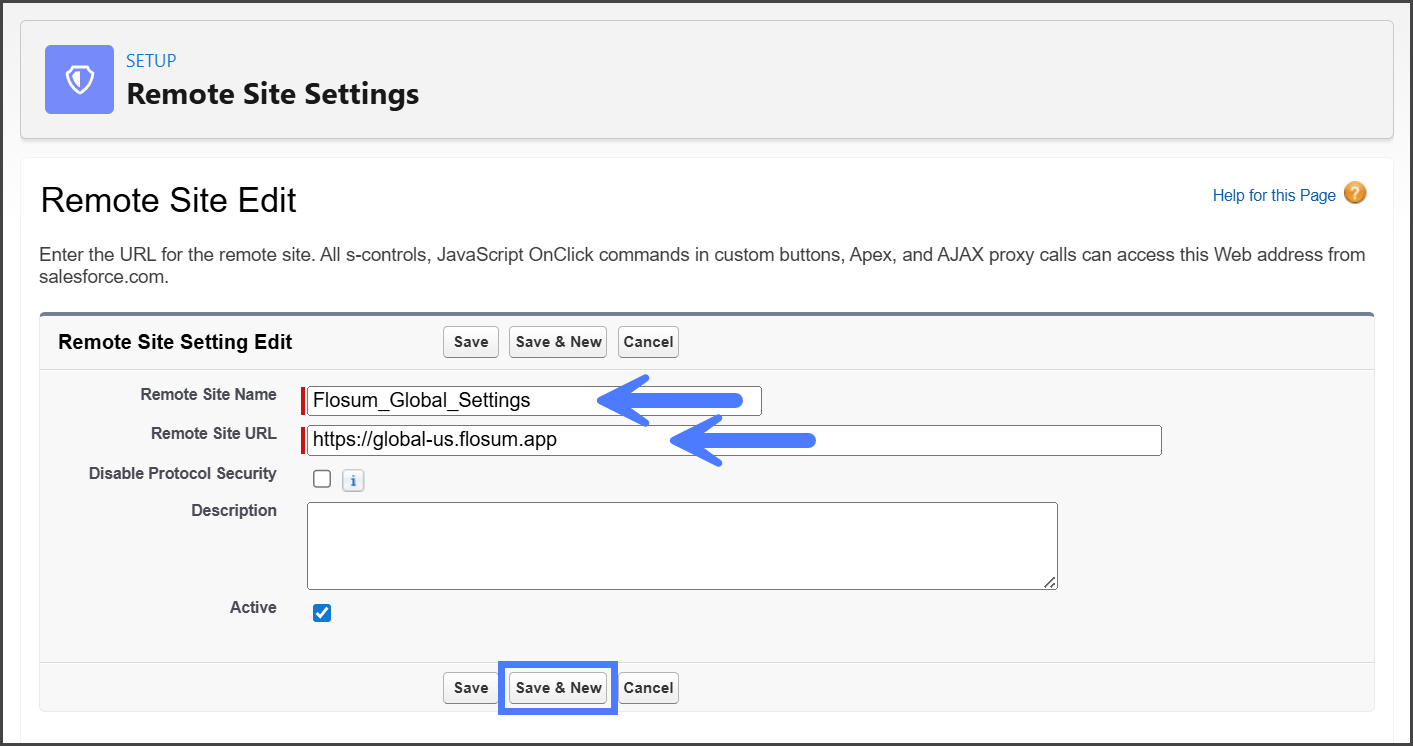
クリック 新しいリモートサイト.

~の リモートサイト名 テキストボックスに、Flosum Global Settings 用のサイト名を入力します(例: Flosum_Global_Settings).
~の リモートサイト URL テキストボックスに、お使いのリージョンの Global Settings の URL を入力します。URL は下の表を参照してください。
アメリカ合衆国
https://global-us.flosum.app
ドイツ
https://global-de.flosum.app
日本
https://global-jp.flosum.app
オーストラリア
https://global-au.flosum.app
クリック 保存して新規作成 別のリモートサイトを作成します。

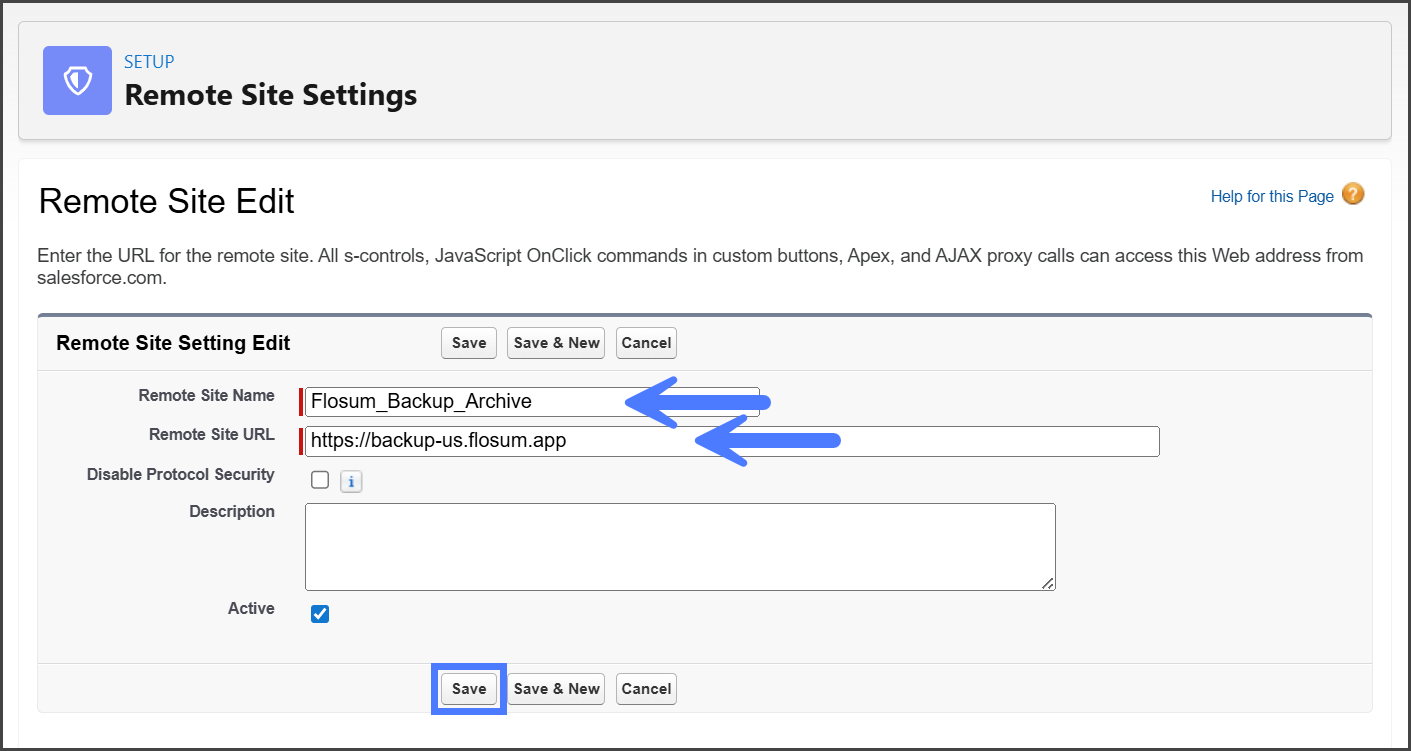
~の リモートサイト名 テキストボックスに、Flosum Backup & Archive アプリ用のサイト名を入力します(例: Flosum_Backup_Archive).
~の リモートサイト URL テキストボックスに、お使いのリージョンの Backup & Archive アプリの URL を入力します。URL は下の表を参照してください。
アメリカ合衆国
https://backup-us.flosum.app
ドイツ
https://backup-de.flosum.app
日本
https://backup-jp.flosum.app
オーストラリア
https://backup-au.flosum.app
クリック 保存.

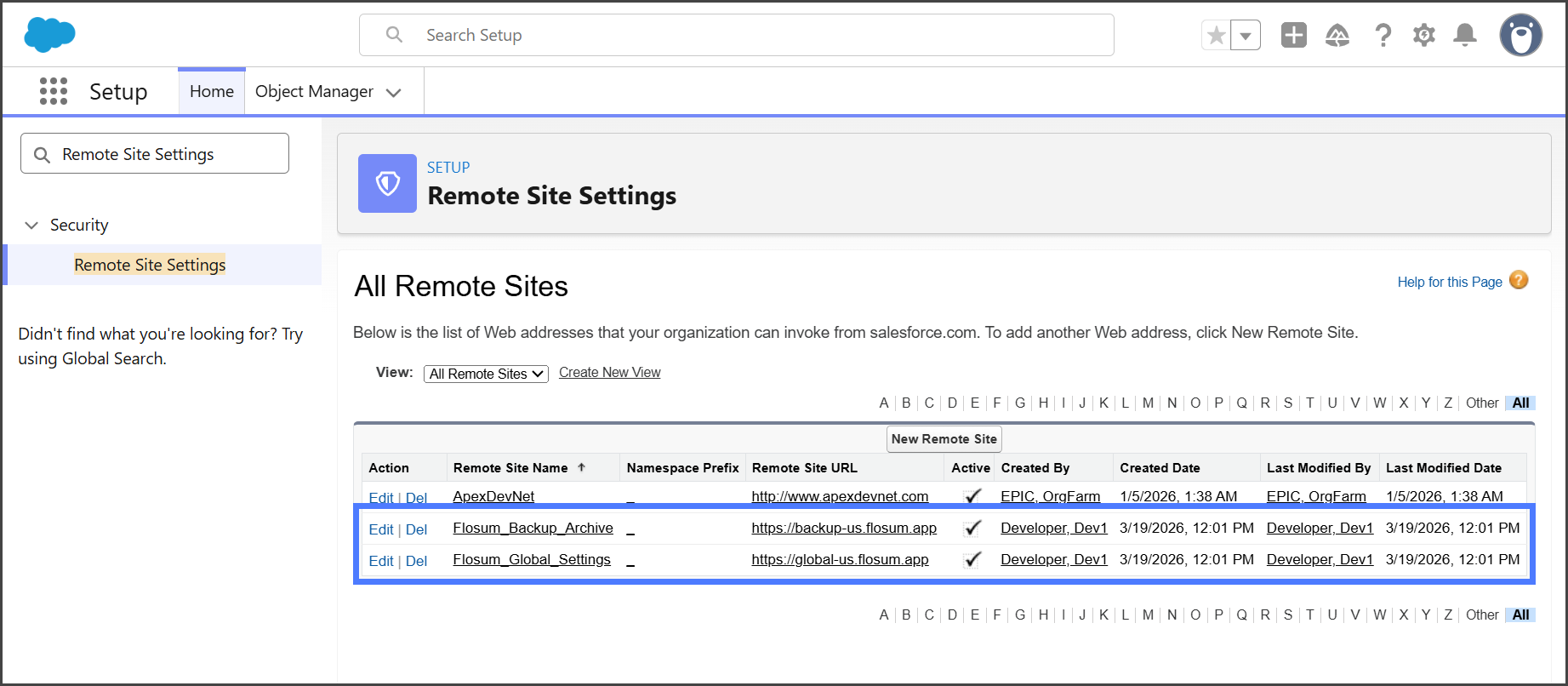
新しく作成したリモートサイトは、~で確認できます Remote Site Settings ページ。

パート2: 接続済みアプリを追加して設定する
パート2は Flosum Global Settings アプリ内で完了します。
アプリを編集して設定する
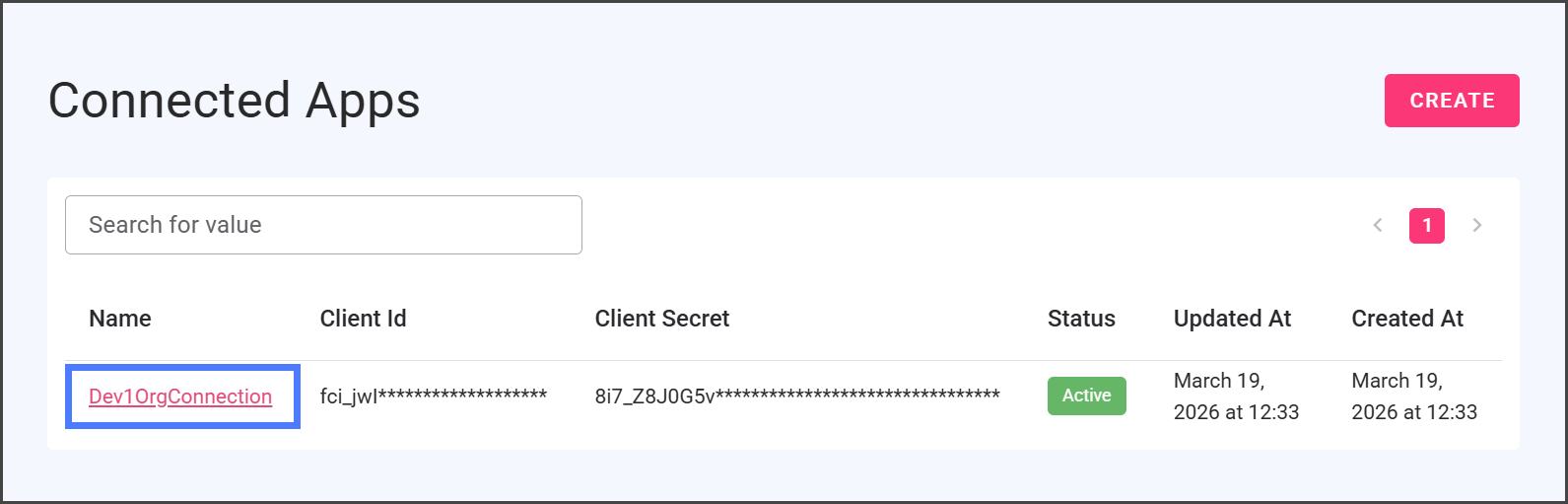
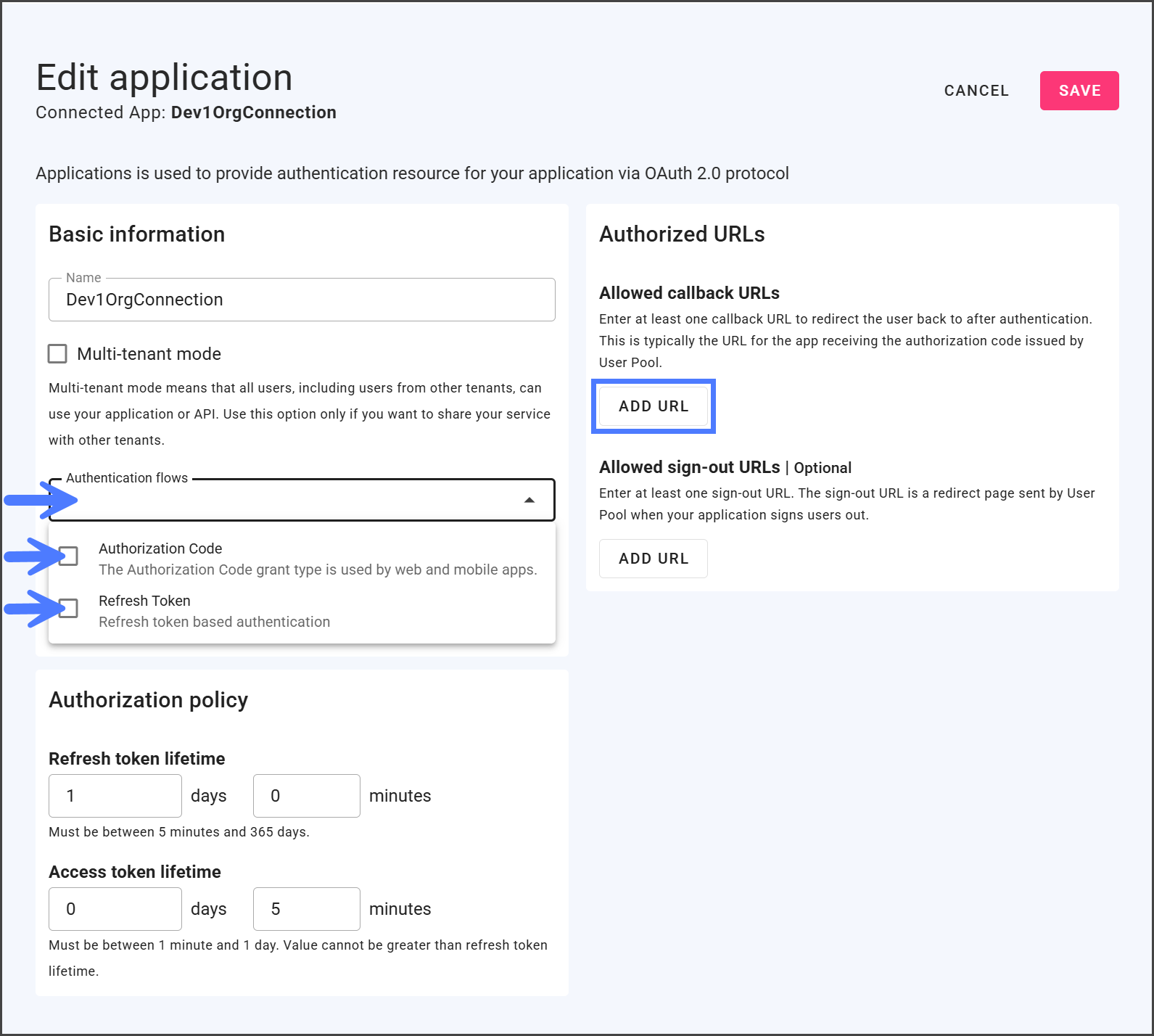
~をクリックします 名前 新しく作成したアプリの

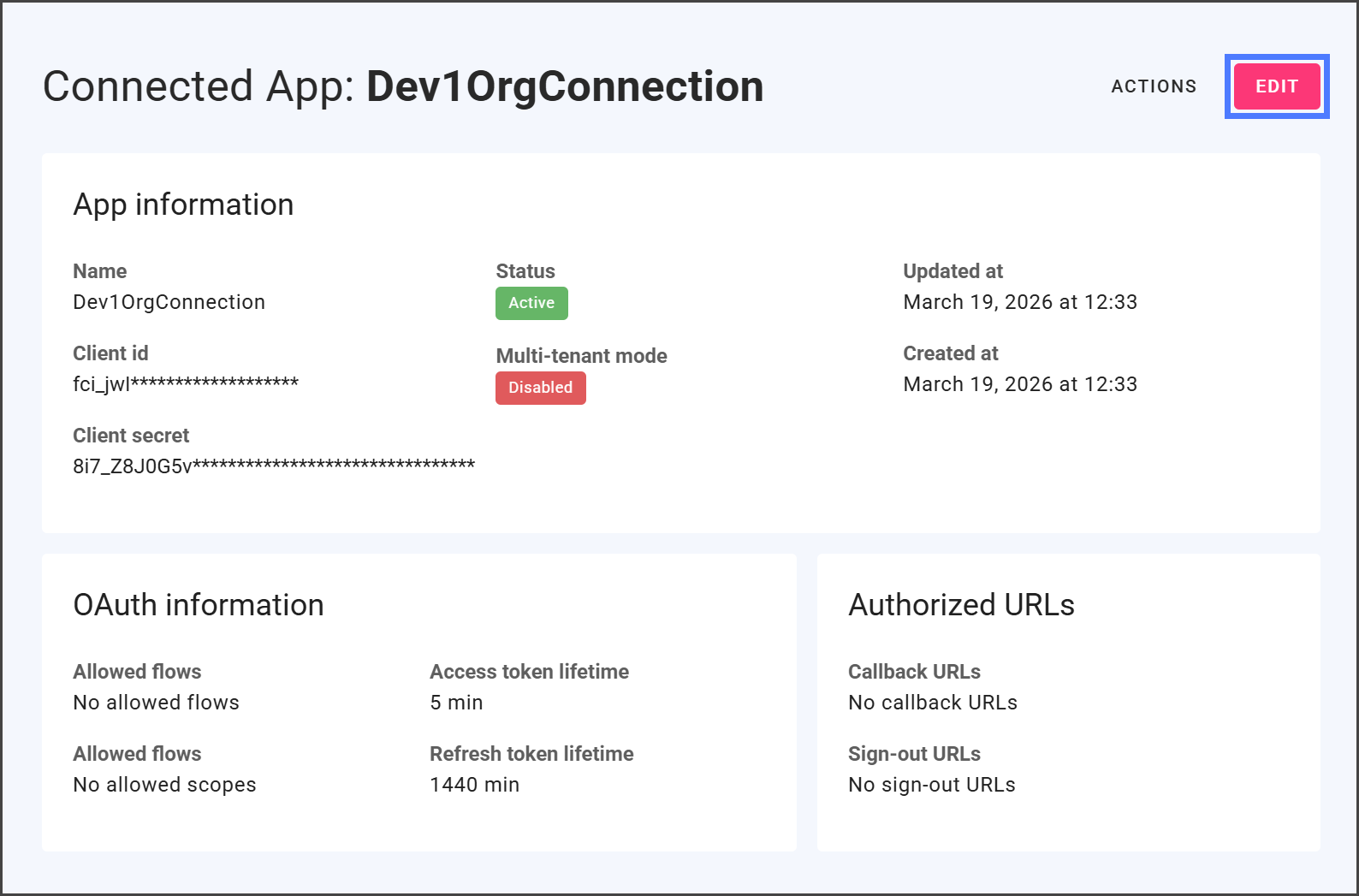
クリック 編集.

~をクリックします 認証フロー ドロップダウン。
~にチェックを入れます 認可コード と リフレッシュトークン のチェックボックス。
クリック URL を追加 ~の下の 許可されたコールバック URL セクション。

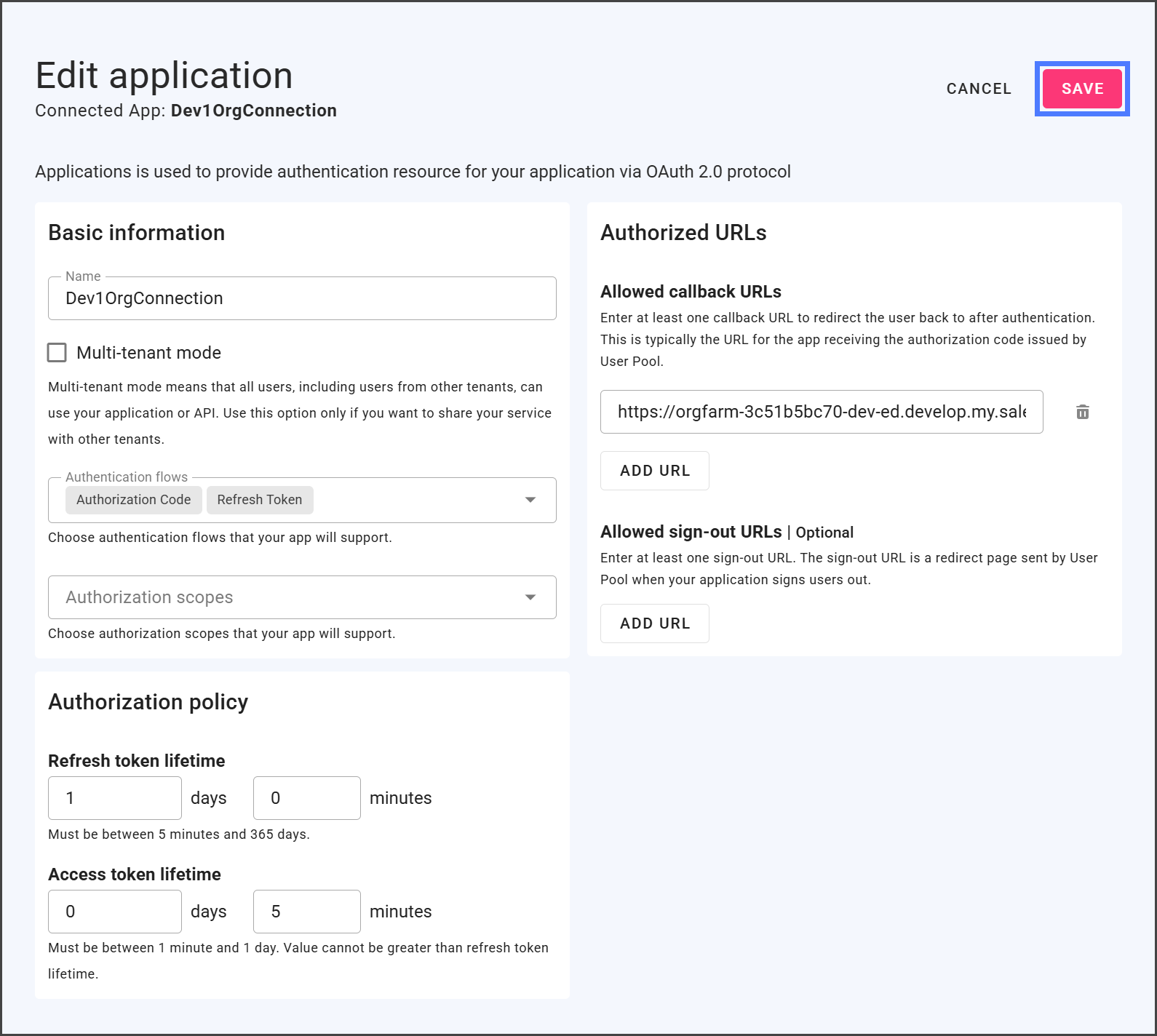
~を入力します コールバック URL 接続先の Salesforce 組織のものを。詳細は以下を参照してください。
コールバック URL
コールバック URL は、Salesforce ドメインとコールバックパスを組み合わせたものです:
Salesforce ドメイン:
https://<Salesforce My Domain URL>コールバックパス:
/apex/FpPkB__userPoolCallbackUrl
2つを組み合わせて完全なコールバック URL を作成します:
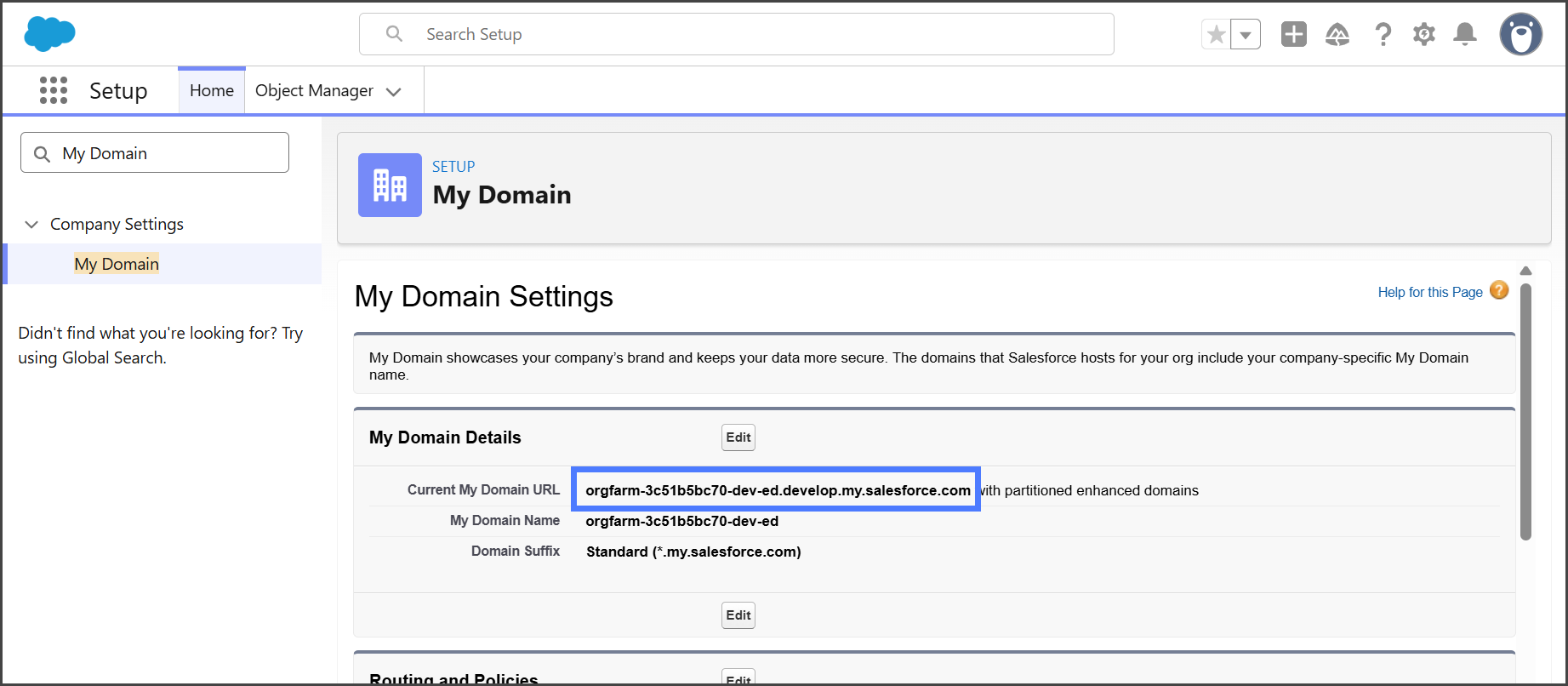
置き換え <Salesforce My Domain URL> このガイドで前に確認した My Domain URL に置き換え、~を入力します /apex/FpPkB__userPoolCallbackUrl パスは大文字小文字を含め、表示どおりに正確に入力してください。
例: 以下のコールバック URL は参照用です。ご自身の Salesforce My Domain URL の後に、完全一致の大文字小文字を区別するパスを続けて使用してください /apex/FpPkB__userPoolCallbackUrl.
旧コールバック URL: Flosum の Backup & Archive Salesforce パッケージの 2.0 以前のバージョンに接続する場合は、代わりにコールバックパスを使用してください /apex/userPoolCallbackUrl 。
クリック 保存.

完成したアプリは以下のスクリーンショットのようになります。

パート3: Salesforce から接続する
パート3は、Salesforce 組織と Flosum Global Settings アプリの両方で完了します。
Backup & Archive 接続を作成する
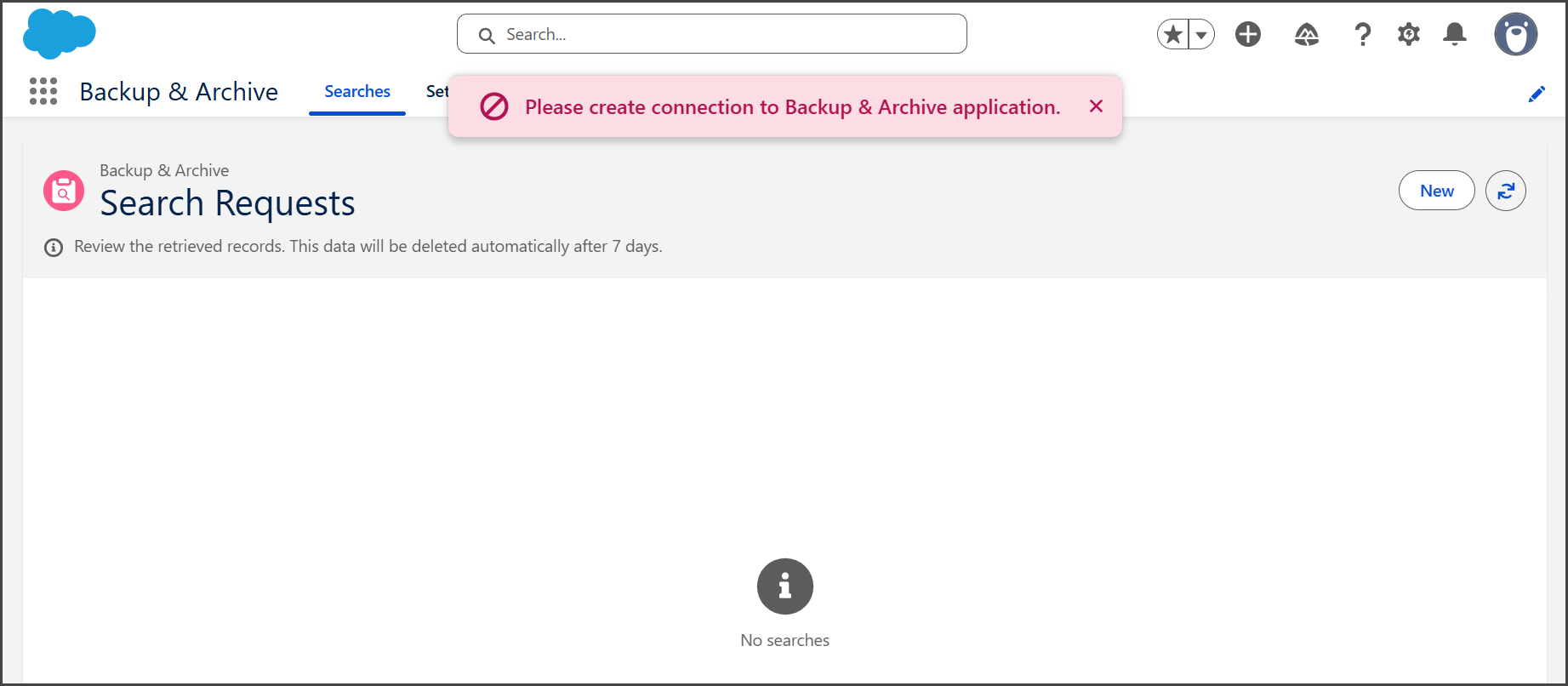
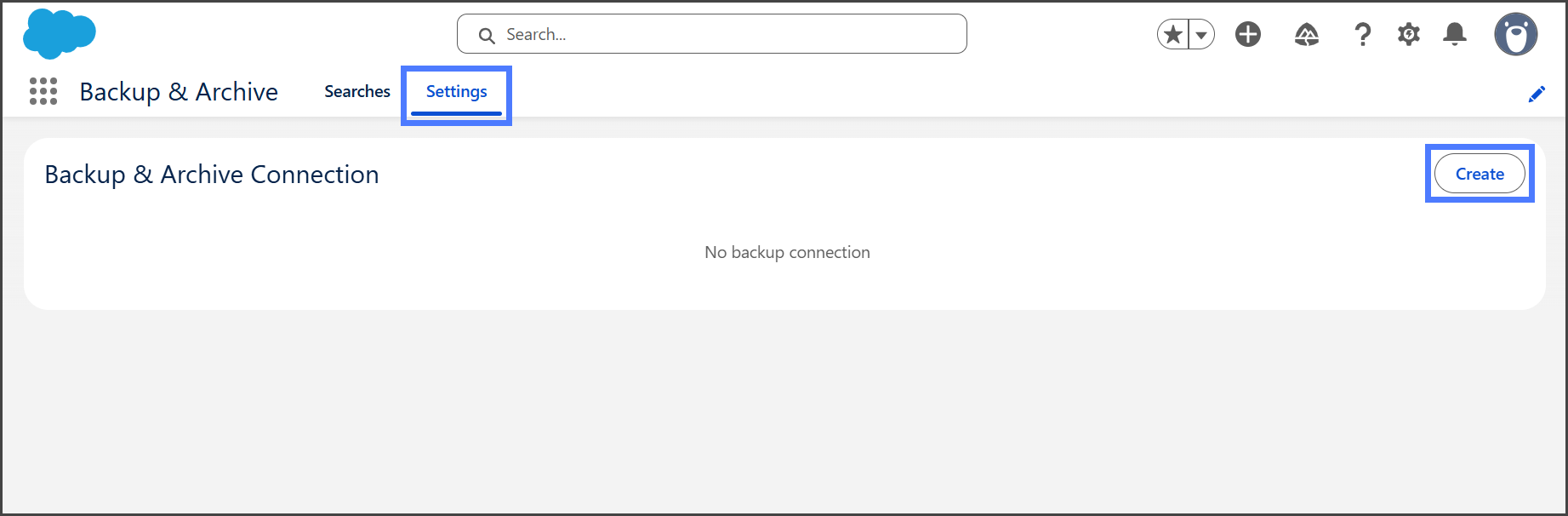
~をクリックします 設定 タブ。
クリック 作成.

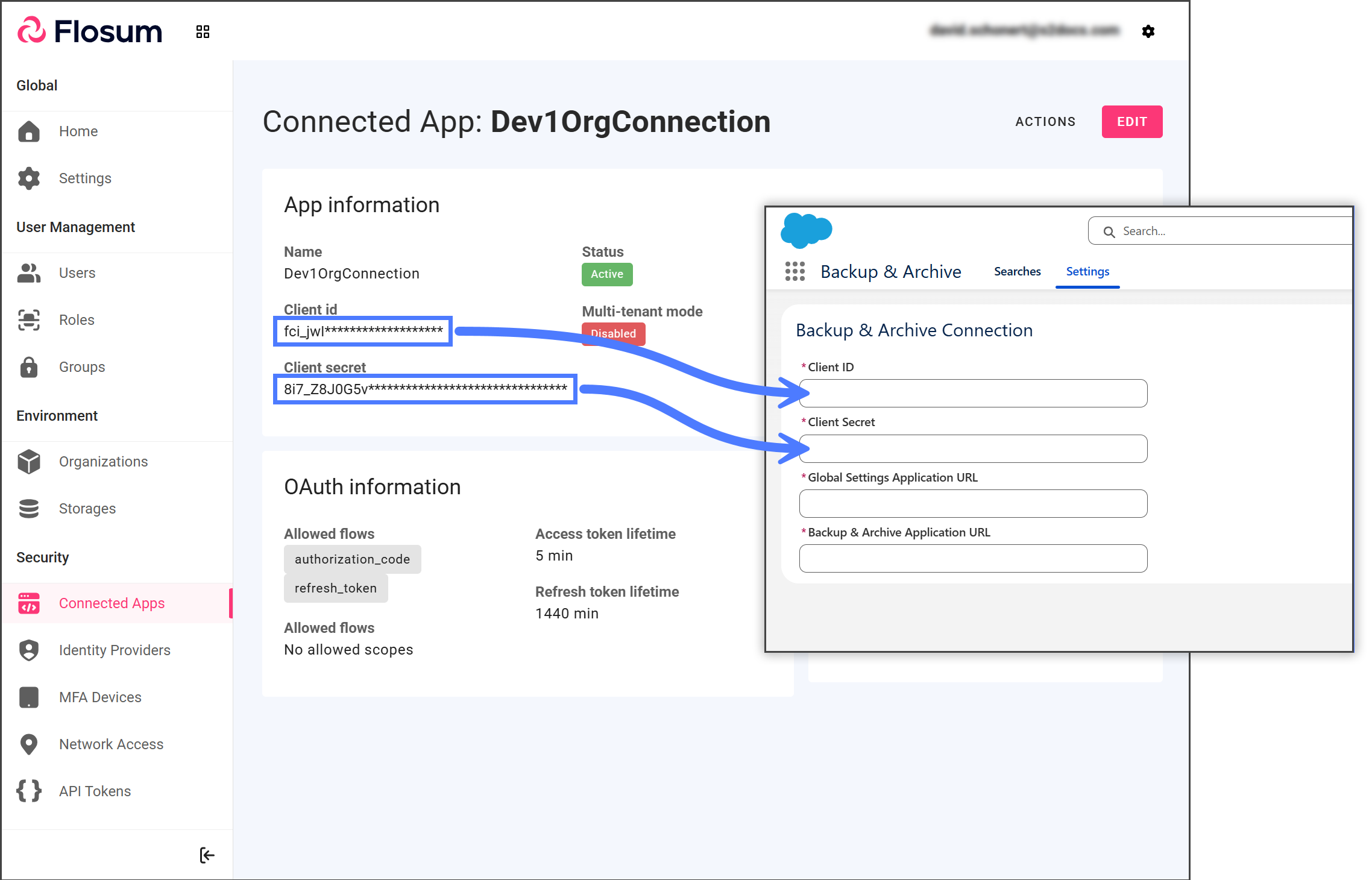
~をコピーします Client ID と Client Secret ~のフィールドを Global Settings アプリ から Salesforce にコピーします。(Global Settings と Salesforce を切り替える必要があります。)
~の Global Settings アプリ、上の手順で作成したアプリを見つけます。
[Global Settings] ~をクリックします Client ID 値をクリックしてクリップボードにコピーします。
[Salesforce] 値を~に貼り付けます Client ID Salesforce のフィールド。
[Global Settings] ~をクリックします クライアントシークレット 値をクリックしてクリップボードにコピーします。
[Salesforce] 値を~に貼り付けます Client Secret Salesforce のフィールド。

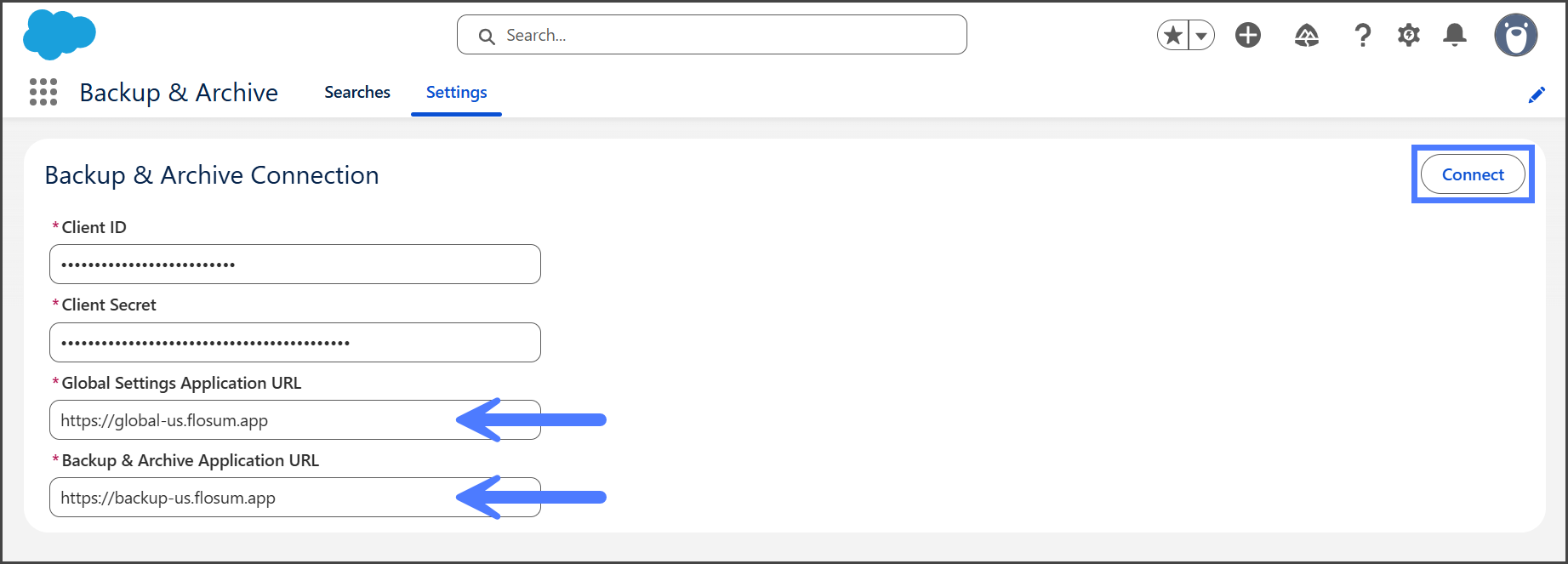
Salesforce で、下の表からお使いのリージョンの URL をコピーし、次のフィールドに貼り付けます Global Settings アプリケーション URL と Backup & Archive アプリケーション URL のフィールド。
米国
https://global-us.flosum.app
https://backup-us.flosum.app
ドイツ
https://global-de.flosum.app
https://backup-de.flosum.app
日本
https://global-jp.flosum.app
https://backup-jp.flosum.app
オーストラリア
https://global-au.flosum.app
https://backup-au.flosum.app
クリック 接続.

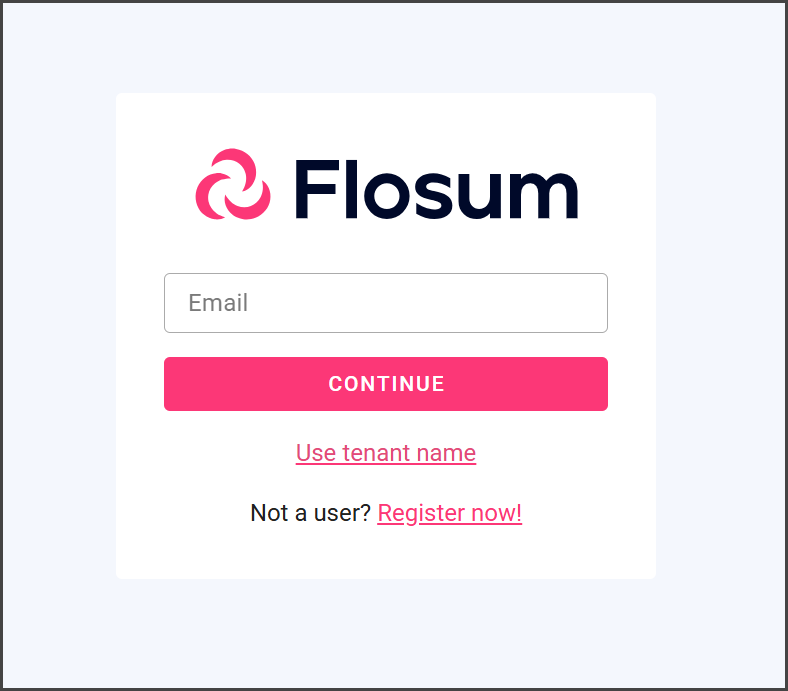
プロンプトが表示されたら、~にログインします Backup & Archive アプリ 接続を認証します。

認証エラー
認証時にエラーメッセージが表示された場合は、以下の項目に正しい情報が入力されていることを確認してください:
Global Settings > 接続済みアプリ > コールバック URL
Salesforce > Backup & Archive 接続 > Client ID
Salesforce > Backup & Archive 接続 > Client Secret
Salesforce > Backup & Archive 接続 > Global Settings アプリケーション URL
Salesforce > Backup & Archive 接続 > Backup & Archive アプリケーション URL
認証後、Salesforce に戻ります。
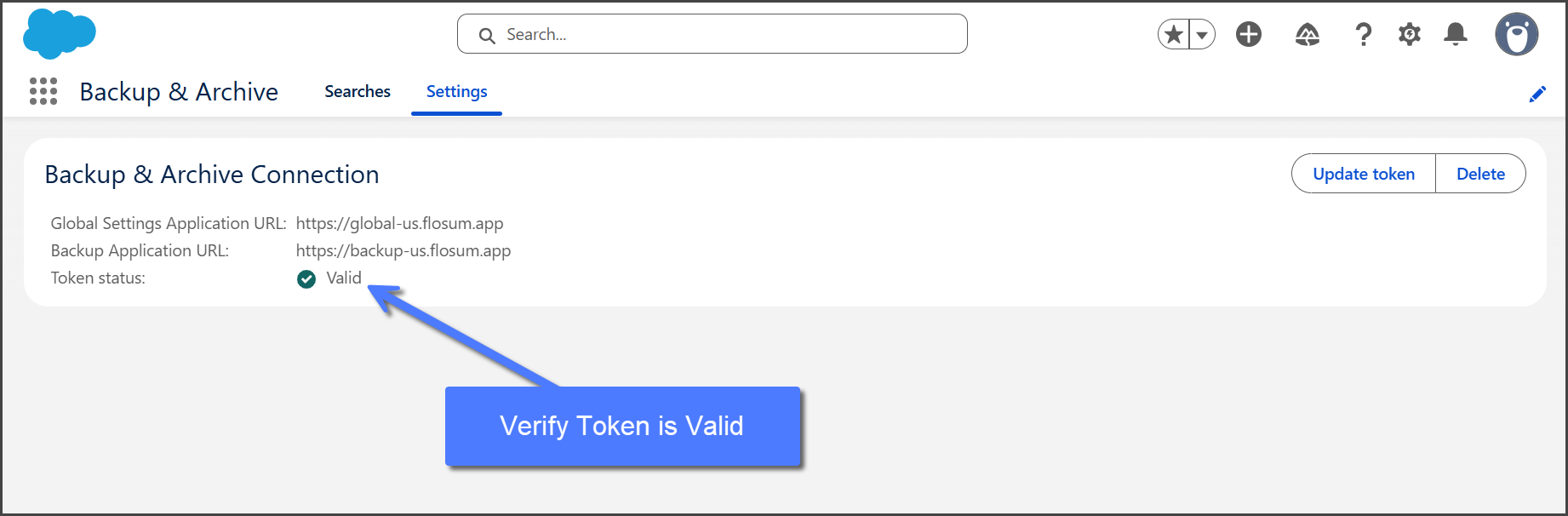
~は トークンの状態 は 有効.

もし~が トークンの状態 は 無効の場合、~をクリックします トークンを更新 して更新します。
最終更新
役に立ちましたか?