> For the complete documentation index, see [llms.txt](https://docs.flosum.com/llms.txt). Markdown versions of documentation pages are available by appending `.md` to page URLs; this page is available as [Markdown](https://docs.flosum.com/global-settings/global-settings-docs-ja/yz/pasuwdoworeta.md).
# パスワードを忘れた場合
{% hint style="success" %}
#### 必要なユーザー資格情報
\[**Flosum ユーザー**」 - 任意のロール
{% endhint %}
## 概要
Flosum Cloud Apps テナントの忘れたパスワードをリセットするには、パスワードリセットリンクをリクエストしてください。リンクのリクエスト方法とパスワードの変更手順については、このガイドに従ってください。
{% hint style="info" %}
パスワードをリセットしても、そのリセット対象のテナントにのみ影響します。他のテナントのアカウントのパスワードをリセットするには、それぞれのテナントごとにリセットする必要があります。
{% endhint %}
## パスワードを忘れた場合のリセット
{% stepper %}
{% step %}
### パスワード忘れリンク
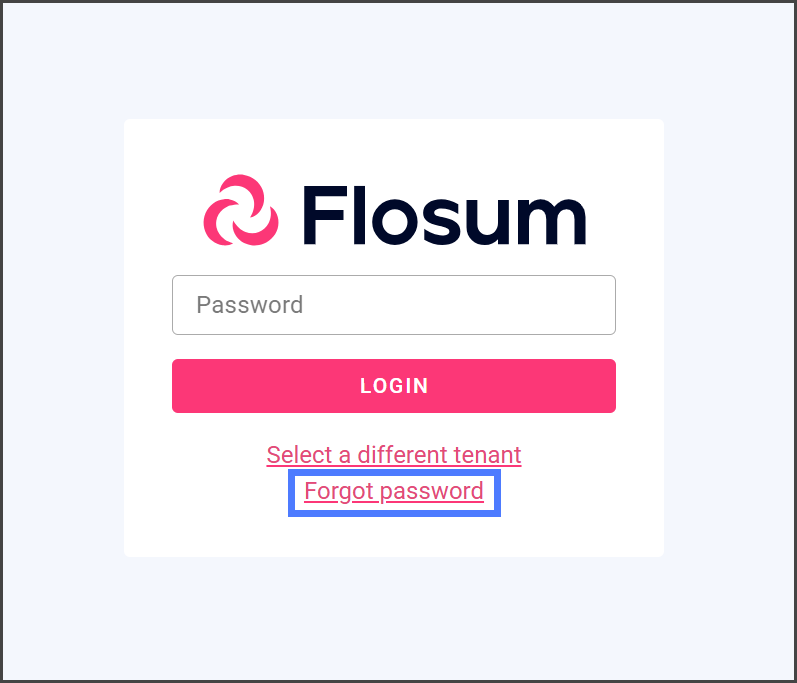
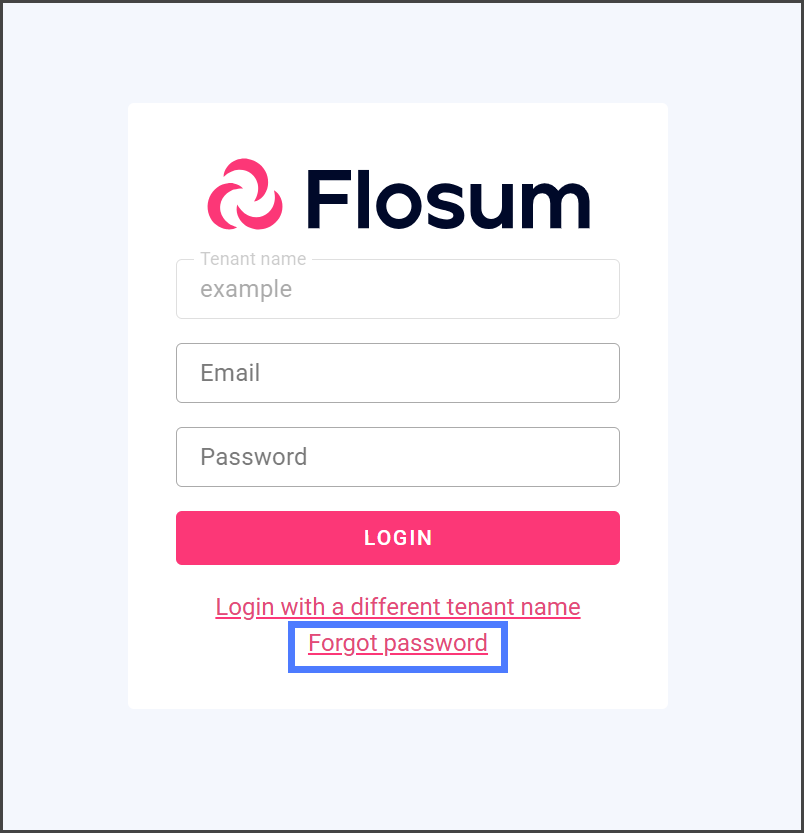
リクエスト方法は2通りあります: **パスワードを忘れた場合** リンク:を使用してログインするか、 **メールアドレス(Email)** を使用してログインするかのどちらかです。 **テナント** でログインします。
#### メールでのログイン
1. アカウントのメールアドレスを **メールアドレス(Email)** テキストボックス。
2. をクリックします **続行**.
3. メールアカウントにアクセスして開きます **Flosum: ログイン確認コード** に入力し、確認コードをコピーします。
4. コピーした確認コードを次に入力します **確認コード** テキストボックス。
5. をクリックします **続行**.
6. ログインしたいテナント名を選択します。
7. をクリックします **続行**.
8. をクリックします **パスワードを忘れた場合** ログインボタンの下にあるリンク。
#### テナントでのログイン
1. をクリックします **テナント名を使用** 続行ボタンの下にあるリンク。
2. の欄にテナント名を入力します。 **テナント名** テキストボックス。
3. をクリックします **続行**.
4. をクリックします **パスワードを忘れた場合** ログインボタンの下にあるリンク。
{% endstep %}
{% step %}
### パスワードのリセット
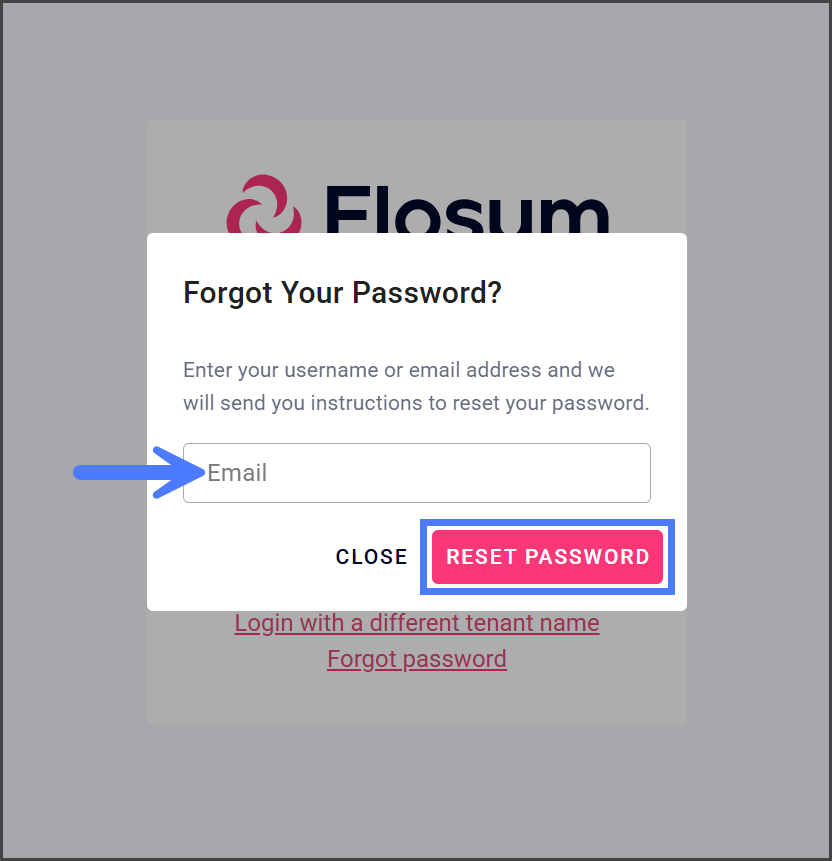
をクリックすると、 **パスワードを忘れた場合** リンク、 **パスワードをお忘れですか** ダイアログが開きます。
1. の **メールアドレス(Email)** テキストボックスに、パスワードをリセットしたいアカウントのメールアドレスを入力してください。
2. をクリックします **パスワードのリセット**.
3. パスワードリセットリンクがあなたのメールに送信されます。
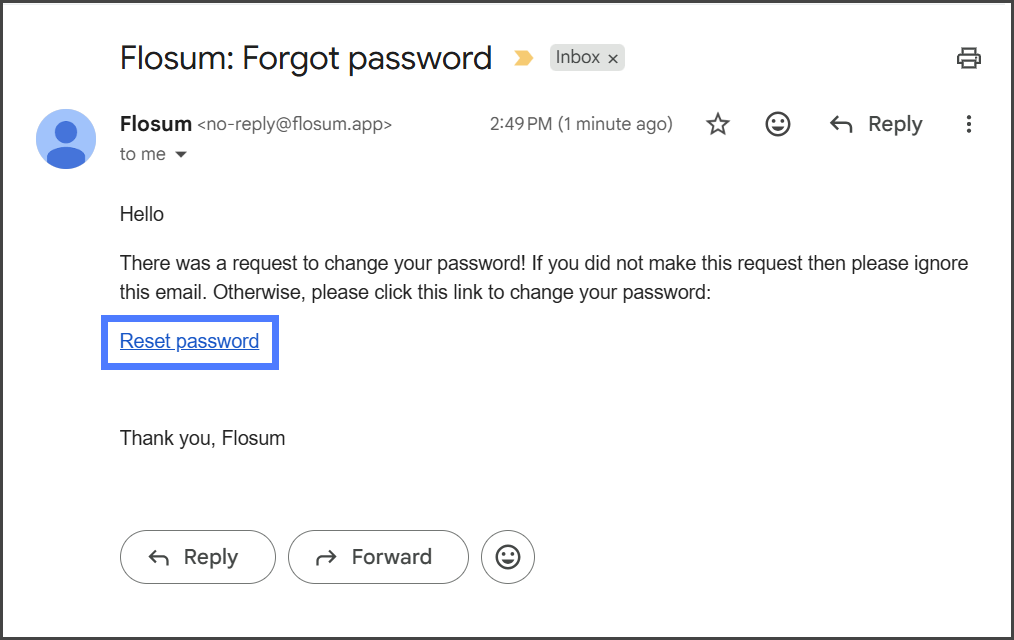
4. メールアカウントにアクセスして開きます **Flosum: パスワードをお忘れですか**.
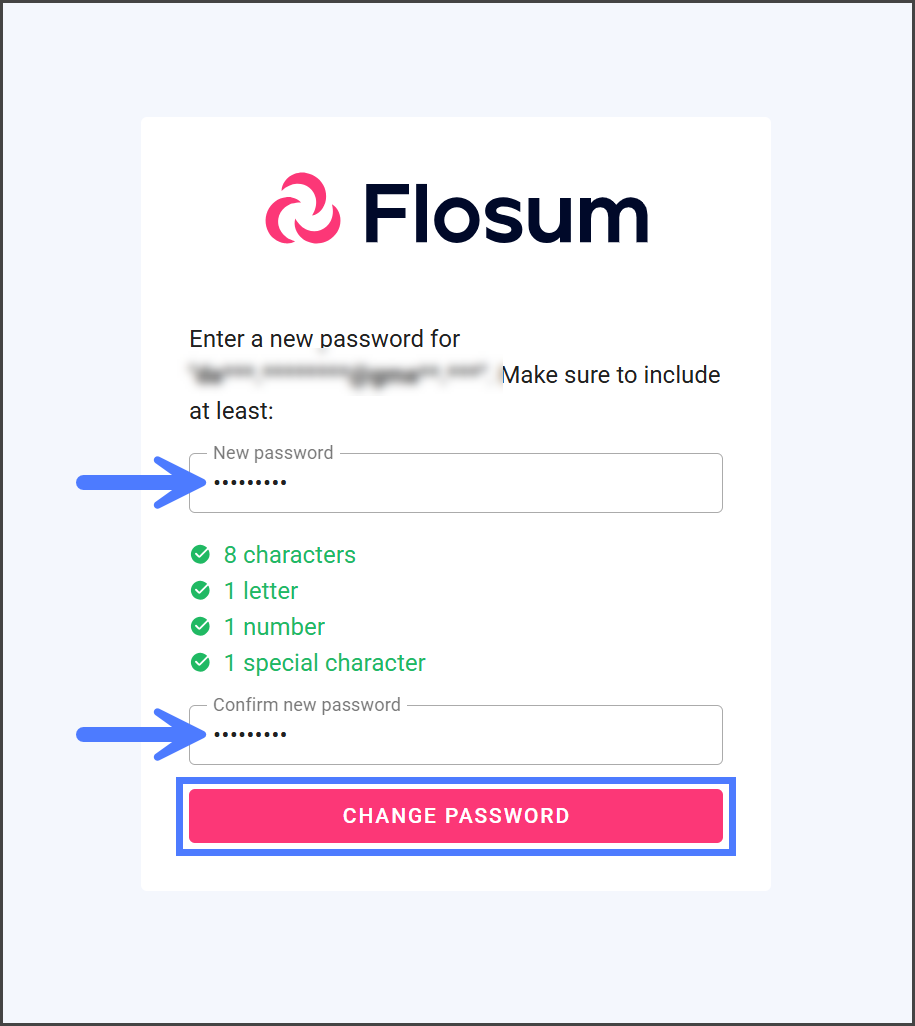
5. をクリックします **パスワードをリセットする** リンク。リンクは新しいパスワードを入力するフォームを開きます。
6. を入力してください **新しいパスワード** 指定されたパスワード要件を満たすもの。
7. パスワードを再度入力します **新しいパスワードの確認** テキストボックス。
8. をクリックします **パスワードを変更**.
9. 新しくリセットしたパスワードを使ってログインします。
{% endstep %}
{% endstepper %}
---
# Agent Instructions
This documentation is published with GitBook. GitBook is the documentation platform designed so that both humans and AI agents can read, navigate, and reason over technical content effectively. Learn more at gitbook.com.
## Querying This Documentation
If you need additional information that is not directly available in this page, you can query the documentation by asking a question.
Perform an HTTP GET request on the following URL with the `ask` and `goal` query parameters:
```
GET https://docs.flosum.com/global-settings/global-settings-docs-ja/yz/pasuwdoworeta.md?ask=&goal=
```
`ask` is the immediate question: it should be specific, self-contained, and written in natural language.
`goal` is what the user is ultimately trying to achieve, the reason they need the answer. Sharing it helps GitBook give you a better, more relevant answer. A goal is most helpful when it describes the outcome the user wants rather than restating the question. For example, with `ask=how do I create an API token`, a goal like `automate deployments from our CI pipeline` lets GitBook tailor the answer to that use case.
The response will contain a direct answer to the question and relevant excerpts and sources from the documentation.
Use this mechanism when the answer is not explicitly present in the current page, you need clarification or additional context, or you want to retrieve related documentation sections.