> For the complete documentation index, see [llms.txt](https://docs.flosum.com/llms.txt). Markdown versions of documentation pages are available by appending `.md` to page URLs; this page is available as [Markdown](https://docs.flosum.com/global-settings/global-settings-docs-ja/yz/rru/rruno.md).
# ロールの作成
{% hint style="success" %}
#### 必要なユーザー認証情報
\[**Flosumユーザー**] - **システム管理者** 役割
{% endhint %}
## 概要
Flosum Global Settingsでは、Roleは付与される権限を指定します。Roleは細かく設定できるため、各Salesforce組織ごとに個別に権限を設定できます。この記事では、Roleの作成方法と権限の追加方法を説明します。各権限の詳細については、次の記事を参照してください。
* [Flosum Cloud App の権限](/global-settings/global-settings-docs-ja/yz/flosum-cloud-app-no.md)
FlosumのRole、グループ、ユーザーの仕組みの詳細については、次の記事を参照してください。
* [ロール、グループ、ユーザーの概要](/global-settings/global-settings-docs-ja/yz/rrugurpuyzno.md)
{% hint style="info" %}
#### SystemAdministratorロール
その **SystemAdministrator** roleは、スーパー管理者権限を持つシステム定義のロールです。このロールはユーザーに、 **Global Settings** アプリおよび、次のようなその他のライセンス済みFlosumアプリへのアクセスも含まれます **Backup & Archive**、DevOps、およびData Migratorです。これが、組織の追加・削除および組織トークンの更新ができる唯一のロールです。
{% endhint %}
## ロールの作成
このガイドでは、Dev1組織向けにBackup & Archive、DevOps、Data Migratorへのフルアクセスを持つRoleを設定する方法を示し、利用可能なすべての権限の包括的な例を提供します。ただし、Roleはアプリ、組織、権限を任意に組み合わせて作成できます。
{% stepper %}
{% step %}
### グローバル設定にアクセス
1. 任意の **Flosum Cloud App**で、 **アプリスイッチャー** アイコンを左側のサイドバーメニュー上部でクリックします。
2. クリック **グローバル設定**.
3. その **グローバル設定** アプリは新しいタブで開きます。
{% hint style="info" %}
グローバル設定には、Flosum Cloud Apps のログインURLから直接ログインしてアクセスすることもできます。ログイン手順については、以下の記事を参照してください。
* [グローバル設定にログインする](/global-settings/global-settings-docs-ja/hajimeni/gurbaruniroguinsuru.md)
{% endhint %}
{% endstep %}
{% step %}
### ロールを作成
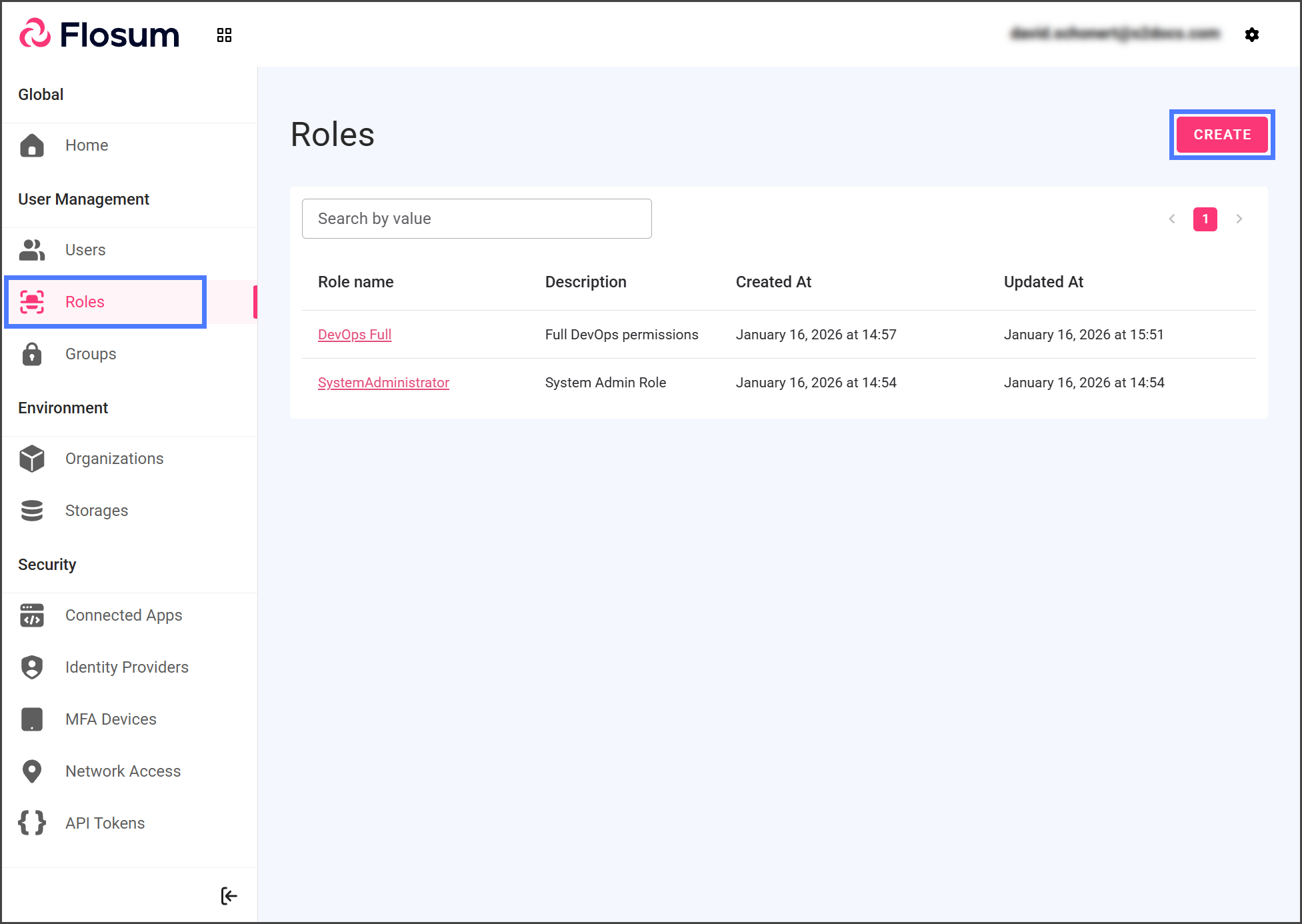
1. クリック **ロール** をサイドバーのメニューから。
2. クリック **作成**.
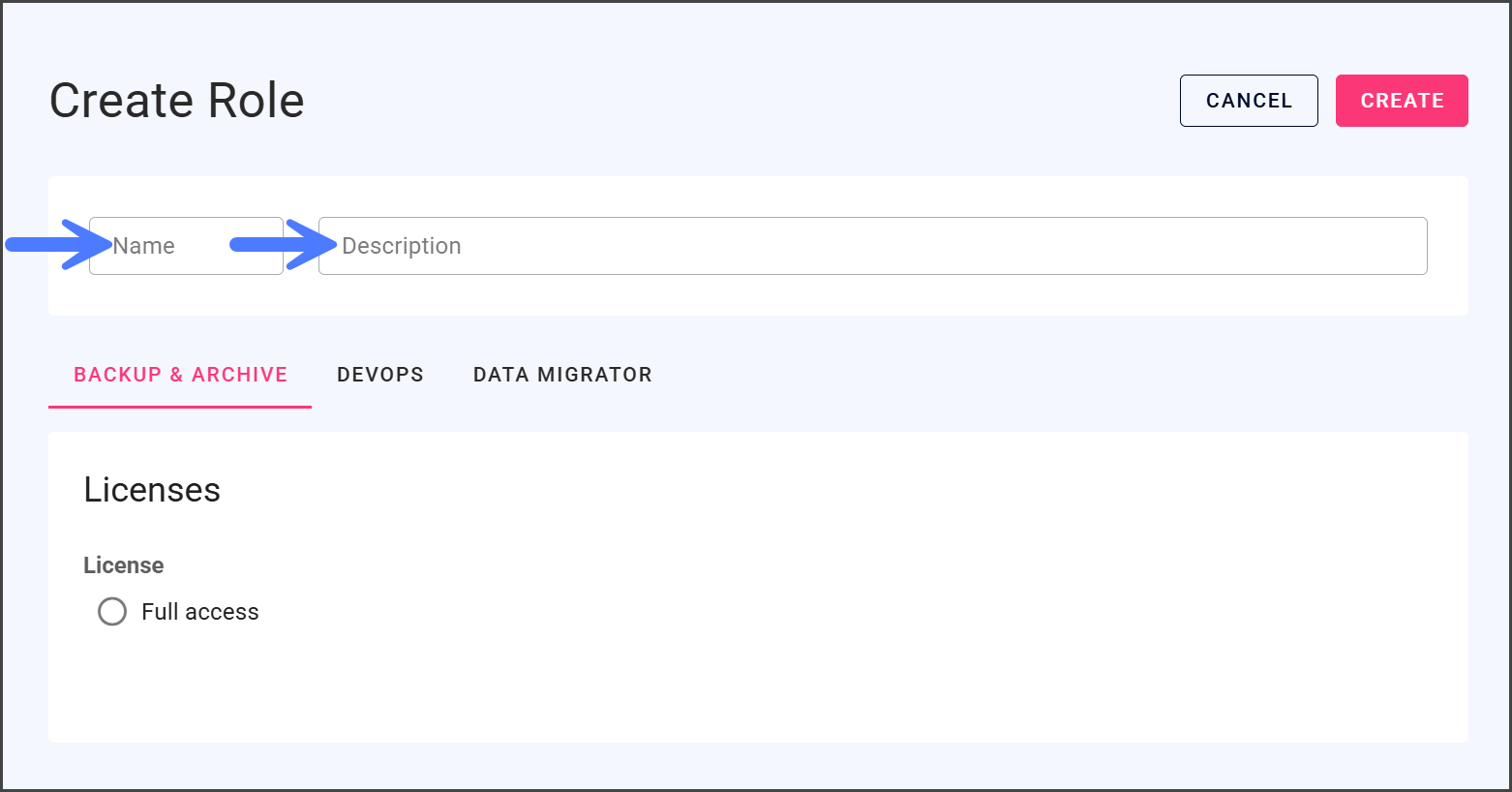
3. 入力してください **名前** および **説明** ロール用に。
{% endstep %}
{% step %}
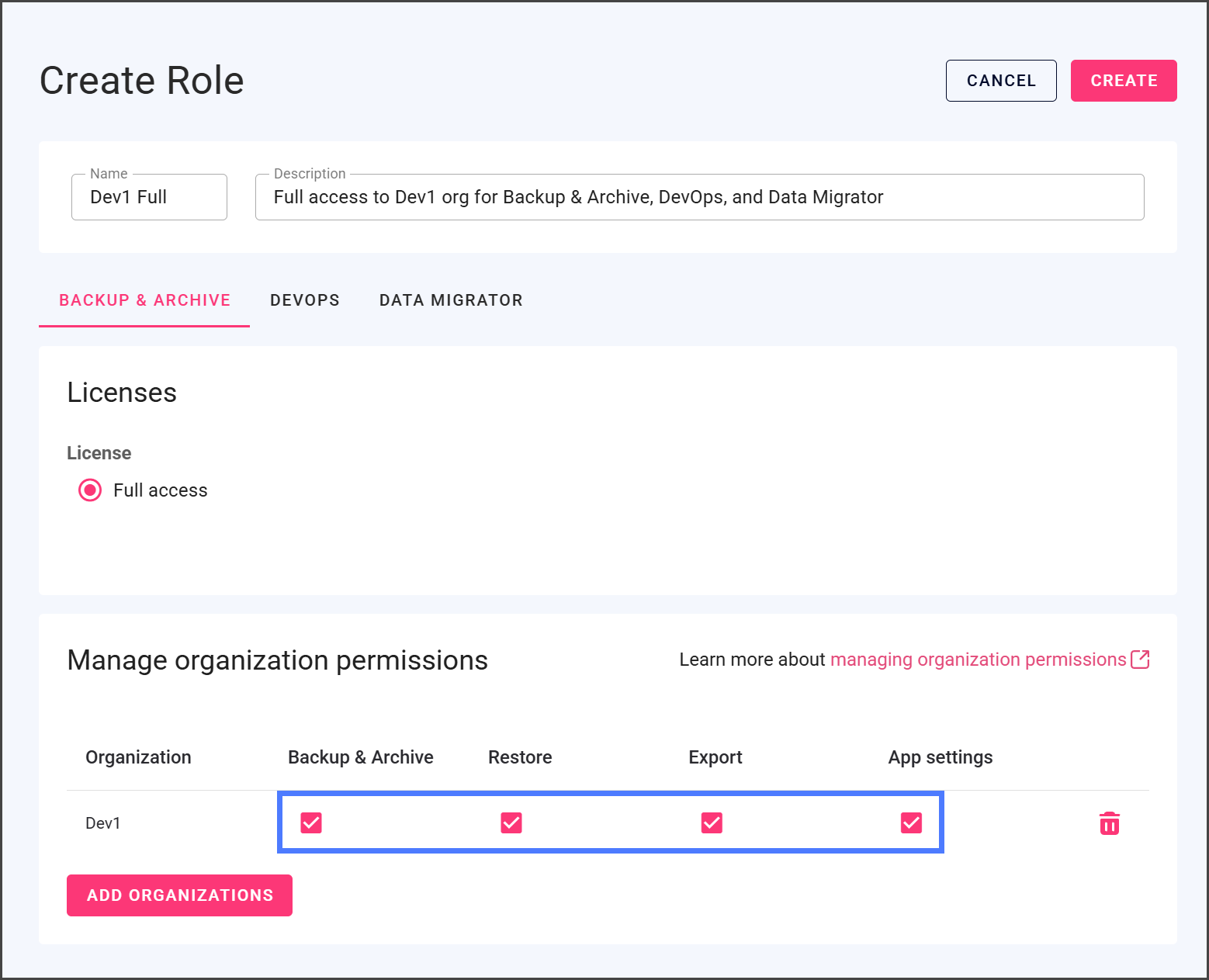
### Backup & Archiveロールの設定
Backup & Archiveアプリに権限を追加するには、以下の手順に従ってください。
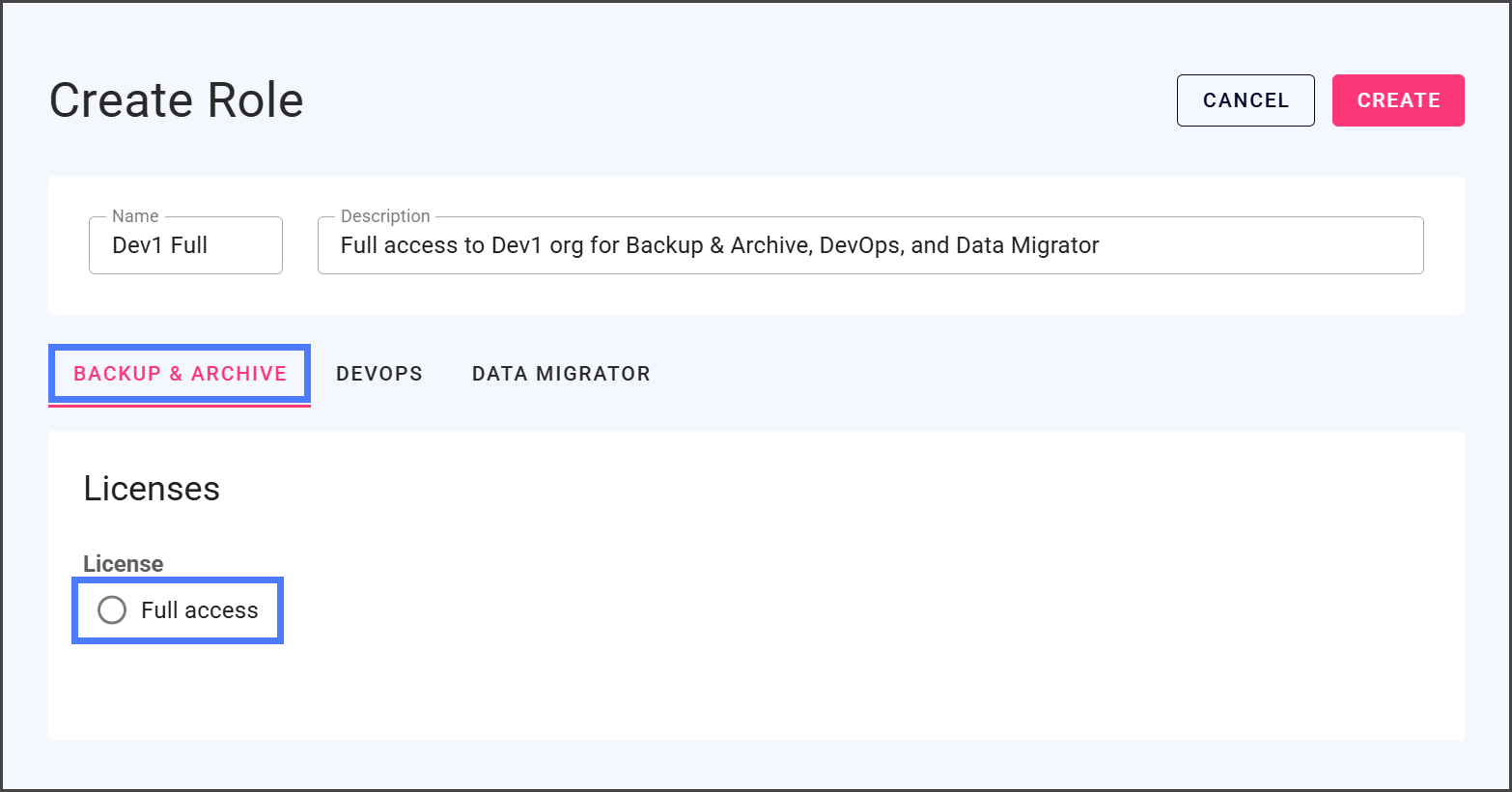
1. 次をクリック **Backup & Archive** タブ。
2. 次を選択してください **ライセンス** このロールで使用するものを
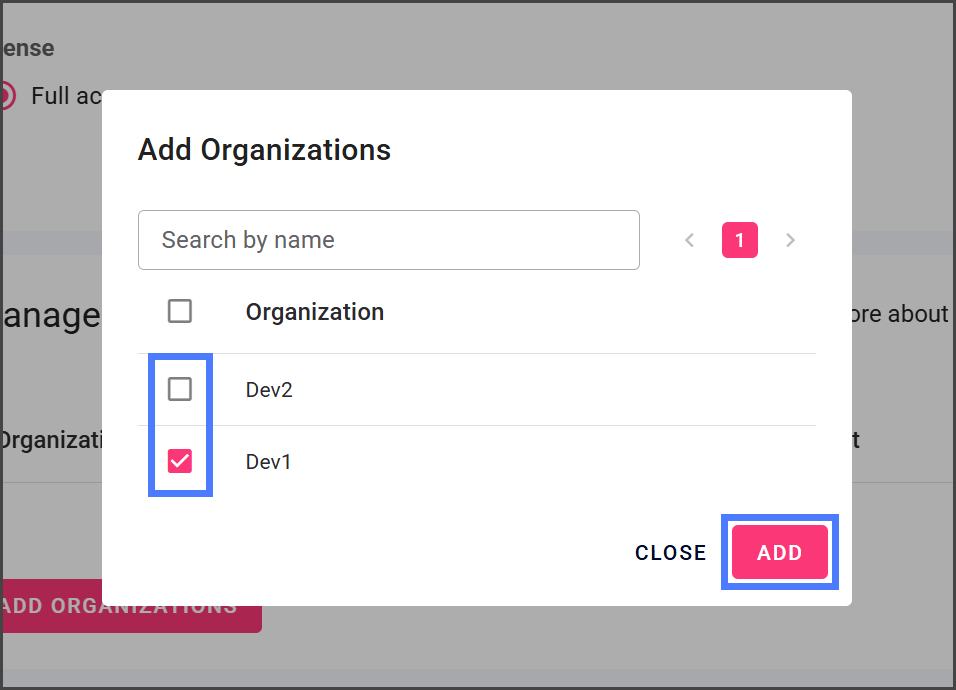
3. 次の **組織権限の管理** セクションで、次をクリックします **組織を追加**.
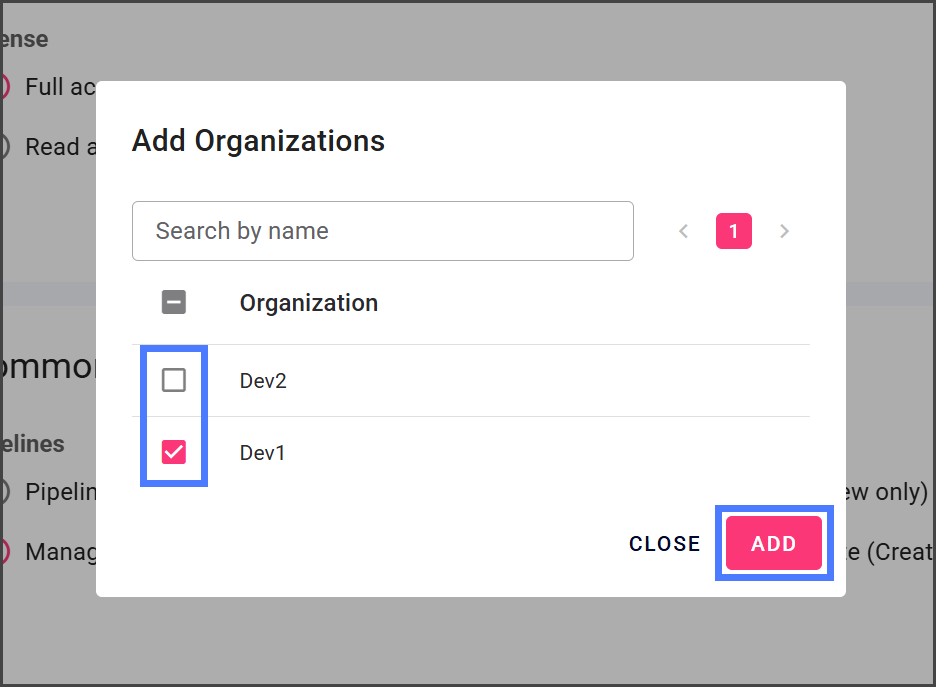
4. の横にあるボックスを選択します **組織** このロールの権限を割り当てたい対象の
5. クリック **追加**.
6. 各組織に追加したい権限のチェックボックスを選択します。次を参照してください: [Backup & Archive の権限](/global-settings/global-settings-docs-ja/yz/flosum-cloud-app-no/backup-archive-no.md) 各項目で許可される権限の詳細については、記事を参照してください。
{% endstep %}
{% step %}
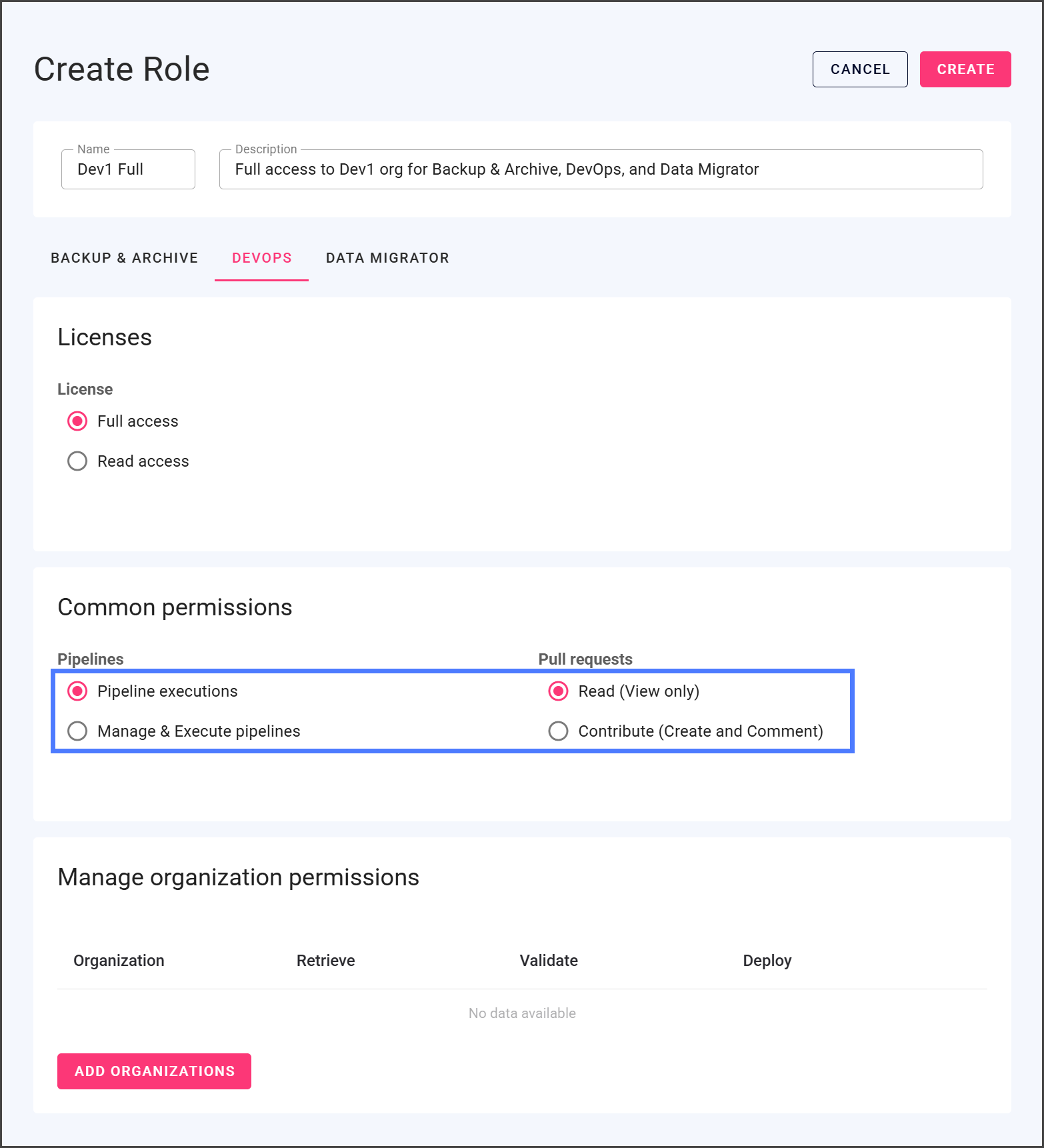
### DevOpsロールの設定
DevOpsアプリに権限を追加するには、以下の手順に従ってください。
1. 次をクリック **DevOps** タブ。
2. 次を選択してください **ライセンス** このロールで使用するものを
3. 次を選択してください **共通権限** 用の **パイプライン** および **プルリクエスト**。次を参照してください: [DevOps の権限](/global-settings/global-settings-docs-ja/yz/flosum-cloud-app-no/devops-no.md) 各オプションで許可される権限の詳細については、記事を参照してください。
4. 次の **組織権限の管理** セクションで、次をクリックします **組織を追加**.
5. の横にあるボックスを選択します **組織** このロールの権限を割り当てたい対象の
6. クリック **追加**.
7. 各組織に追加したい権限のチェックボックスを選択します。次を参照してください: [DevOps の権限](/global-settings/global-settings-docs-ja/yz/flosum-cloud-app-no/devops-no.md) 各項目で許可される権限の詳細については、記事を参照してください。
{% hint style="warning" %}
次の値が **読み取りアクセス** ライセンスが選択されている場合、組織に対する権限を選択することはできません。
{% endhint %}
{% endstep %}
{% step %}
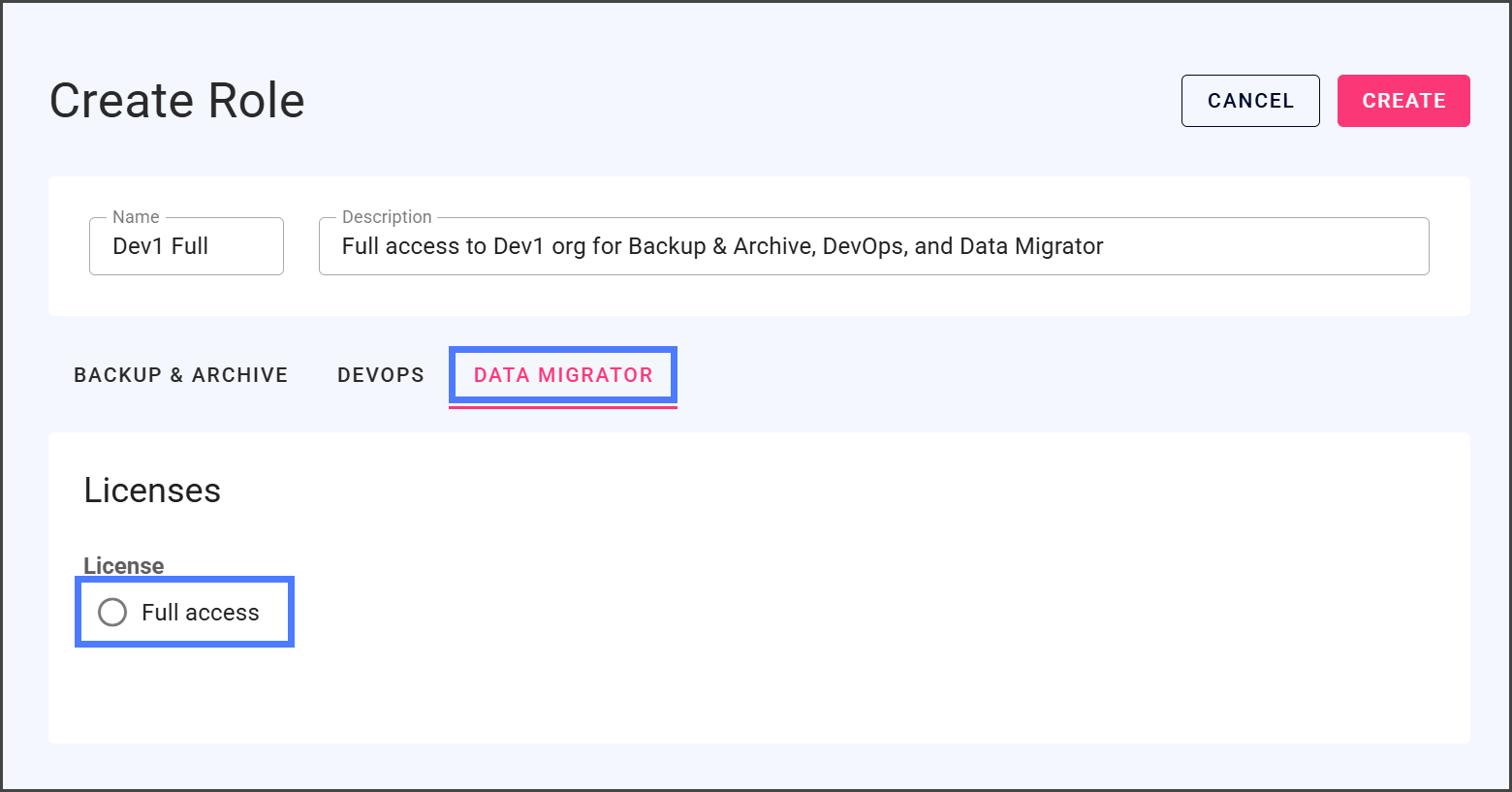
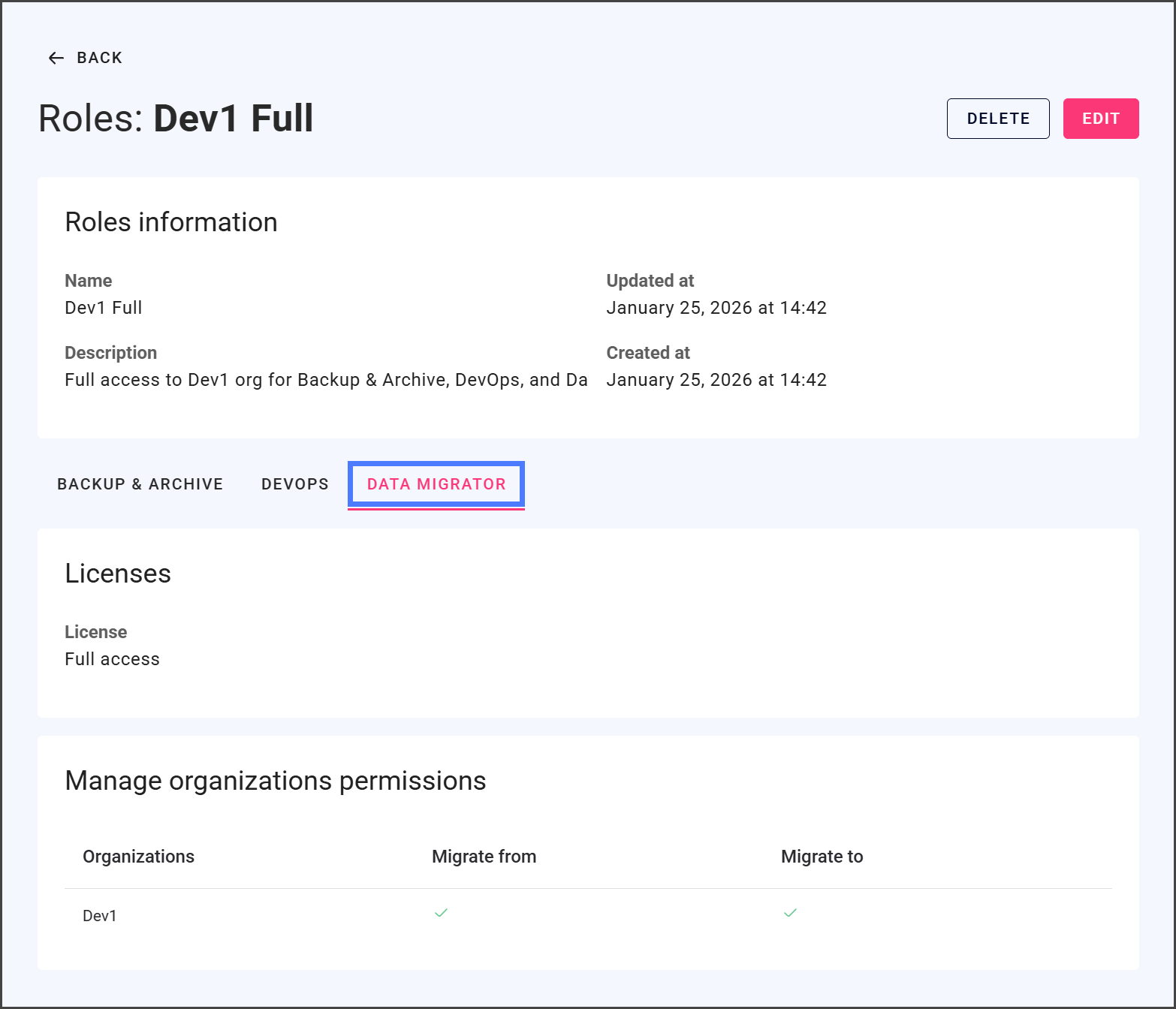
### Data Migratorロールの設定
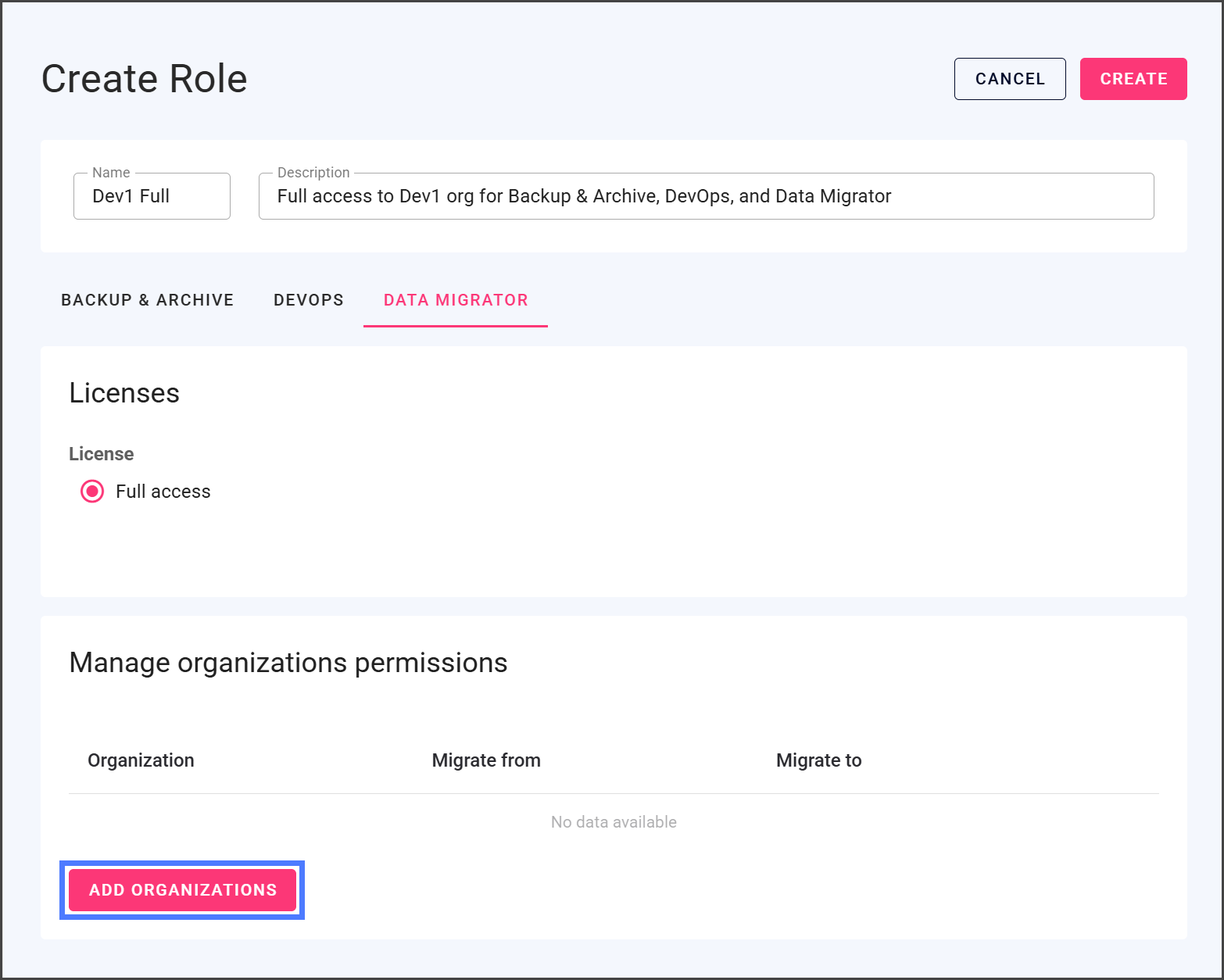
Data Migratorアプリに権限を追加するには、以下の手順に従ってください。
1. 次をクリック **Data Migrator** タブ。
2. 次を選択してください **ライセンス** このロールで使用するものを
3. 次の **組織権限の管理** セクションで、次をクリックします **組織を追加**.
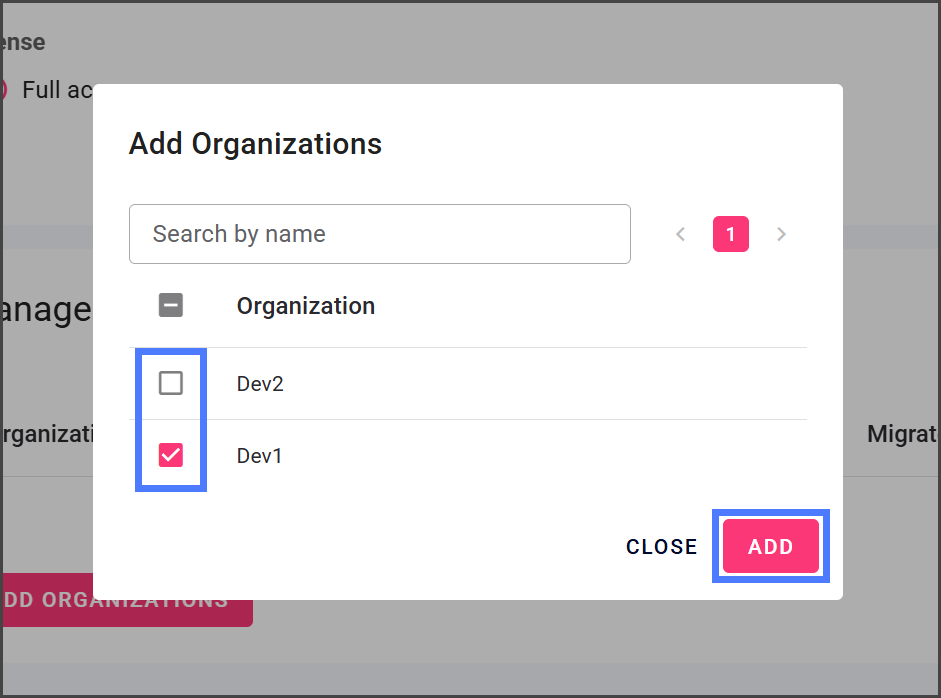
4. の横にあるボックスを選択します **組織** このロールの権限を割り当てたい対象の
5. クリック **追加**.
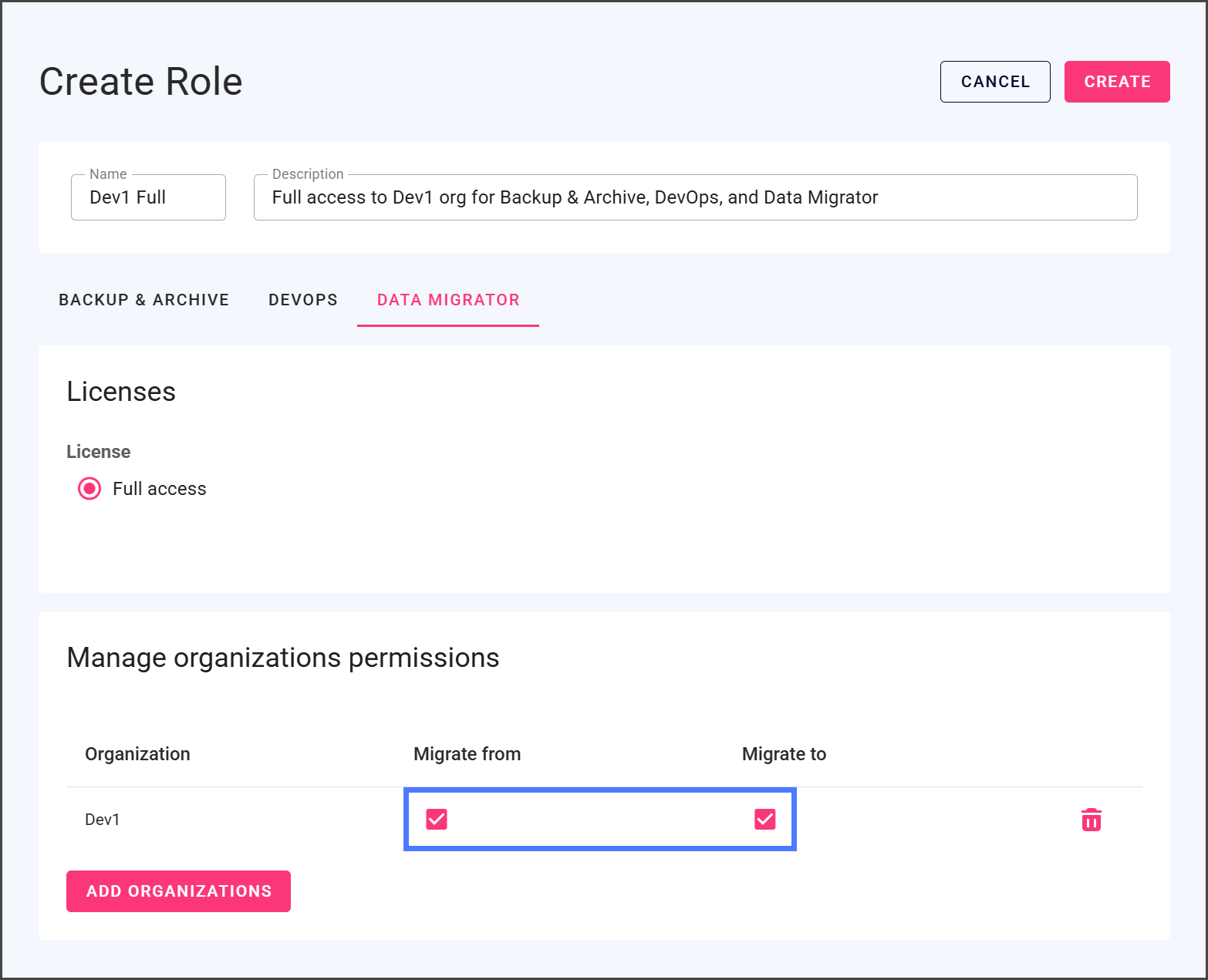
6. 各組織に追加したい権限のチェックボックスを選択します。次を参照してください: [Data Migrator の権限](/global-settings/global-settings-docs-ja/yz/flosum-cloud-app-no/data-migrator-no.md) 各項目で許可される権限の詳細については、記事を参照してください。
{% endstep %}
{% step %}
### ロールを作成
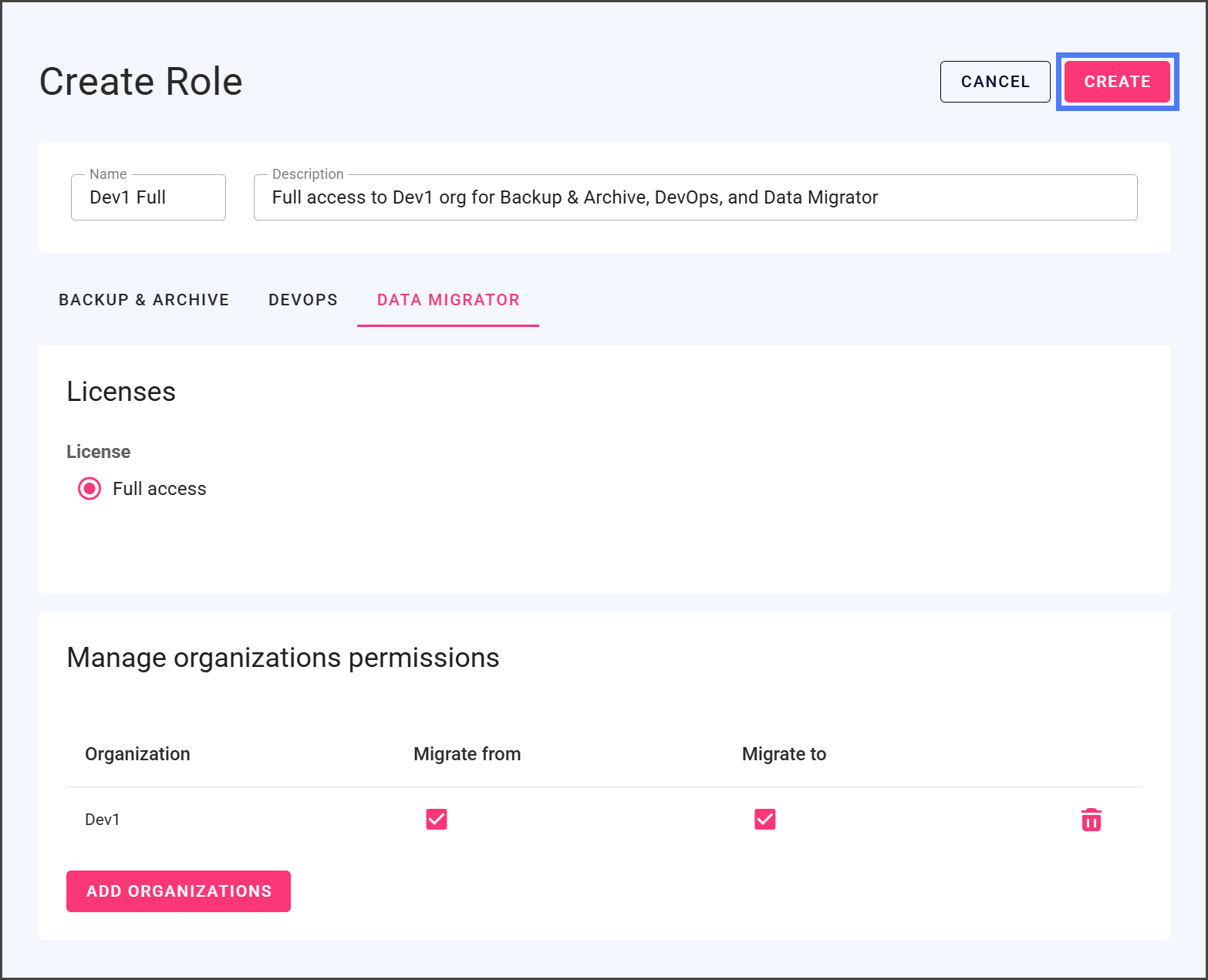
Roleの権限を設定した後、作成して確認に進みます。
1. クリック **作成**.
2. 作成後、各アプリの権限を確認してください。
3. 次をクリック **Backup & Archive** タブ。
4. 次をクリック **DevOps** タブ。
5. 次をクリック **Data Migrator** タブ。
{% endstep %}
{% endstepper %}
---
# Agent Instructions
This documentation is published with GitBook. GitBook is the documentation platform designed so that both humans and AI agents can read, navigate, and reason over technical content effectively. Learn more at gitbook.com.
## Querying This Documentation
If you need additional information that is not directly available in this page, you can query the documentation by asking a question.
Perform an HTTP GET request on the following URL with the `ask` and `goal` query parameters:
```
GET https://docs.flosum.com/global-settings/global-settings-docs-ja/yz/rru/rruno.md?ask=&goal=
```
`ask` is the immediate question: it should be specific, self-contained, and written in natural language.
`goal` is what the user is ultimately trying to achieve, the reason they need the answer. Sharing it helps GitBook give you a better, more relevant answer. A goal is most helpful when it describes the outcome the user wants rather than restating the question. For example, with `ask=how do I create an API token`, a goal like `automate deployments from our CI pipeline` lets GitBook tailor the answer to that use case.
The response will contain a direct answer to the question and relevant excerpts and sources from the documentation.
Use this mechanism when the answer is not explicitly present in the current page, you need clarification or additional context, or you want to retrieve related documentation sections.