Por padrão, o Flosum Backup & Archive armazena dados em um bucket AWS S3 gerenciado pela Flosum. No entanto, os clientes podem, opcionalmente, usar seu próprio Azure Blob para armazenamento de dados. Este guia explica como configurar seu tenant Flosum para usar um bucket Azure Blob gerenciado pelo cliente em vez disso.
Ao contrário de um bucket AWS S3, um Azure Blob não exige que você configure APIs ou políticas para se conectar com os aplicativos em nuvem da Flosum.
Adicionando Azure Blob
1
Acessar Global Settings
2
Criar Armazenamento
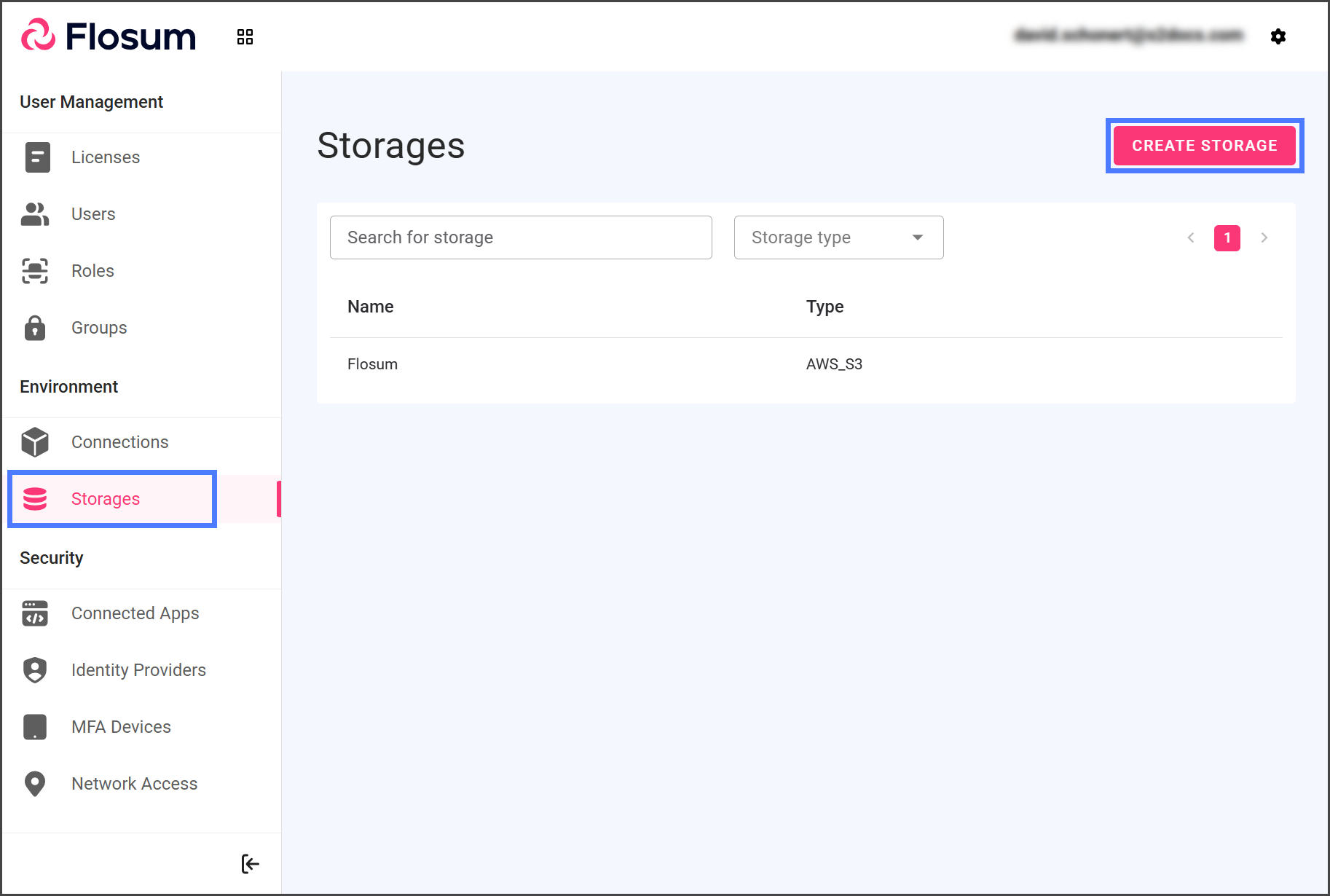
Clique em Armazenamentos no menu lateral.
Clique em Criar Armazenamento.
3
Selecionar Tipo de Armazenamento
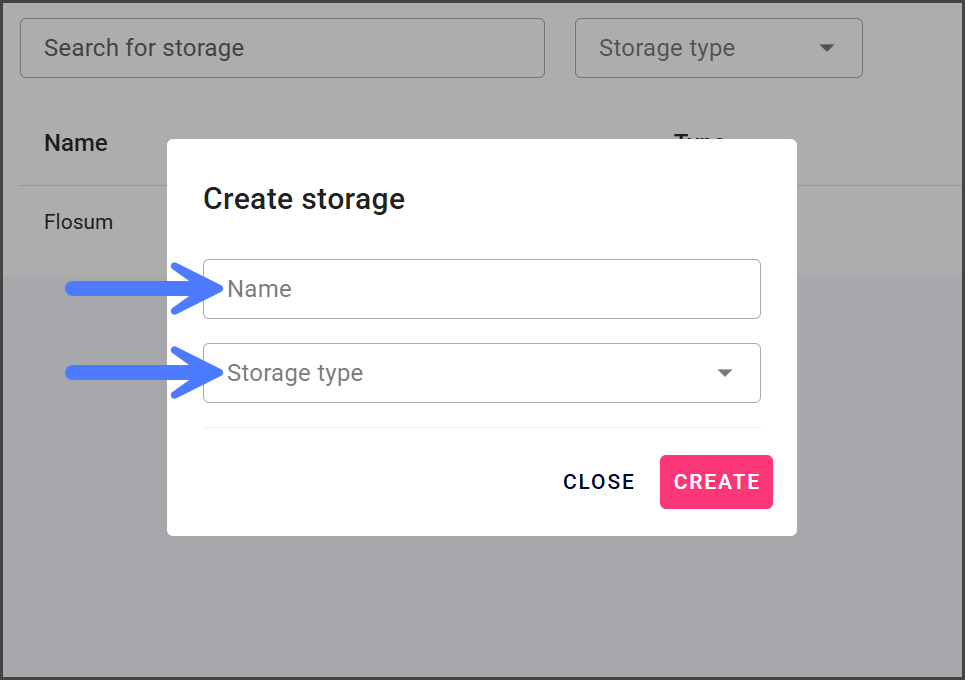
Insira um nome significativo para o armazenamento em Name campo de texto.
Clique no Tipo de armazenamento dropdown.
Selecionar Azure Blob.
4
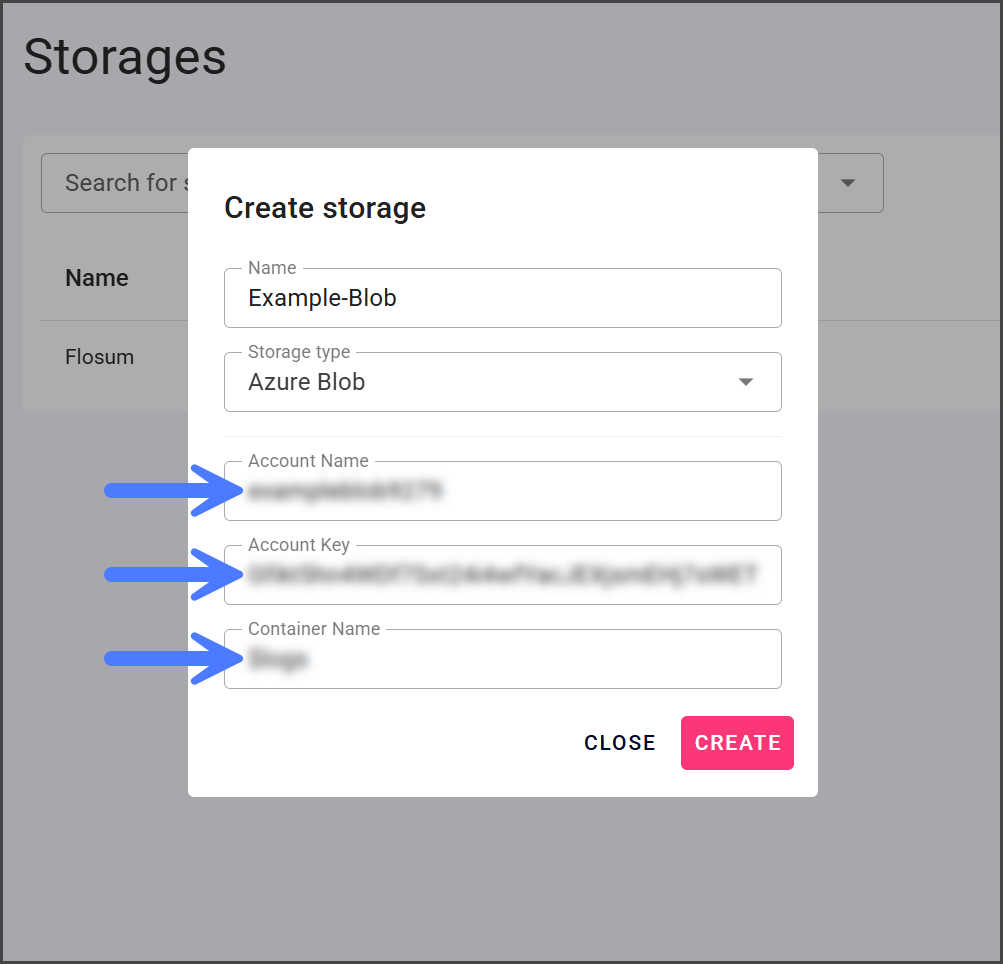
Fornecer Credenciais do Azure
Preencha os campos a seguir para conectar-se ao seu Azure Blob:
A localização dos campos no Azure pode variar em relação à lista na tabela. Use a tabela como referência para ajudar a localizar os campos apropriados.
Campo
Campo do Azure
Nome da Conta
Azure > Contas de Armazenamento > Seu Blob > Segurança + Rede > Chaves de Acesso > Nome da Conta de Armazenamento
Chave da Conta
Azure > Contas de Armazenamento > Seu Blob > Segurança + Rede > Chaves de Acesso > Chave
Nome do Contêiner
Azure > Contas de Armazenamento > Seu Blob > Armazenamento de Dados > Contêineres > Name (Este é o contêiner que os aplicativos em nuvem da Flosum usarão para armazenar dados.)
5
Criar Azure Blob
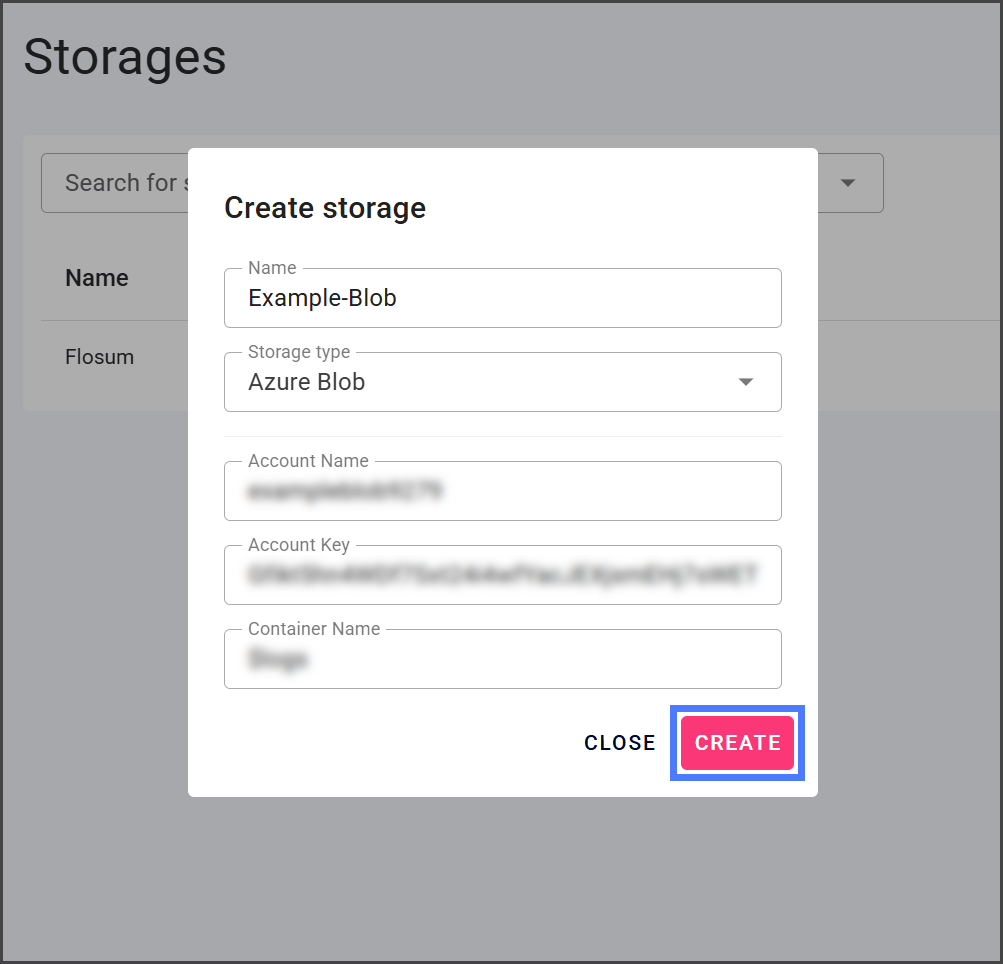
Clique no Criar botão para adicionar o Azure Blob.
Se você receber um erro ao adicionar o armazenamento, verifique se possui o Nome da Conta e Chave da Conta.
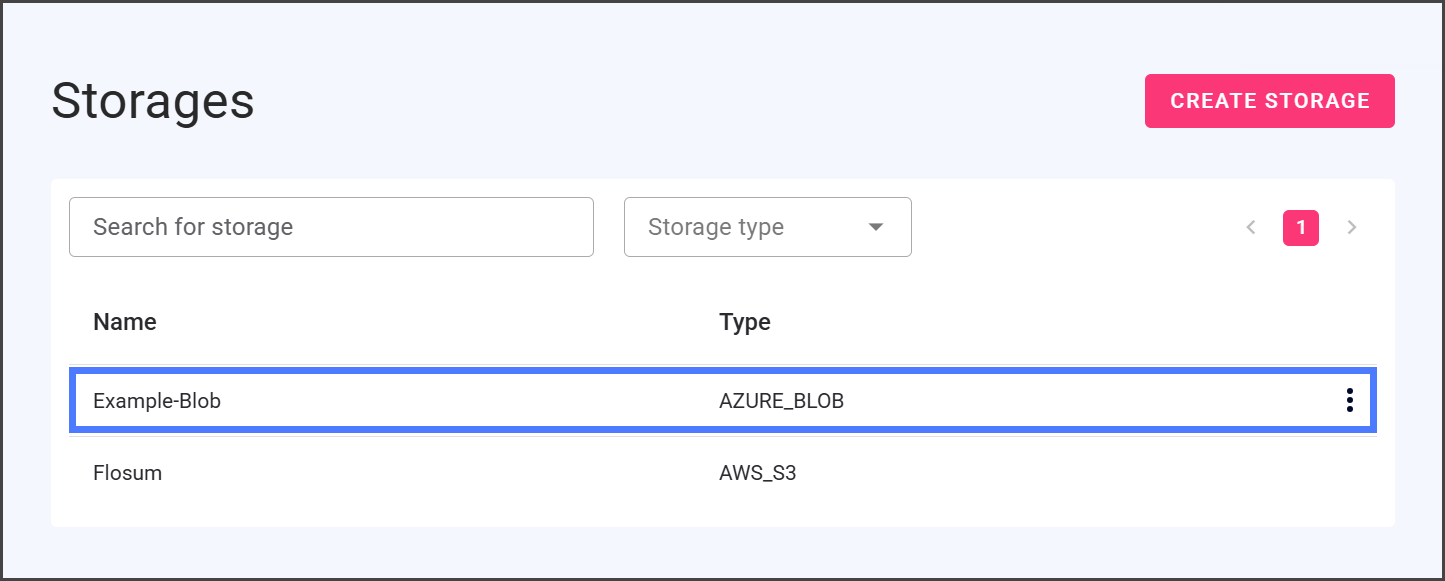
Uma vez adicionado com sucesso, o Azure Blob aparecerá na lista em Armazenamentos página.