> For the complete documentation index, see [llms.txt](https://docs.flosum.com/llms.txt). Markdown versions of documentation pages are available by appending `.md` to page URLs; this page is available as [Markdown](https://docs.flosum.com/global-settings/global-settings-docs-pt-br/ambiente/armazenamentos/adicionando-um-bucket-do-google-cloud-storage-para-armazenamento.md).
# Adicionando um bucket do Google Cloud Storage para armazenamento
{% hint style="success" %}
#### Credenciais de Usuário Obrigatórias
\[**Usuário Flosum**] - **Administrador do Sistema** Função
{% endhint %}
##  Visão geral
Por padrão, o Flosum Backup & Archive armazena dados em um bucket AWS S3 gerenciado pela Flosum. No entanto, os clientes podem optar por usar seu próprio bucket do Google Cloud Storage para armazenamento de dados. Este artigo explica como configurar seu tenant do Flosum para usar, em vez disso, um bucket do Google Cloud Storage gerenciado pelo cliente.
O Flosum se conecta ao seu bucket com dois conjuntos de credenciais de uma conta de serviço do Google Cloud: uma chave JSON, que o Flosum usa para operações de arquivo, e uma chave HMAC, que o Flosum usa para dados de backup.
{% hint style="info" %}
Adicionar um bucket do Google Cloud Storage não cria o bucket nem move os dados de backup existentes para ele.
{% endhint %}
## Antes de começar
Configure o seguinte no Google Cloud antes de adicionar o armazenamento nas Configurações Globais:
1. Um bucket do Cloud Storage para o Flosum Cloud Apps armazenar dados.
2. Uma conta de serviço com uma função que permita ler, gravar, listar e excluir objetos no bucket. O Flosum foi testado com a **Storage Object User** e **Storage Legacy Bucket Reader** funções. Outras funções que concedam essas permissões também podem funcionar.
3. Uma chave JSON para a conta de serviço. Acesse **IAM e Admin > Contas de serviço**, clique na conta de serviço e depois clique em **Chaves > Adicionar chave > Criar nova chave** e selecione **JSON**.
4. Uma chave HMAC para a mesma conta de serviço. Acesse **Cloud Storage > Configurações > Interoperabilidade** e crie uma chave para a conta de serviço.
{% hint style="info" %}
Usar uma única conta de serviço dedicada para a chave JSON e a chave HMAC é a configuração mais simples.
{% endhint %}
{% hint style="warning" %}
#### Salve o segredo HMAC
O Google Cloud mostra o segredo HMAC apenas uma vez, quando você cria a chave HMAC, então salve-o nesse momento. Se você perder o segredo, crie uma nova chave HMAC.
Uma nova chave HMAC pode levar até 60 segundos para ficar ativa.
{% endhint %}
{% hint style="info" %}
#### A criação de chaves de conta de serviço está desativada
Se o Google Cloud mostrar `A criação de chaves de conta de serviço está desativada` ao criar a chave JSON, uma política da organização na sua organização do Google Cloud está bloqueando isso. Um usuário com a função **Administrador de políticas da organização** na organização do Google Cloud deve permitir a criação de chaves para o projeto.
{% endhint %}
Para mais informações, consulte os seguintes artigos do Google Cloud:
* [Criar e excluir chaves de conta de serviço](https://docs.cloud.google.com/iam/docs/keys-create-delete)
* [Gerenciar chaves HMAC para contas de serviço](https://docs.cloud.google.com/storage/docs/authentication/managing-hmackeys)
## Adicionando o Google Cloud Storage
{% stepper %}
{% step %}
### Acessar as Configurações Globais
1. De qualquer **Flosum Cloud App**, clique no **Seletor de Apps** ícone na parte superior do menu da barra lateral esquerda.
2. Clique em **Configurações Globais**.
3. O **Configurações Globais** app será aberto em uma nova aba.
{% hint style="info" %}
As Configurações Globais também podem ser acessadas fazendo login diretamente pela URL de Login do Flosum Cloud Apps. Consulte o artigo a seguir para obter instruções de login.
* [Fazer login em Configurações globais](https://docs.flosum.com/global-settings/global-settings-docs-pt-br/primeiros-passos/fazer-login-em-configuracoes-globais.md)
{% endhint %}
{% endstep %}
{% step %}
### Criar armazenamento
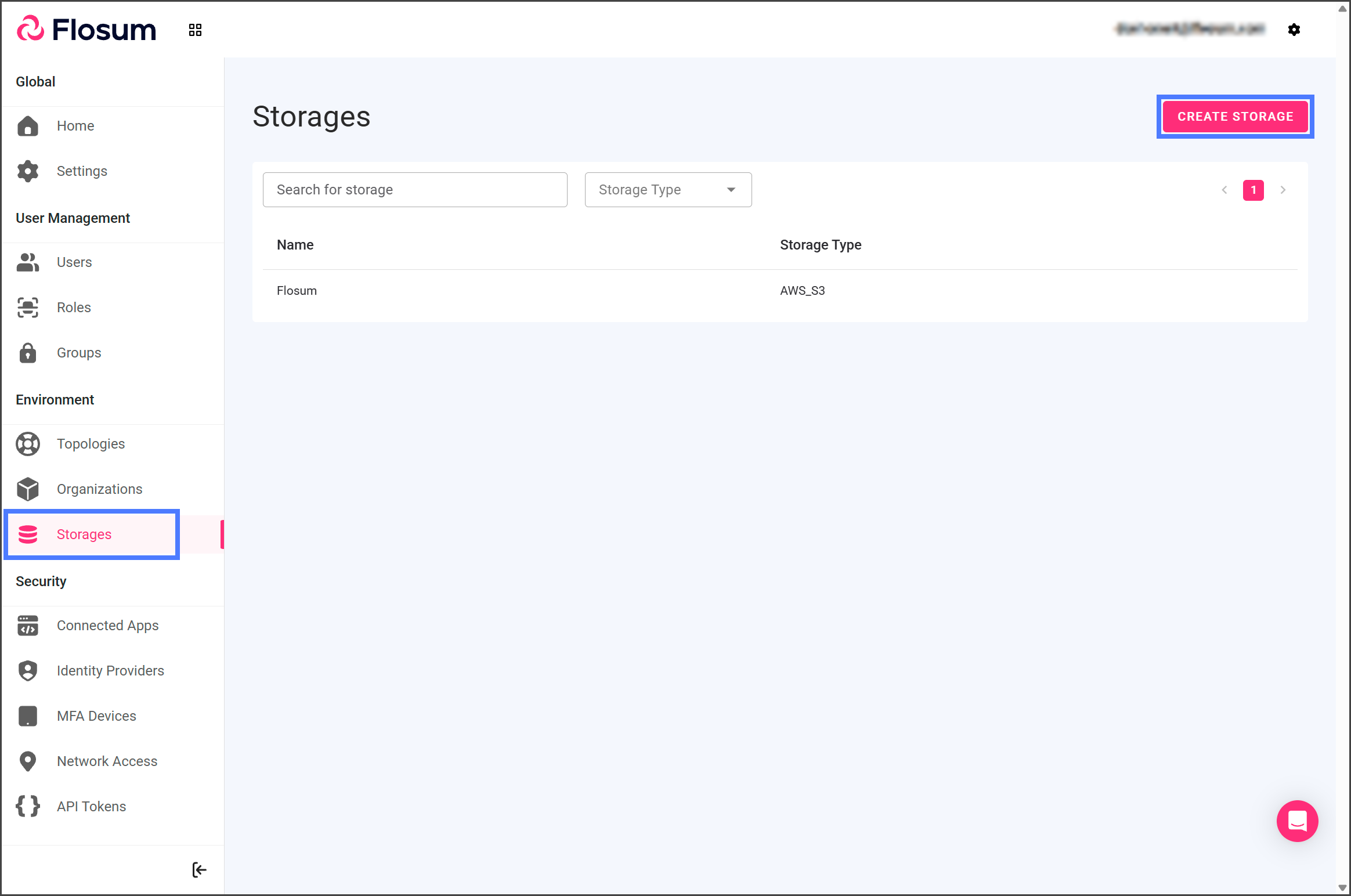
1. Clique em **Armazenamentos** no menu lateral.
2. Clique em **CRIAR ARMAZENAMENTO**.
{% endstep %}
{% step %}
### Selecionar tipo de armazenamento
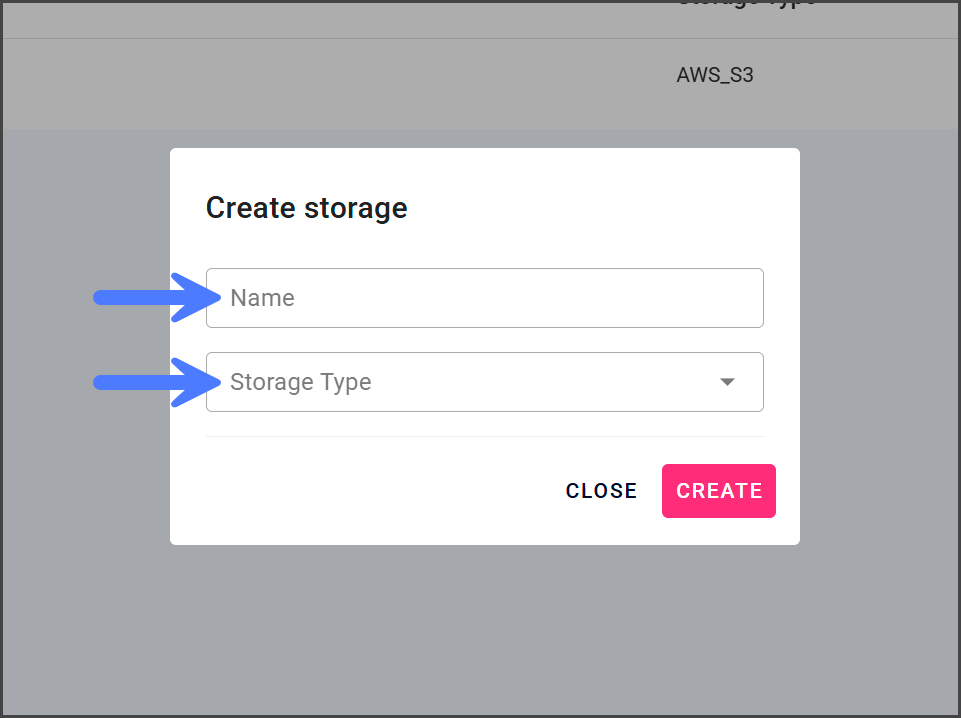
1. Digite um nome descritivo para o armazenamento na **Nome** caixa de texto.
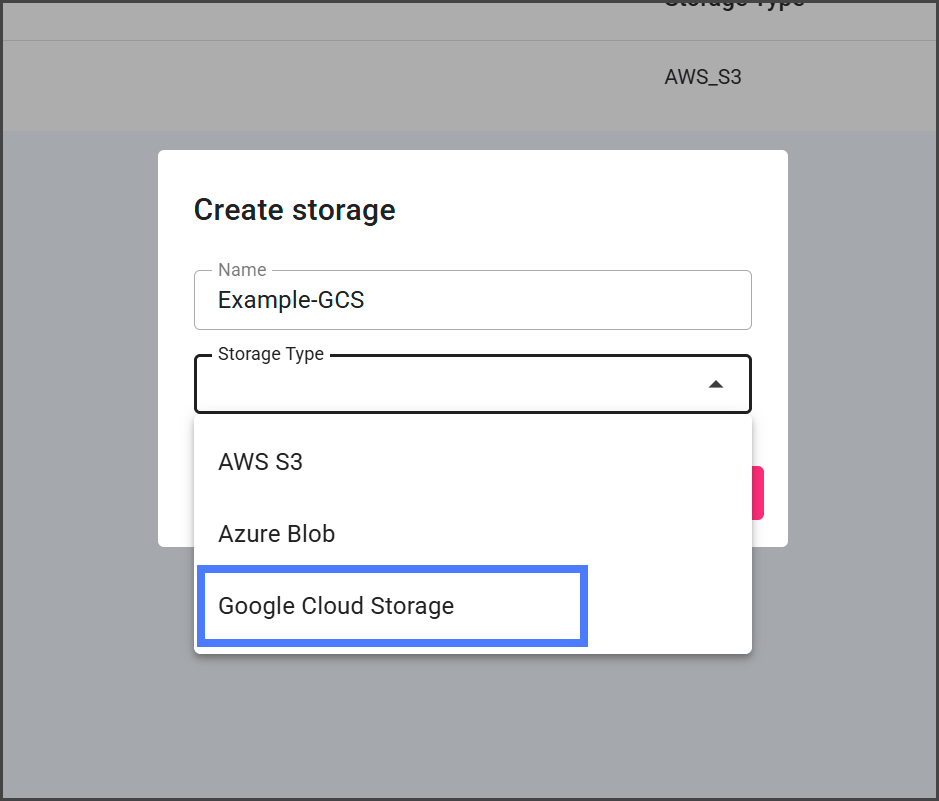
2. Clique no **Tipo de armazenamento** menu suspenso.
3. Selecione **Google Cloud Storage**.
{% endstep %}
{% step %}
### Forneça as credenciais do Google Cloud
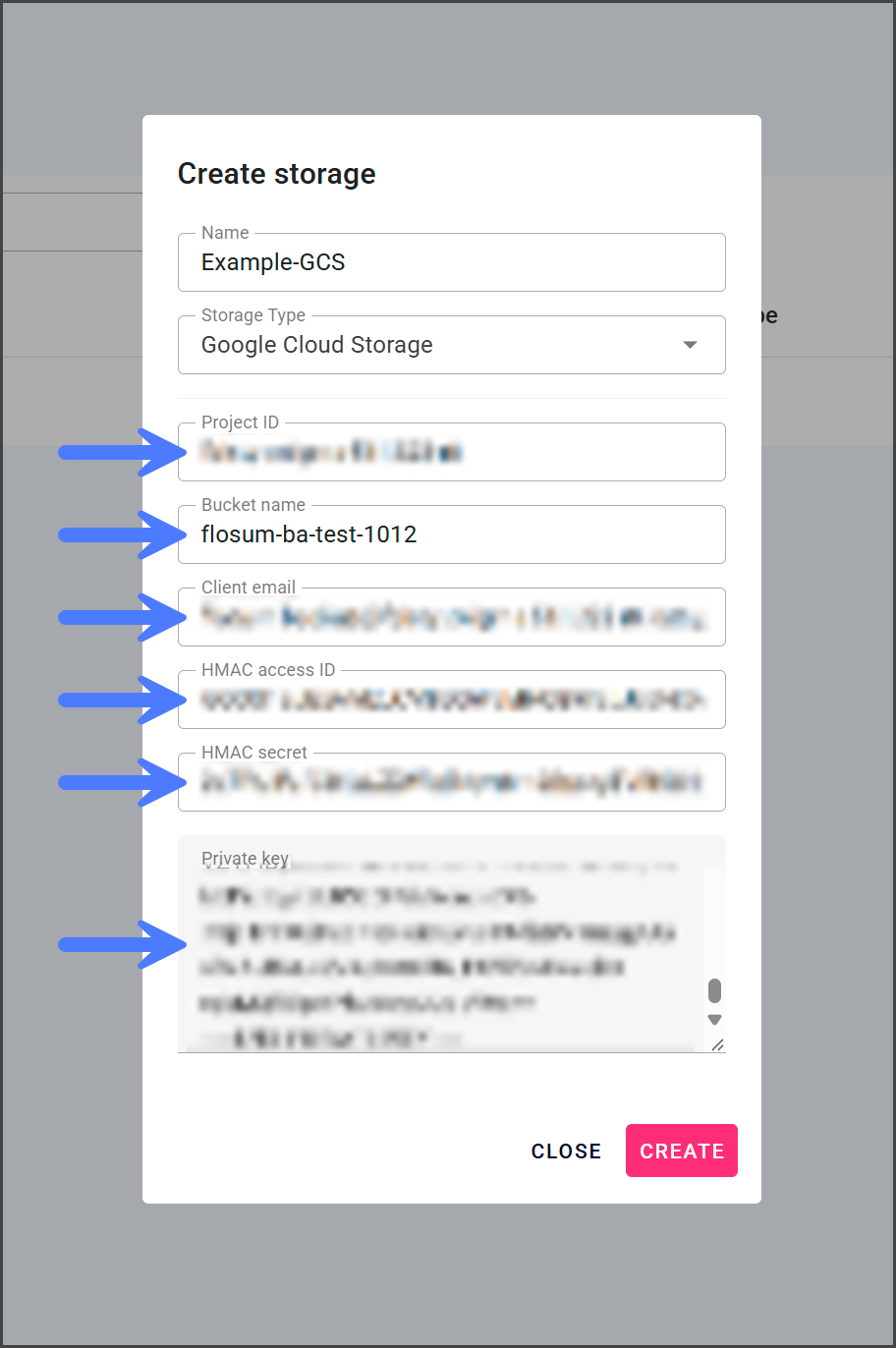
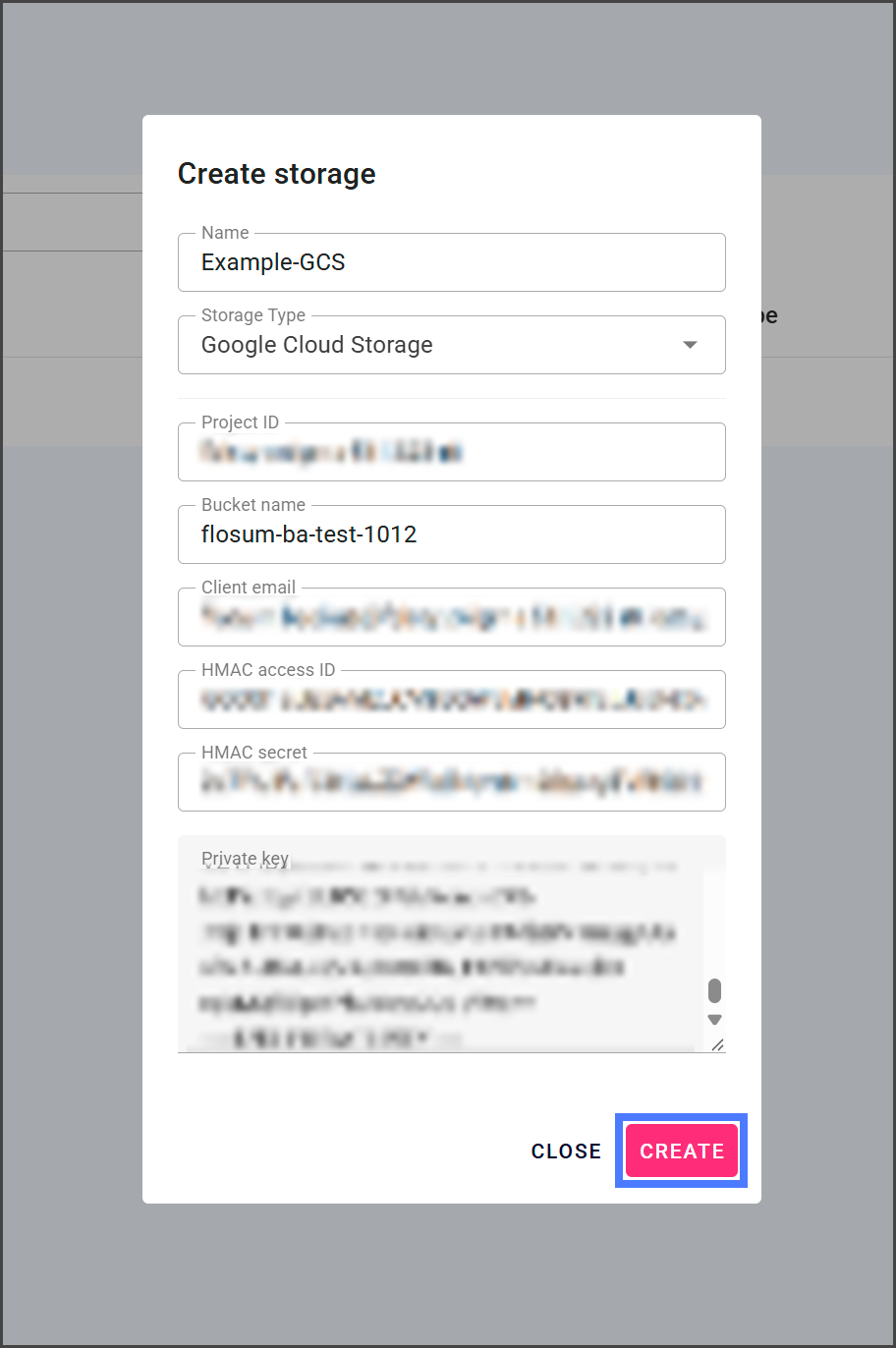
Insira os valores a seguir para conectar ao seu bucket do Google Cloud Storage:
{% hint style="info" %}
As localizações dos campos no Google Cloud podem variar das listadas na tabela. Use a tabela como referência para ajudar a localizar os campos apropriados.
{% endhint %}
| Campo | Campo no Google Cloud |
| --------------------- | -------------------------------------------------------------------------------------------------------------------------------------------------------------- |
| **ID do projeto** | Arquivo de chave JSON > `project_id` |
| **Nome do bucket** | Cloud Storage > Buckets > **Nome** (Digite apenas o nome do bucket, sem `gs://` ou um caminho de pasta.) |
| **E-mail do cliente** | Arquivo de chave JSON > `client_email` (Este é o endereço de e-mail da conta de serviço.) |
| **ID de acesso HMAC** | O ID de acesso da chave HMAC, em Cloud Storage > Configurações > Interoperabilidade |
| **Segredo HMAC** | O segredo exibido quando você criou a chave HMAC |
| **Chave privada** | Arquivo de chave JSON > `private_key` (Copie todo o valor, de `-----BEGIN PRIVATE KEY-----` até `-----END PRIVATE KEY-----`. Não cole o arquivo JSON inteiro.) |
{% endstep %}
{% step %}
### Criar Google Cloud Storage
1. Clique em **CRIAR** para adicionar o bucket do Google Cloud Storage.
{% hint style="info" %}
#### Se você receber um erro
Se você receber um erro ao adicionar o armazenamento, verifique o seguinte:
* O bucket existe e o **Nome do bucket** está correto.
* O **E-mail do cliente** e **Chave privada** pertencem à mesma conta de serviço.
* O **Chave privada** está completo.
* O **ID de acesso HMAC** e **Segredo HMAC** são da mesma chave HMAC e a chave está ativa.
* A conta de serviço pode ler, gravar, listar e excluir objetos no bucket.
{% endhint %}
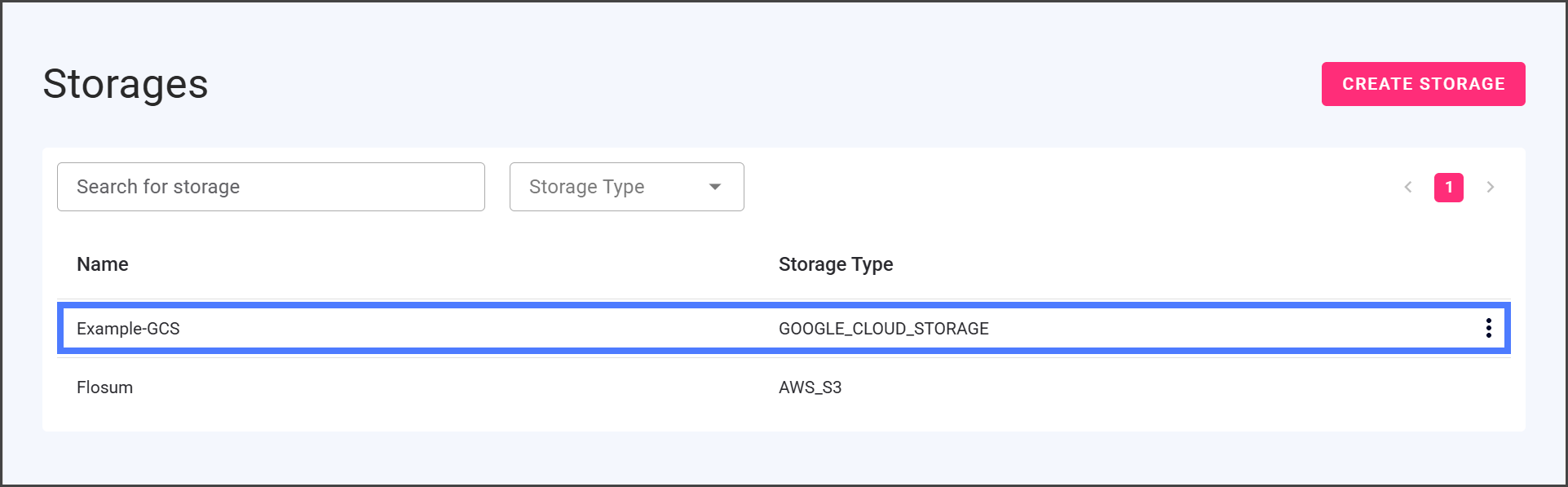
2. Depois de adicionado com sucesso, o armazenamento aparece na lista na **Armazenamentos** página com o tipo de armazenamento `GOOGLE_CLOUD_STORAGE`.
{% endstep %}
{% endstepper %}
---
# Agent Instructions
This documentation is published with GitBook. GitBook is the documentation platform designed so that both humans and AI agents can read, navigate, and reason over technical content effectively. Learn more at gitbook.com.
## Querying This Documentation
If you need additional information that is not directly available in this page, you can query the documentation by asking a question.
Perform an HTTP GET request on the following URL with the `ask` and `goal` query parameters:
```
GET https://docs.flosum.com/global-settings/global-settings-docs-pt-br/ambiente/armazenamentos/adicionando-um-bucket-do-google-cloud-storage-para-armazenamento.md?ask=&goal=
```
`ask` is the immediate question: it should be specific, self-contained, and written in natural language.
`goal` is what the user is ultimately trying to achieve, the reason they need the answer. Sharing it helps GitBook give you a better, more relevant answer. A goal is most helpful when it describes the outcome the user wants rather than restating the question. For example, with `ask=how do I create an API token`, a goal like `automate deployments from our CI pipeline` lets GitBook tailor the answer to that use case.
The response will contain a direct answer to the question and relevant excerpts and sources from the documentation.
Use this mechanism when the answer is not explicitly present in the current page, you need clarification or additional context, or you want to retrieve related documentation sections.