> For the complete documentation index, see [llms.txt](https://docs.flosum.com/llms.txt). Markdown versions of documentation pages are available by appending `.md` to page URLs; this page is available as [Markdown](https://docs.flosum.com/global-settings/global-settings-docs-pt-br/ambiente/organizacoes/atribuindo-um-aplicativo-a-uma-organizacao.md).
# Atribuindo um aplicativo a uma organização
{% hint style="success" %}
#### Credenciais de Usuário Obrigatórias
\[**Usuário Flosum**] - **Administrador do Sistema** Função
{% endhint %}
##  Visão geral
O aplicativo Configurações Globais permite o gerenciamento centralizado de quais Apps Flosum Cloud são atribuídos às suas Organizações. Quando uma organização do Salesforce é vinculada, você pode selecionar os aplicativos a serem atribuídos a ela. Este artigo mostra como atribuir um aplicativo a uma Organização.
{% hint style="info" %}
#### Aplicativo de Backup e Arquivamento
Ao atribuir o aplicativo Backup e Arquivamento, você também precisa especificar o armazenamento e a chave de criptografia a serem usados com ele. Consulte a [#encryption-keys](#encryption-keys "mention") seção abaixo para obter mais informações sobre como a Flosum usa chaves de criptografia para proteger seus dados.
{% endhint %}
## Atribuindo um aplicativo
{% stepper %}
{% step %}
### Acessar Configurações Globais
1. De qualquer **Flosum Cloud App**, clique no **Seletor de Apps** ícone na parte superior do menu da barra lateral esquerda.
2. Clique em **Configurações Globais**.
3. O **Configurações Globais** app será aberto em uma nova aba.
{% hint style="info" %}
As Configurações Globais também podem ser acessadas fazendo login diretamente pela URL de Login do Flosum Cloud Apps. Consulte o artigo a seguir para obter instruções de login.
* [Fazer login em Configurações globais](/global-settings/global-settings-docs-pt-br/primeiros-passos/fazer-login-em-configuracoes-globais.md)
{% endhint %}
{% endstep %}
{% step %}
### Atribuir aplicativos
{% hint style="warning" %}
Desmarcar aplicativos na **Atribuir aplicativos** caixa de diálogo não os removerá. Para remover um aplicativo atribuído, use a **Remover aplicativo** opção. Veja o artigo a seguir para instruções.
* [Removendo um aplicativo de uma organização](/global-settings/global-settings-docs-pt-br/ambiente/organizacoes/removendo-um-aplicativo-de-uma-organizacao.md)
{% endhint %}
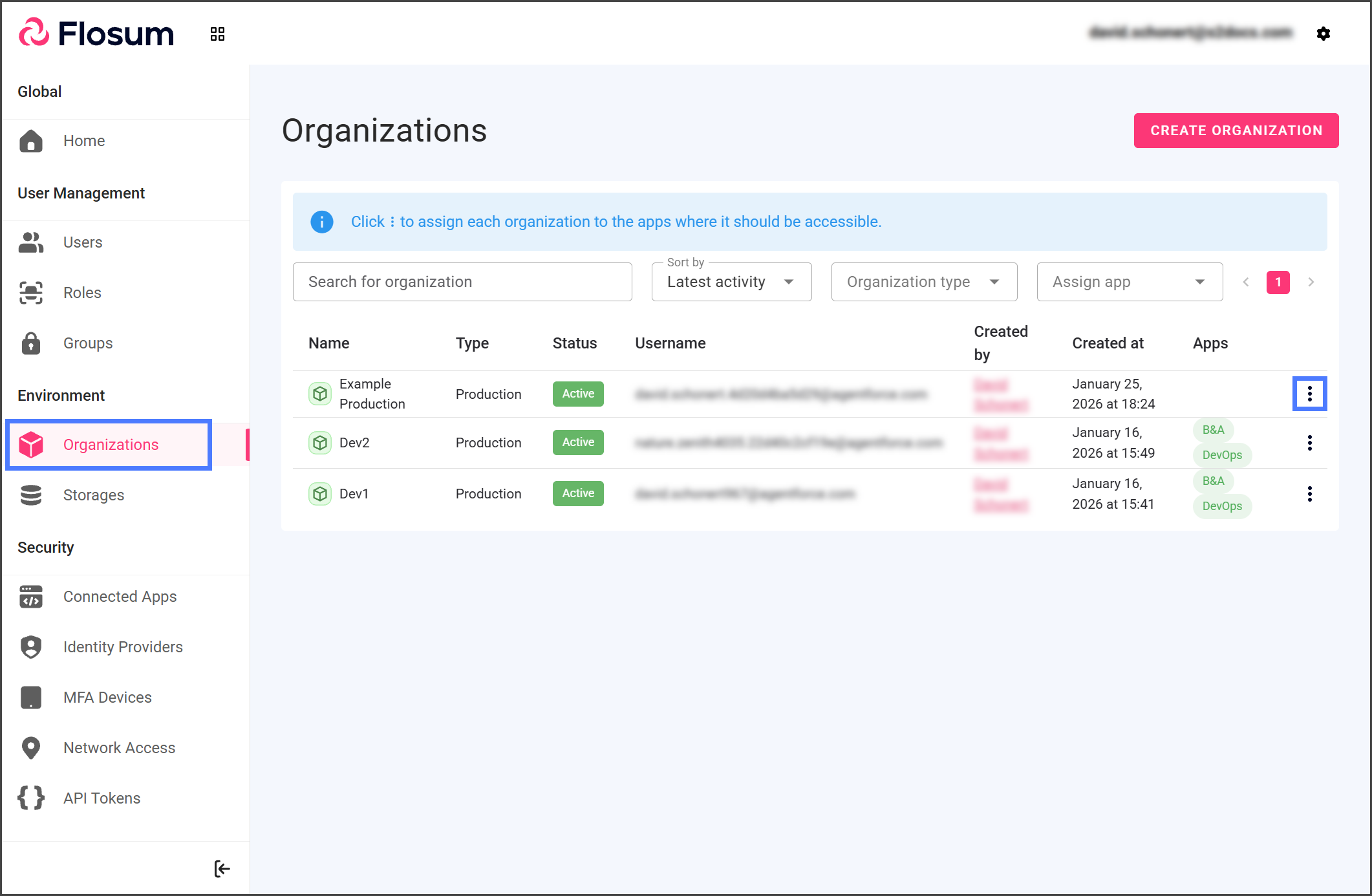
1. Clique em **Organizações** na barra lateral esquerda.
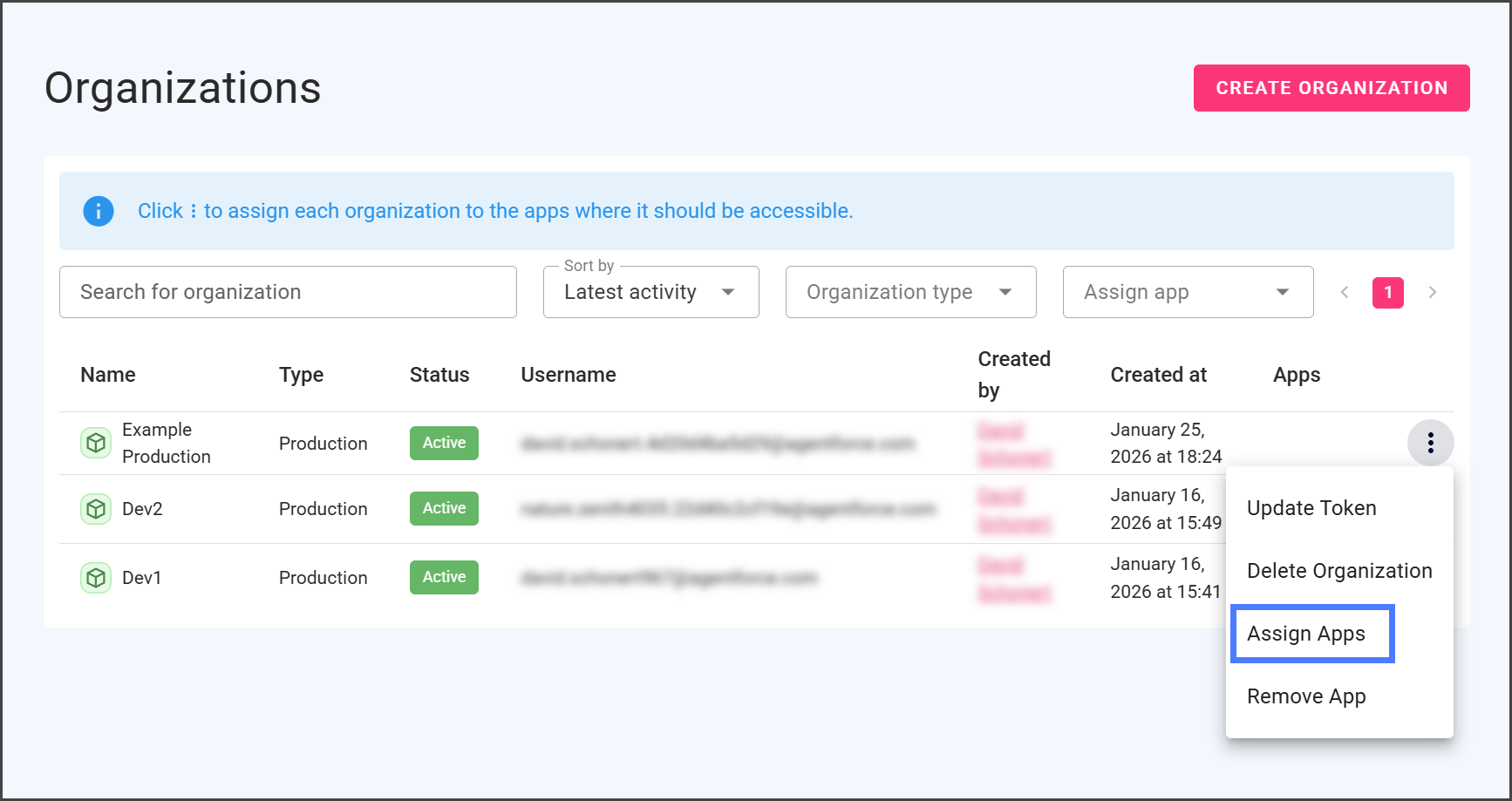
2. Clique em **Três pontos verticais** menu no extremo direito da Organização à qual você deseja atribuir aplicativos.
3. Clique em **Atribuir aplicativos**.
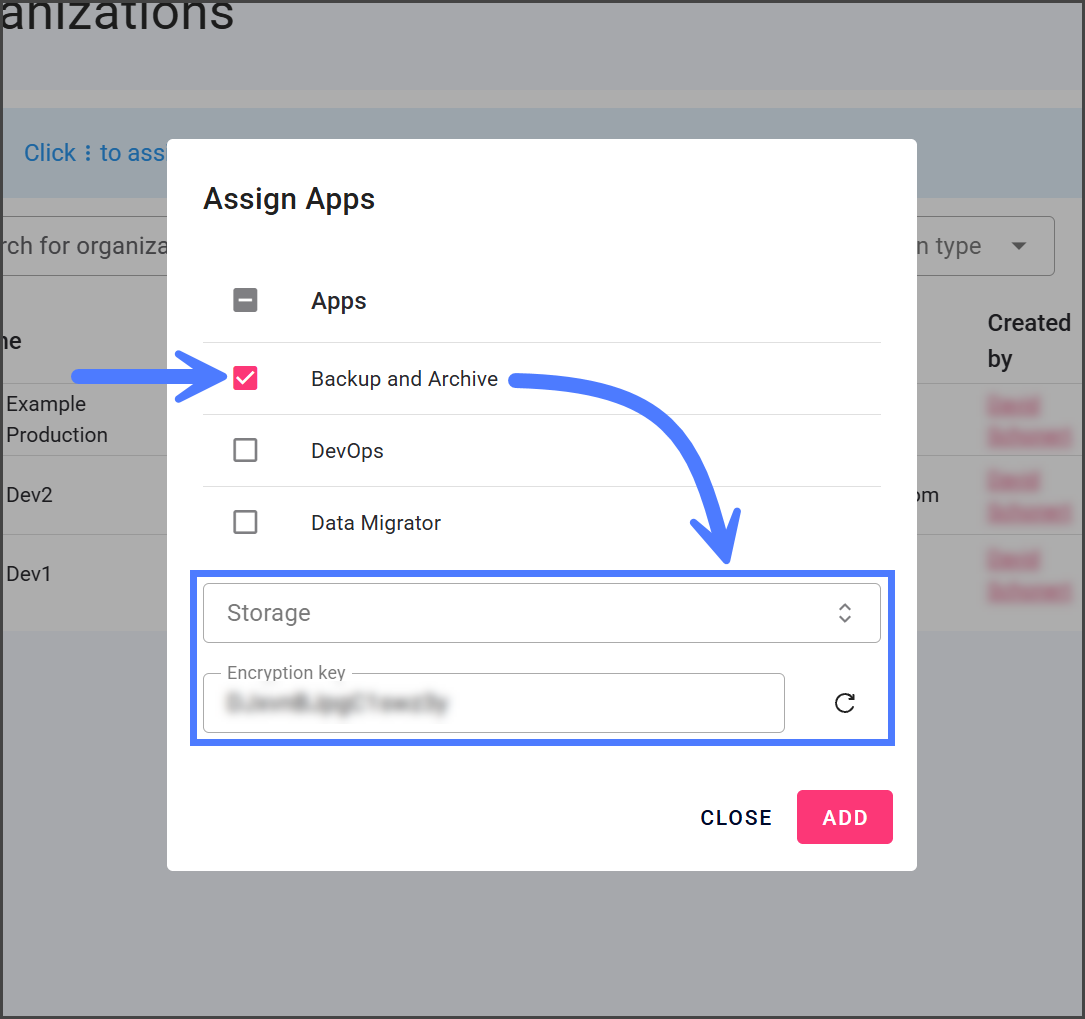
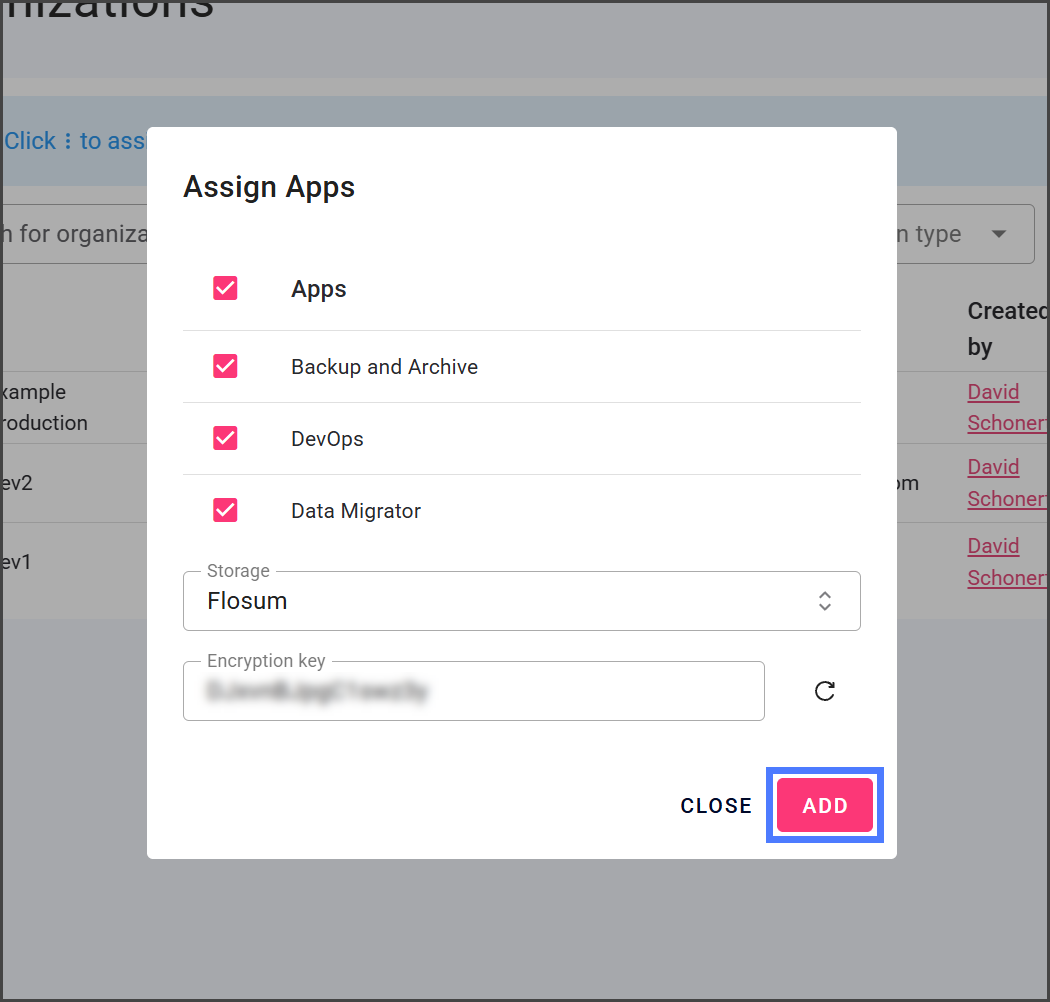
4. Marque a caixa de seleção ao lado de **Aplicativos** que você deseja atribuir.
{% endstep %}
{% step %}
### Armazenamento e criptografia de Backup e Arquivamento
O **Backup e Arquivamento** aplicativo exige que você especifique um dispositivo de armazenamento para os dados de backup e arquivamento da organização. Se você marcar a **Backup e Arquivamento** aplicativo a ser adicionado, a **Atribuir aplicativos** caixa de diálogo exibirá um **Armazenamento** seletor e uma **Chave de criptografia** campo.
{% hint style="info" %}
#### Armazenamento
A Flosum fornece armazenamento integrado e seguro para cada tenant. Para clientes com requisitos específicos ou infraestrutura de nuvem existente, você também pode conectar seu próprio armazenamento no AWS S3, Azure Blob ou Google Cloud Storage, dando a você controle sobre onde seus dados ficam armazenados. Consulte os seguintes artigos para obter instruções sobre como conectar o armazenamento.
* [Adicionando um bucket AWS S3 para armazenamento](/global-settings/global-settings-docs-pt-br/ambiente/armazenamentos/adicionando-um-bucket-aws-s3-para-armazenamento.md)
* [Adicionando um Blob do Azure para armazenamento](/global-settings/global-settings-docs-pt-br/ambiente/armazenamentos/adicionando-um-blob-do-azure-para-armazenamento.md)
* [Adicionando um bucket do Google Cloud Storage para armazenamento](/global-settings/global-settings-docs-pt-br/ambiente/armazenamentos/adicionando-um-bucket-do-google-cloud-storage-para-armazenamento.md)
{% endhint %}
{% hint style="info" %}
#### Chave de criptografia
Veja a [#encryption-keys](#encryption-keys "mention") seção abaixo para obter mais informações sobre como a Flosum usa chaves de criptografia para proteger seus dados.
{% endhint %}
{% hint style="warning" %}
#### Reatribuição de Backup e Arquivamento
Ao reatribuir o **Backup e Arquivamento** aplicativo a uma organização anteriormente associada a ele, você não pode especificar um novo **Armazenamento** ou **Chave de criptografia**. O aplicativo usará as configurações existentes. Para usar um armazenamento ou chave de criptografia diferente, exclua a organização e adicione-a novamente.
{% endhint %}
1. Clique em **Backup e Arquivamento** caixa de seleção.
2. O **Armazenamento** menu suspenso e **Chave de criptografia** caixa de texto será exibida.
3. Clique em **Armazenamento** menu suspenso**.**
4. Selecione o armazenamento a ser usado para esta organização.
5. O **Chave de criptografia** é gerada automaticamente.
6. (Opcional) Clique no **Atualizar** ícone ao lado da caixa de texto para gerar uma nova chave ou insira a sua própria, usando uma combinação de letras maiúsculas e minúsculas, números e caracteres especiais, com até 16 caracteres.
2. Depois de atribuídos, os aplicativos serão listados para a organização.
{% endstep %}
{% endstepper %}
## Chaves de criptografia
A Flosum garante que todos os dados armazenados pelo aplicativo Backup & Archive para cada organização Salesforce sejam criptografados com segurança com uma chave exclusiva **Chave de criptografia**. Essa chave pode ter até 16 caracteres e é gerada automaticamente quando o aplicativo Backup & Archive é adicionado pela primeira vez a uma organização. Clicar no **Atualizar** ícone gera uma nova chave, ou os usuários podem inserir a sua própria. Para segurança ideal, use uma combinação aleatória dos seguintes caracteres:
* Letras maiúsculas (A-Z)
* Letras minúsculas (a-z)
* Dígitos (0-9)
* Símbolos especiais (!, @, #, $, %, ^, &, \*, +, etc.)
{% hint style="warning" %}
Armazene a chave de criptografia com segurança, pois ela não poderá ser recuperada posteriormente.
{% endhint %}
### Proteção de dados
Todos os dados são protegidos em trânsito usando criptografia TLS, garantindo comunicação segura. Depois de armazenados, a criptografia AES-256 protege os dados em repouso, oferecendo segurança robusta. Os arquivos de backup e os metadados associados são criptografados no mesmo nível, mantendo sua confidencialidade e integridade. Essa abordagem abrangente garante a segurança de dados de ponta a ponta em todo o pipeline.
### Tenants hospedados pela Flosum
A chave de criptografia no banco de dados do seu Flosum Cloud App é armazenada com segurança e protegida pelo AWS Key Management Service (KMS). Esse serviço usa uma chave AES-256 de 32 bytes (256 bits), garantindo que a própria chave de criptografia esteja protegida antes que qualquer operação de criptografia ocorra. Esse método fornece uma camada extra de defesa contra a exposição da chave.
### Tenants auto-hospedados
Com a recente atualização Summer 2025 do Flosum Cloud Apps, as chaves de criptografia agora são armazenadas com segurança no seu banco de dados autogerenciado usando uma chave AES-256 de 32 bytes (256 bits).
Ao migrar para a nova versão do aplicativo Flosum, você precisará criar uma chave seguindo estes passos.
1. Gerar chave base64 de 32 bytes: `openssl rand -base64 32`
2. Adicionar chave ao Docker Compose: `LOCAL_ORGANIZATION_ENCRYPTION_KEY=`
3. Atualize o aplicativo Flosum para concluir a migração.
---
# Agent Instructions
This documentation is published with GitBook. GitBook is the documentation platform designed so that both humans and AI agents can read, navigate, and reason over technical content effectively. Learn more at gitbook.com.
## Querying This Documentation
If you need additional information that is not directly available in this page, you can query the documentation by asking a question.
Perform an HTTP GET request on the following URL with the `ask` and `goal` query parameters:
```
GET https://docs.flosum.com/global-settings/global-settings-docs-pt-br/ambiente/organizacoes/atribuindo-um-aplicativo-a-uma-organizacao.md?ask=&goal=
```
`ask` is the immediate question: it should be specific, self-contained, and written in natural language.
`goal` is what the user is ultimately trying to achieve, the reason they need the answer. Sharing it helps GitBook give you a better, more relevant answer. A goal is most helpful when it describes the outcome the user wants rather than restating the question. For example, with `ask=how do I create an API token`, a goal like `automate deployments from our CI pipeline` lets GitBook tailor the answer to that use case.
The response will contain a direct answer to the question and relevant excerpts and sources from the documentation.
Use this mechanism when the answer is not explicitly present in the current page, you need clarification or additional context, or you want to retrieve related documentation sections.