> For the complete documentation index, see [llms.txt](https://docs.flosum.com/llms.txt). Markdown versions of documentation pages are available by appending `.md` to page URLs; this page is available as [Markdown](https://docs.flosum.com/global-settings/global-settings-docs-pt-br/ambiente/organizacoes/como-instalar-o-aplicativo-conectado-da-flosum-para-salesforce.md).
# Como instalar o aplicativo conectado da Flosum para Salesforce
Instale o aplicativo conectado da Flosum para evitar erros de OAuth.
{% hint style="success" %}
#### Credenciais de Usuário Obrigatórias
\[**Usuário Flosum**] - **Administrador do Sistema** Função
\[**Usuário Salesforce**] - **Administrador** Credenciais
{% endhint %}
##  Visão geral
A Salesforce anunciou recentemente [anunciou](https://help.salesforce.com/s/articleView?id=005132365\&type=1\&utm_source=techcomms\&utm_medium=email\&utm_campaign=FY26_Core_4013001) novas alterações na política de segurança que afetam os Aplicativos Conectados. Para permanecer em conformidade e garantir uma integração sem interrupções, todos os clientes atuais da Flosum devem instalar o Aplicativo Conectado da Flosum em suas orgs do Salesforce.
Essa instalação é rápida e garante que você não será pego de surpresa pelas mudanças de segurança da Salesforce. Ao concluir esta etapa, você manterá as integrações dos seus Aplicativos Cloud da Flosum funcionando sem problemas e evitará erros inesperados ao conectar orgs à Flosum.
{% hint style="info" %}
### **Por que você precisa instalar o Aplicativo Conectado?**
É improvável que as conexões existentes sejam afetadas imediatamente. No entanto, qualquer nova conexão, inclusive de novos usuários, sandboxes ou orgs do Salesforce, exigirá que o Aplicativo Conectado esteja instalado.
Como o Aplicativo Conectado não pode ser instalado ou implantado por meio da API de Metadados, esse processo deve ser feito manualmente. Ignorar esta etapa pode levar a erros de OAuth como:
“***Aplicativo Conectado OAuth bloqueado.***”
 {% endhint %}
## **Instalando o Aplicativo Conectado da Flosum**
Para qualquer org do Salesforce que você use com a Flosum, um **Administrador do Sistema** deve concluir estas etapas:
{% stepper %}
{% step %}
### Verifique se os aplicativos da Flosum estão instalados
1. Faça login na sua org do Salesforce.
2. Vá para **Configuração**.
3. Na caixa Quick Find, digite e depois selecione **Uso de OAuth dos Aplicativos Conectados**.
4. Encontre o **Flosum** Aplicativo Conectado na lista.
5. Se o **Desinstalar** botão estiver na **Ações** coluna, o aplicativo já está instalado e nenhuma ação é necessária.
6. Se o **Instalar** botão estiver na **Ações** coluna, o aplicativo ainda não foi instalado. Você precisa concluir o restante das etapas deste artigo.
{% endstep %}
{% step %}
### Instale o aplicativo
1. Clique em **Instalar**.
2. Clique em **Instalar**.
{% endstep %}
{% step %}
### Editar Aplicativo Conectado
1. Depois de instalado, edite as configurações do aplicativo conectado.
2. Defina a **Usuários Permitidos** política para: “**Usuários aprovados pelo administrador são pré-autorizados.**”
3. Clique em **Salvar** na parte inferior do formulário.
4. Modifique o **Perfil** ou **Conjunto de Permissões** para conceder acesso àqueles com o nível apropriado.
{% endstep %}
{% step %}
### Token de atualização
{% hint style="info" %}
Para obter instruções mais detalhadas sobre como atualizar um token, consulte o seguinte artigo.
* [Atualizando um token da organização](/global-settings/global-settings-docs-pt-br/ambiente/organizacoes/atualizando-um-token-da-organizacao.md)
{% endhint %}
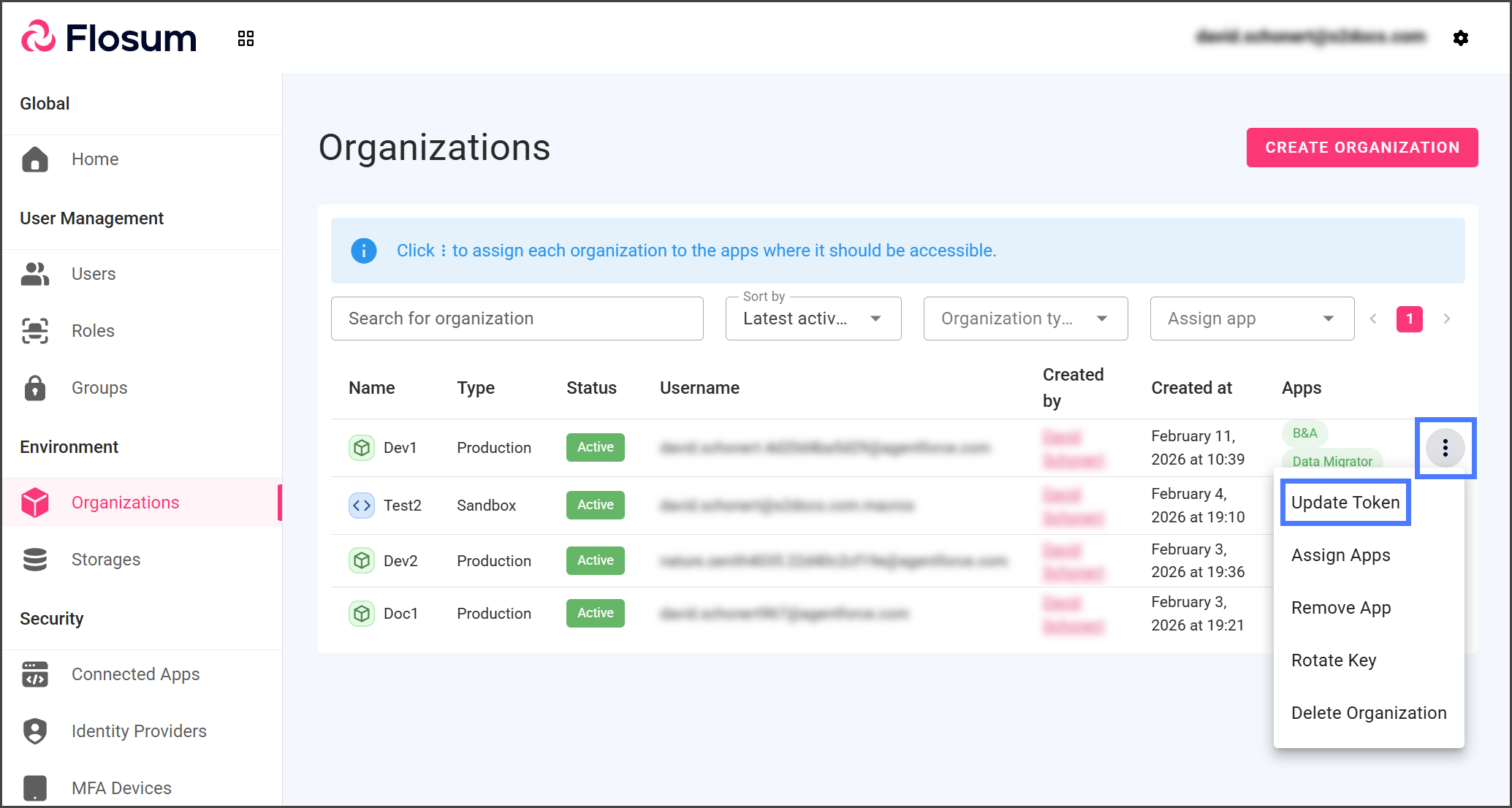
1. Faça login em **Configurações Globais da Flosum**.
2. Clique em **Organizações** no menu lateral esquerdo.
3. Clique no **menu de três pontos** da organização do Salesforce para a qual você está instalando o aplicativo conectado.
4. Clique em **Atualizar token**.
5. Faça login no Salesforce para concluir a autenticação.
{% endstep %}
{% step %}
### Confirme se o aplicativo está instalado
1. Depois de instalar o aplicativo, confirme que ele está listado nos seguintes locais no Salesforce:
1. **Gerenciar Aplicativos Conectados**
2. **Uso de OAuth dos Aplicativos Conectados**
{% endstep %}
{% endstepper %}
{% hint style="info" %}
Para reautenticar, clique em **Desbloquear**, depois atualize o token da org em **Configurações Globais → Organizações.** **Observação:** Depois de desbloqueado, o aplicativo conectado não ficará mais visível na lista de aplicativos conectados gerenciados.
{% endhint %}
***
## **Solução de problemas**
Se você estiver tendo problemas para entrar no Flosum ou conectar-se a uma organização, confira novamente as configurações de política:
1. Vá para **Configuração → Uso de OAuth dos Aplicativos Conectados.**
2. Selecione **Gerenciar Políticas do Aplicativo** para o(s) Aplicativo(s) Conectado(s) da Flosum.
3. Verifique qual **Usuários Permitidos** configuração você está usando:
1. **Todos os usuários podem se autorizar**: a Flosum funciona como antes; qualquer usuário pode se conectar.
2. **Usuários aprovados pelo administrador são pré-autorizados**: apenas usuários explicitamente concedidos com acesso podem se conectar.
Se o **Usuários aprovados pelo administrador são pré-autorizados** for escolhida, você precisará conceder acesso aos usuários explicitamente. Veja a seção abaixo para obter instruções sobre como fazer isso.
### **Como Conceder Acesso aos Usuários**
Se a **Usuários Permitidos** opção de um Aplicativo Conectado estiver definida como **Usuários aprovados pelo administrador são pré-autorizados**, os usuários não terão acesso automaticamente ao Aplicativo Conectado. Para conceder acesso, adicione os **Perfis** e **Conjuntos de Permissões** que incluam os usuários que precisam de acesso.
{% hint style="info" %}
Adicionar Perfis e Conjuntos de Permissões a um Aplicativo Conectado fornece acesso a todos os usuários associados a eles. Se você precisar de mais controle sobre o acesso, crie um Conjunto de Permissões personalizado para os usuários que precisam de acesso ao aplicativo.
{% endhint %}
{% stepper %}
{% step %}
#### **Adicionar Perfis**
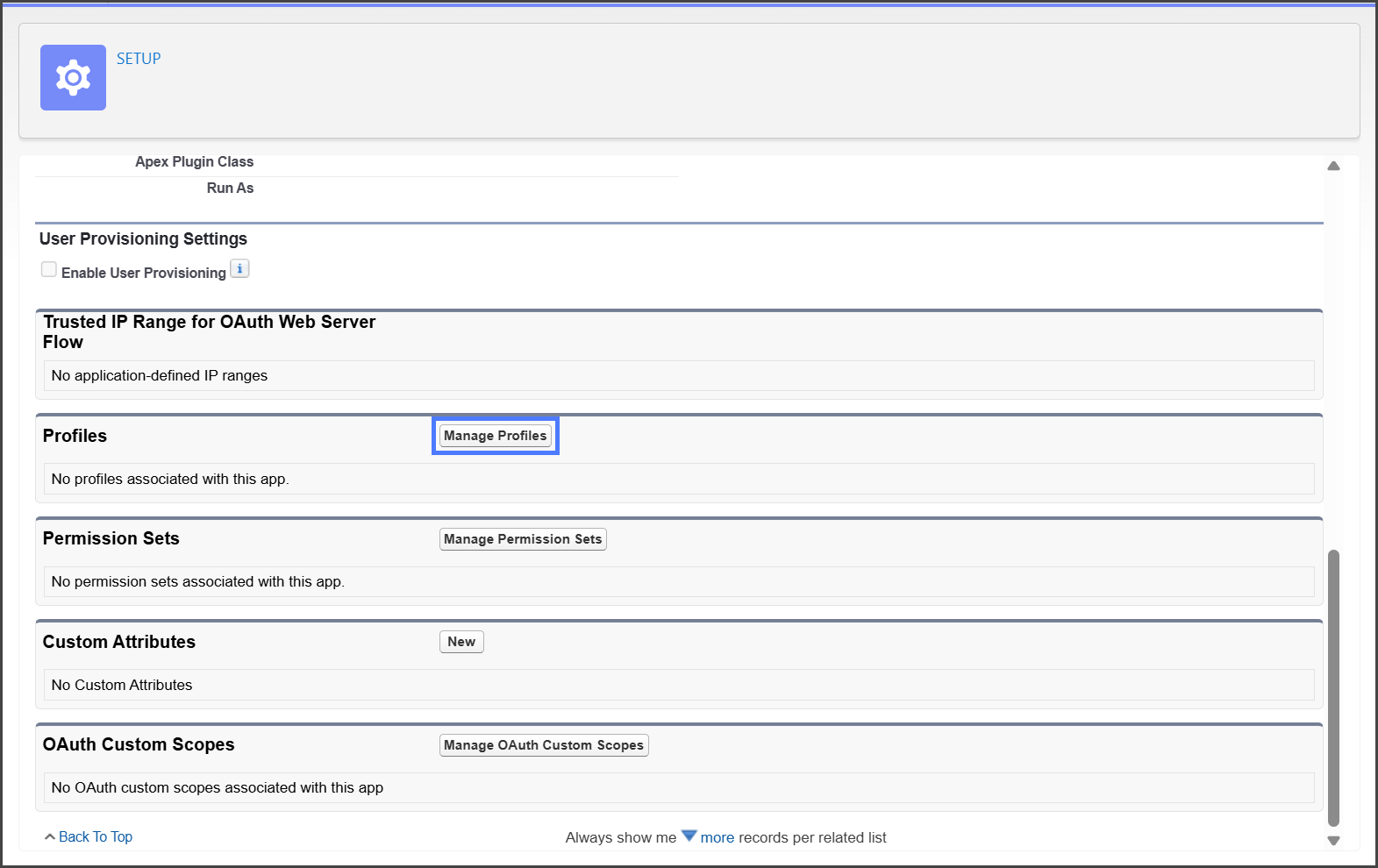
1. Acesse a seção do
2. Encontre o **Perfis** Aplicativo Conectado.
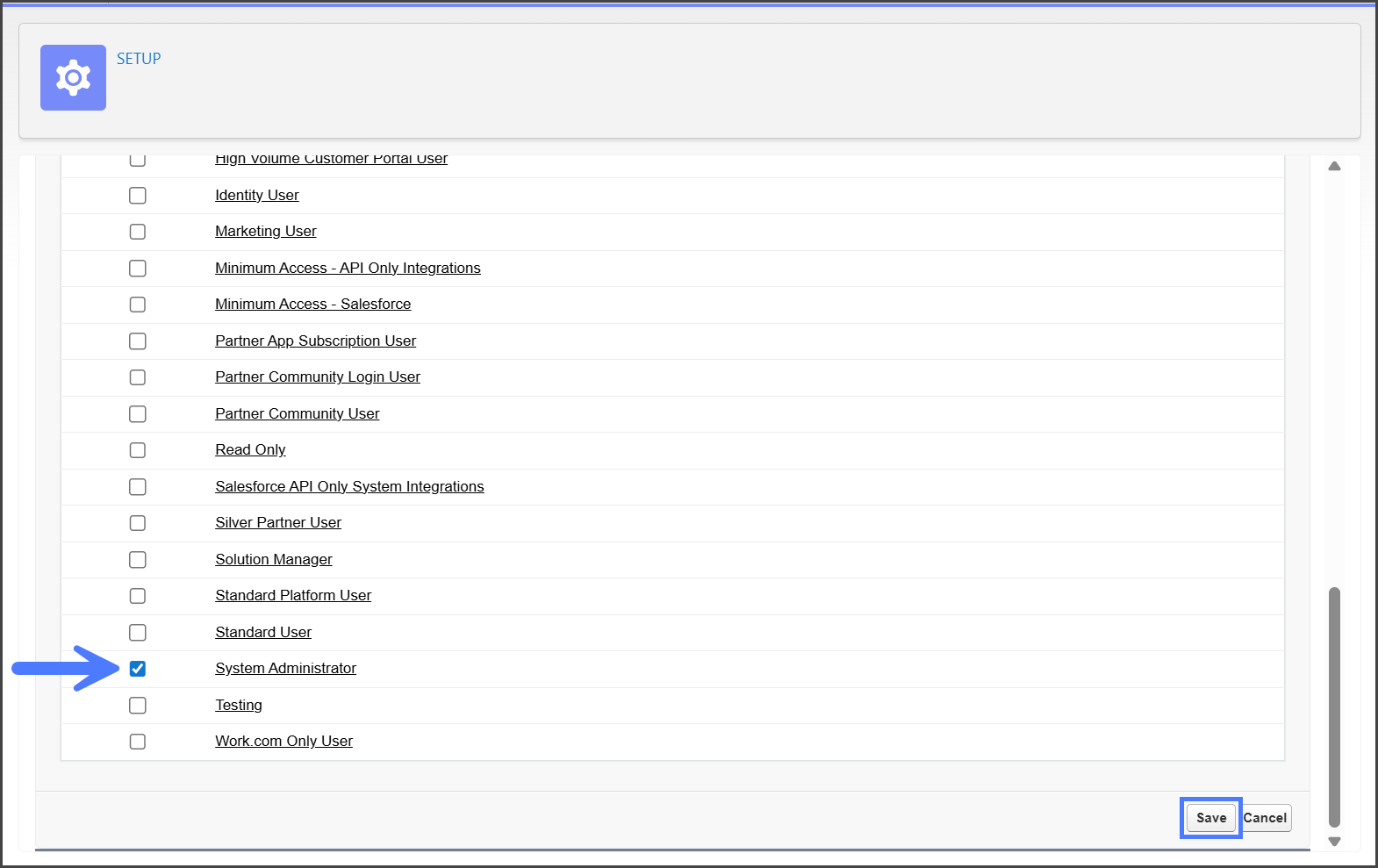
3. Clique em **Gerenciar Perfis**.
4. Marque todos os perfis aos quais conceder acesso.
5. Clique em **Salvar**.
6. Todos os perfis adicionados serão listados.
{% endstep %}
{% step %}
### Adicionar Conjuntos de Permissões
{% hint style="info" %}
#### Método alternativo
Um Aplicativo Conectado pode ser atribuído a um Conjunto de Permissões quando o Conjunto de Permissões é criado ou editado.
{% endhint %}
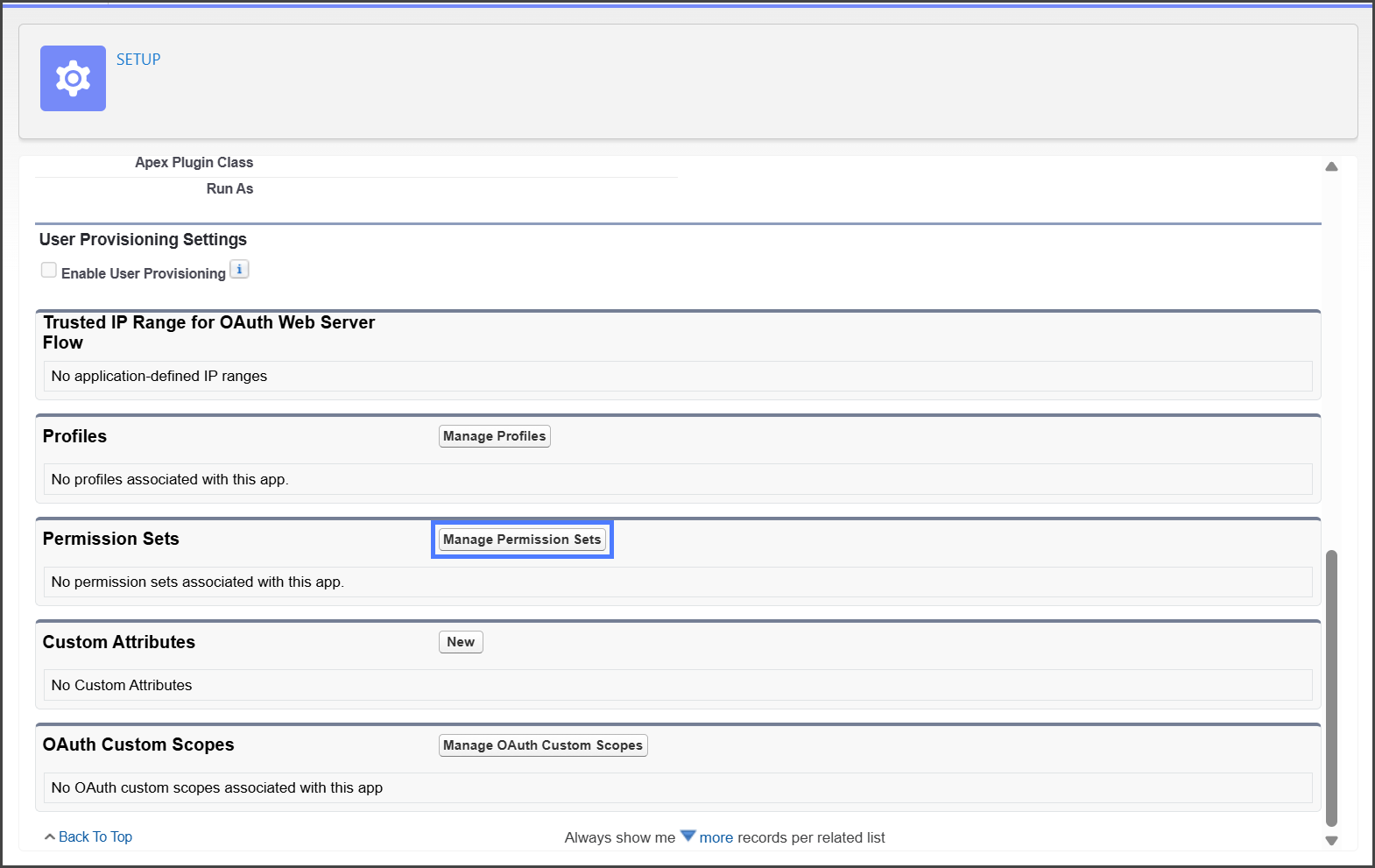
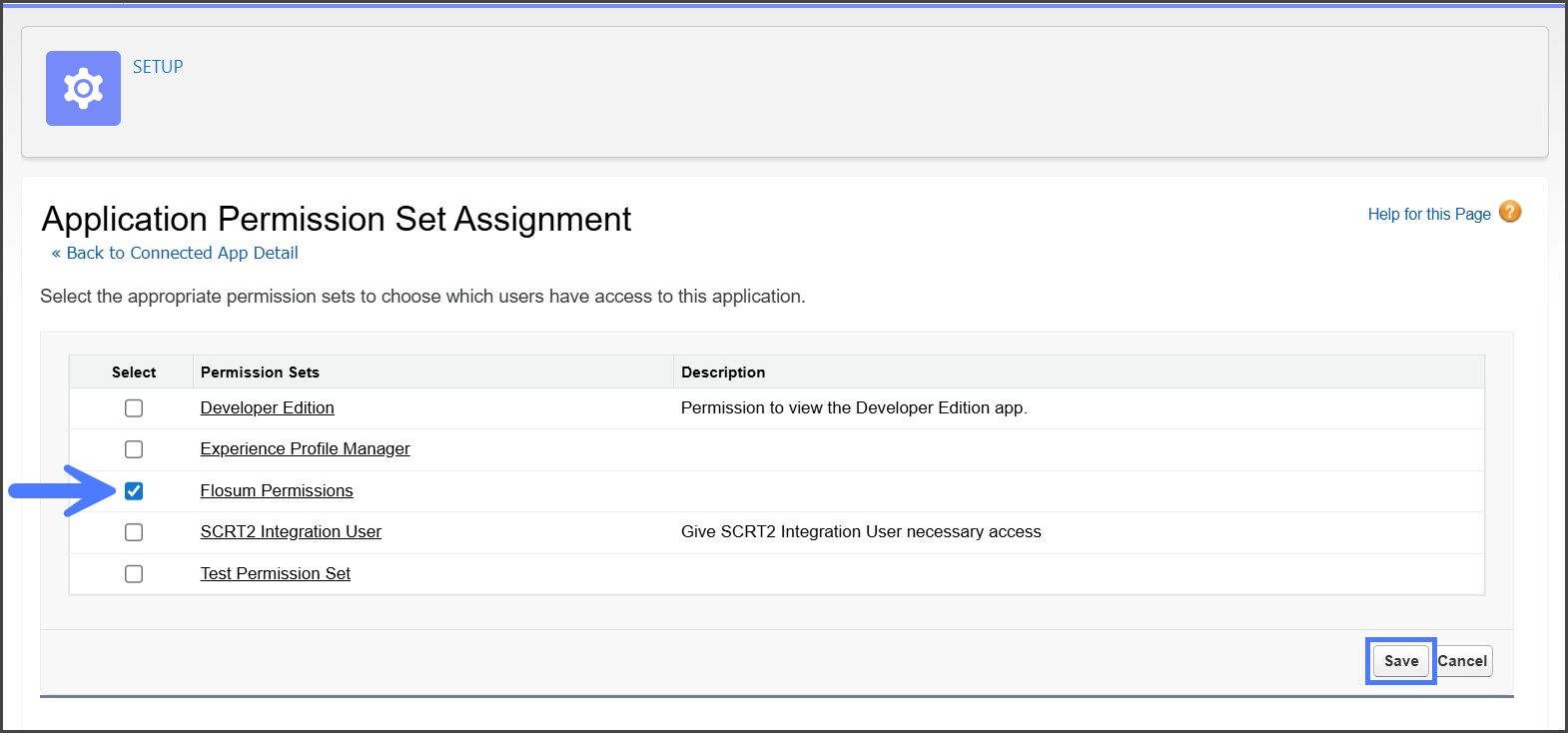
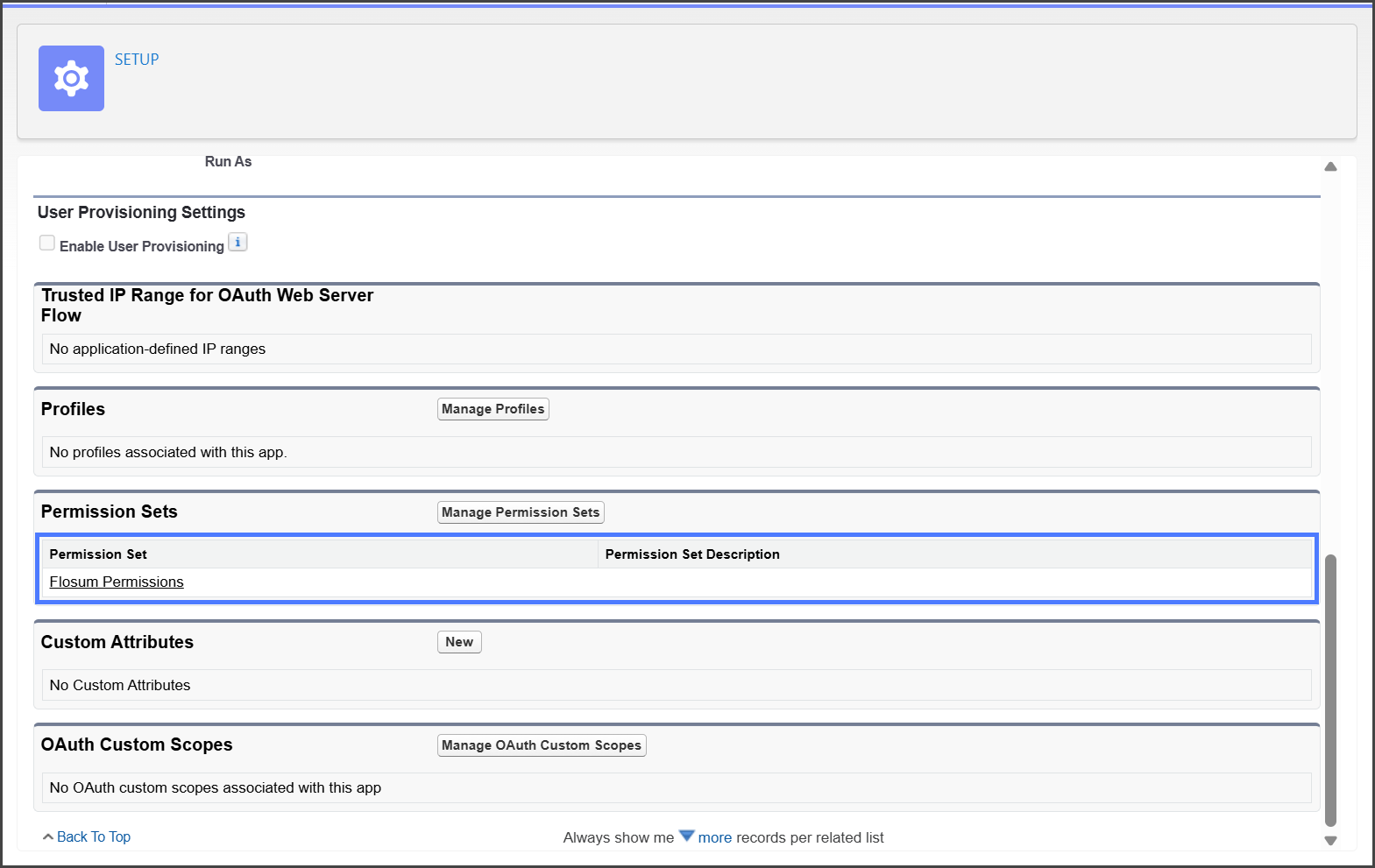
1. Acesse a seção do
2. Encontre o **Conjuntos de Permissões** Aplicativo Conectado.
3. Clique em **Gerenciar Conjuntos de Permissões**.
4. Marque todos os conjuntos de permissões aos quais conceder acesso.
5. Clique em **Salvar**.
6. Todos os conjuntos de permissões adicionados serão listados.
{% endstep %}
{% endstepper %}
---
# Agent Instructions
This documentation is published with GitBook. GitBook is the documentation platform designed so that both humans and AI agents can read, navigate, and reason over technical content effectively. Learn more at gitbook.com.
## Querying This Documentation
If you need additional information that is not directly available in this page, you can query the documentation by asking a question.
Perform an HTTP GET request on the following URL with the `ask` and `goal` query parameters:
```
GET https://docs.flosum.com/global-settings/global-settings-docs-pt-br/ambiente/organizacoes/como-instalar-o-aplicativo-conectado-da-flosum-para-salesforce.md?ask=&goal=
```
`ask` is the immediate question: it should be specific, self-contained, and written in natural language.
`goal` is what the user is ultimately trying to achieve, the reason they need the answer. Sharing it helps GitBook give you a better, more relevant answer. A goal is most helpful when it describes the outcome the user wants rather than restating the question. For example, with `ask=how do I create an API token`, a goal like `automate deployments from our CI pipeline` lets GitBook tailor the answer to that use case.
The response will contain a direct answer to the question and relevant excerpts and sources from the documentation.
Use this mechanism when the answer is not explicitly present in the current page, you need clarification or additional context, or you want to retrieve related documentation sections.
{% endhint %}
## **Instalando o Aplicativo Conectado da Flosum**
Para qualquer org do Salesforce que você use com a Flosum, um **Administrador do Sistema** deve concluir estas etapas:
{% stepper %}
{% step %}
### Verifique se os aplicativos da Flosum estão instalados
1. Faça login na sua org do Salesforce.
2. Vá para **Configuração**.
3. Na caixa Quick Find, digite e depois selecione **Uso de OAuth dos Aplicativos Conectados**.
4. Encontre o **Flosum** Aplicativo Conectado na lista.
5. Se o **Desinstalar** botão estiver na **Ações** coluna, o aplicativo já está instalado e nenhuma ação é necessária.
6. Se o **Instalar** botão estiver na **Ações** coluna, o aplicativo ainda não foi instalado. Você precisa concluir o restante das etapas deste artigo.
{% endstep %}
{% step %}
### Instale o aplicativo
1. Clique em **Instalar**.
2. Clique em **Instalar**.
{% endstep %}
{% step %}
### Editar Aplicativo Conectado
1. Depois de instalado, edite as configurações do aplicativo conectado.
2. Defina a **Usuários Permitidos** política para: “**Usuários aprovados pelo administrador são pré-autorizados.**”
3. Clique em **Salvar** na parte inferior do formulário.
4. Modifique o **Perfil** ou **Conjunto de Permissões** para conceder acesso àqueles com o nível apropriado.
{% endstep %}
{% step %}
### Token de atualização
{% hint style="info" %}
Para obter instruções mais detalhadas sobre como atualizar um token, consulte o seguinte artigo.
* [Atualizando um token da organização](/global-settings/global-settings-docs-pt-br/ambiente/organizacoes/atualizando-um-token-da-organizacao.md)
{% endhint %}
1. Faça login em **Configurações Globais da Flosum**.
2. Clique em **Organizações** no menu lateral esquerdo.
3. Clique no **menu de três pontos** da organização do Salesforce para a qual você está instalando o aplicativo conectado.
4. Clique em **Atualizar token**.
5. Faça login no Salesforce para concluir a autenticação.
{% endstep %}
{% step %}
### Confirme se o aplicativo está instalado
1. Depois de instalar o aplicativo, confirme que ele está listado nos seguintes locais no Salesforce:
1. **Gerenciar Aplicativos Conectados**
2. **Uso de OAuth dos Aplicativos Conectados**
{% endstep %}
{% endstepper %}
{% hint style="info" %}
Para reautenticar, clique em **Desbloquear**, depois atualize o token da org em **Configurações Globais → Organizações.** **Observação:** Depois de desbloqueado, o aplicativo conectado não ficará mais visível na lista de aplicativos conectados gerenciados.
{% endhint %}
***
## **Solução de problemas**
Se você estiver tendo problemas para entrar no Flosum ou conectar-se a uma organização, confira novamente as configurações de política:
1. Vá para **Configuração → Uso de OAuth dos Aplicativos Conectados.**
2. Selecione **Gerenciar Políticas do Aplicativo** para o(s) Aplicativo(s) Conectado(s) da Flosum.
3. Verifique qual **Usuários Permitidos** configuração você está usando:
1. **Todos os usuários podem se autorizar**: a Flosum funciona como antes; qualquer usuário pode se conectar.
2. **Usuários aprovados pelo administrador são pré-autorizados**: apenas usuários explicitamente concedidos com acesso podem se conectar.
Se o **Usuários aprovados pelo administrador são pré-autorizados** for escolhida, você precisará conceder acesso aos usuários explicitamente. Veja a seção abaixo para obter instruções sobre como fazer isso.
### **Como Conceder Acesso aos Usuários**
Se a **Usuários Permitidos** opção de um Aplicativo Conectado estiver definida como **Usuários aprovados pelo administrador são pré-autorizados**, os usuários não terão acesso automaticamente ao Aplicativo Conectado. Para conceder acesso, adicione os **Perfis** e **Conjuntos de Permissões** que incluam os usuários que precisam de acesso.
{% hint style="info" %}
Adicionar Perfis e Conjuntos de Permissões a um Aplicativo Conectado fornece acesso a todos os usuários associados a eles. Se você precisar de mais controle sobre o acesso, crie um Conjunto de Permissões personalizado para os usuários que precisam de acesso ao aplicativo.
{% endhint %}
{% stepper %}
{% step %}
#### **Adicionar Perfis**
1. Acesse a seção do
2. Encontre o **Perfis** Aplicativo Conectado.
3. Clique em **Gerenciar Perfis**.
4. Marque todos os perfis aos quais conceder acesso.
5. Clique em **Salvar**.
6. Todos os perfis adicionados serão listados.
{% endstep %}
{% step %}
### Adicionar Conjuntos de Permissões
{% hint style="info" %}
#### Método alternativo
Um Aplicativo Conectado pode ser atribuído a um Conjunto de Permissões quando o Conjunto de Permissões é criado ou editado.
{% endhint %}
1. Acesse a seção do
2. Encontre o **Conjuntos de Permissões** Aplicativo Conectado.
3. Clique em **Gerenciar Conjuntos de Permissões**.
4. Marque todos os conjuntos de permissões aos quais conceder acesso.
5. Clique em **Salvar**.
6. Todos os conjuntos de permissões adicionados serão listados.
{% endstep %}
{% endstepper %}
---
# Agent Instructions
This documentation is published with GitBook. GitBook is the documentation platform designed so that both humans and AI agents can read, navigate, and reason over technical content effectively. Learn more at gitbook.com.
## Querying This Documentation
If you need additional information that is not directly available in this page, you can query the documentation by asking a question.
Perform an HTTP GET request on the following URL with the `ask` and `goal` query parameters:
```
GET https://docs.flosum.com/global-settings/global-settings-docs-pt-br/ambiente/organizacoes/como-instalar-o-aplicativo-conectado-da-flosum-para-salesforce.md?ask=&goal=
```
`ask` is the immediate question: it should be specific, self-contained, and written in natural language.
`goal` is what the user is ultimately trying to achieve, the reason they need the answer. Sharing it helps GitBook give you a better, more relevant answer. A goal is most helpful when it describes the outcome the user wants rather than restating the question. For example, with `ask=how do I create an API token`, a goal like `automate deployments from our CI pipeline` lets GitBook tailor the answer to that use case.
The response will contain a direct answer to the question and relevant excerpts and sources from the documentation.
Use this mechanism when the answer is not explicitly present in the current page, you need clarification or additional context, or you want to retrieve related documentation sections.