> For the complete documentation index, see [llms.txt](https://docs.flosum.com/llms.txt). Markdown versions of documentation pages are available by appending `.md` to page URLs; this page is available as [Markdown](https://docs.flosum.com/global-settings/global-settings-docs-pt-br/ambiente/organizacoes/criando-uma-organizacao.md).
# Criando uma organização
{% hint style="success" %}
#### Credenciais de Usuário Obrigatórias
\[**Usuário Flosum**] - **Administrador do Sistema** Função
\[**Usuário Salesforce**] - **Administrador** Credenciais
{% endhint %}
## Visão geral
Para usar os Flosum Cloud Apps com suas organizações Salesforce, você deve criar uma Organization em Global Settings para cada organização Salesforce que deseja conectar. Essa conexão permite que o Flosum se comunique com segurança com sua organização Salesforce e execute as operações necessárias. Antes de criar a organização, revise os requisitos no artigo a seguir.
* [Visão geral dos requisitos da org do Salesforce](/global-settings/global-settings-docs-pt-br/ambiente/organizacoes/visao-geral-dos-requisitos-da-org-do-salesforce.md)
Este guia oferece instruções claras para criar uma organização. Recomenda-se usar uma conta de usuário dedicada do Salesforce especificamente para estabelecer a conexão entre sua organização Salesforce e o Flosum Cloud Apps. A conta de usuário precisa de permissões de nível de administrador para autorizar o acesso e conceder ao Flosum as permissões necessárias.
{% hint style="info" %}
#### Usuário dedicado do Salesforce
Para obter informações sobre como criar o usuário dedicado recomendado, consulte o artigo a seguir.
* [Criando um usuário dedicado do Salesforce](/global-settings/global-settings-docs-pt-br/ambiente/organizacoes/criando-um-usuario-dedicado-do-salesforce.md)
{% endhint %}
Depois de criar uma organização, atribua apps para utilizá-la. Veja o artigo a seguir para obter instruções sobre como atribuir apps às organizações.
* [Atribuindo um aplicativo a uma organização](/global-settings/global-settings-docs-pt-br/ambiente/organizacoes/atribuindo-um-aplicativo-a-uma-organizacao.md)
## Criar uma organização Salesforce
{% stepper %}
{% step %}
### Acessar Global Settings
1. De qualquer **Flosum Cloud App**, clique no **Seletor de Apps** ícone na parte superior do menu da barra lateral esquerda.
2. Clique em **Configurações Globais**.
3. O **Configurações Globais** app será aberto em uma nova aba.
{% hint style="info" %}
As Configurações Globais também podem ser acessadas fazendo login diretamente pela URL de Login do Flosum Cloud Apps. Consulte o artigo a seguir para obter instruções de login.
* [Fazer login em Configurações globais](/global-settings/global-settings-docs-pt-br/primeiros-passos/fazer-login-em-configuracoes-globais.md)
{% endhint %}
{% endstep %}
{% step %}
### Criar organização
1. Clique em **Organizações** no menu lateral.
2. Clique em **Criar**.
3. No **Nome** campo de texto, digite um nome descritivo da organização Salesforce à qual você está se conectando.
4. Clique no menu suspenso de **Tipo de organização** .
5. Selecione o tipo de instância da organização Salesforce à qual você está se conectando: **Produção** ou **Sandbox**.
{% hint style="warning" %}
Você deve selecionar o **Tipo de organização** correto para a organização Salesforce à qual você está se conectando. Esse tipo determina o método de login para acessar a organização. Por exemplo, selecionar **Produção** para uma organização sandbox fará com que a conexão falhe.
{% endhint %}
6. Clique no menu suspenso de **Ambiente** menu suspenso.
7. Selecione o rótulo de ambiente que você deseja atribuir a esta organização.
{% hint style="info" %}
#### Rótulo do ambiente
O **Ambiente** rótulo ajuda você a identificar uma organização posteriormente. Quando você tiver muitas organizações, o **Ambiente** rótulo permite filtrar e encontrar rapidamente as que são relevantes para sua tarefa atual. Ele não limita as ações que podem ser realizadas em uma organização ou por ela, e você pode alterá-lo a qualquer momento.
{% endhint %}
8. Clique em **Criar**.
{% endstep %}
{% step %}
### Permitir acesso
{% hint style="info" %}
Ao conectar uma organização Salesforce, recomenda-se usar um usuário dedicado. Para mais informações sobre como criar um usuário dedicado, consulte o artigo a seguir.
* [Criando um usuário dedicado do Salesforce](/global-settings/global-settings-docs-pt-br/ambiente/organizacoes/criando-um-usuario-dedicado-do-salesforce.md)
{% endhint %}
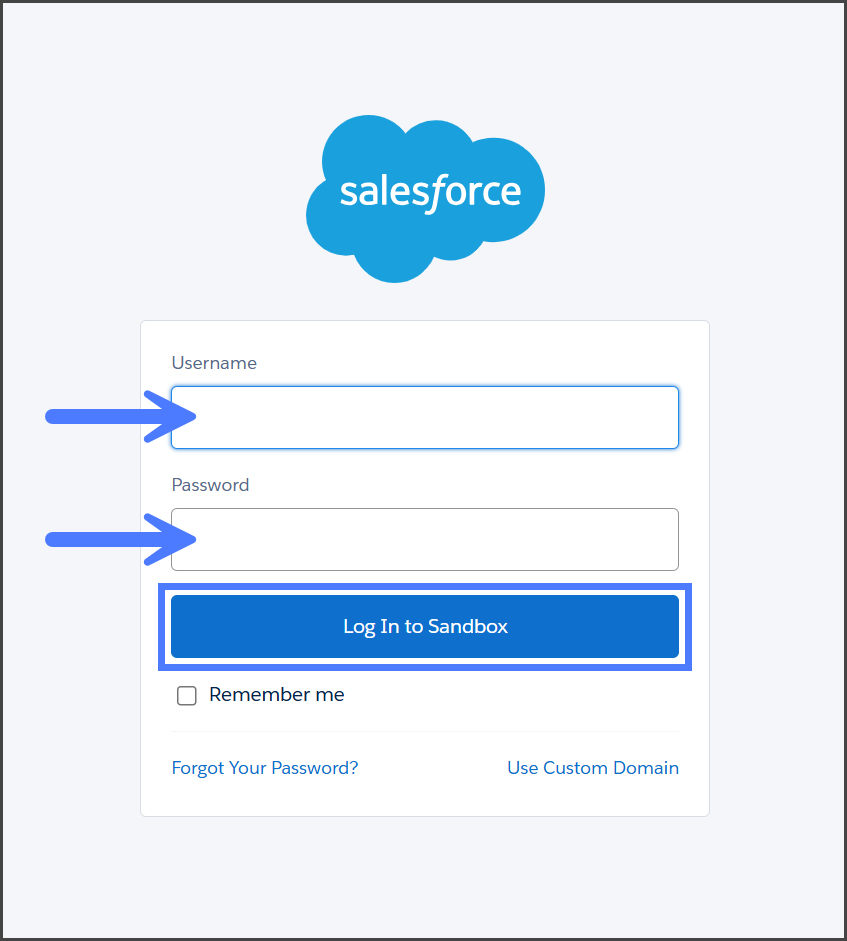
1. No **Nome de usuário** campo de texto, digite o nome de usuário de um usuário com privilégios de administrador na organização Salesforce à qual você está se conectando.
2. No **Senha** campo de texto, digite a senha do usuário do Salesforce.
3. Clique em **Entrar**.
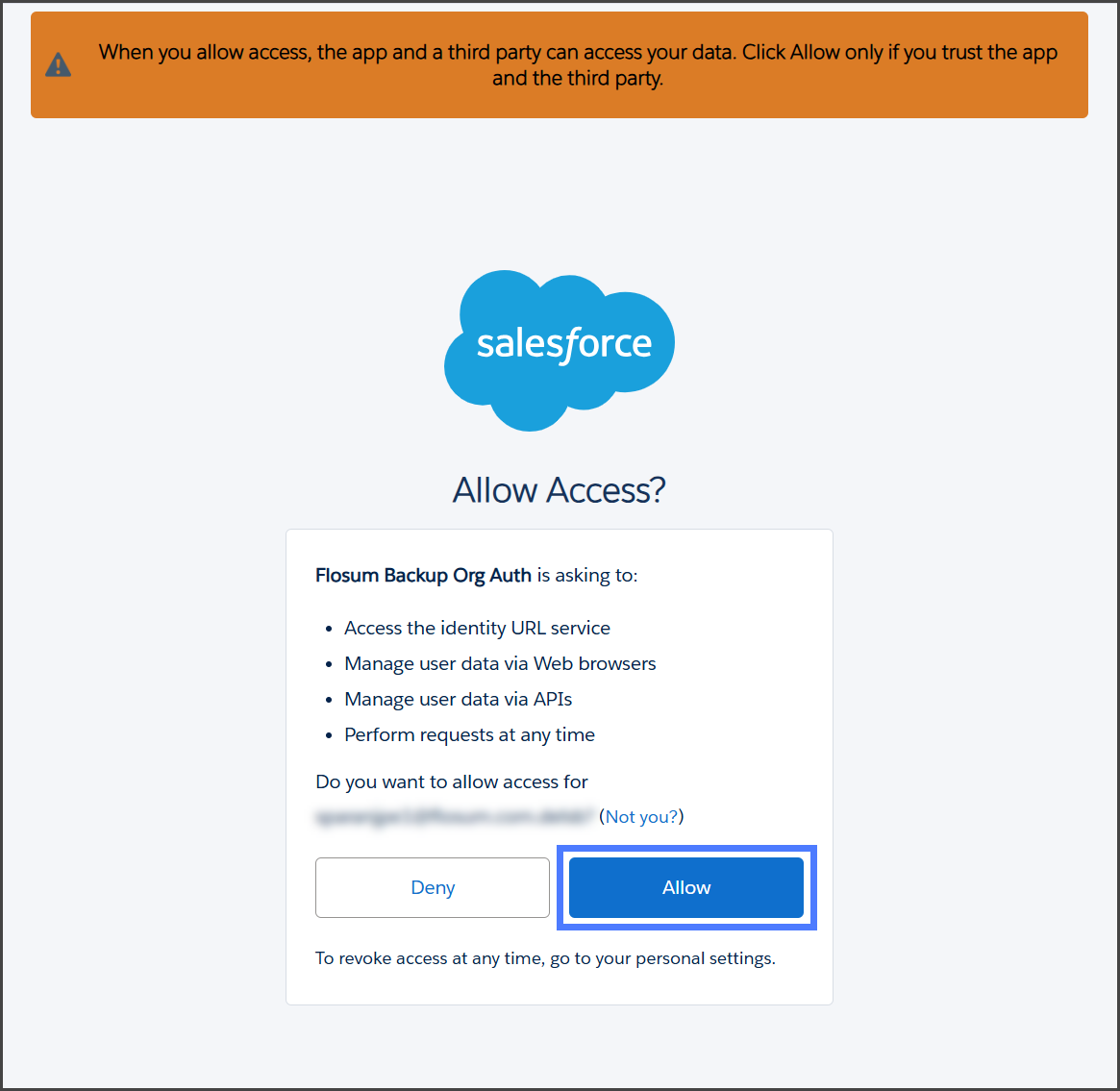
4. Revise os itens listados na solicitação de acesso.
5. Clique em **Permitir**.
6. A organização que você criou agora está listada em **Organizações**.
{% endstep %}
{% endstepper %}
## Atribuição de apps
Quando uma nova organização é criada, inicialmente ela não tem nenhum app atribuído. Você deve atribuir apps à organização para usá-los com a organização Salesforce. Para obter instruções detalhadas, consulte o artigo a seguir sobre como atribuir apps a uma organização.
* [Atribuindo um aplicativo a uma organização](/global-settings/global-settings-docs-pt-br/ambiente/organizacoes/atribuindo-um-aplicativo-a-uma-organizacao.md)
---
# Agent Instructions
This documentation is published with GitBook. GitBook is the documentation platform designed so that both humans and AI agents can read, navigate, and reason over technical content effectively. Learn more at gitbook.com.
## Querying This Documentation
If you need additional information that is not directly available in this page, you can query the documentation by asking a question.
Perform an HTTP GET request on the following URL with the `ask` and `goal` query parameters:
```
GET https://docs.flosum.com/global-settings/global-settings-docs-pt-br/ambiente/organizacoes/criando-uma-organizacao.md?ask=&goal=
```
`ask` is the immediate question: it should be specific, self-contained, and written in natural language.
`goal` is what the user is ultimately trying to achieve, the reason they need the answer. Sharing it helps GitBook give you a better, more relevant answer. A goal is most helpful when it describes the outcome the user wants rather than restating the question. For example, with `ask=how do I create an API token`, a goal like `automate deployments from our CI pipeline` lets GitBook tailor the answer to that use case.
The response will contain a direct answer to the question and relevant excerpts and sources from the documentation.
Use this mechanism when the answer is not explicitly present in the current page, you need clarification or additional context, or you want to retrieve related documentation sections.