> For the complete documentation index, see [llms.txt](https://docs.flosum.com/llms.txt). Markdown versions of documentation pages are available by appending `.md` to page URLs; this page is available as [Markdown](https://docs.flosum.com/global-settings/global-settings-docs-pt-br/ambiente/organizacoes/removendo-um-aplicativo-de-uma-organizacao.md).
# Removendo um aplicativo de uma organização
{% hint style="success" %}
#### Credenciais de Usuário Obrigatórias
\[**Usuário Flosum**] - **Administrador do Sistema** Função
{% endhint %}
##  Visão geral
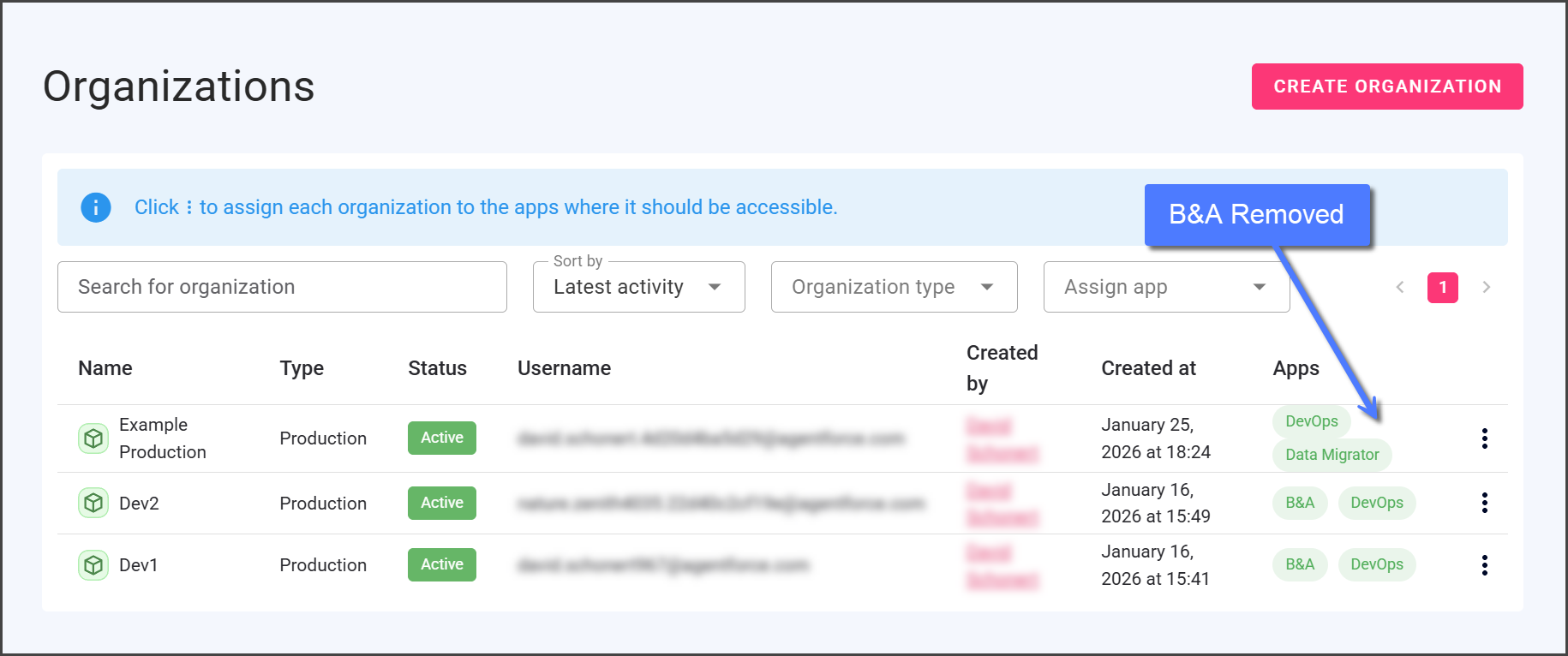
O aplicativo Configurações Globais permite o gerenciamento centralizado de quais aplicativos Flosum Cloud estão atribuídos às suas Organizações. Este artigo mostra como remover um aplicativo de uma Organização.
{% hint style="danger" %}
#### Aviso de perda de dados
Quando um aplicativo é removido de uma organização Salesforce, todos os dados associados a esse aplicativo para essa organização serão excluídos. Por exemplo, se o aplicativo Backup & Archive for removido, todos os backups, arquivos e dados históricos relacionados a esse aplicativo serão perdidos. Isso pode levar à perda de informações que não estão disponíveis dentro da organização Salesforce.
{% endhint %}
{% hint style="info" %}
Após remover um aplicativo de uma Organização, verifique se quaisquer Funções com permissões associadas foram revisadas e atualizadas conforme necessário.
{% endhint %}
## Removendo um aplicativo
{% stepper %}
{% step %}
### Acessar Configurações Globais
1. De qualquer **Flosum Cloud App**, clique no **Seletor de Apps** ícone na parte superior do menu da barra lateral esquerda.
2. Clique em **Configurações Globais**.
3. O **Configurações Globais** app será aberto em uma nova aba.
{% hint style="info" %}
As Configurações Globais também podem ser acessadas fazendo login diretamente pela URL de Login do Flosum Cloud Apps. Consulte o artigo a seguir para obter instruções de login.
* [Fazer login em Configurações globais](/global-settings/global-settings-docs-pt-br/primeiros-passos/fazer-login-em-configuracoes-globais.md)
{% endhint %}
{% endstep %}
{% step %}
### Remover um aplicativo
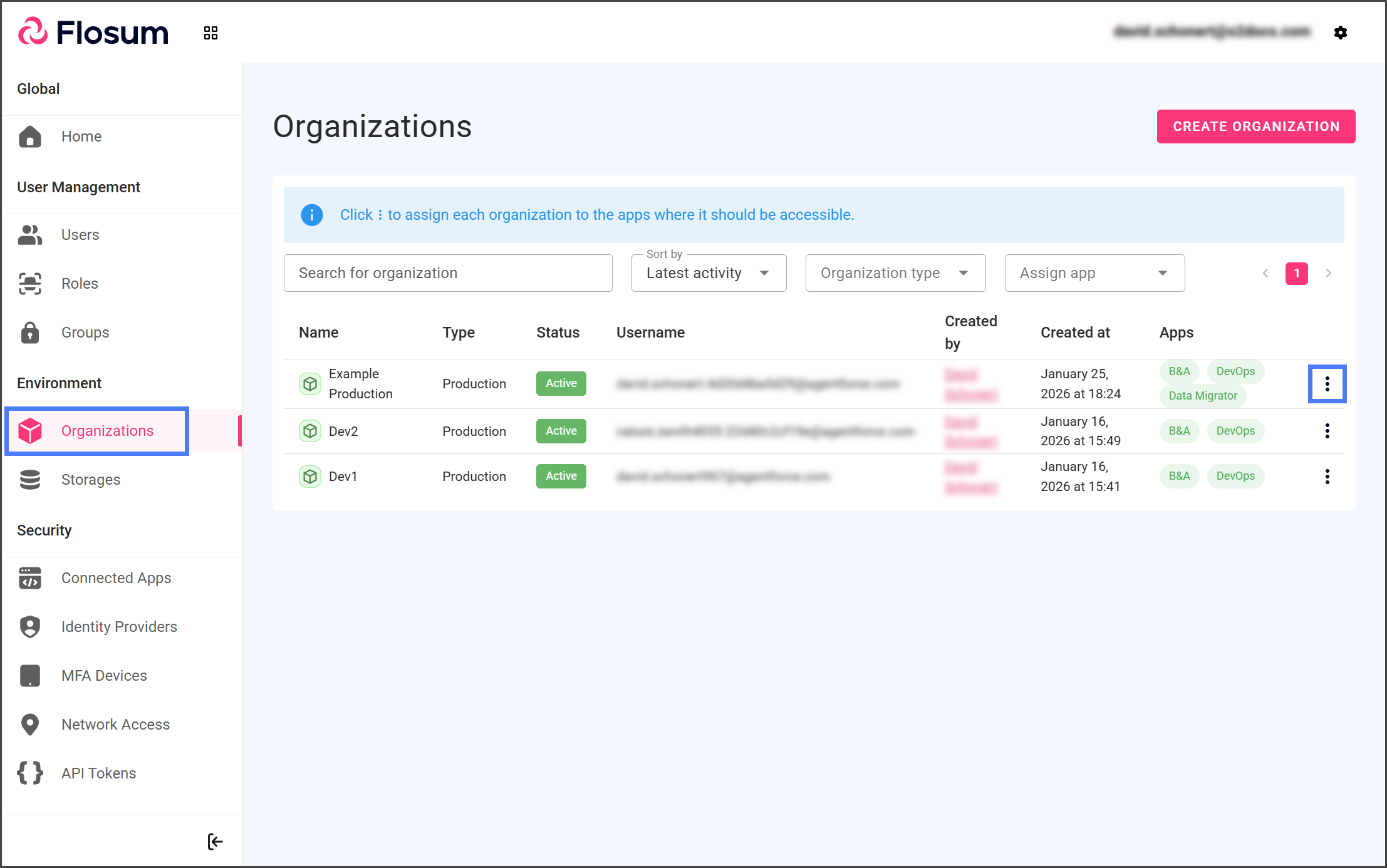
1. Clique **Organizações** na barra lateral esquerda.
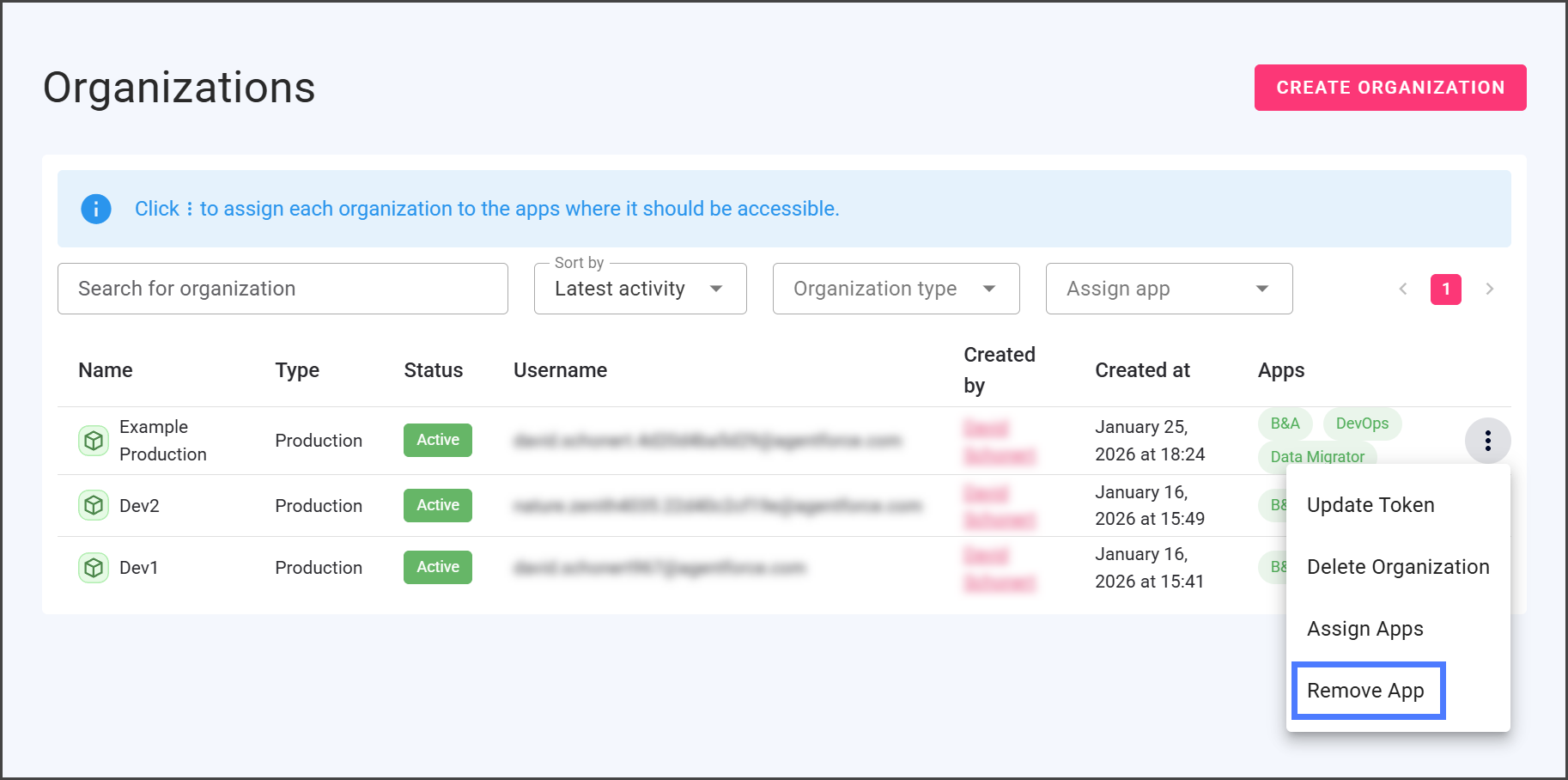
2. Clique no **Três Pontos Verticais** menu na extremidade direita da Organização da qual você deseja remover um aplicativo.
3. Clique **Remover aplicativo**.
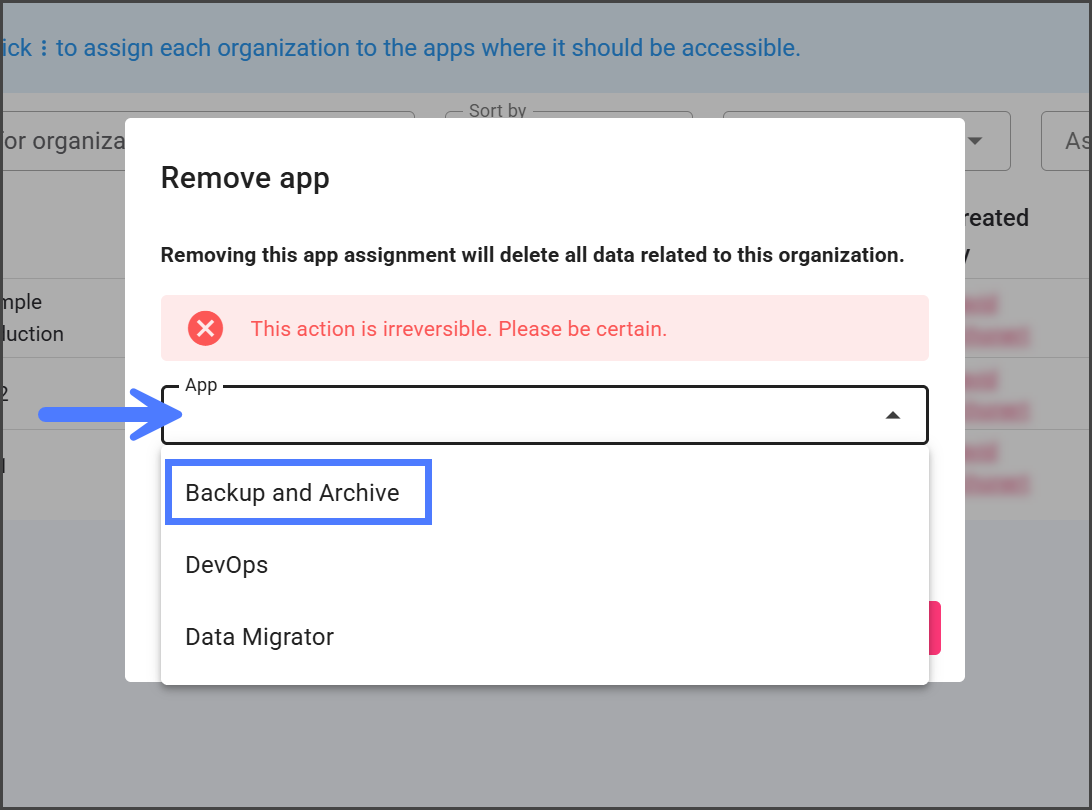
4. Clique no **Aplicativo** menu suspenso.
5. Selecione o **Aplicativo** para remover.
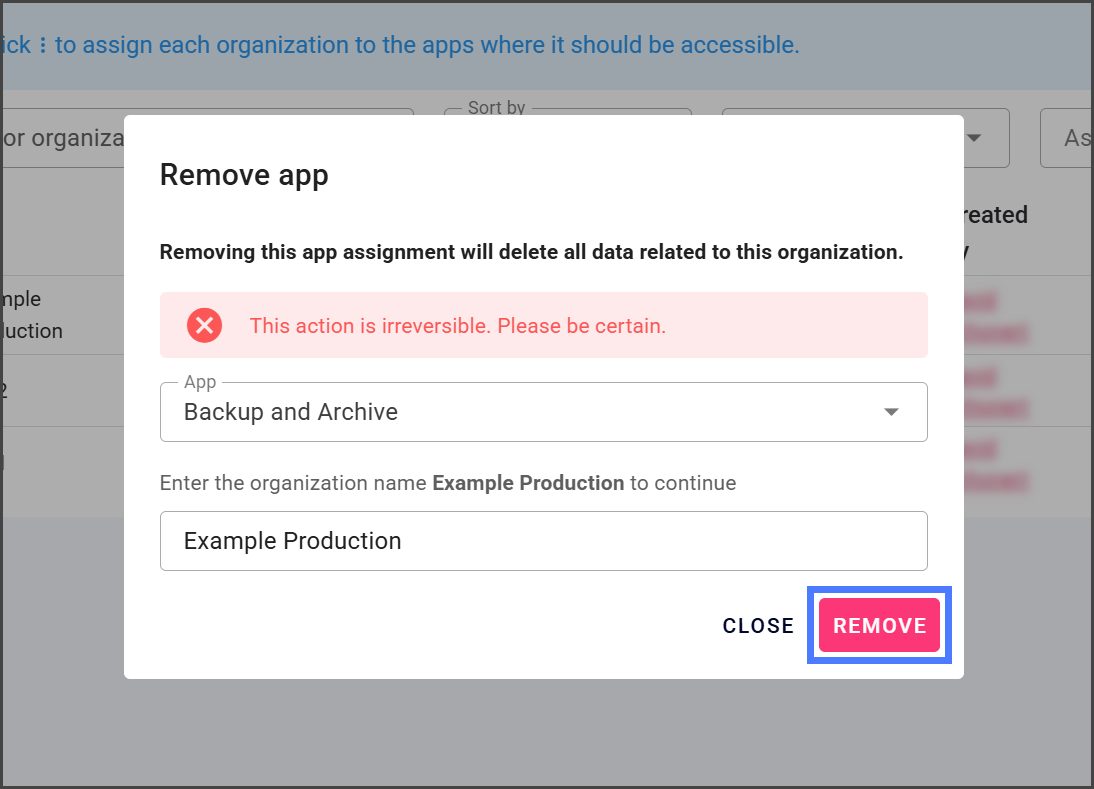
6. Para confirmar a remoção do aplicativo, insira o **Nome da Organização** na caixa de texto.
{% hint style="info" %}
O **Nome da Organização** deve ser inserido exatamente como mostrado no rótulo da caixa de texto, incluindo diferenciação entre maiúsculas e minúsculas.
{% endhint %}
7. Clique **Remover**.
8. Uma vez removido, a organização não listará mais o aplicativo removido.
{% endstep %}
{% endstepper %}
---
# Agent Instructions
This documentation is published with GitBook. GitBook is the documentation platform designed so that both humans and AI agents can read, navigate, and reason over technical content effectively. Learn more at gitbook.com.
## Querying This Documentation
If you need additional information that is not directly available in this page, you can query the documentation by asking a question.
Perform an HTTP GET request on the following URL with the `ask` and `goal` query parameters:
```
GET https://docs.flosum.com/global-settings/global-settings-docs-pt-br/ambiente/organizacoes/removendo-um-aplicativo-de-uma-organizacao.md?ask=&goal=
```
`ask` is the immediate question: it should be specific, self-contained, and written in natural language.
`goal` is what the user is ultimately trying to achieve, the reason they need the answer. Sharing it helps GitBook give you a better, more relevant answer. A goal is most helpful when it describes the outcome the user wants rather than restating the question. For example, with `ask=how do I create an API token`, a goal like `automate deployments from our CI pipeline` lets GitBook tailor the answer to that use case.
The response will contain a direct answer to the question and relevant excerpts and sources from the documentation.
Use this mechanism when the answer is not explicitly present in the current page, you need clarification or additional context, or you want to retrieve related documentation sections.