> For the complete documentation index, see [llms.txt](https://docs.flosum.com/llms.txt). Markdown versions of documentation pages are available by appending `.md` to page URLs; this page is available as [Markdown](https://docs.flosum.com/global-settings/global-settings-docs-pt-br/gerenciamento-de-usuarios/esqueceu-a-senha.md).

# Esqueceu a senha

{% hint style="success" %}

#### Credenciais de Usuário Obrigatórias

\[**Usuário Flosum**] - Qualquer Função
{% endhint %}

## ![](https://539069234-files.gitbook.io/~/files/v0/b/gitbook-x-prod.appspot.com/o/spaces%2FsEk2hU5IMh3HEY5dJZjR%2Fuploads%2FSxcnKlaJKPzDqONWoDNv%2FSummary2-Small-Icon.svg?alt=media\&token=5e3253d0-a069-4ba5-9c06-83c70bd0b21d)Visão geral

Para redefinir uma senha esquecida do seu inquilino Flosum Cloud Apps, solicite um link de Redefinição de Senha. Siga este guia para obter passos detalhados sobre como solicitar o link e alterar sua senha.

{% hint style="info" %}
Redefinir sua senha afeta apenas o inquilino para o qual você está redefinindo. Para redefinir a senha da sua conta em outros inquilinos, você precisa redefini-la para cada um.
{% endhint %}

## Redefinir senha esquecida

{% stepper %}
{% step %}

### Link de senha esquecida

Existem dois métodos para solicitar o **Senha esquecida** link: usando **Email** para fazer login ou usando **Inquilino** para fazer login.

#### Login por e-mail

1. Insira o e-mail da sua conta no **Email** campo de texto.
2. Clique em **Continuar**.

   <div align="left"><figure><img src="https://docs.flosum.com/~gitbook/image?url=https%3A%2F%2F646917531-files.gitbook.io%2F%7E%2Ffiles%2Fv0%2Fb%2Fgitbook-x-prod.appspot.com%2Fo%2Fspaces%252Focom3JROuDKOidclKbQx%252Fuploads%252FplndT3rZWbL6t9CnR8fa%252FLogInToFlosumBackupAndArchive-LogIn-01.png%3Falt%3Dmedia%26token%3D114ac98e-799d-4b18-99a7-4811a88abcca&#x26;width=768&#x26;dpr=4&#x26;quality=100&#x26;sign=a1525c5&#x26;sv=2" alt="" width="375"><figcaption></figcaption></figure></div>
3. Acesse sua conta de email e abra **Flosum: Código de Verificação de Login** e copie o código de verificação.
4. Digite o código de verificação copiado no **Código de Verificação** campo de texto.
5. Clique em **Continuar**.

   <div align="left"><figure><img src="https://docs.flosum.com/~gitbook/image?url=https%3A%2F%2F646917531-files.gitbook.io%2F%7E%2Ffiles%2Fv0%2Fb%2Fgitbook-x-prod.appspot.com%2Fo%2Fspaces%252Focom3JROuDKOidclKbQx%252Fuploads%252FWkCQ5btv7Tyq6W7LDgxx%252FLogInToFlosumBackupAndArchive-LogIn-03.png%3Falt%3Dmedia%26token%3Dc1a4b28d-9726-4e1e-878f-8bb5fc2c68b9&#x26;width=768&#x26;dpr=4&#x26;quality=100&#x26;sign=760b676b&#x26;sv=2" alt="" width="375"><figcaption></figcaption></figure></div>
6. Selecione o nome do inquilino no qual você deseja entrar.
7. Clique em **Continuar**.

   <div align="left"><figure><img src="https://docs.flosum.com/~gitbook/image?url=https%3A%2F%2F646917531-files.gitbook.io%2F%7E%2Ffiles%2Fv0%2Fb%2Fgitbook-x-prod.appspot.com%2Fo%2Fspaces%252Focom3JROuDKOidclKbQx%252Fuploads%252F9n1KwS9wfpoPIpqbc7VP%252FLogInToFlosumBackupAndArchive-LogIn-04.png%3Falt%3Dmedia%26token%3De890609f-5250-4033-8fea-267b8e606f94&#x26;width=768&#x26;dpr=4&#x26;quality=100&#x26;sign=6438dba2&#x26;sv=2" alt="" width="375"><figcaption></figcaption></figure></div>
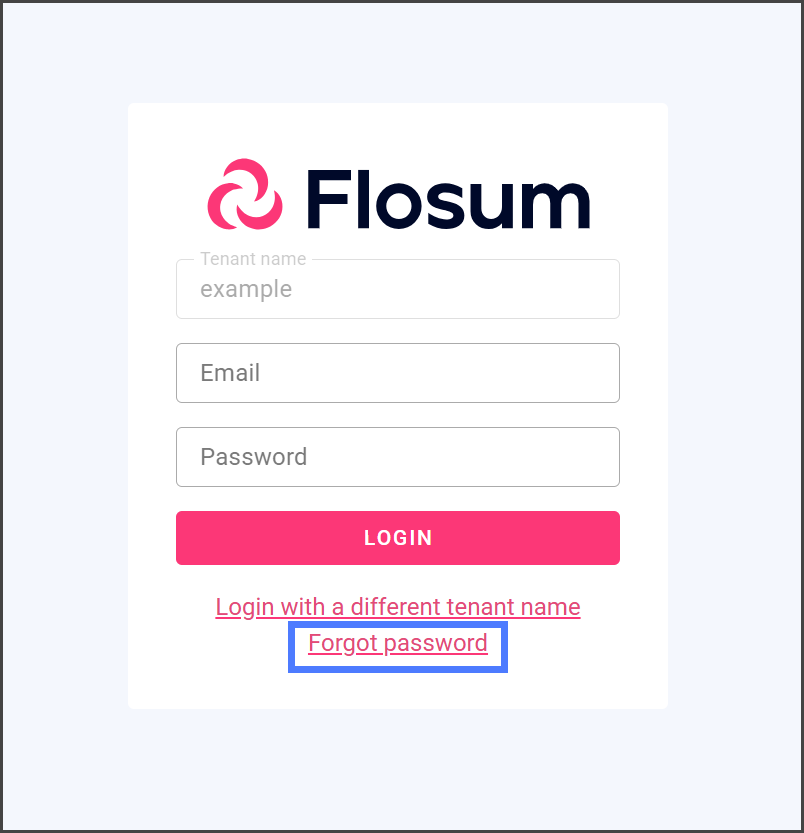
8. Clique no **Esqueci a senha** link abaixo do botão Login.

   <div align="left"><figure><img src="https://539069234-files.gitbook.io/~/files/v0/b/gitbook-x-prod.appspot.com/o/spaces%2FsEk2hU5IMh3HEY5dJZjR%2Fuploads%2FFUPxKzMSOGNS7qnjxdBR%2FForgotPassword-LogIn-05.png?alt=media&amp;token=4d6f9857-eb4d-4410-8c2a-53644db82054" alt="" width="375"><figcaption></figcaption></figure></div>

#### Login do inquilino

1. Clique no **Usar nome do inquilino** link abaixo do botão Continuar.

   <div align="left"><figure><img src="https://docs.flosum.com/~gitbook/image?url=https%3A%2F%2F646917531-files.gitbook.io%2F%7E%2Ffiles%2Fv0%2Fb%2Fgitbook-x-prod.appspot.com%2Fo%2Fspaces%252Focom3JROuDKOidclKbQx%252Fuploads%252FBeFgQJKGP7iJb2CJnHSt%252FLogInToFlosumBackupAndArchive-LogInTenant-01.png%3Falt%3Dmedia%26token%3D404a7677-29eb-43e6-b296-01a98b010a15&#x26;width=768&#x26;dpr=4&#x26;quality=100&#x26;sign=aa146b2c&#x26;sv=2" alt="" width="375"><figcaption></figcaption></figure></div>
2. Digite o nome do inquilino no **Nome do Inquilino** campo de texto.
3. Clique em **Continuar**.

   <div align="left"><figure><img src="https://docs.flosum.com/~gitbook/image?url=https%3A%2F%2F646917531-files.gitbook.io%2F%7E%2Ffiles%2Fv0%2Fb%2Fgitbook-x-prod.appspot.com%2Fo%2Fspaces%252Focom3JROuDKOidclKbQx%252Fuploads%252FPHPHjJBmIqUaIGIaPAYy%252FLogInToFlosumBackupAndArchive-LogInTenant-02.png%3Falt%3Dmedia%26token%3D4282926d-2296-42c1-92dd-ef831bdb51a9&#x26;width=768&#x26;dpr=4&#x26;quality=100&#x26;sign=eab748e4&#x26;sv=2" alt="" width="375"><figcaption></figcaption></figure></div>
4. Clique no **Esqueci a senha** link abaixo do botão Login.

   <div align="left"><figure><img src="https://539069234-files.gitbook.io/~/files/v0/b/gitbook-x-prod.appspot.com/o/spaces%2FsEk2hU5IMh3HEY5dJZjR%2Fuploads%2FOTjyPcCkHuWHsZaNoFho%2FForgotPassword-LogInTenant-03.png?alt=media&amp;token=a4dd7555-62ec-4b3c-831a-76300bfcbadb" alt="" width="375"><figcaption></figcaption></figure></div>

{% endstep %}

{% step %}

### Redefinir senha

Após clicar no **Esqueci a senha** link, um **Esqueceu sua senha** diálogo será aberto.

1. No **Email** caixa de texto, insira o e-mail da conta para a qual você deseja redefinir a senha.
2. Clique em **Redefinir senha**.

   <div align="left"><figure><img src="https://539069234-files.gitbook.io/~/files/v0/b/gitbook-x-prod.appspot.com/o/spaces%2FsEk2hU5IMh3HEY5dJZjR%2Fuploads%2FHADNzALHOC4P1vboXo2u%2FForgotPassword-Reset-01.png?alt=media&amp;token=1a769c3e-90d0-4d5c-94a7-0ca3c074940d" alt="" width="375"><figcaption></figcaption></figure></div>
3. Um link de redefinição de senha será enviado para o seu e-mail.
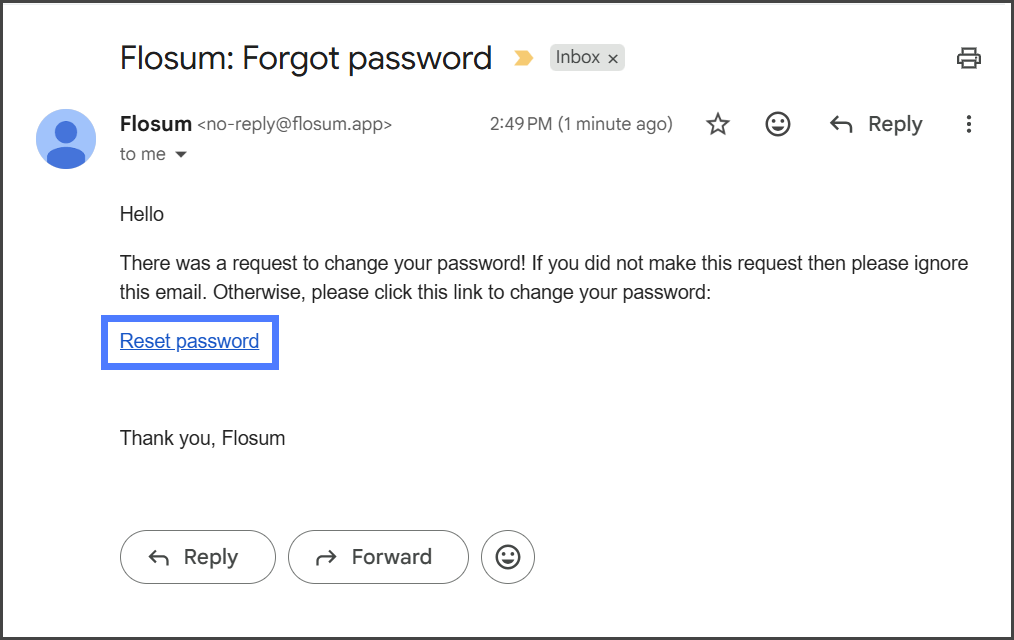
4. Acesse sua conta de email e abra **Flosum: Esqueceu a senha**.
5. Clique no **Redefinir senha** link. O link abrirá um formulário para inserir uma nova senha.

   <div align="left"><figure><img src="https://539069234-files.gitbook.io/~/files/v0/b/gitbook-x-prod.appspot.com/o/spaces%2FsEk2hU5IMh3HEY5dJZjR%2Fuploads%2F77A2qisxsYDGqDAczzB1%2FForgotPassword-Reset-02.png?alt=media&amp;token=a40371fe-6c46-4904-bf59-2779e56306a6" alt="" width="563"><figcaption></figcaption></figure></div>
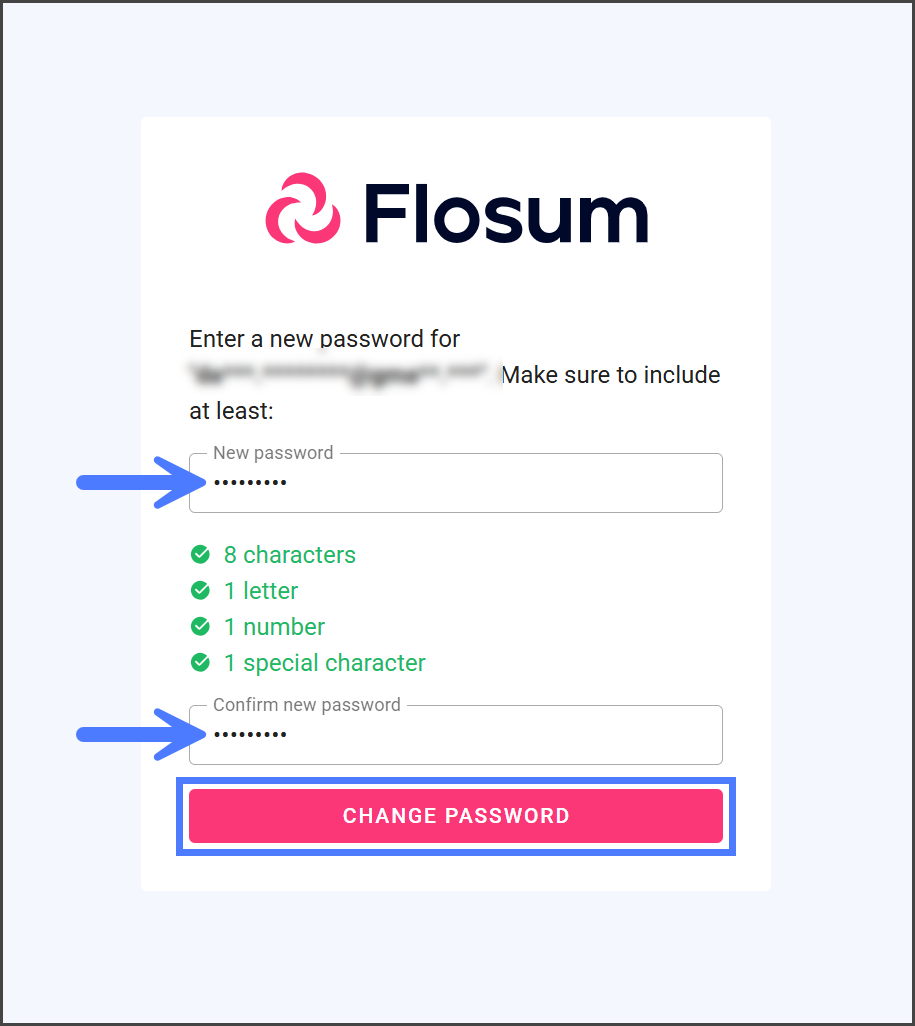
6. Digite uma **Nova Senha** que atenda aos requisitos de senha especificados.
7. Digite novamente a senha no **Confirmar Nova Senha** campo de texto.
8. Clique em **Alterar Senha**.&#x20;

   <div align="left"><figure><img src="https://539069234-files.gitbook.io/~/files/v0/b/gitbook-x-prod.appspot.com/o/spaces%2FsEk2hU5IMh3HEY5dJZjR%2Fuploads%2Fy0SDFCAdbYb72aAs8NLP%2FForgotPassword-Reset-03.png?alt=media&amp;token=cb18eca5-b46a-4f7d-9031-7025c530f9af" alt="" width="375"><figcaption></figcaption></figure></div>
9. Faça login usando a senha recém-redefinida.
   {% endstep %}
   {% endstepper %}


---

# Agent Instructions
This documentation is published with GitBook. GitBook is the documentation platform designed so that both humans and AI agents can read, navigate, and reason over technical content effectively. Learn more at gitbook.com.

## Querying This Documentation
If you need additional information that is not directly available in this page, you can query the documentation by asking a question.

Perform an HTTP GET request on the following URL with the `ask` and `goal` query parameters:

```
GET https://docs.flosum.com/global-settings/global-settings-docs-pt-br/gerenciamento-de-usuarios/esqueceu-a-senha.md?ask=<question>&goal=<user_goal>
```

`ask` is the immediate question: it should be specific, self-contained, and written in natural language.
`goal` is what the user is ultimately trying to achieve, the reason they need the answer. Sharing it helps GitBook give you a better, more relevant answer. A goal is most helpful when it describes the outcome the user wants rather than restating the question. For example, with `ask=how do I create an API token`, a goal like `automate deployments from our CI pipeline` lets GitBook tailor the answer to that use case.

The response will contain a direct answer to the question and relevant excerpts and sources from the documentation.

Use this mechanism when the answer is not explicitly present in the current page, you need clarification or additional context, or you want to retrieve related documentation sections.