> For the complete documentation index, see [llms.txt](https://docs.flosum.com/llms.txt). Markdown versions of documentation pages are available by appending `.md` to page URLs; this page is available as [Markdown](https://docs.flosum.com/global-settings/global-settings-docs-pt-br/gerenciamento-de-usuarios/usuarios/criando-um-usuario.md).

# Criando um usuário

{% hint style="success" %}

#### Credenciais de Usuário Obrigatórias

\[**Usuário Flosum**] - **Administrador do Sistema** Função
{% endhint %}

## ![](https://539069234-files.gitbook.io/~/files/v0/b/gitbook-x-prod.appspot.com/o/spaces%2FsEk2hU5IMh3HEY5dJZjR%2Fuploads%2FSxcnKlaJKPzDqONWoDNv%2FSummary2-Small-Icon.svg?alt=media\&token=5e3253d0-a069-4ba5-9c06-83c70bd0b21d)Visão geral

Este artigo explica como criar uma conta de usuário para seu locatário Flosum. O Administrador do Sistema é responsável por adicionar todas as contas de usuário dentro do locatário. Uma vez que a conta seja criada, o usuário precisará fazer login e alterar a senha temporária atribuída pelo administrador.

{% hint style="info" %}
Antes de criar um usuário, você deve primeiro ter um Grupo ao qual atribuir o usuário. Para saber mais sobre como Funciones (Funções), Grupos e Usuários do Flosum funcionam, veja o seguinte artigo.

* [Visão geral de funções, grupos e usuários](/global-settings/global-settings-docs-pt-br/gerenciamento-de-usuarios/visao-geral-de-funcoes-grupos-e-usuarios.md)
  {% endhint %}

{% hint style="info" %}
Para fazer login em sua conta pela primeira vez, o usuário precisará do seguinte:

* O **e-mail** endereço usado para criar o usuário.
* A temporária **senha** para o usuário.
* O **URL** para fazer login no Flosum Apps para a região onde o locatário foi configurado.

O usuário pode seguir as instruções no artigo abaixo para concluir o registro da conta e definir uma nova senha.

* [Primeiro login do novo usuário](/global-settings/global-settings-docs-pt-br/gerenciamento-de-usuarios/usuarios/primeiro-login-do-novo-usuario.md)
  {% endhint %}

## Criar um Usuário

{% stepper %}
{% step %}

### Acessar Global Settings

1. De qualquer **Flosum Cloud App**, clique no **Seletor de Apps** ícone na parte superior do menu da barra lateral esquerda.

   <div align="left"><figure><img src="https://539069234-files.gitbook.io/~/files/v0/b/gitbook-x-prod.appspot.com/o/spaces%2FsEk2hU5IMh3HEY5dJZjR%2Fuploads%2Fgh5FcQCnErKAjJ7isiuB%2FGS-Access-01.png?alt=media&amp;token=ddf01506-f133-4e49-825a-76a2a237e3a8" alt="" width="563"><figcaption></figcaption></figure></div>
2. Clique em **Configurações Globais**.&#x20;

   <div align="left"><figure><img src="https://539069234-files.gitbook.io/~/files/v0/b/gitbook-x-prod.appspot.com/o/spaces%2FsEk2hU5IMh3HEY5dJZjR%2Fuploads%2Fx5vntzgpLuT50fMTzwT9%2FGS-Access-02.png?alt=media&amp;token=f67a125f-5087-47c2-9bc6-9393c3d2b7a5" alt="" width="563"><figcaption></figcaption></figure></div>
3. O **Configurações Globais** app será aberto em uma nova aba.

{% hint style="info" %}
As Configurações Globais também podem ser acessadas fazendo login diretamente pela URL de Login do Flosum Cloud Apps. Consulte o artigo a seguir para obter instruções de login.

* [Fazer login em Configurações globais](/global-settings/global-settings-docs-pt-br/primeiros-passos/fazer-login-em-configuracoes-globais.md)
  {% endhint %}
  {% endstep %}

{% step %}

### Criar Usuário

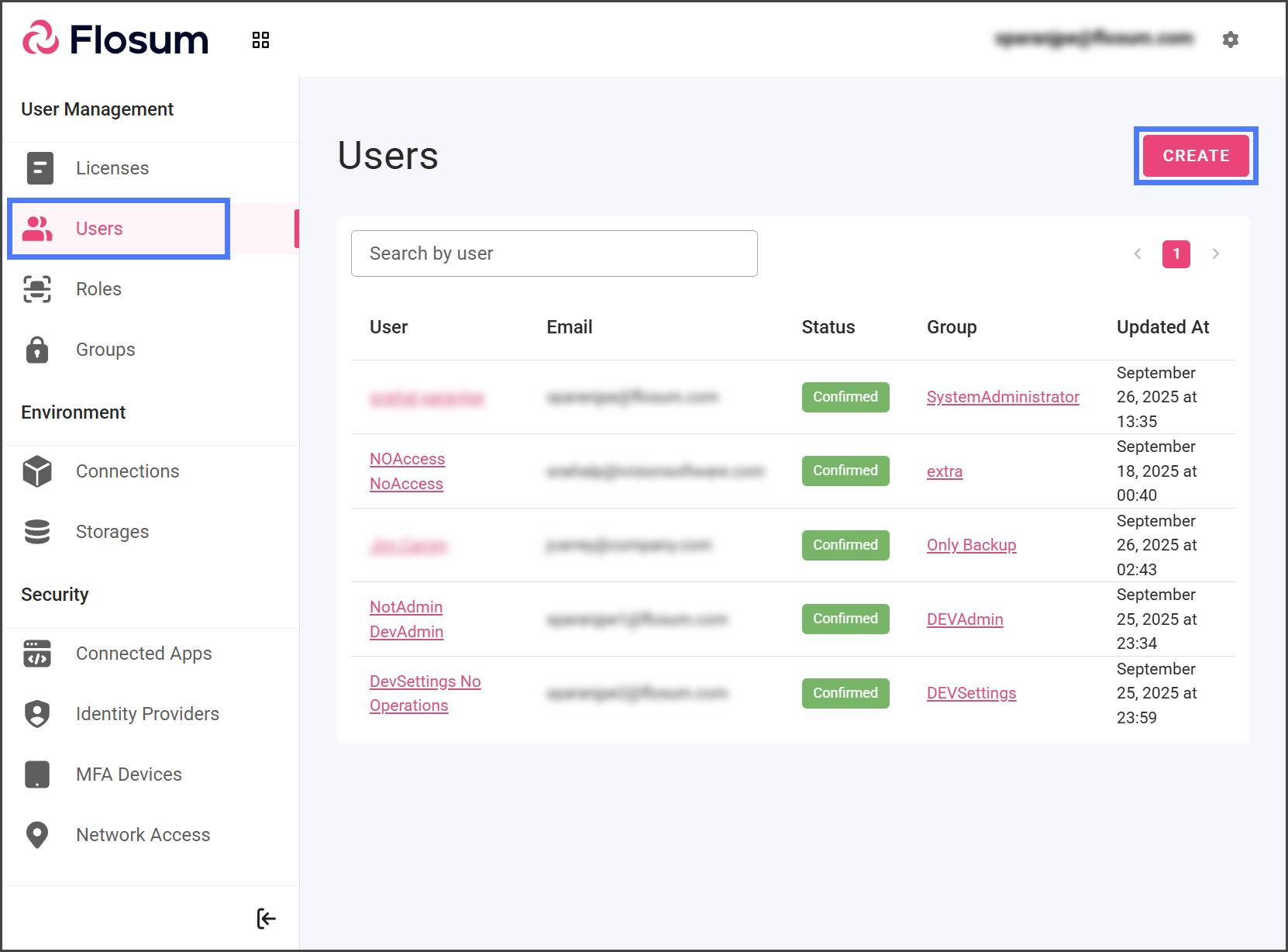
1. Clique em **Usuários** no menu lateral.
2. Clique em **Criar**.

   <div align="left"><img src="https://539069234-files.gitbook.io/~/files/v0/b/gitbook-x-prod.appspot.com/o/spaces%2FsEk2hU5IMh3HEY5dJZjR%2Fuploads%2FfrWzd8ehQUI3qGgSCD4D%2FGSCreatingAUser%20Create%2001.png?alt=media" alt="" width="563"></div>
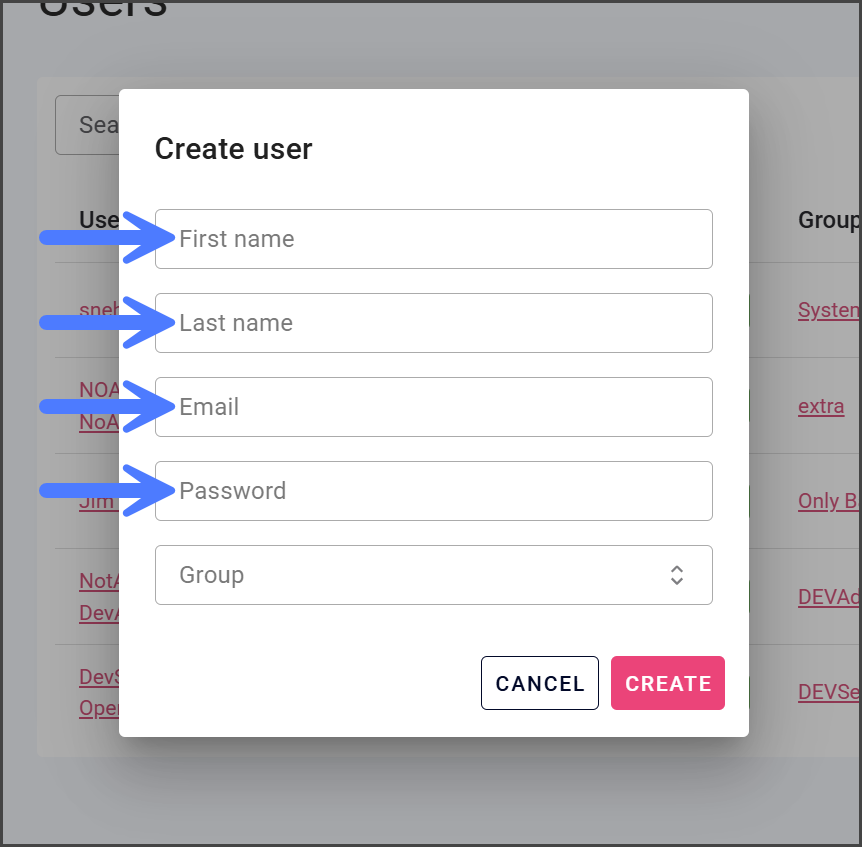
3. Insira o(a) **Primeiro Nome** e **Último Nome**.
4. Insira o(a) **Email** endereço.

   <div data-gb-custom-block data-tag="hint" data-style="info" class="hint hint-info"><p>O <strong>Email</strong> endereço é usado para o login nos aplicativos Flosum pelo usuário. Nenhum e-mail é enviado ao usuário uma vez que sua conta é criada.</p></div>
5. Insira uma temporária **Senha** para o usuário.

   <div data-gb-custom-block data-tag="hint" data-style="info" class="hint hint-info"><p>O usuário será obrigado a escolher uma nova senha quando fizer login pela primeira vez. Todas as senhas devem ter pelo menos:</p><ul><li>8 Caracteres</li><li>1 Letra</li><li>1 Número</li><li>1 Caracter Especial</li></ul></div>

   <div align="left"><img src="https://539069234-files.gitbook.io/~/files/v0/b/gitbook-x-prod.appspot.com/o/spaces%2FsEk2hU5IMh3HEY5dJZjR%2Fuploads%2FGpCAHAUczIYMt7cMfPqu%2FGSCreatingAUser%20Create%2002.png?alt=media" alt="" width="375"></div>
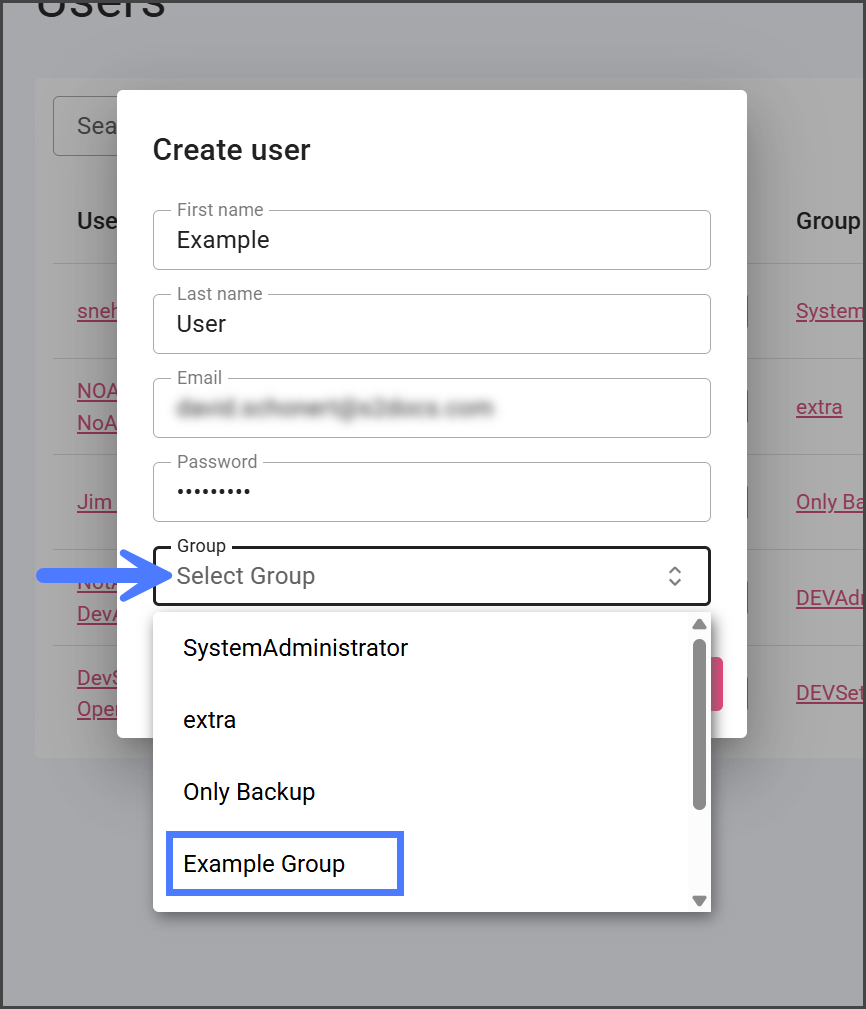
6. Clique no **Grupo** menu suspenso.
7. Selecione o grupo ao qual deseja atribuir o usuário.

   <div align="left"><img src="https://539069234-files.gitbook.io/~/files/v0/b/gitbook-x-prod.appspot.com/o/spaces%2FsEk2hU5IMh3HEY5dJZjR%2Fuploads%2FJh2yDKJaXu3K8SBYkEur%2FGSCreatingAUser%20Create%2003.png?alt=media" alt="" width="375"></div>
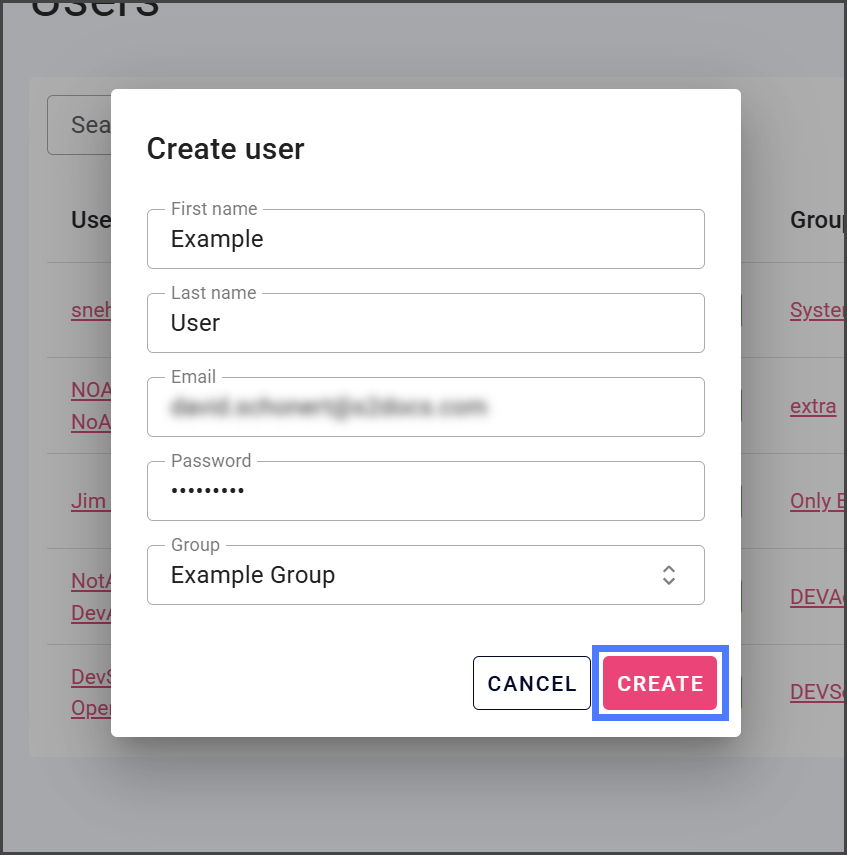
8. Clique em **Criar**.

   <div align="left"><img src="https://539069234-files.gitbook.io/~/files/v0/b/gitbook-x-prod.appspot.com/o/spaces%2FsEk2hU5IMh3HEY5dJZjR%2Fuploads%2FmbTUgZ4gNa7TM9P2DX5p%2FGSCreatingAUser%20Create%2004.png?alt=media" alt="" width="375"></div>
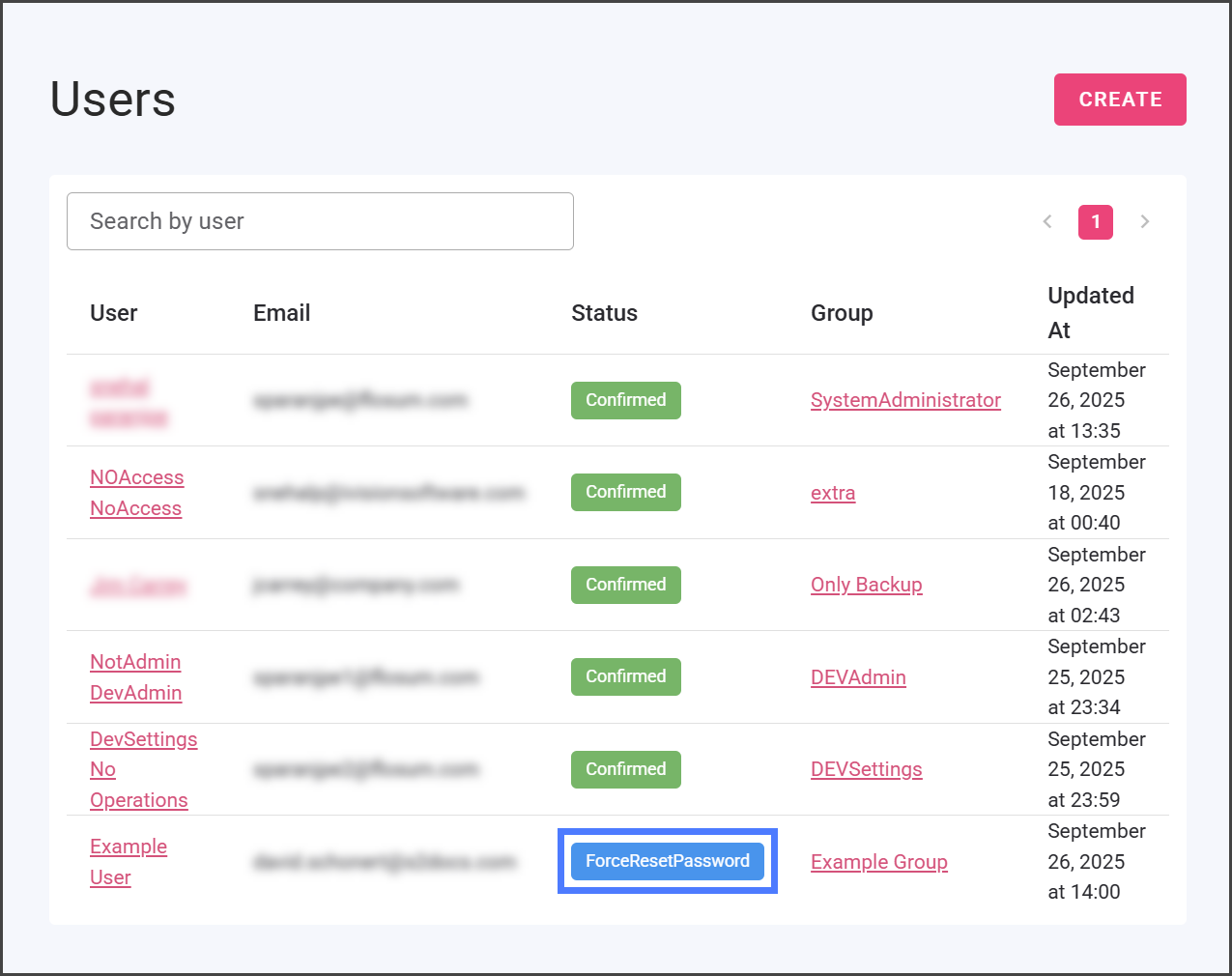
9. O novo usuário que você criou agora aparece na lista de usuários com um(a) **Status** de **ForcedResetPassword**.

   <div data-gb-custom-block data-tag="hint" data-style="info" class="hint hint-info"><p>Um <strong>ForcedResetPassword</strong> status indica que o usuário deve alterar sua senha durante o primeiro login. Depois que ele fizer login com sucesso, seu status será atualizado para <strong>Confirmado</strong>.</p></div>

   <div align="left"><img src="https://539069234-files.gitbook.io/~/files/v0/b/gitbook-x-prod.appspot.com/o/spaces%2FsEk2hU5IMh3HEY5dJZjR%2Fuploads%2FOjXFP6EZ1iBYMUVowvnY%2FGSCreatingAUser%20Create%2005.png?alt=media" alt="" width="563"></div>

{% endstep %}

{% step %}

### Fornecer Credenciais de Login do Usuário

Para fazer login em sua conta pela primeira vez, o usuário precisará do seguinte:

* O **e-mail** endereço usado para criar o usuário.
* A temporária **senha** você criou.
* O **URL** para fazer login no Flosum Apps para a região onde o locatário foi configurado.

O usuário pode seguir as instruções no artigo abaixo para concluir o registro da conta e definir uma nova senha.

* [Primeiro login do novo usuário](/global-settings/global-settings-docs-pt-br/gerenciamento-de-usuarios/usuarios/primeiro-login-do-novo-usuario.md)
  {% endstep %}

{% step %}

### Verificar Status da Conta do Usuário

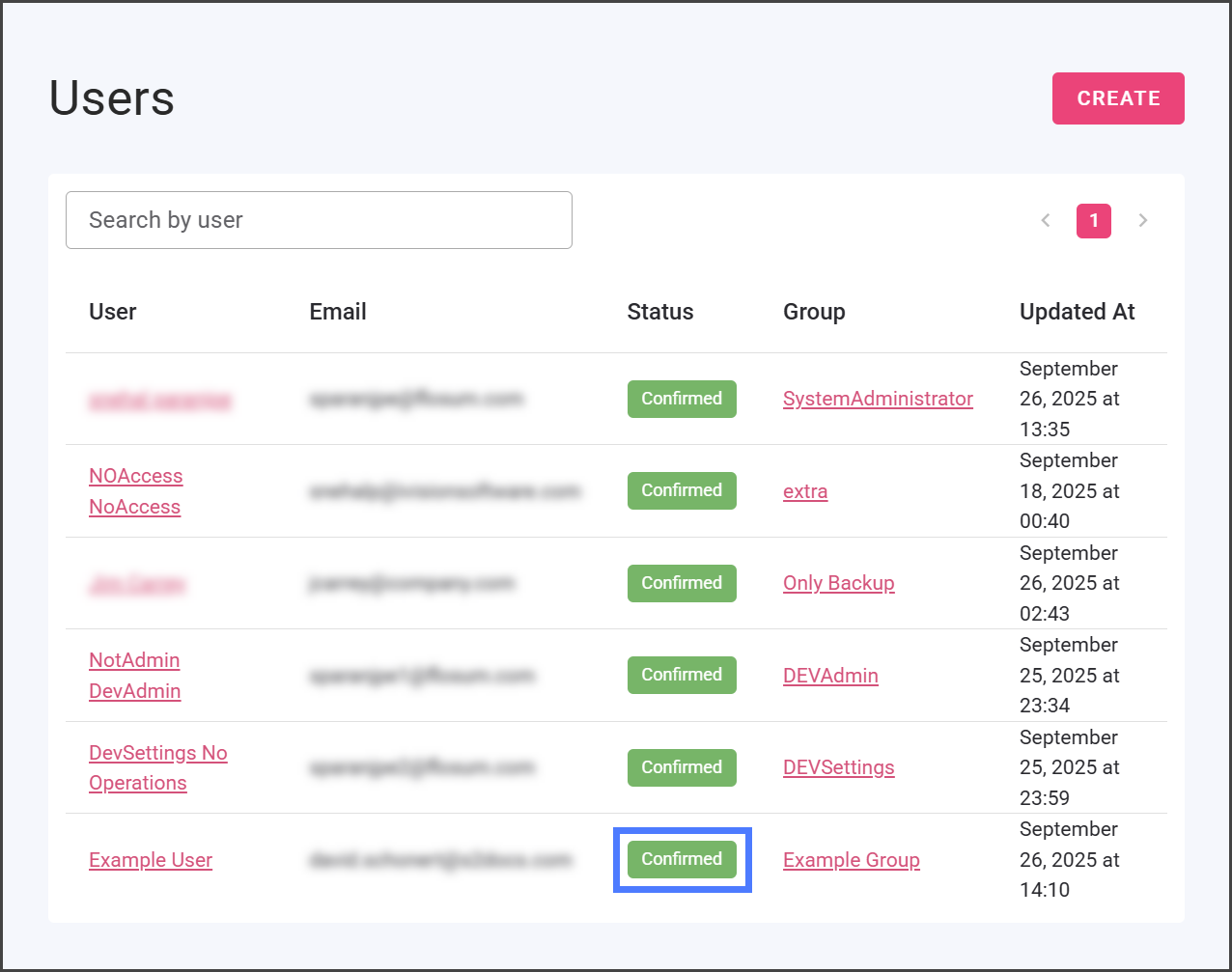
Depois que o usuário fizer login, o(a) **Status** mudará de **ForceResetPassword** para **Confirmado**.

<div align="left"><img src="https://539069234-files.gitbook.io/~/files/v0/b/gitbook-x-prod.appspot.com/o/spaces%2FsEk2hU5IMh3HEY5dJZjR%2Fuploads%2F4GGupdScSBAONFtxN7Ag%2FGSCreatingAUser%20Create%2006.png?alt=media" alt="" width="563"></div>
{% endstep %}
{% endstepper %}


---

# Agent Instructions
This documentation is published with GitBook. GitBook is the documentation platform designed so that both humans and AI agents can read, navigate, and reason over technical content effectively. Learn more at gitbook.com.

## Querying This Documentation
If you need additional information that is not directly available in this page, you can query the documentation by asking a question.

Perform an HTTP GET request on the following URL with the `ask` and `goal` query parameters:

```
GET https://docs.flosum.com/global-settings/global-settings-docs-pt-br/gerenciamento-de-usuarios/usuarios/criando-um-usuario.md?ask=<question>&goal=<user_goal>
```

`ask` is the immediate question: it should be specific, self-contained, and written in natural language.
`goal` is what the user is ultimately trying to achieve, the reason they need the answer. Sharing it helps GitBook give you a better, more relevant answer. A goal is most helpful when it describes the outcome the user wants rather than restating the question. For example, with `ask=how do I create an API token`, a goal like `automate deployments from our CI pipeline` lets GitBook tailor the answer to that use case.

The response will contain a direct answer to the question and relevant excerpts and sources from the documentation.

Use this mechanism when the answer is not explicitly present in the current page, you need clarification or additional context, or you want to retrieve related documentation sections.