> For the complete documentation index, see [llms.txt](https://docs.flosum.com/llms.txt). Markdown versions of documentation pages are available by appending `.md` to page URLs; this page is available as [Markdown](https://docs.flosum.com/global-settings/global-settings-docs-pt-br/seguranca/acesso-a-rede/criando-um-intervalo-de-ip-de-acesso-a-rede.md).
# Criando um intervalo de IP de acesso à rede
{% hint style="success" %}
#### Credenciais de Usuário Obrigatórias
\[**Usuário Flosum**] - **Administrador do Sistema** Função
{% endhint %}
## Visão geral
O **Acesso à rede** A configuração de Acesso à rede fornece controle granular sobre o acesso aos Flosum Cloud Apps, permitindo que você defina intervalos de endereços IP confiáveis. Quando configurado, esse recurso de segurança restringe todo o acesso à sua organização Flosum, permitindo conexões apenas a partir dos intervalos de IP especificados. Isso garante que apenas redes autorizadas possam acessar seu ambiente Flosum.
Considerações importantes:
* Garanta que todos os usuários que precisam de acesso estejam contemplados pelos intervalos de IP configurados.
* Verifique se os intervalos atendem a todos os locais de escritório e ambientes aprovados de trabalho remoto.
* Revise e atualize os intervalos de IP regularmente à medida que a infraestrutura de rede da sua organização evolui.
{% hint style="info" %}
**Melhor prática**
Antes de habilitar as restrições de Acesso à rede, documente todos os intervalos de IP e teste o acesso a partir de vários locais para evitar bloquear acidentalmente usuários legítimos. Considere criar um intervalo de administrador com um endereço IP estático confiável em caso de mudanças na rede ou problemas de configuração.
{% endhint %}
{% hint style="warning" %}
**Acesso remoto e em viagens**
Usuários que acessam o Flosum enquanto viajam ou trabalham remotamente terão endereços IP diferentes daqueles que se conectam de locais de escritório. Considere implementar soluções de VPN para fornecer endereços IP consistentes para usuários remotos, garantindo acesso ininterrupto fora do escritório.
{% endhint %}
### Erro de rede 500
Se você receber um Erro de rede 500 ao conectar sua organização Salesforce ao Backup & Archive, certifique-se de incluir os seguintes endereços IP para a região usada pelo seu tenant Flosum.
| Região | Endereço IP 1 | Endereço IP 2 |
|---|
| Estados Unidos | 3.20.76.2 | 18.224.75.98 |
| Alemanha | 3.125.87.81 | 18.199.42.135 |
| Japão | 18.176.22.236 | 54.238.106.128 |
| Austrália | 13.237.137.32 | 54.66.210.123 |
## Criando um intervalo de IP
{% stepper %}
{% step %}
### Acesse as Configurações globais
1. De qualquer **Flosum Cloud App**, clique no **Seletor de Apps** ícone na parte superior do menu da barra lateral esquerda.
2. Clique em **Configurações Globais**.
3. O **Configurações Globais** app será aberto em uma nova aba.
{% hint style="info" %}
As Configurações Globais também podem ser acessadas fazendo login diretamente pela URL de Login do Flosum Cloud Apps. Consulte o artigo a seguir para obter instruções de login.
* [Fazer login em Configurações globais](/global-settings/global-settings-docs-pt-br/primeiros-passos/fazer-login-em-configuracoes-globais.md)
{% endhint %}
{% endstep %}
{% step %}
### Criar intervalo de IP
Você pode especificar um intervalo de IP usando a notação decimal pontuada padrão para abranger qualquer número de endereços em todo o espaço IPv4. Aqui estão alguns exemplos válidos de intervalo:
| Endereço IP inicial | Endereço IP final | Descrição |
| ------------------- | ----------------- | -------------------------------------------------------------------------------------------- |
| 47.96.21.34 | 47.96.21.34 | O intervalo de IP inclui apenas o endereço IP 47.96.21.34. |
| 47.96.21.0 | 47.96.21.100 | Intervalo de IP abrangendo de 0 a 100 do espaço de endereços 47.96.21. |
| 47.96.20.0 | 47.96.24.255 | Intervalo de IP abrangendo todos os endereços no espaço de endereços de 47.96.20 a 47.96.24. |
| 47.92.0.0 | 47.98.255.255 | Intervalo de IP abrangendo todos os endereços no espaço de endereços de 47.92 a 47.98. |
| 46.0.0.0 | 47.255.255.255 | Intervalo de IP abrangendo todos os endereços no espaço de endereços de 46 a 47. |
{% hint style="warning" %}
Ao criar um intervalo de IP sem intervalos anteriores, uma mensagem de erro aparecerá se o seu endereço IP não estiver incluído no intervalo. Essa precaução evita que você bloqueie o acesso aos Flosum Cloud Apps a partir do seu endereço IP atual.

{% endhint %}
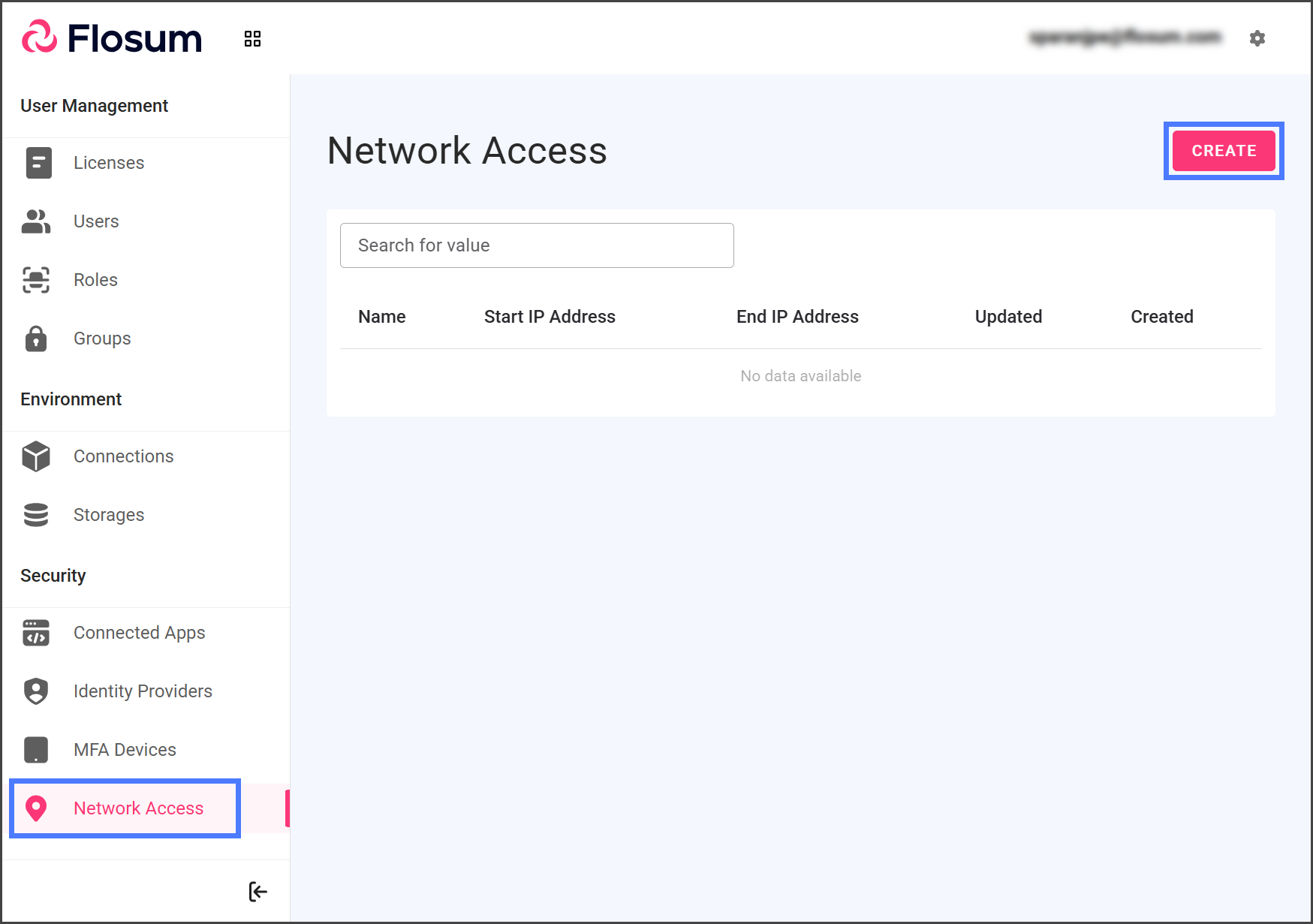
1. Clique **Acesso à rede** no menu lateral.
2. Clique **Criar**.
3. Insira um nome descritivo para o intervalo de IP no **Nome** campo de texto.
4. Insira o primeiro endereço IP no **campo Endereço IP inicial** campo de texto.
5. Insira o último endereço IP no **campo Endereço IP final** campo de texto.
{% hint style="info" %}
Para adicionar um único endereço IP, insira o mesmo valor nos campos **campo Endereço IP inicial** e **campo Endereço IP final** campos.
{% endhint %}
6. Clique **Criar**.
7. O novo intervalo de IP será listado na lista de Acesso à rede.
{% endstep %}
{% endstepper %}
---
# Agent Instructions
This documentation is published with GitBook. GitBook is the documentation platform designed so that both humans and AI agents can read, navigate, and reason over technical content effectively. Learn more at gitbook.com.
## Querying This Documentation
If you need additional information that is not directly available in this page, you can query the documentation by asking a question.
Perform an HTTP GET request on the following URL with the `ask` and `goal` query parameters:
```
GET https://docs.flosum.com/global-settings/global-settings-docs-pt-br/seguranca/acesso-a-rede/criando-um-intervalo-de-ip-de-acesso-a-rede.md?ask=&goal=
```
`ask` is the immediate question: it should be specific, self-contained, and written in natural language.
`goal` is what the user is ultimately trying to achieve, the reason they need the answer. Sharing it helps GitBook give you a better, more relevant answer. A goal is most helpful when it describes the outcome the user wants rather than restating the question. For example, with `ask=how do I create an API token`, a goal like `automate deployments from our CI pipeline` lets GitBook tailor the answer to that use case.
The response will contain a direct answer to the question and relevant excerpts and sources from the documentation.
Use this mechanism when the answer is not explicitly present in the current page, you need clarification or additional context, or you want to retrieve related documentation sections.