> For the complete documentation index, see [llms.txt](https://docs.flosum.com/llms.txt). Markdown versions of documentation pages are available by appending `.md` to page URLs; this page is available as [Markdown](https://docs.flosum.com/global-settings/global-settings-docs-pt-br/seguranca/aplicativos-conectados/ativar-acesso-aos-dados-do-flosum-backup-and-archive.md).

# Ativar acesso aos dados do Flosum Backup & Archive

{% hint style="success" %}

#### Credenciais de Usuário Obrigatórias

\[**Usuário Flosum**] - **Administrador do Sistema** Função

\[**Usuário Salesforce**] - **Administrador** Credenciais&#x20;
{% endhint %}

## ![](https://539069234-files.gitbook.io/~/files/v0/b/gitbook-x-prod.appspot.com/o/spaces%2FsEk2hU5IMh3HEY5dJZjR%2Fuploads%2FSxcnKlaJKPzDqONWoDNv%2FSummary2-Small-Icon.svg?alt=media\&token=5e3253d0-a069-4ba5-9c06-83c70bd0b21d)Visão geral

Este guia orienta você na configuração do **Flosum Backup & Archive** aplicativo para habilitar o acesso direto aos dados com backup e arquivados na sua org do Salesforce. Ele inclui etapas de configuração tanto para o Salesforce quanto para o aplicativo Flosum Global Settings.

{% hint style="info" %}
Para agilizar o processo, mantenha abertas as páginas do Salesforce e do Flosum Global Settings para facilitar a cópia e a colagem dos valores.
{% endhint %}

Depois que o aplicativo estiver configurado, você poderá restaurar registros com o Flosum Time Machine e pesquisar registros anteriores com o Flosum Backup & Archive. Consulte os artigos a seguir para obter instruções sobre o uso desses recursos.

* [Restaurando registros com o Time Machine](/backup-and-archive/backup-and-archive-docs-pt-br/backup-e-arquivo-no-salesforce/time-machine/restoring-records-with-flosum-time-machine-in-salesforce.md)
* [Pesquisando o Backup e Arquivo no Salesforce](/backup-and-archive/backup-and-archive-docs-pt-br/backup-e-arquivo-no-salesforce/searching-with-flosum-backup-and-archive-in-salesforce.md)

## Parte 1: Configurar a org do Salesforce

A Parte 1 será concluída na sua org do Salesforce.

{% stepper %}
{% step %}

### Adicionar configurações de site remoto

1. Faça login na sua **org do Salesforce**.
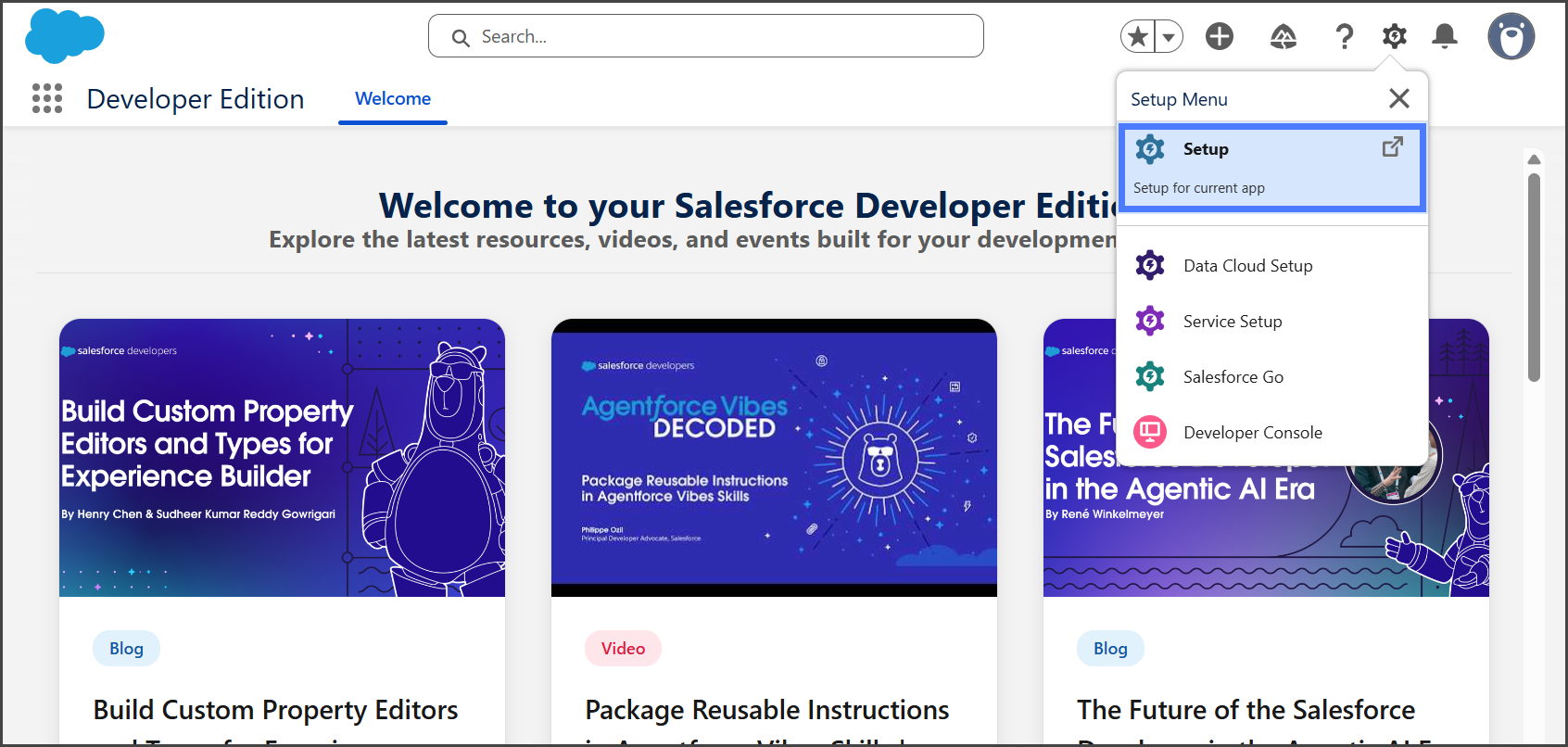
2. Navegue até **Configuração**.&#x20;

   <div align="left"><figure><img src="https://539069234-files.gitbook.io/~/files/v0/b/gitbook-x-prod.appspot.com/o/spaces%2FsEk2hU5IMh3HEY5dJZjR%2Fuploads%2Fho3fnYVF3PW9yoRVxM9s%2FEnableAccessToBADataInSalesforce-Part1-01.png?alt=media&amp;token=25973793-7951-490d-8421-c1384046aee0" alt="" width="563"><figcaption></figcaption></figure></div>
3. Pesquise e navegue até **Configurações de site remoto**.
4. Clique em **Novo site remoto**.&#x20;

   <div align="left"><figure><img src="https://539069234-files.gitbook.io/~/files/v0/b/gitbook-x-prod.appspot.com/o/spaces%2FsEk2hU5IMh3HEY5dJZjR%2Fuploads%2F3RhCH0iB38vjcqvKSiol%2FEnableAccessToBADataInSalesforce-Part1-02.png?alt=media&amp;token=76caaae9-d4f3-423b-b9bf-c5f8b8d50e7f" alt="" width="563"><figcaption></figcaption></figure></div>
5. No **Nome do site remoto** campo de texto, insira um nome de site para o Flosum Global Settings (por exemplo, **Flosum\_Global\_Settings**).
6. No **URL do site remoto** campo de texto, insira a URL do Global Settings na sua região. Consulte a tabela abaixo para ver as URLs.

<table><thead><tr><th width="159.66668701171875">Região</th><th>URL das Configurações Globais</th></tr></thead><tbody><tr><td>Estados Unidos</td><td><code class="expression">space.vars.global_url_us</code></td></tr><tr><td>Alemanha</td><td><code class="expression">space.vars.global_url_de</code></td></tr><tr><td>Japão</td><td><code class="expression">space.vars.global_url_jp</code></td></tr><tr><td>Austrália</td><td><code class="expression">space.vars.global_url_au</code></td></tr></tbody></table>

7. Clique em **Salvar e novo** para criar outro site remoto.&#x20;

   <div align="left"><figure><img src="https://539069234-files.gitbook.io/~/files/v0/b/gitbook-x-prod.appspot.com/o/spaces%2FsEk2hU5IMh3HEY5dJZjR%2Fuploads%2F7dQZaBSaBfmTbfi5f31f%2FEnableAccessToBADataInSalesforce-Part1-03.png?alt=media&amp;token=82c7a28a-7301-4ca6-8cbe-10d748d83c19" alt="" width="563"><figcaption></figcaption></figure></div>
8. No **Nome do site remoto** campo de texto, insira um nome de site para o aplicativo Flosum Backup & Archive (por exemplo, **Flosum\_Backup\_Archive**).
9. No **URL do site remoto** campo de texto, insira a URL do aplicativo Backup & Archive na sua região. Consulte a tabela abaixo para ver as URLs.

<table><thead><tr><th width="160.333251953125">Região</th><th>URL de Backup e Arquivo</th></tr></thead><tbody><tr><td>Estados Unidos</td><td><code class="expression">space.vars.backup_url_us</code></td></tr><tr><td>Alemanha</td><td><code class="expression">space.vars.backup_url_de</code></td></tr><tr><td>Japão</td><td><code class="expression">space.vars.backup_url_jp</code></td></tr><tr><td>Austrália</td><td><code class="expression">space.vars.backup_url_au</code></td></tr></tbody></table>

10. Clique em **Salvar**.&#x20;

    <div align="left"><figure><img src="https://539069234-files.gitbook.io/~/files/v0/b/gitbook-x-prod.appspot.com/o/spaces%2FsEk2hU5IMh3HEY5dJZjR%2Fuploads%2FfxGI1nn9HL0E2uGDmtYn%2FEnableAccessToBADataInSalesforce-Part1-04.png?alt=media&amp;token=a850ea08-8a6b-41fe-8ca0-f96b51649004" alt="" width="563"><figcaption></figcaption></figure></div>
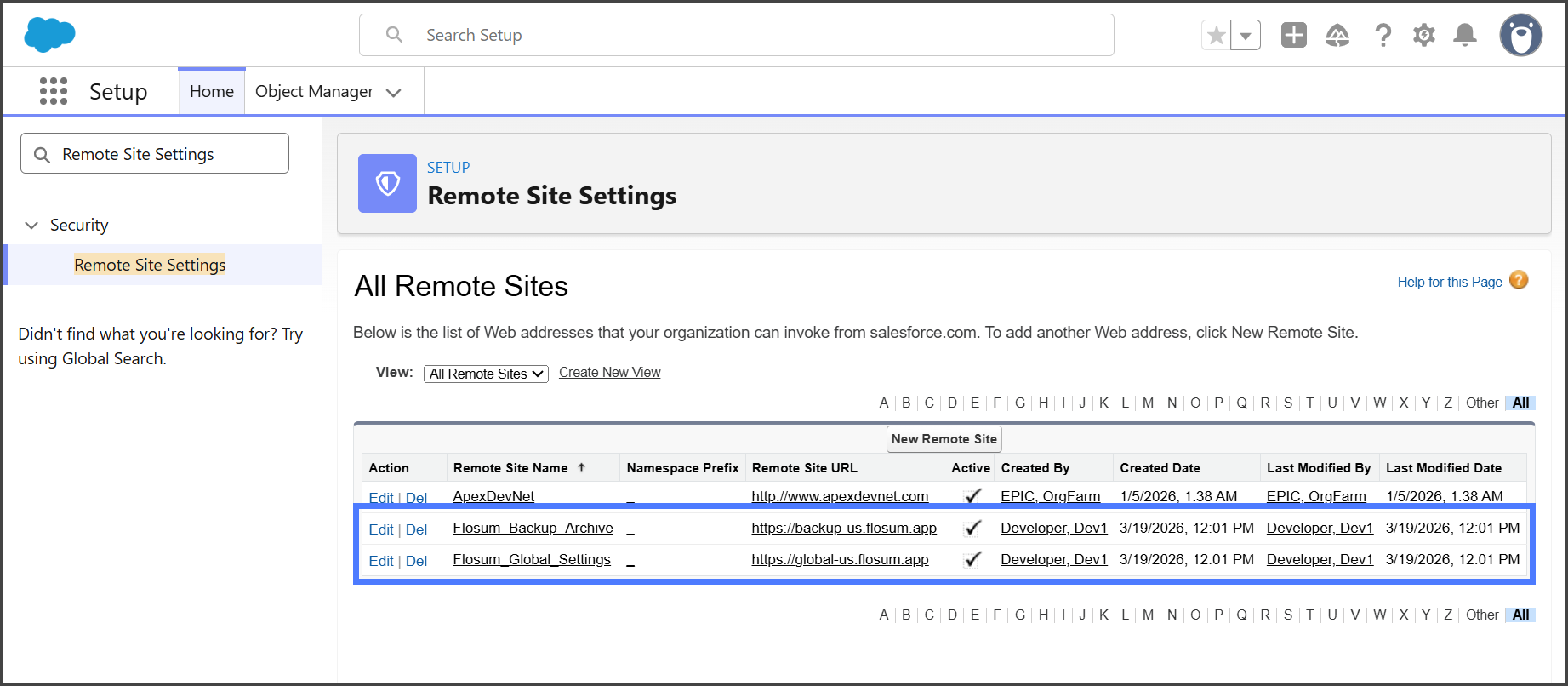
11. Você pode ver os sites remotos recém-criados na **Configurações de site remoto** página.&#x20;

    <div align="left"><figure><img src="https://539069234-files.gitbook.io/~/files/v0/b/gitbook-x-prod.appspot.com/o/spaces%2FsEk2hU5IMh3HEY5dJZjR%2Fuploads%2FD0NuUH32AyP0LWmmfmGQ%2FEnableAccessToBADataInSalesforce-Part1-05.png?alt=media&amp;token=16a350c3-6e06-416d-a678-28ef8ab37f03" alt="" width="563"><figcaption></figcaption></figure></div>

{% endstep %}

{% step %}

### Encontre a URL do Meu Domínio

1. Navegue até **Configuração**.
2. Pesquise e navegue até **Meu Domínio**.
3. Copie a **URL atual do Meu Domínio** para usar na **Parte 2** destas instruções. Na maioria dos casos, a URL terá o seguinte formato: `https://MyDomainName.my.salesforce.com` .

   <div align="left"><figure><img src="https://539069234-files.gitbook.io/~/files/v0/b/gitbook-x-prod.appspot.com/o/spaces%2FsEk2hU5IMh3HEY5dJZjR%2Fuploads%2FtUtoyiOtTpqF5X1B8edP%2FEnableAccessToBADataInSalesforce-Part1-06.png?alt=media&amp;token=c525d126-03a6-42e0-bbda-5f8a62ef5471" alt="" width="563"><figcaption></figcaption></figure></div>

{% endstep %}
{% endstepper %}

## Parte 2: Adicionar e configurar um aplicativo conectado

A Parte 2 será concluída no seu aplicativo Flosum Global Settings.

{% stepper %}
{% step %}

### Acessar o Global Settings

1. De qualquer **Flosum Cloud App**, clique no **Seletor de Apps** ícone na parte superior do menu da barra lateral esquerda.

   <div align="left"><figure><img src="https://539069234-files.gitbook.io/~/files/v0/b/gitbook-x-prod.appspot.com/o/spaces%2FsEk2hU5IMh3HEY5dJZjR%2Fuploads%2Fgh5FcQCnErKAjJ7isiuB%2FGS-Access-01.png?alt=media&amp;token=ddf01506-f133-4e49-825a-76a2a237e3a8" alt="" width="563"><figcaption></figcaption></figure></div>
2. Clique em **Configurações Globais**.&#x20;

   <div align="left"><figure><img src="https://539069234-files.gitbook.io/~/files/v0/b/gitbook-x-prod.appspot.com/o/spaces%2FsEk2hU5IMh3HEY5dJZjR%2Fuploads%2Fx5vntzgpLuT50fMTzwT9%2FGS-Access-02.png?alt=media&amp;token=f67a125f-5087-47c2-9bc6-9393c3d2b7a5" alt="" width="563"><figcaption></figcaption></figure></div>
3. O **Configurações Globais** app será aberto em uma nova aba.

{% hint style="info" %}
As Configurações Globais também podem ser acessadas fazendo login diretamente pela URL de Login do Flosum Cloud Apps. Consulte o artigo a seguir para obter instruções de login.

* [Fazer login em Configurações globais](/global-settings/global-settings-docs-pt-br/primeiros-passos/fazer-login-em-configuracoes-globais.md)
  {% endhint %}
  {% endstep %}

{% step %}

### Criar um novo aplicativo conectado

1. Clique em **Aplicativos conectados** no menu da barra lateral esquerda.
2. Clique em **Criar**.&#x20;

   <div align="left"><figure><img src="https://539069234-files.gitbook.io/~/files/v0/b/gitbook-x-prod.appspot.com/o/spaces%2FsEk2hU5IMh3HEY5dJZjR%2Fuploads%2Fi79EuKbyGDtgEgbbTYs6%2FEnableAccessToBADataInSalesforce-Part2-01.png?alt=media&amp;token=1d8eec14-1008-4616-b5bf-505ca3dcf86c" alt="" width="563"><figcaption></figcaption></figure></div>
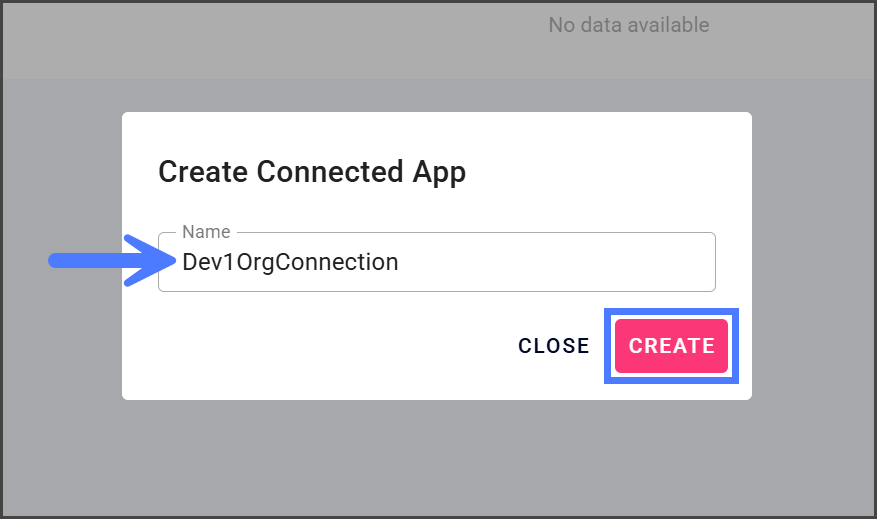
3. No **Nome** campo de texto, insira um nome para o aplicativo. Este exemplo está usando **MySalesforceConnection**.
4. Clique em **Criar**.&#x20;

   <div align="left"><figure><img src="https://539069234-files.gitbook.io/~/files/v0/b/gitbook-x-prod.appspot.com/o/spaces%2FsEk2hU5IMh3HEY5dJZjR%2Fuploads%2Fop2OYDDg54zpO12tbA42%2FEnableAccessToBADataInSalesforce-Part2-02.png?alt=media&amp;token=d12b9f81-1e03-4015-a64b-039659cf1508" alt="" width="375"><figcaption></figcaption></figure></div>

{% endstep %}

{% step %}

### Editar e configurar o aplicativo

1. Clique em **Nome** do aplicativo recém-criado.&#x20;

   <div align="left"><figure><img src="https://539069234-files.gitbook.io/~/files/v0/b/gitbook-x-prod.appspot.com/o/spaces%2FsEk2hU5IMh3HEY5dJZjR%2Fuploads%2FHFeHxBab0RFAjwvBECLg%2FEnableAccessToBADataInSalesforce-Part2-03.png?alt=media&amp;token=308bcf0f-9a09-4c7f-b4bd-17b4a13d5a55" alt="" width="563"><figcaption></figcaption></figure></div>
2. Clique em **Editar**.&#x20;

   <div align="left"><figure><img src="https://539069234-files.gitbook.io/~/files/v0/b/gitbook-x-prod.appspot.com/o/spaces%2FsEk2hU5IMh3HEY5dJZjR%2Fuploads%2FALNGkn6geyISgZUvVXCA%2FEnableAccessToBADataInSalesforce-Part2-04.png?alt=media&amp;token=0dc678c6-b253-4773-8e78-82019db1c8d2" alt="" width="563"><figcaption></figcaption></figure></div>
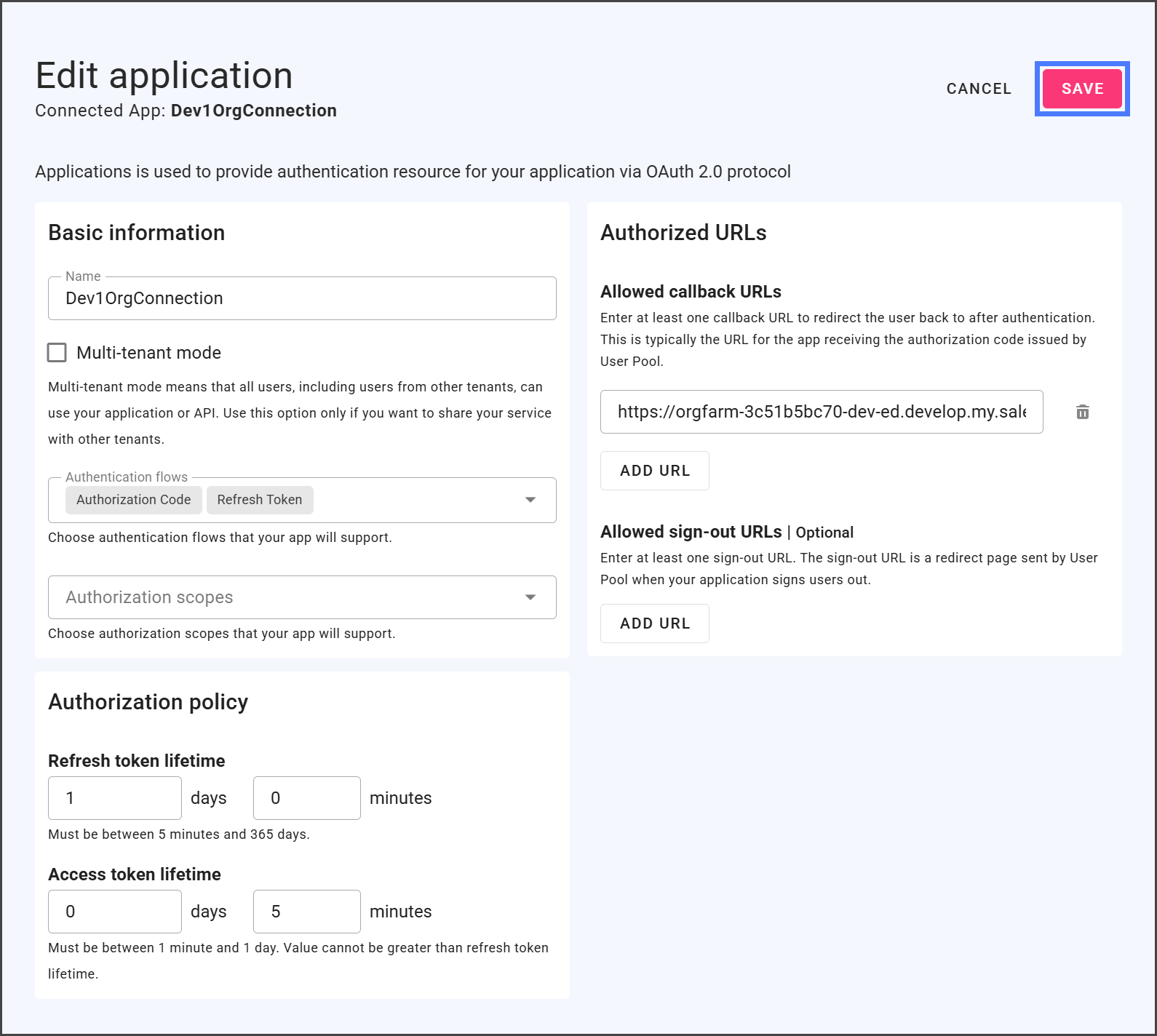
3. Clique em **Fluxos de autenticação** menu suspenso.
4. Marque as **Código de autorização** e **Token de atualização** caixas de seleção.
5. Clique em **Adicionar URL** na seção **URLs de callback permitidas** .&#x20;

   <div align="left"><figure><img src="https://539069234-files.gitbook.io/~/files/v0/b/gitbook-x-prod.appspot.com/o/spaces%2FsEk2hU5IMh3HEY5dJZjR%2Fuploads%2FmI6lfibMPlDPvXC7JYY0%2FEnableAccessToBADataInSalesforce-Part2-05.png?alt=media&amp;token=d37bb26f-c6ac-4c90-a6b8-11ea05b243e4" alt="" width="563"><figcaption></figcaption></figure></div>
6. Insira a **URL de callback** para a org do Salesforce à qual você está se conectando. Veja abaixo mais detalhes.

{% hint style="info" %}

#### URL de callback

Sua URL de callback combina seu Domínio do Salesforce com o Caminho de callback:

* **Domínio do Salesforce**: `https://<URL do Meu Domínio do Salesforce>`
* **Caminho de callback**: `/apex/FpPkB__userPoolCallbackUrl`

Combine os dois para formar a URL de callback completa:

```
https://<URL do Meu Domínio do Salesforce>/apex/FpPkB__userPoolCallbackUrl
```

Substitua `<URL do Meu Domínio do Salesforce>` pela URL do Meu Domínio que você encontrou anteriormente neste guia e insira o `/apex/FpPkB__userPoolCallbackUrl` caminho exatamente como mostrado, preservando suas maiúsculas e minúsculas.

**Exemplo**: A URL de callback abaixo é apenas para referência. Use a sua própria URL do Meu Domínio do Salesforce, seguida do caminho exato, sensível a maiúsculas e minúsculas `/apex/FpPkB__userPoolCallbackUrl`.

```
https://orgfarm-3c51b5bc70-dev-ed.develop.my.salesforce.com/apex/FpPkB__userPoolCallbackUrl
```

**URL de callback antiga**: Se você estiver se conectando a uma versão anterior à 2.0 do pacote Salesforce Backup & Archive da Flosum, use o Caminho de callback `/apex/userPoolCallbackUrl` em vez disso.
{% endhint %}

7. Clique em **Salvar**.&#x20;

   <div align="left"><figure><img src="https://539069234-files.gitbook.io/~/files/v0/b/gitbook-x-prod.appspot.com/o/spaces%2FsEk2hU5IMh3HEY5dJZjR%2Fuploads%2F9sYrFmZvoYwQPQxznrwm%2FEnableAccessToBADataInSalesforce-Part2-06.png?alt=media&amp;token=db9b1fd5-02ee-4b34-8c47-820773e7814b" alt="" width="563"><figcaption></figcaption></figure></div>
8. O aplicativo concluído deve se parecer com a captura de tela abaixo.&#x20;

   <div align="left"><figure><img src="https://539069234-files.gitbook.io/~/files/v0/b/gitbook-x-prod.appspot.com/o/spaces%2FsEk2hU5IMh3HEY5dJZjR%2Fuploads%2FNpMdmkuqIVAlyItmLaol%2FEnableAccessToBADataInSalesforce-Part2-07.png?alt=media&amp;token=f46c1a9f-91a4-4f11-8299-37138874b234" alt="" width="563"><figcaption></figcaption></figure></div>

{% endstep %}
{% endstepper %}

## Parte 3: Conectar a partir do Salesforce

A Parte 3 será concluída tanto na sua org do Salesforce quanto no seu aplicativo Flosum Global Settings.

{% stepper %}
{% step %}

### Acessar o aplicativo Flosum Backup & Archive no Salesforce

1. Faça login na sua **org do Salesforce**.
2. Clique em **Inicializador de aplicativos**.
3. Pesquise e navegue até o **Backup & Archive** aplicativo.&#x20;

   <div align="left"><figure><img src="https://539069234-files.gitbook.io/~/files/v0/b/gitbook-x-prod.appspot.com/o/spaces%2FsEk2hU5IMh3HEY5dJZjR%2Fuploads%2Ffu0MtubgtcwY3rpBeMMo%2FEnableAccessToBADataInSalesforce-Part3-01.png?alt=media&amp;token=8775f340-732c-47b6-819f-2450b620228e" alt="" width="563"><figcaption></figcaption></figure></div>
4. Ao abrir o **Backup & Archive** aplicativo, você verá um erro: "**Crie uma conexão com o aplicativo Backup & Archive.**" Isso ocorre porque você ainda não configurou a conexão. Você a criará na próxima etapa.&#x20;

   <div align="left"><figure><img src="https://539069234-files.gitbook.io/~/files/v0/b/gitbook-x-prod.appspot.com/o/spaces%2FsEk2hU5IMh3HEY5dJZjR%2Fuploads%2FufRFfPKEVOkGjV7vQxLZ%2FEnableAccessToBADataInSalesforce-Part3-02.png?alt=media&amp;token=1d57d503-7dec-45e5-b138-098e48fc3e4b" alt="" width="563"><figcaption></figcaption></figure></div>

{% endstep %}

{% step %}

### Criar conexão do Backup & Archive

1. Clique em **Configurações** aba.
2. Clique em **Criar**.&#x20;

   <div align="left"><figure><img src="https://539069234-files.gitbook.io/~/files/v0/b/gitbook-x-prod.appspot.com/o/spaces%2FsEk2hU5IMh3HEY5dJZjR%2Fuploads%2FbXOUibciWyC9ZFPECoaH%2FEnableAccessToBADataInSalesforce-Part3-03.png?alt=media&amp;token=b96fac4a-2558-4f58-9841-c93de8642a91" alt="" width="563"><figcaption></figcaption></figure></div>
3. Copie a **ID do cliente** e **Segredo do cliente** campos do **aplicativo Global Settings** para o Salesforce. (Você precisará alternar entre o Global Settings e o Salesforce.)
   * No **aplicativo Global Settings**, localize o aplicativo que você criou nas instruções acima.
   * \[**Global Settings**] Clique no **ID do cliente** valor para copiá-lo para a área de transferência.
   * \[**Salesforce**] Cole o valor no **ID do cliente** campo no Salesforce.
   * \[**Global Settings**] Clique no **segredo do cliente** valor para copiá-lo para a área de transferência.
   * \[**Salesforce**] Cole o valor no **Segredo do cliente** campo no Salesforce.&#x20;

     <div align="left"><figure><img src="https://539069234-files.gitbook.io/~/files/v0/b/gitbook-x-prod.appspot.com/o/spaces%2FsEk2hU5IMh3HEY5dJZjR%2Fuploads%2FpEC9mOBWkmavT8ktHfNd%2FEnableAccessToBADataInSalesforce-Part3-04.png?alt=media&amp;token=97624f31-a1e3-4edd-b07e-d3bfb2949590" alt="" width="563"><figcaption></figcaption></figure></div>
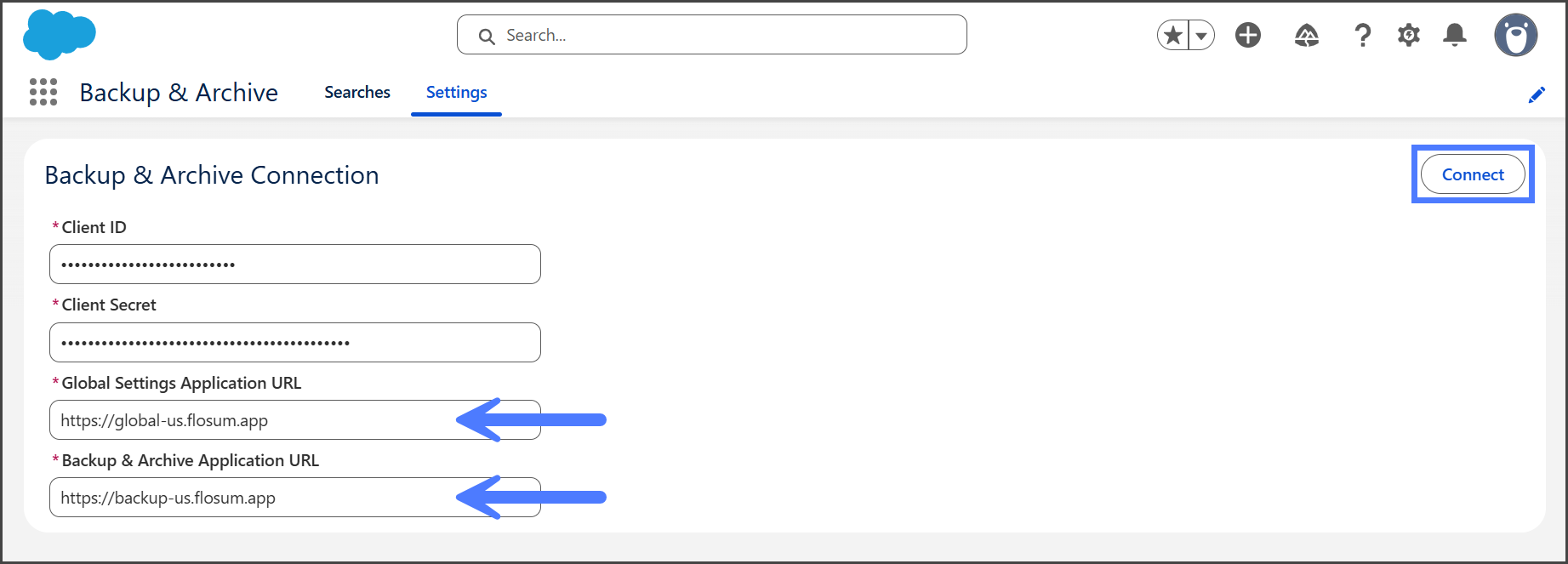
4. No Salesforce, copie as URLs da sua região na tabela abaixo e cole-as nos **URL do aplicativo Global Settings** e **URL do aplicativo Backup & Archive** campos.

<table><thead><tr><th width="160.33331298828125">Região</th><th>URL do Global Settings</th><th>URL do Backup &#x26; Archive</th></tr></thead><tbody><tr><td>Estados Unidos</td><td>https://global-us.flosum.app</td><td>https://backup-us.flosum.app</td></tr><tr><td>Alemanha</td><td>https://global-de.flosum.app</td><td>https://backup-de.flosum.app</td></tr><tr><td>Japão</td><td>https://global-jp.flosum.app</td><td>https://backup-jp.flosum.app</td></tr><tr><td>Austrália</td><td>https://global-au.flosum.app</td><td>https://backup-au.flosum.app</td></tr></tbody></table>

5. Clique em **Conectar**.&#x20;

   <div align="left"><figure><img src="https://539069234-files.gitbook.io/~/files/v0/b/gitbook-x-prod.appspot.com/o/spaces%2FsEk2hU5IMh3HEY5dJZjR%2Fuploads%2FgIxDBqgenDoxL5FILMPk%2FEnableAccessToBADataInSalesforce-Part3-05.png?alt=media&amp;token=38163245-8244-4b10-9837-d1cb93f4a246" alt="" width="563"><figcaption></figcaption></figure></div>
6. Quando solicitado, faça login no **aplicativo Backup & Archive** para autenticar a conexão.&#x20;

   <div align="left"><figure><img src="https://539069234-files.gitbook.io/~/files/v0/b/gitbook-x-prod.appspot.com/o/spaces%2FsEk2hU5IMh3HEY5dJZjR%2Fuploads%2F2vBgcn2mPpDWXFrLRK7j%2FEnableAccessToBADataInSalesforce-Part3-06.png?alt=media&amp;token=a05397de-aed6-4b31-ac28-557c2732541f" alt="" width="375"><figcaption></figcaption></figure></div>

{% hint style="info" %}

#### Erros de autenticação

Se você receber uma mensagem de erro ao autenticar, verifique se inseriu as informações corretas para os seguintes itens:

* **Global Settings > Aplicativo conectado > URL de callback**
* **Salesforce > Conexão do Backup & Archive > ID do cliente**
* **Salesforce > Conexão do Backup & Archive > Segredo do cliente**
* **Salesforce > Conexão do Backup & Archive > URL do aplicativo Global Settings**
* **Salesforce > Conexão do Backup & Archive > URL do aplicativo Backup & Archive**
  {% endhint %}

7. Após a autenticação, você será retornado ao Salesforce.
8. O **Status do token** é **Válido**.&#x20;

   <div align="left"><figure><img src="https://539069234-files.gitbook.io/~/files/v0/b/gitbook-x-prod.appspot.com/o/spaces%2FsEk2hU5IMh3HEY5dJZjR%2Fuploads%2FE4vgKYdW3JutWYDFm1D0%2FEnableAccessToBADataInSalesforce-Part3-07.png?alt=media&amp;token=c82c5d79-2831-4a33-bb71-a90aafc8f804" alt="" width="563"><figcaption></figcaption></figure></div>

{% hint style="warning" %}
Se o **Status do token** é **Inválido**, clique em **Atualizar token** para atualizá-lo.
{% endhint %}
{% endstep %}
{% endstepper %}

{% hint style="success" %}

#### Sucesso

Agora você pode:

* Pesquisar e navegar por registros com backup dentro do Salesforce.
* Usar o Flosum Time Machine para visualizar e restaurar dados históricos.
  {% endhint %}


---

# Agent Instructions
This documentation is published with GitBook. GitBook is the documentation platform designed so that both humans and AI agents can read, navigate, and reason over technical content effectively. Learn more at gitbook.com.

## Querying This Documentation
If you need additional information that is not directly available in this page, you can query the documentation by asking a question.

Perform an HTTP GET request on the following URL with the `ask` and `goal` query parameters:

```
GET https://docs.flosum.com/global-settings/global-settings-docs-pt-br/seguranca/aplicativos-conectados/ativar-acesso-aos-dados-do-flosum-backup-and-archive.md?ask=<question>&goal=<user_goal>
```

`ask` is the immediate question: it should be specific, self-contained, and written in natural language.
`goal` is what the user is ultimately trying to achieve, the reason they need the answer. Sharing it helps GitBook give you a better, more relevant answer. A goal is most helpful when it describes the outcome the user wants rather than restating the question. For example, with `ask=how do I create an API token`, a goal like `automate deployments from our CI pipeline` lets GitBook tailor the answer to that use case.

The response will contain a direct answer to the question and relevant excerpts and sources from the documentation.

Use this mechanism when the answer is not explicitly present in the current page, you need clarification or additional context, or you want to retrieve related documentation sections.