> For the complete documentation index, see [llms.txt](https://docs.flosum.com/llms.txt). Markdown versions of documentation pages are available by appending `.md` to page URLs; this page is available as [Markdown](https://docs.flosum.com/global-settings/global-settings-docs-pt-br/seguranca/aplicativos-conectados/criando-um-aplicativo-conectado-para-acesso-ao-mcp.md).
# Criando um aplicativo conectado para acesso ao MCP
{% hint style="success" %}
#### Credenciais de Usuário Obrigatórias
\[**Usuário Flosum**] - **Administrador do Sistema** Função
{% endhint %}
{% hint style="warning" %}
#### Beta
Os servidores MCP de DevOps e Backup & Archive estão em beta. A configuração do Connected App neste artigo pode mudar, e esta documentação talvez não reflita as alterações mais recentes nos servidores.
{% endhint %}
##  Visão geral
Este artigo mostra como criar um Connected App e obter os valores de **ID do cliente** e **Segredo do cliente** para os servidores MCP de DevOps e Backup & Archive (Model Context Protocol). Assistentes de IA, como o ChatGPT e o Claude, usam esses valores para se conectar a um servidor MCP e trabalhar com seus dados de DevOps ou Backup & Archive.
{% hint style="info" %}
#### Um Connected App para todos os usuários
Seu tenant precisa de apenas um Connected App para acessar o MCP. Ele atende tanto aos servidores MCP de DevOps quanto aos de Backup & Archive, e todos os usuários se conectam por meio dele. Cada usuário entra com sua própria conta de usuário do Flosum ao conectar um assistente de IA. Assim, o assistente se conecta ao servidor MCP como o usuário que entrou, e não como o usuário que criou o Connected App.
{% endhint %}
## Criar um Connected App
{% stepper %}
{% step %}
### Acessar as configurações globais
1. De qualquer **Flosum Cloud App**, clique no **Seletor de Apps** ícone na parte superior do menu da barra lateral esquerda.
2. Clique em **Configurações Globais**.
3. O **Configurações Globais** app será aberto em uma nova aba.
{% hint style="info" %}
As Configurações Globais também podem ser acessadas fazendo login diretamente pela URL de Login do Flosum Cloud Apps. Consulte o artigo a seguir para obter instruções de login.
* [Fazer login em Configurações globais](https://docs.flosum.com/global-settings/global-settings-docs-pt-br/primeiros-passos/fazer-login-em-configuracoes-globais.md)
{% endhint %}
{% endstep %}
{% step %}
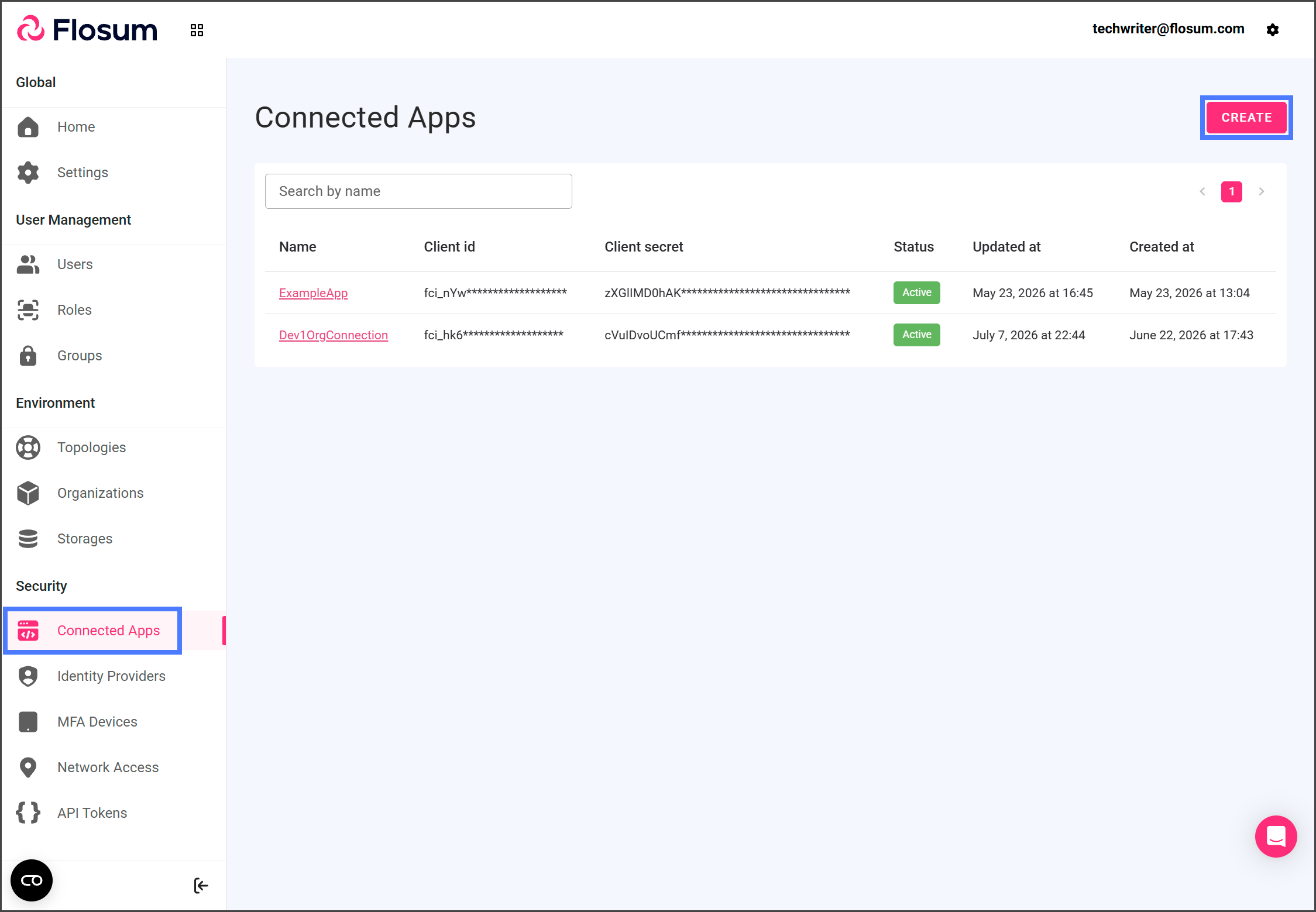
### Criar um novo Connected App
1. Clique em **Connected Apps** no menu da barra lateral esquerda.
2. Clique em **Criar**.
3. Informe um **Nome** para seu Connected App.
4. Clique em **Criar**.
{% endstep %}
{% step %}
### Configurar o Connected App
1. Clique no Connected App que você acabou de criar.
2. Clique em **Editar**.
3. Clique no menu suspenso **Fluxos de autenticação** .
4. Marque a caixa de seleção **Código de autorização** .
5. Marque a caixa de seleção **Token de atualização** .
6. Nos campos **Duração do token de atualização** , informe por quanto tempo o token deve ser válido. Consulte a dica abaixo para mais detalhes.
{% hint style="info" %}
#### Duração do token de atualização
A **duração do token de atualização** define por quanto tempo os usuários permanecem conectados. A contagem começa quando o usuário entra, e não quando usa o assistente de IA pela última vez. Por exemplo, com uma duração de 30 dias, os usuários precisam entrar novamente a cada 30 dias, mesmo que usem o assistente de IA todos os dias.
A Flosum recomenda 30 dias. Se a política de segurança exigir, você pode definir uma duração menor. O valor deve ficar entre 5 minutos e 365 dias.
Mantenha a **Duração do token de acesso** em 5 minutos. Quando o token de acesso expirar, a conexão usará o token de atualização para obter um novo, sem pedir que o usuário entre novamente.
{% endhint %}
{% hint style="info" %}
#### URLs de retorno de chamada
Deixe **URLs de retorno de chamada permitidas** vazio por enquanto. Cada provedor de IA fornece sua própria URL de retorno de chamada, que um SystemAdministrator adiciona com **ADICIONAR URL** quando esse provedor estiver conectado. Um aplicativo conectado pode armazenar os URLs de callback de vários provedores de IA e servidores MCP. Os artigos a seguir incluem essa etapa.
* [Conectando o ChatGPT ao Servidor MCP de DevOps](https://docs.flosum.com/devops/devops-pt-br/servidor-mcp/conectando-o-chatgpt-ao-servidor-mcp-de-devops.md)
* [Conectando o Claude ao Servidor MCP de DevOps](https://docs.flosum.com/devops/devops-pt-br/servidor-mcp/conectando-o-claude-ao-servidor-mcp-de-devops.md)
{% endhint %}
7. Clique em **Salvar**.
{% endstep %}
{% step %}
### Copiar ID do cliente e segredo do cliente
Você informa o **ID do cliente** e o **segredo do cliente** ao conectar um assistente de IA a cada servidor MCP. Você pode copiar esses valores do seu aplicativo conectado.
1. Clique no campo **ID do cliente** para copiar esse valor.
2. Salve o valor copiado.
3. Clique no campo **segredo do cliente** para copiar esse valor.
4. Salve o valor copiado.
{% hint style="warning" %}
#### Compartilhamento do segredo do cliente
Qualquer usuário pode fazer login em Configurações globais e copiar o **ID do cliente** e o **segredo do cliente** deste aplicativo conectado. Em vez de enviar o **segredo do cliente** aos usuários, informe o nome do aplicativo conectado para que eles mesmos possam copiar os valores. Não compartilhe o **segredo do cliente** em mensagens de chat ou capturas de tela.
{% endhint %}
{% endstep %}
{% endstepper %}
---
# Agent Instructions
This documentation is published with GitBook. GitBook is the documentation platform designed so that both humans and AI agents can read, navigate, and reason over technical content effectively. Learn more at gitbook.com.
## Querying This Documentation
If you need additional information that is not directly available in this page, you can query the documentation by asking a question.
Perform an HTTP GET request on the following URL with the `ask` and `goal` query parameters:
```
GET https://docs.flosum.com/global-settings/global-settings-docs-pt-br/seguranca/aplicativos-conectados/criando-um-aplicativo-conectado-para-acesso-ao-mcp.md?ask=&goal=
```
`ask` is the immediate question: it should be specific, self-contained, and written in natural language.
`goal` is what the user is ultimately trying to achieve, the reason they need the answer. Sharing it helps GitBook give you a better, more relevant answer. A goal is most helpful when it describes the outcome the user wants rather than restating the question. For example, with `ask=how do I create an API token`, a goal like `automate deployments from our CI pipeline` lets GitBook tailor the answer to that use case.
The response will contain a direct answer to the question and relevant excerpts and sources from the documentation.
Use this mechanism when the answer is not explicitly present in the current page, you need clarification or additional context, or you want to retrieve related documentation sections.