For the complete documentation index, see llms.txt. This page is also available as Markdown.

Editando um aplicativo conectado

Credenciais de Usuário Obrigatórias

Visão geral

Um Connected App permite vincular seus aplicativos ao Flosum Cloud Apps usando tokens OAuth 2.0. Depois de conectado, seus aplicativos terão acesso aos seus usuários, dados, atributos e outros recursos. Você pode gerenciar as configurações de conexão e autenticação editando um Connected App. Este artigo descreve cada configuração disponível para um Connected App.

Para instruções específicas sobre o uso de um Connected App para conectar os aplicativos da Flosum no Salesforce, consulte o artigo a seguir.

Editando um Connected App

1

Acessar Configurações Globais

  1. De qualquer Flosum Cloud App, clique no Seletor de Apps ícone na parte superior do menu da barra lateral esquerda.

  2. Clique em Configurações Globais.

  3. O Configurações Globais app será aberto em uma nova aba.

As Configurações Globais também podem ser acessadas fazendo login diretamente pela URL de Login do Flosum Cloud Apps. Consulte o artigo a seguir para obter instruções de login.

2

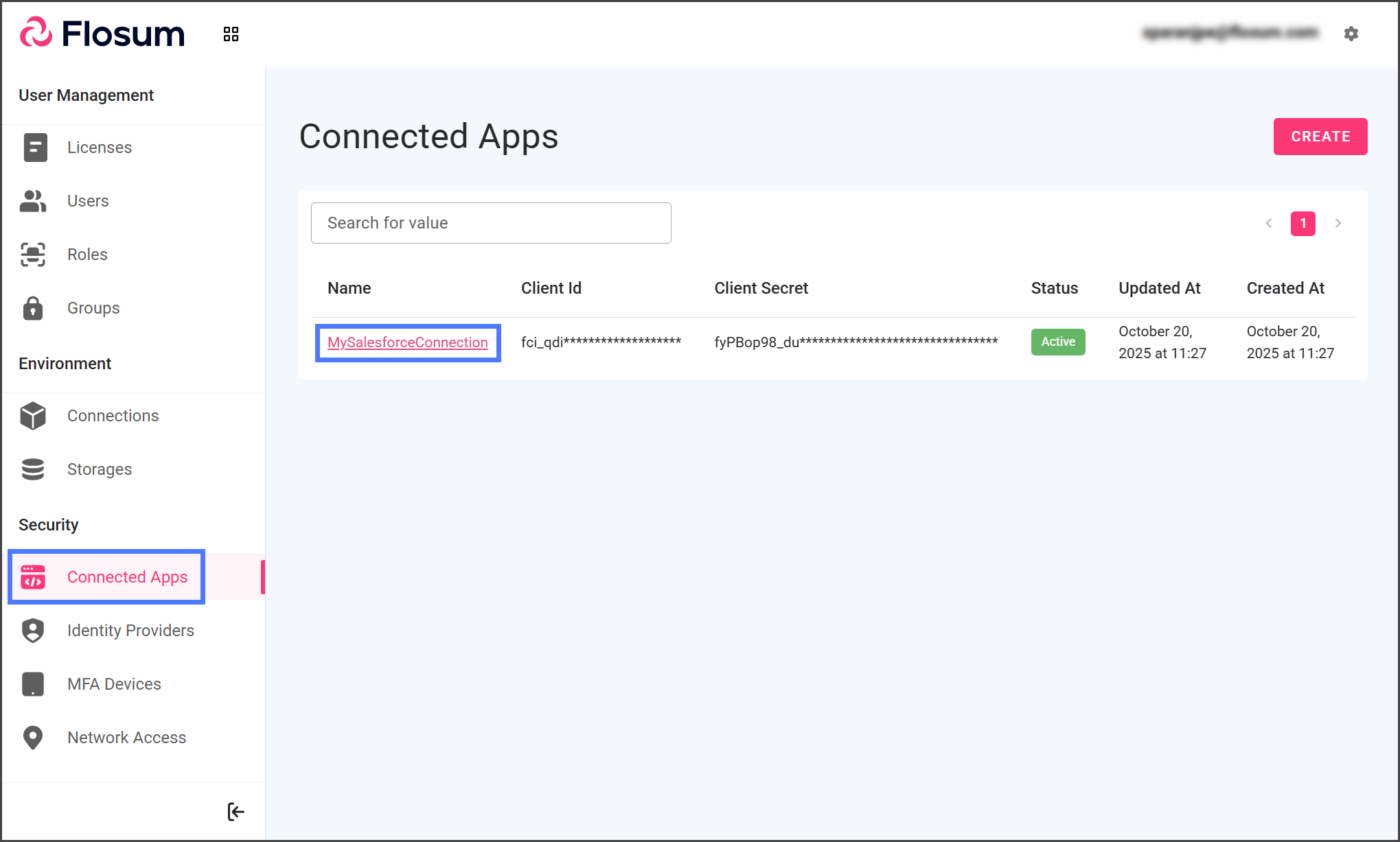
Selecione um Connected App

  1. Clique em Aplicativos Conectados no menu lateral.

  2. Clique no Nome do Connected App para editar.

  3. Clique em Editar.

3

Informações básicas

Configuração
Descrição

Nome

O Nome campo permite modificar o nome do Connected App. Esse nome é específico do seu tenant de Configurações Globais e alterá-lo não afetará as conexões do seu app.

Modo multi-tenant

Ative a caixa de seleção do modo multi-tenant para conceder acesso a todos os usuários, inclusive os de outros tenants. Ative isso somente se você planeja compartilhar seu serviço entre vários tenants.

Fluxos de autenticação

O Fluxos de autenticação menu suspenso permite escolher quais fluxos seu app suportará. Você pode selecionar um ou mais fluxos, e cada um é detalhado abaixo.

Código de autorização - Nesse fluxo, o app cliente obtém um código de autorização após a autenticação do usuário no servidor de autorização. Em seguida, o app cliente troca esse código por um access token, permitindo acesso aos recursos protegidos.

Refresh Token - Nesse fluxo, após a autenticação e autorização bem-sucedidas do usuário, um Refresh Token é emitido juntamente com o access token. O Refresh Token permite que o app cliente obtenha um novo access token após o atual expirar, sem exigir que o usuário se autentique novamente. Isso simplifica o processo de renovação do token, eliminando a necessidade de intervenção do usuário.

Escopos de autorização

O Escopos de autorização menu suspenso permite escolher quais escopos seu app suportará. Você pode selecionar um ou mais escopos, e cada um é detalhado abaixo.

Acesso offline - Esta é uma permissão especial do OAuth 2.0 que permite que um app cliente receba tokens de acesso atualizados sem exigir interação direta do usuário.

4

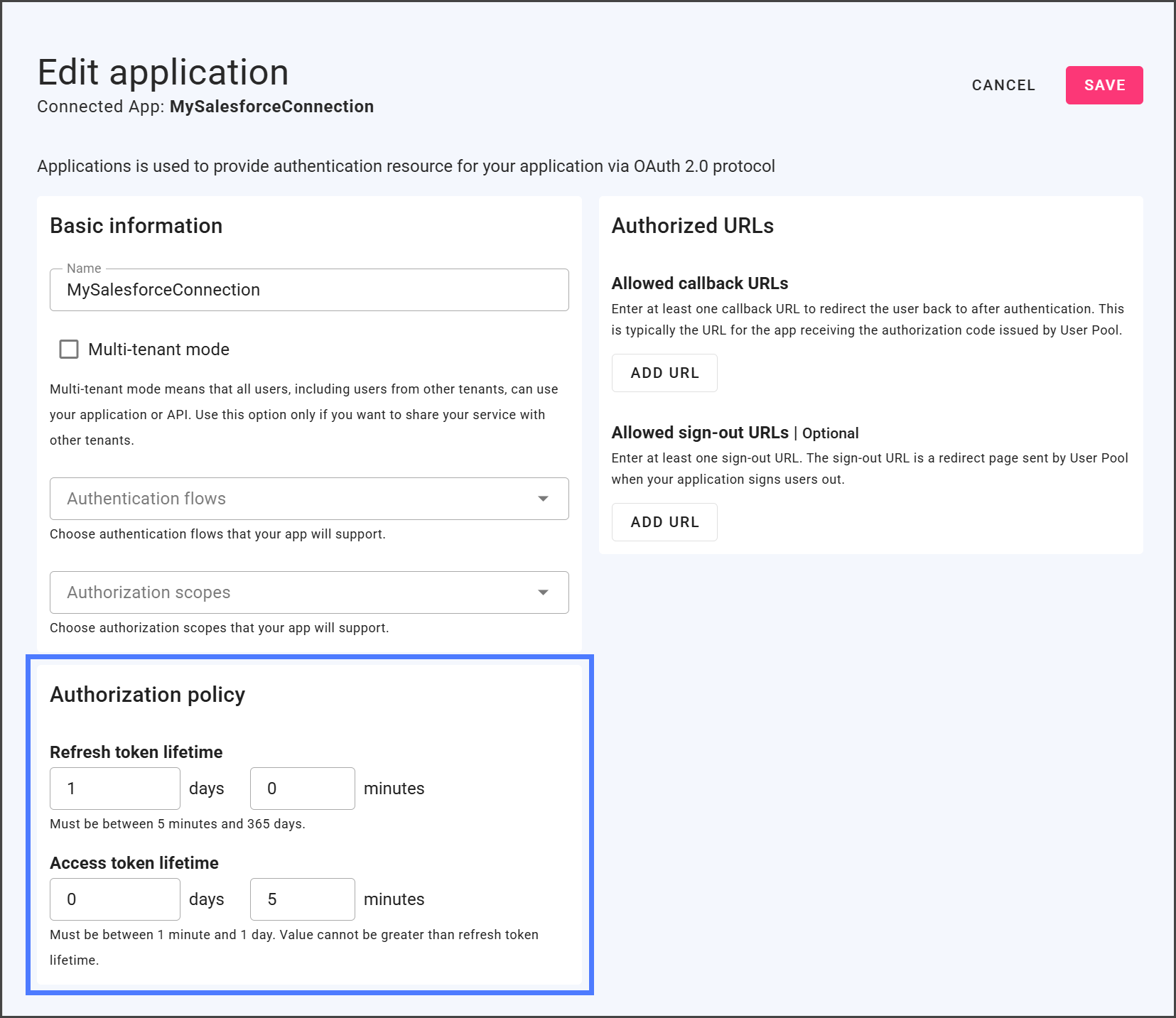
Política de autorização

Configuração
Descrição

Tempo de vida do Refresh Token

Uma Tempo de vida do Refresh Token determina por quanto tempo um refresh token permanece válido, permitindo que os clientes obtenham novos access tokens sem precisar que o usuário se autentique novamente.

Tempo de vida do Access Token

Um Tempo de vida do Access Token determina por quanto tempo um access token permanece válido, concedendo aos clientes acesso aos recursos protegidos durante esse período antes de exigir que o usuário se autentique novamente.

5

URLs autorizadas

Configuração
Descrição

URLs de callback permitidas

Você pode adicionar URLs à lista de URLs de callback permitidas para as quais o servidor de autorização redireciona o usuário após autenticação e autorização bem-sucedidas.

Exemplo: https://backup.com/api/v1/oauth/callback

URLs de saída permitidas

Você pode adicionar URLs à lista de URLs de saída permitidas para as quais o usuário pode ser redirecionado após sair com sucesso de um app ou provedor de identidade.

Exemplo: https://backup.com/api/v1/oauth/login

6

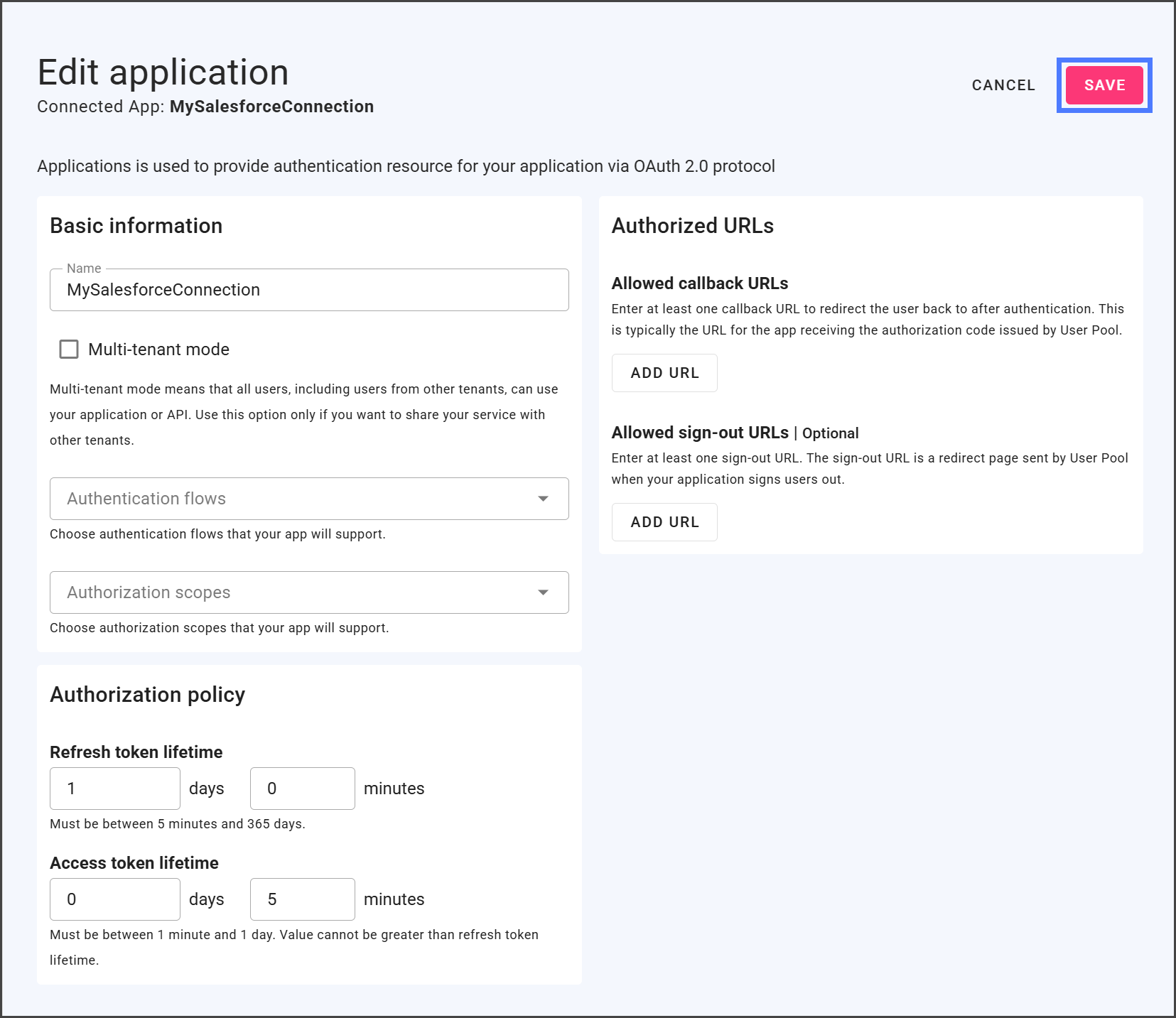
Salvar alterações

  1. Clique em Salvar.

  2. As alterações no Connected App são aplicadas imediatamente.

Atualizado

Isto foi útil?