> For the complete documentation index, see [llms.txt](https://docs.flosum.com/llms.txt). Markdown versions of documentation pages are available by appending `.md` to page URLs; this page is available as [Markdown](https://docs.flosum.com/global-settings/global-settings-docs-pt-br/seguranca/provedores-de-identidade-sso/resolvendo-problemas-de-login-sso-ao-atualizar-tokens-de-conexao.md).
# Resolvendo problemas de login SSO ao atualizar tokens de conexão
##  Visão geral
Ao atualizar um token de organização nas Configurações Globais do Flosum, o Single Sign-On (SSO) pode fazer com que as Configurações Globais autentiquem usando o usuário SSO atualmente conectado em vez da conta de usuário de serviço designada.
{% hint style="info" %}
#### Melhor prática
O Flosum recomenda fortemente usar uma conta de usuário de serviço dedicada, não configurada para SSO, para conectar orgs do Salesforce a qualquer produto Flosum.
{% endhint %}
Se o seu **usuário de serviço dedicado** não estiver configurado para SSO, pode ser necessário ajustar a URL de login para garantir que o Global use a conta correta.
## Como resolver
{% hint style="info" %}
As instruções foram escritas para o navegador Chrome, mas você pode conseguir concluir o processo em outro navegador. O Chrome é recomendado.
{% endhint %}
{% stepper %}
{% step %}
### Monitorar atividade de rede
1. Abra seu navegador Chrome e faça login em **Configurações Globais**.
2. Clique no **Três Pontos** menu.
3. Clique em **Mais Ferramentas > Ferramentas do Desenvolvedor**.
4. Selecione a **aba Rede** tab.
{% endstep %}
{% step %}
### Atualizar token
1. Faça login em **Configurações Globais**. Veja o [Fazer login em Configurações globais](/global-settings/global-settings-docs-pt-br/primeiros-passos/fazer-login-em-configuracoes-globais.md) artigo para mais instruções.
2. Clique em **Conexões** no menu da barra lateral**.**
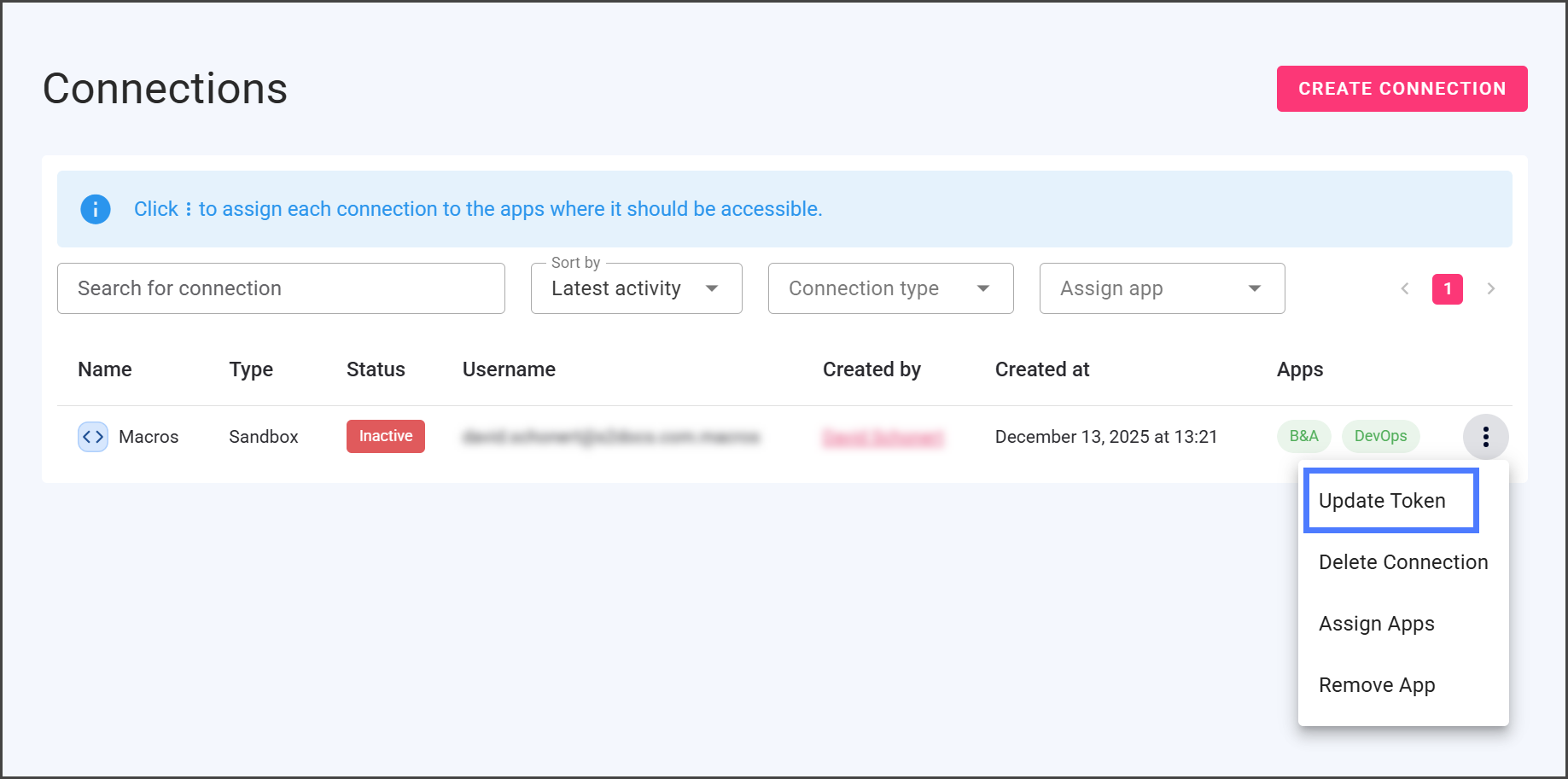
3. Clique em **Atualizar token** para a conexão que você deseja atualizar.
{% endstep %}
{% step %}
### Capturar a URL de autorização
1. Fique atento a uma entrada de rede que comece com **authorize**.
2. Assim que você a vir, pressione **ESC** para impedir que o navegador atualize a página.
3. Isso previne o redirecionamento e permite capturar a URL de login.
{% endstep %}
{% step %}
### **Modificar a URL de login e autenticar**
1. Copie a URL capturada e cole-a no navegador.
2. Substitua a parte do domínio personalizado por uma das seguintes:
| Tipo de org Salesforce | Domínio |
| ---------------------- | -------------------- |
| **Orgs sandbox** | test.salesforce.com |
| **Orgs de produção** | login.salesforce.com |
3. Mantenha o restante da URL inalterado.
4. Pressione **Enter** para abrir a URL.
5. Faça login usando as credenciais do usuário de serviço dedicado (não a conta SSO).
{% endstep %}
{% step %}
### Confirmar nome de usuário da conexão
1. Retorne às Configurações Globais.
2. Clique em **Conexões** no menu da barra lateral**.**
3. Verifique se o **usuário de serviço dedicado** agora aparece sob o **Nome de usuário** para a org conectada.
{% endstep %}
{% endstepper %}
---
# Agent Instructions
This documentation is published with GitBook. GitBook is the documentation platform designed so that both humans and AI agents can read, navigate, and reason over technical content effectively. Learn more at gitbook.com.
## Querying This Documentation
If you need additional information that is not directly available in this page, you can query the documentation by asking a question.
Perform an HTTP GET request on the following URL with the `ask` and `goal` query parameters:
```
GET https://docs.flosum.com/global-settings/global-settings-docs-pt-br/seguranca/provedores-de-identidade-sso/resolvendo-problemas-de-login-sso-ao-atualizar-tokens-de-conexao.md?ask=&goal=
```
`ask` is the immediate question: it should be specific, self-contained, and written in natural language.
`goal` is what the user is ultimately trying to achieve, the reason they need the answer. Sharing it helps GitBook give you a better, more relevant answer. A goal is most helpful when it describes the outcome the user wants rather than restating the question. For example, with `ask=how do I create an API token`, a goal like `automate deployments from our CI pipeline` lets GitBook tailor the answer to that use case.
The response will contain a direct answer to the question and relevant excerpts and sources from the documentation.
Use this mechanism when the answer is not explicitly present in the current page, you need clarification or additional context, or you want to retrieve related documentation sections.