ブランチのデプロイ

デプロイはブランチのメタデータコンポーネントを対象のSalesforce組織にプッシュします。実際に変更を適用するため、コードや設定をSalesforce環境に移動する最終段階です。

概要

ブランチをデプロイすると、Cloud DevOps ブランチから DevOps に接続された Salesforce 組織へメタデータ コンポーネントを移行できます。

デプロイ プロセスは次を保証します:

  • 選択したブランチ コンポーネントがターゲット組織に適用されること

  • オプションの破壊的変更により、もはや必要ないメタデータを削除できること

  • Apex テストとデプロイ後の手順がコンプライアンスと安定性のために実行されること

検証後にデプロイを実行することで、UAT や本番など上位環境へ自信を持って変更を昇格させることができます。

circle-info

検証を推奨

デプロイの前に、デプロイ対象とするブランチ、コンポーネント、および組織を使用して検証ジョブを実行してください。続行する前に検証が成功していることを確認してください。詳細な検証手順については、次の記事を参照してください。

circle-info

ベスト プラクティス

  • UAT や本番環境へデプロイする前には必ず検証を行ってください。

  • 使用する 事前 および 事後 破壊的変更は慎重に扱い、削除しても安全な項目であることを確認してください。

  • 本番環境では、常に次を選択してください すべてのテストを実行 または ローカルテストを実行。下位環境では、次を選択しても高速なデプロイが可能です テストを実行しない

  • 不要な上書きを避けるためにプロファイル/パーミッションセットのスコーピングを使用してください。

  • デプロイ後にログを注意深く確認して成功を確認してください。

  • 活用する ロールバック 予期しない問題が発生した場合は直ちにロールバックを実行してください。

ブランチ デプロイ ジョブを実行

1

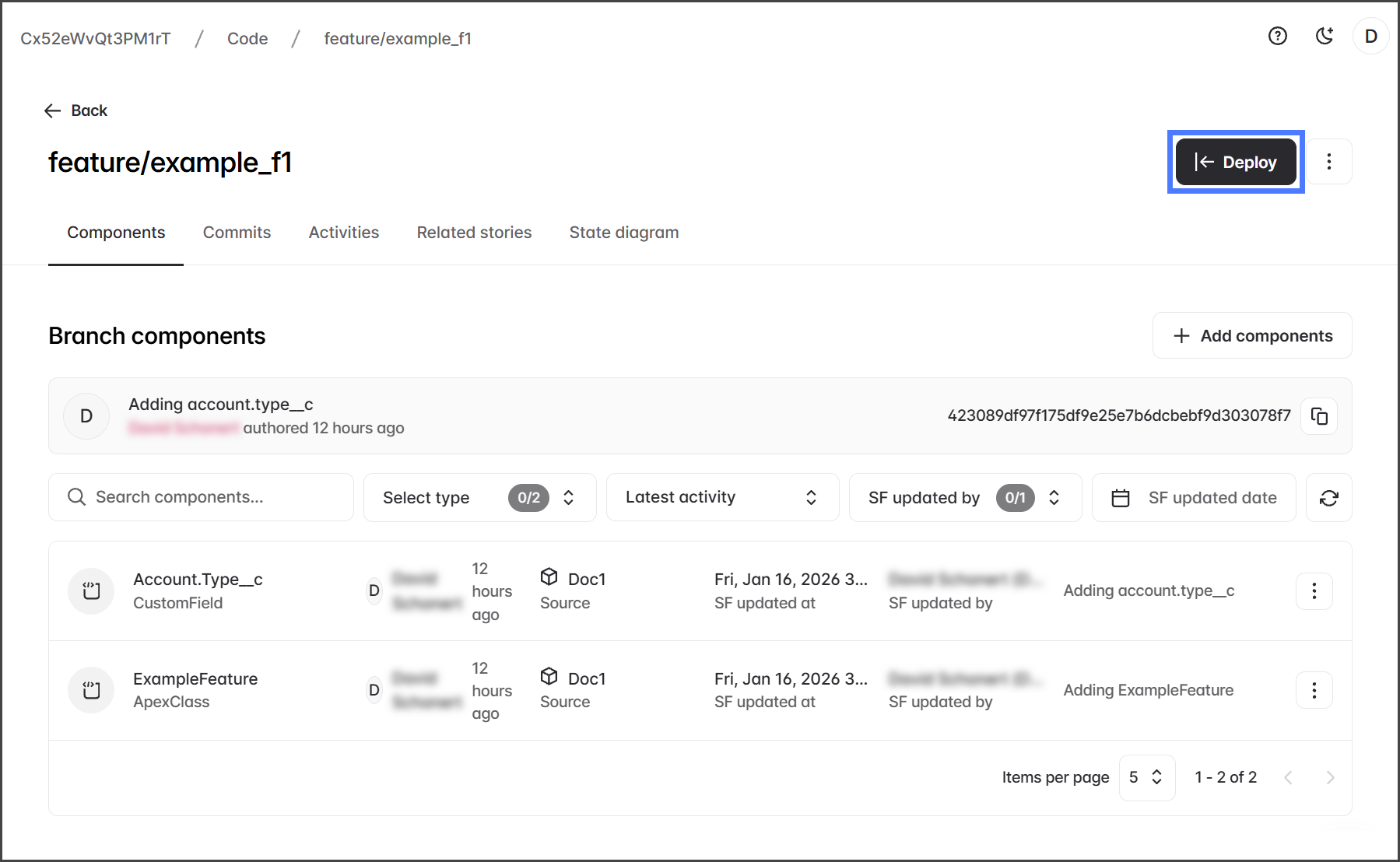
ブランチを選択してデプロイを開始

  1. クリック コード 左側のサイドバー メニューから。

  2. リストからブランチを選択します。

  3. クリック デプロイ.

2

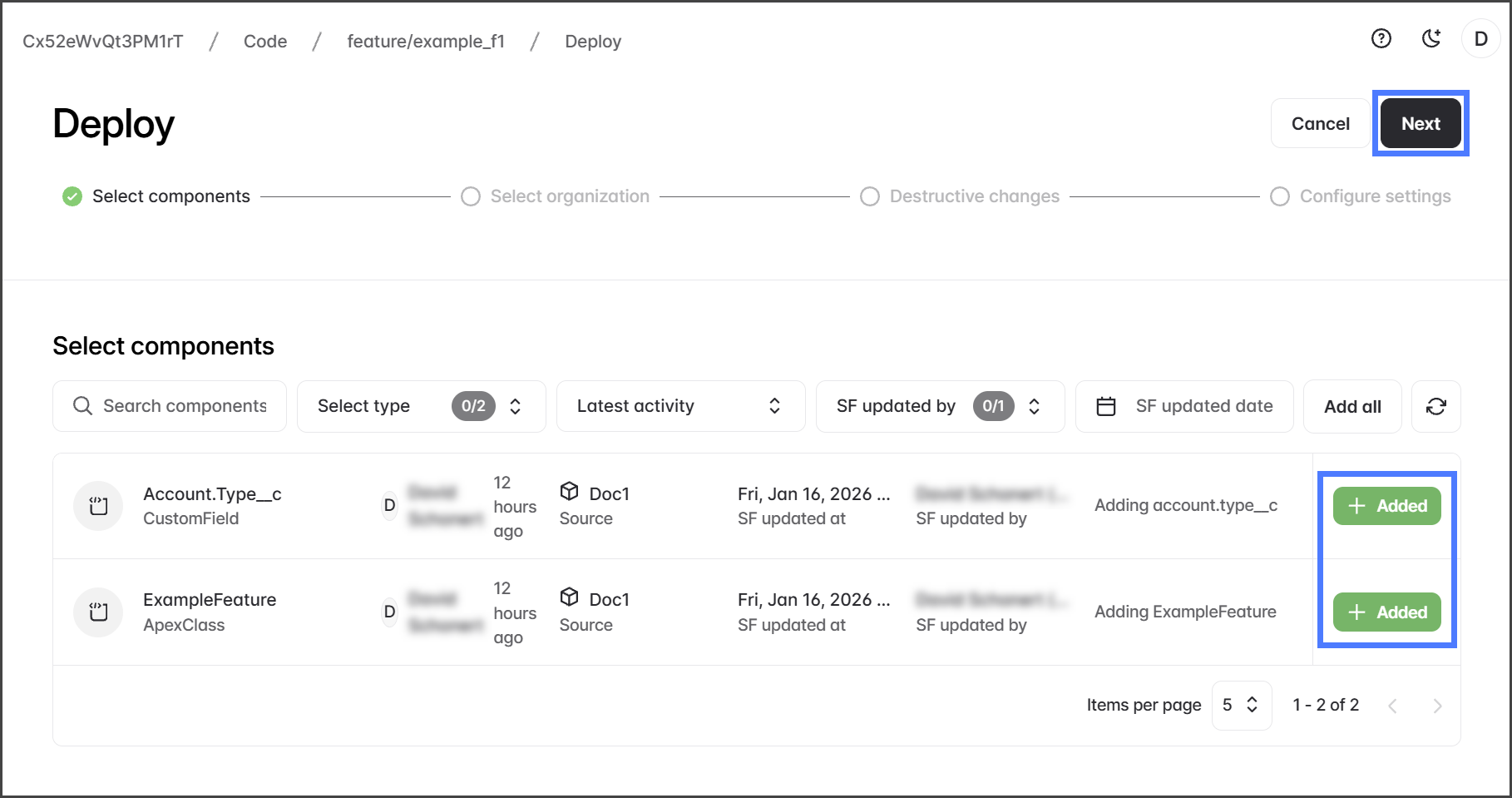
コンポーネントと組織を選択

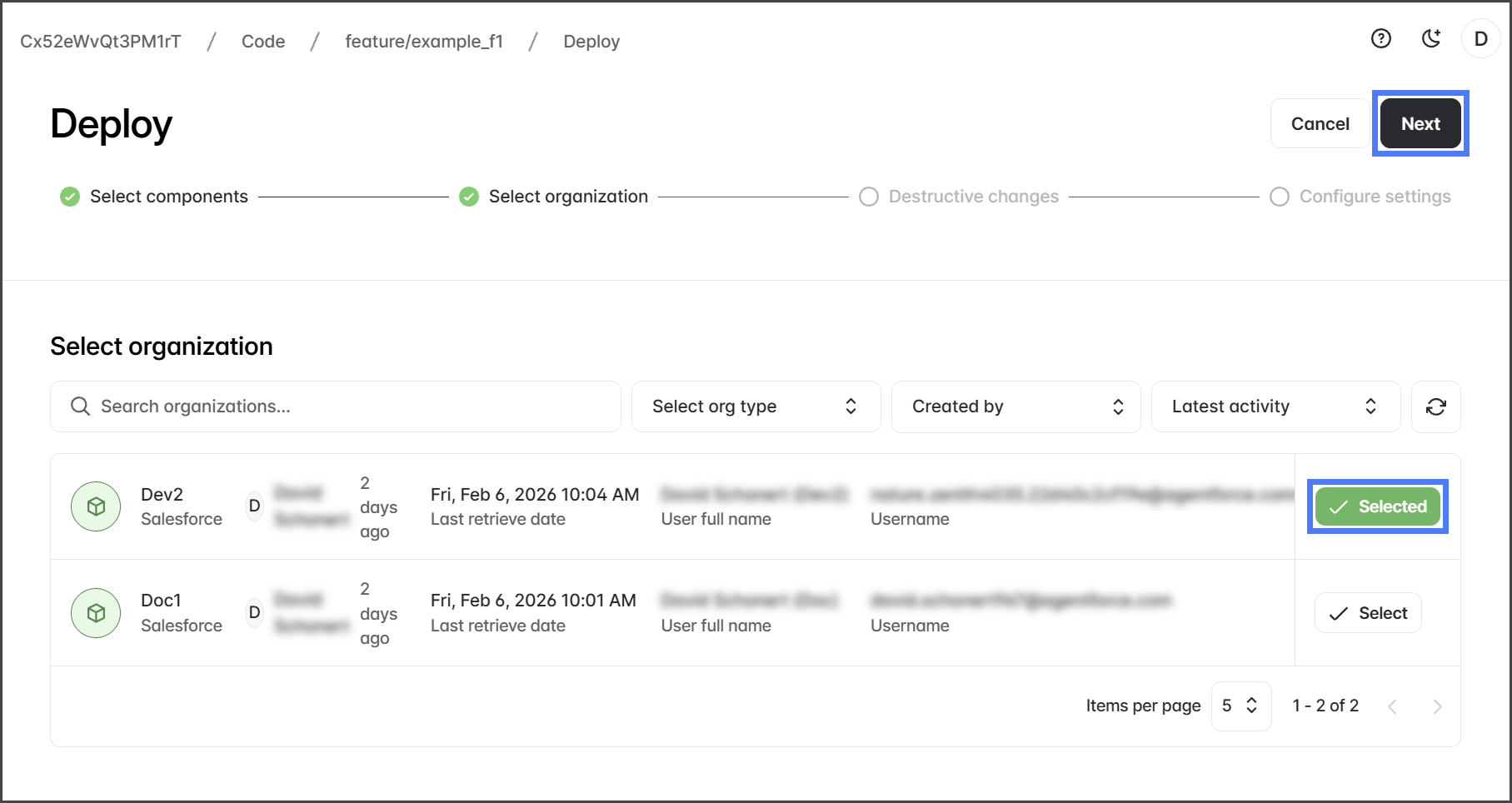
  1. クリック 追加 デプロイに含める各ブランチ コンポーネントに対して を追加します。

  2. (オプション)クリック すべて追加 ですべてのコンポーネントをデプロイに追加します。

  3. クリック 次へ.

  4. クリック 選択 を選択してデプロイする Salesforce 組織を選びます。

  5. クリック 次へ.

3

破壊的変更を選択

コンポーネントは次のいずれかにマークできます 事前 (デプロイ前に削除)または 事後 (デプロイ後に削除)。

circle-info

デフォルトでは、すべての事前および事後の破壊的変更が追加されます。

  1. (オプション)デプロイから破壊的変更を削除するには、クリックしてください 追加済み してコンポーネントの選択を解除します。

  2. クリック 次へ.

4

デプロイの構成と実行

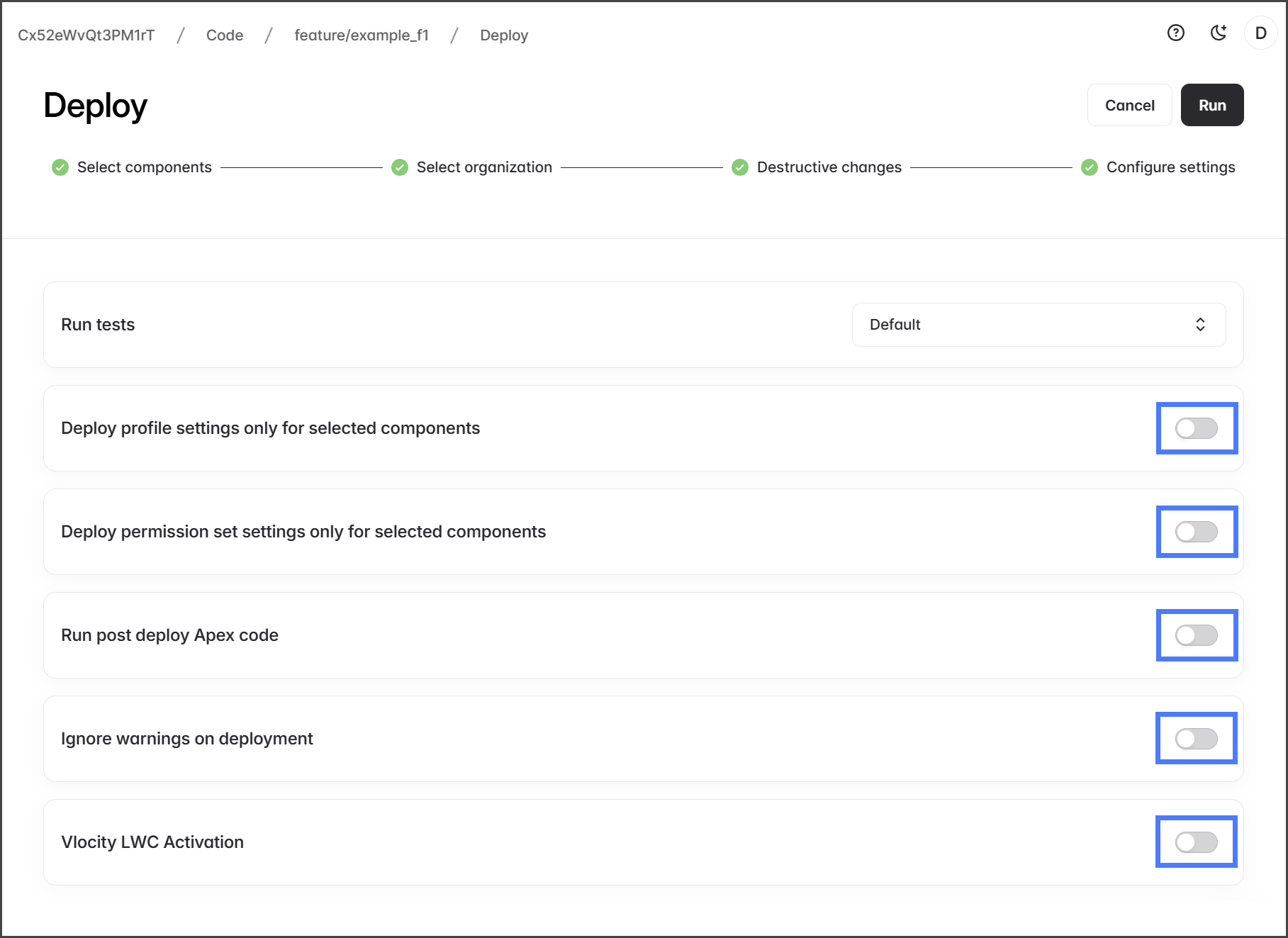
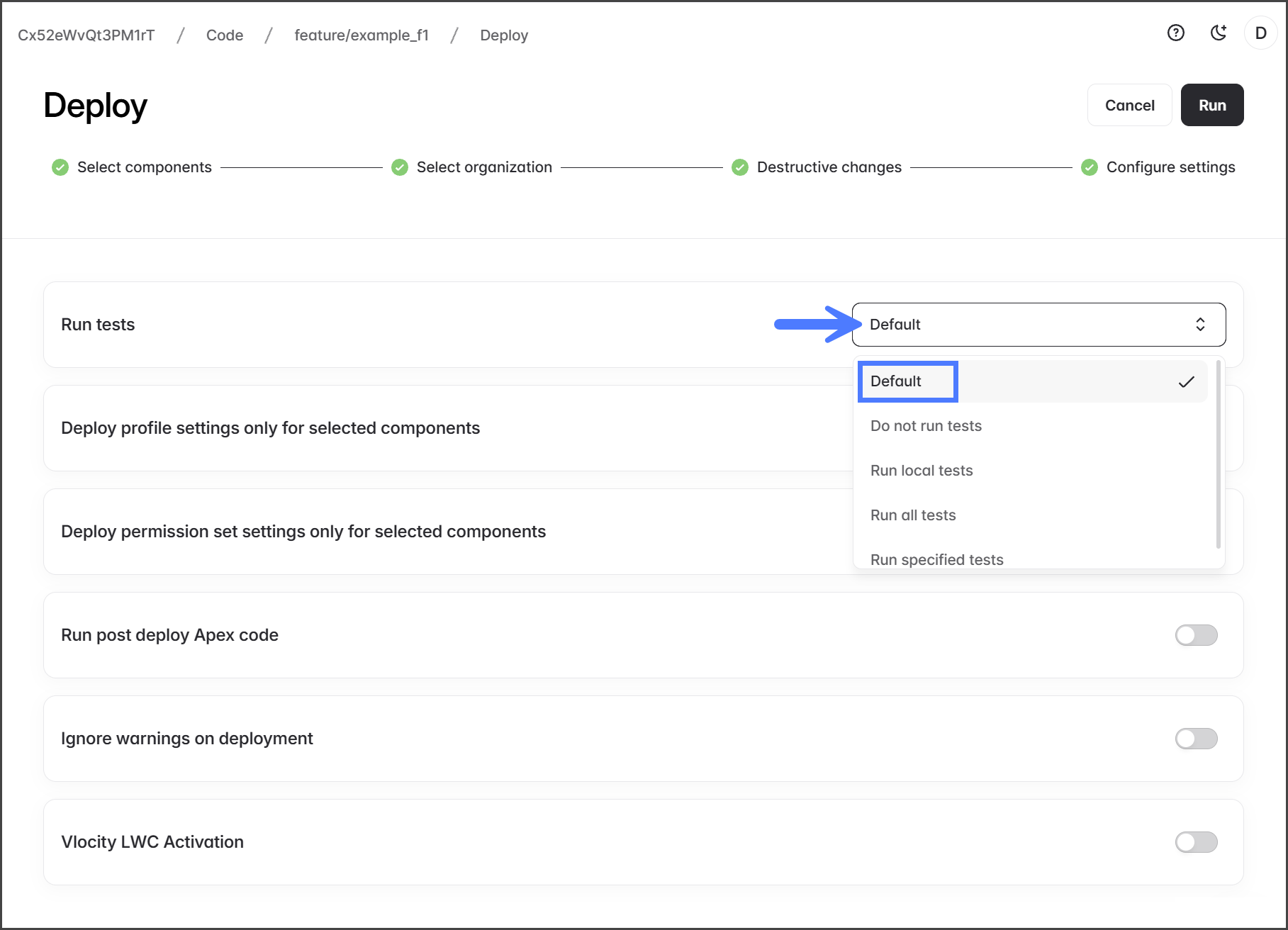
  1. クリック テストを実行 ドロップダウン メニューで実行する Apex テストのレベルを選択します。各項目の説明は以下の表を参照してください。

テスト レベル
説明

デフォルト

パッケージに含まれるテストのみを実行します。

テストを実行しない

すべての Apex テストをスキップします(非本番組織でのみ許可)。

ローカルテストを実行

インストール済みのマネージドパッケージのテストを除き、組織内のすべてのテストを実行します。

すべてのテストを実行

マネージドパッケージのテストを含め、組織内のすべてのテストを実行します。

指定されたテストを実行

実行する個々のテストクラスまたはメソッドを定義できます。

  1. デプロイ設定のトグルをクリックして設定を有効にします。各設定の説明は次の表を参照してください。

設定
説明

選択したコンポーネントのみのプロファイル設定をデプロイ

検証のみを実行 プロファイル設定 この検証ジョブに含めるために選択したコンポーネントに対して。

選択したコンポーネントのみのパーミッションセット設定をデプロイ

検証のみを実行 パーミッションセット設定 この検証ジョブに含めるために選択したコンポーネントに対して。

デプロイ後の Apex コードを実行

デプロイ完了後に定義された Apex スクリプトを実行します。有効にするとスクリプト入力用のテキストが利用可能になります。

デプロイ時の警告を無視

警告があってもデプロイを継続できるようにします。

Vlocity LWC 有効化

有効にすると、Vlocity Lightning Web Components がデプロイ中に自動的に有効化、コンパイルされ、実行可能になります。

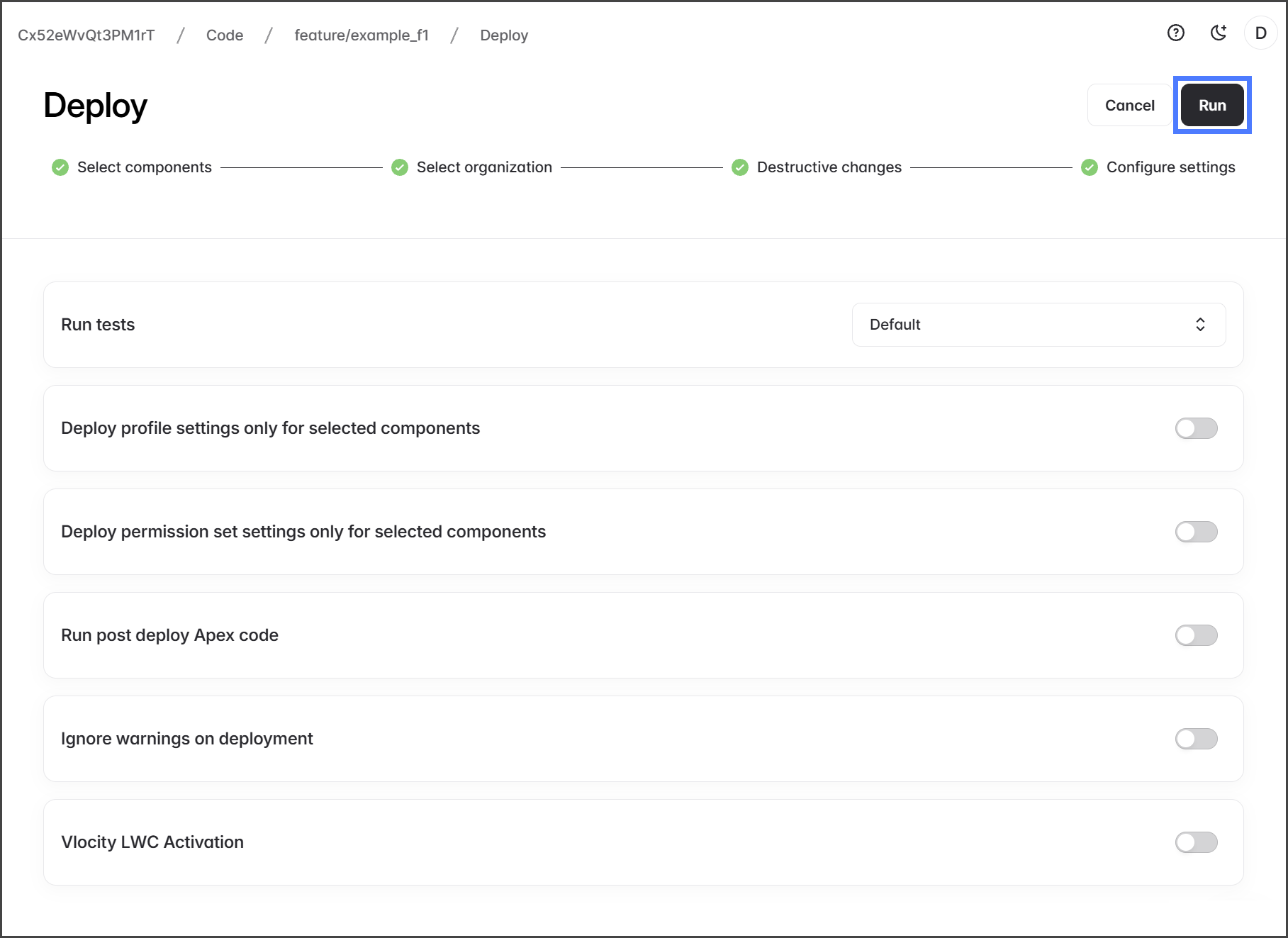
  1. クリック 実行 をクリックしてデプロイ ジョブを開始します。

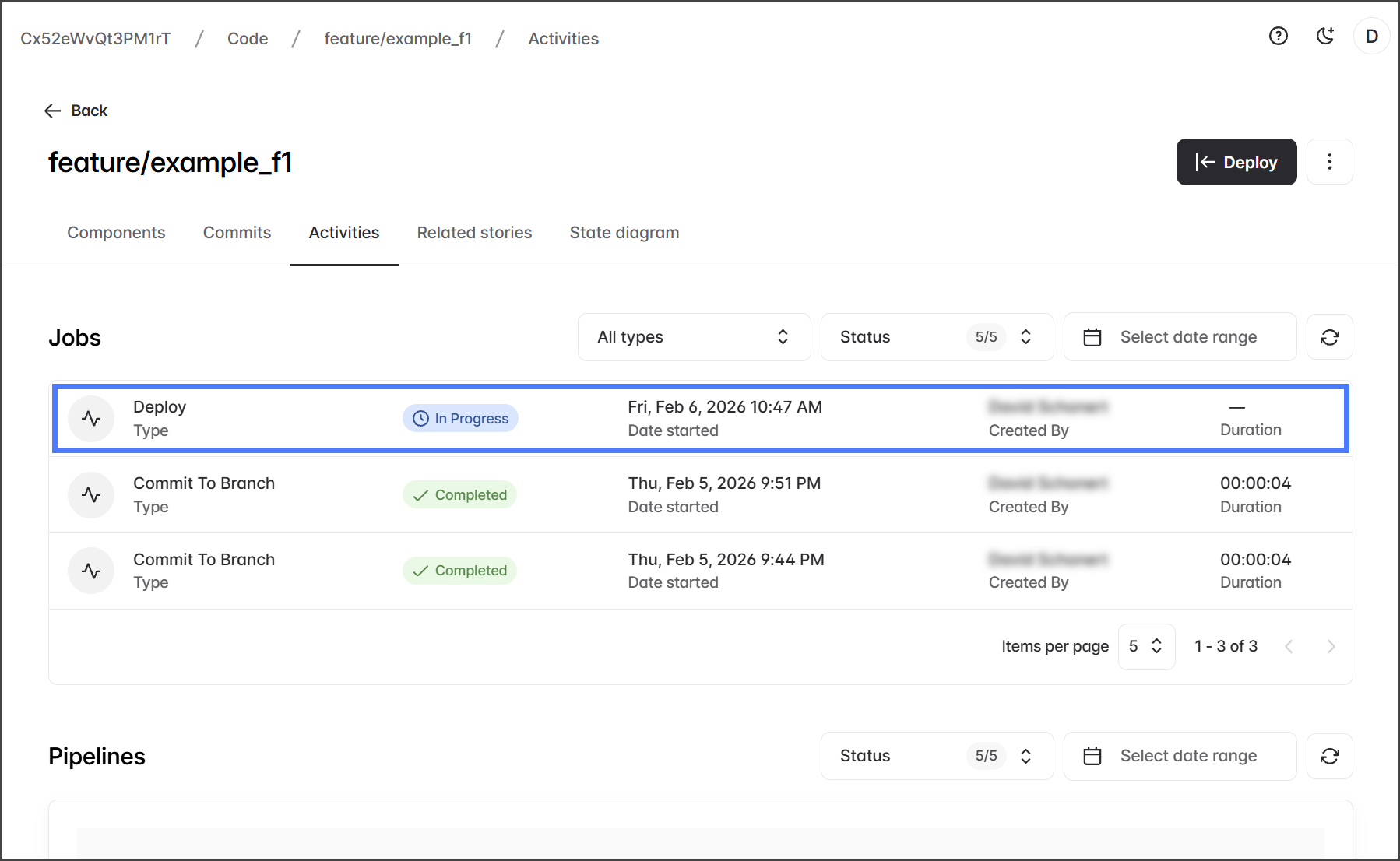
  2. デプロイ ジョブを開始すると、 アクティビティ タブに表示されます。

5

進行中のデプロイ

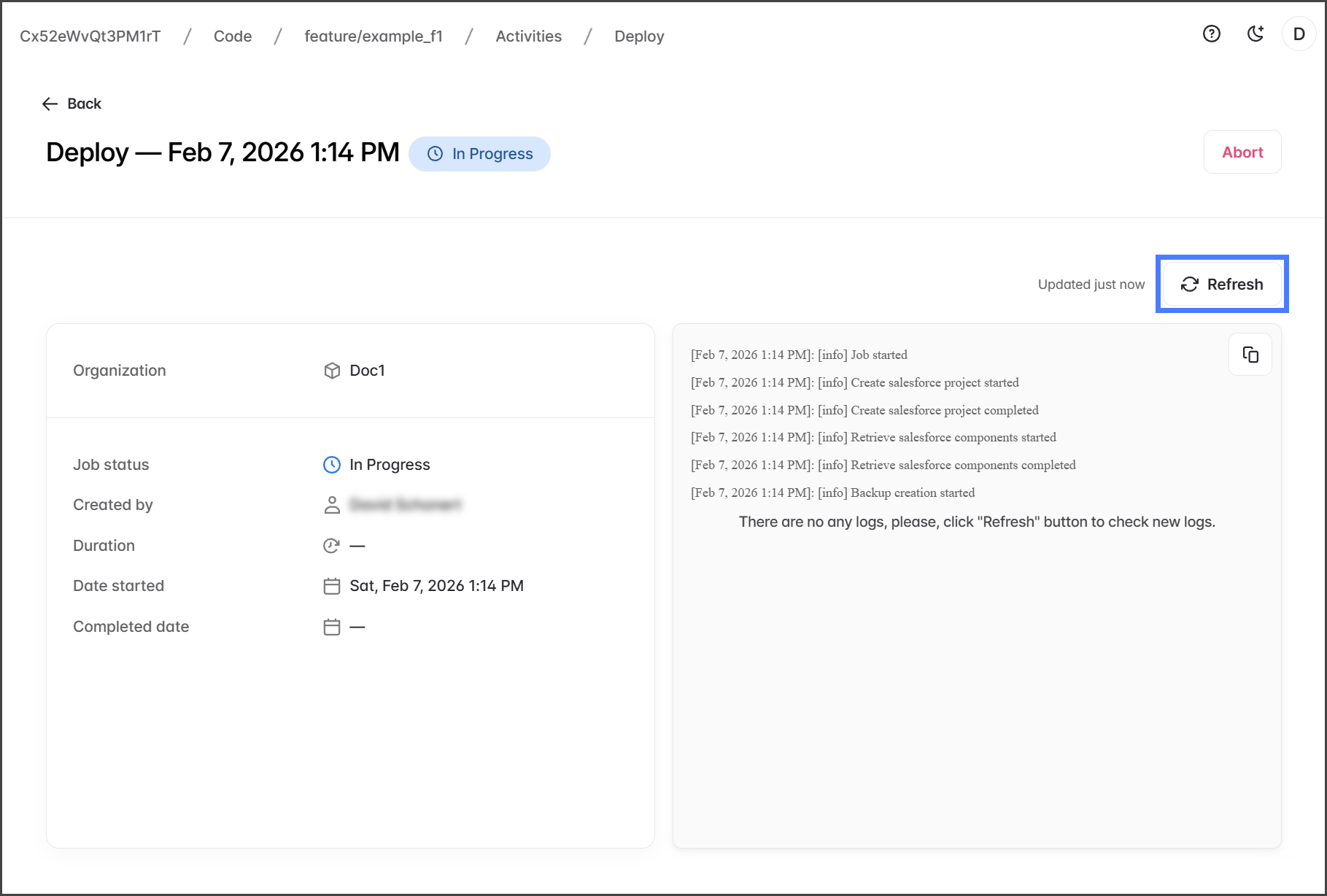
進行中の デプロイ ジョブが 進行中の場合、そのステータスを監視したり、必要に応じてキャンセルしたりできます。

  1. クリック 進行中 デプロイ ジョブ。

ログを更新

  1. クリック 更新 をクリックして現在のログでログ表示を更新します。

デプロイを中止

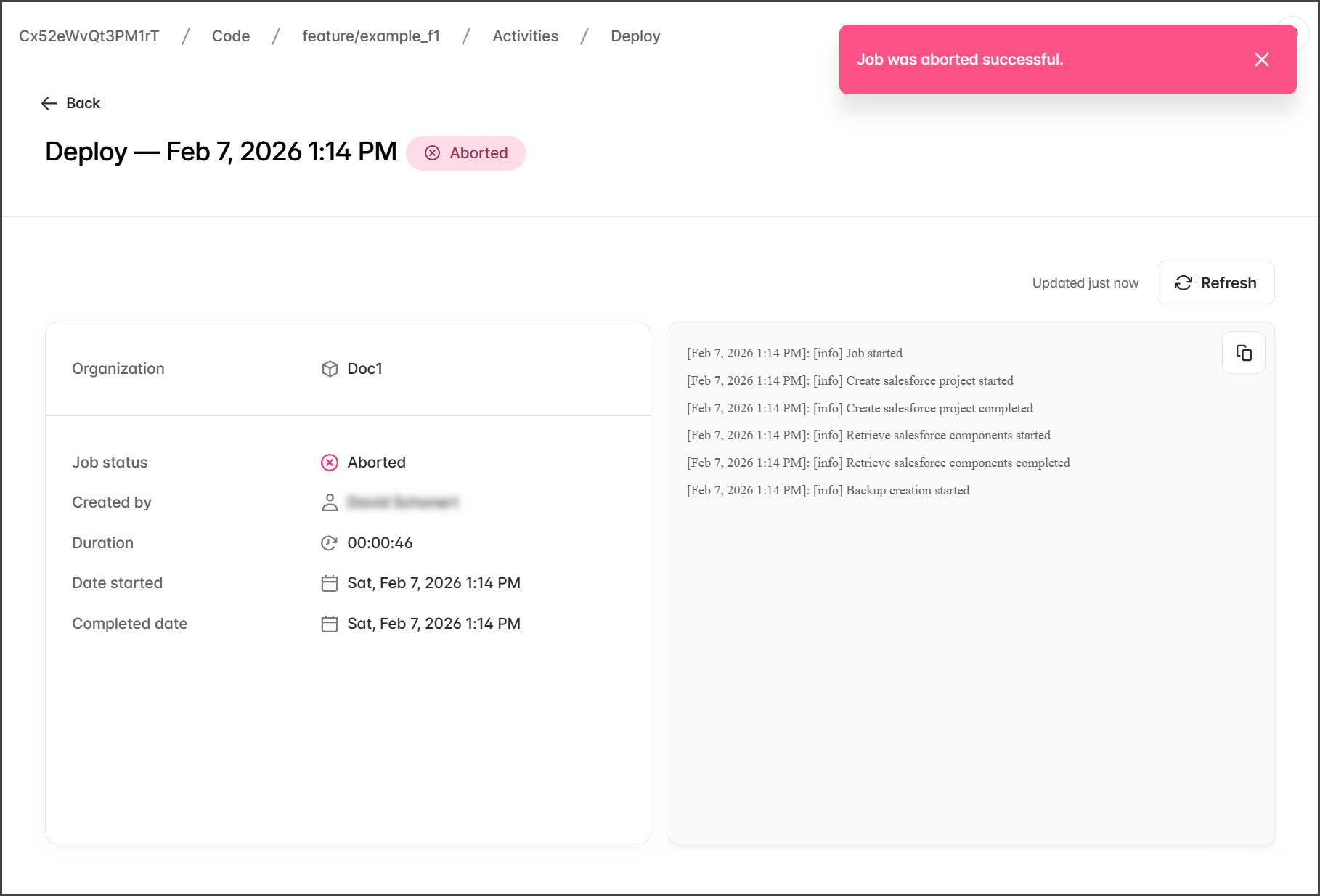
  1. クリック 中止.

  2. クリック 中止デプロイ中止 確認ダイアログ。

  3. デプロイ ジョブは停止され、Salesforce 組織に対してこれ以上の操作は行われません。

デプロイ結果

1

結果を表示

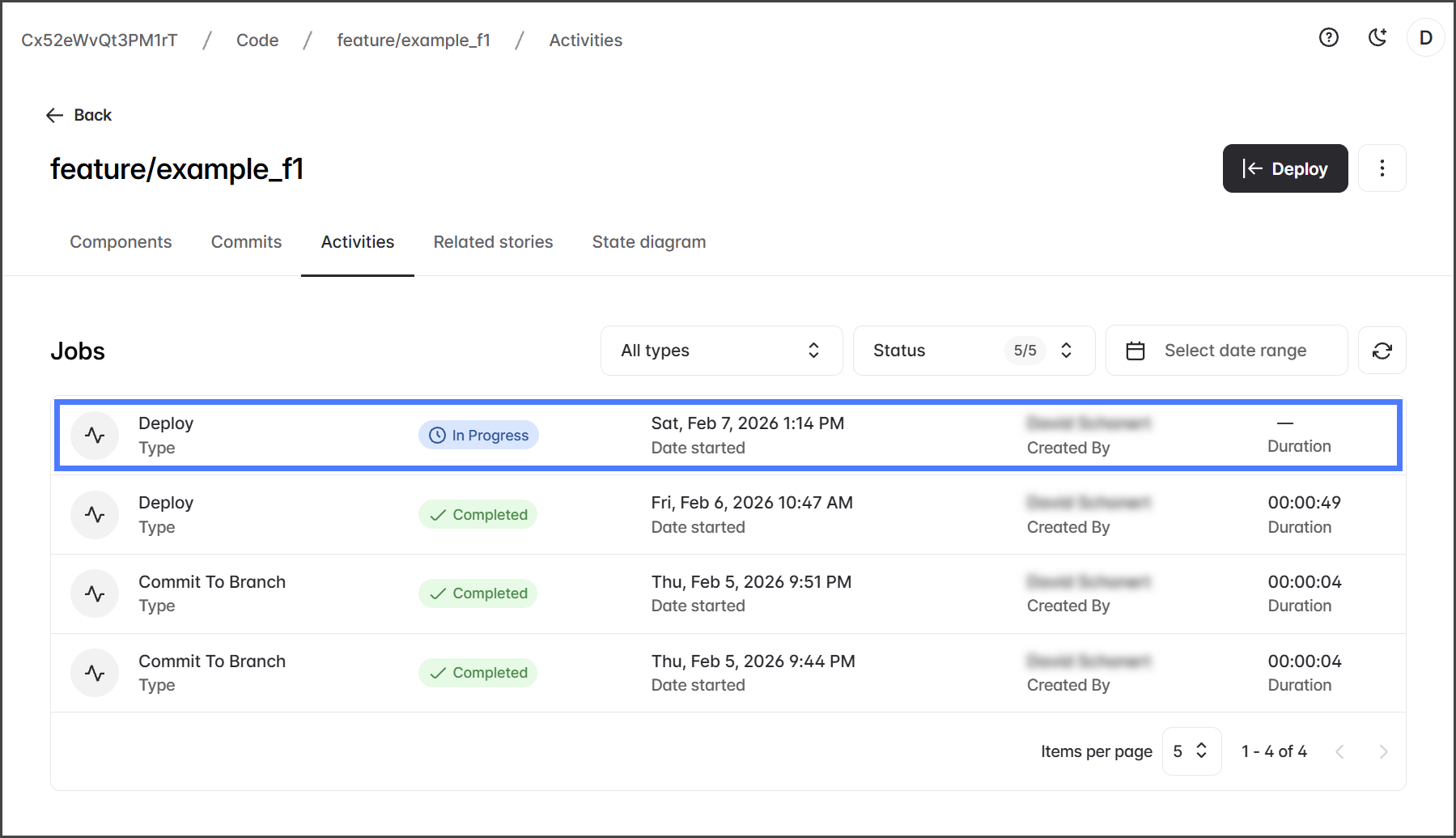
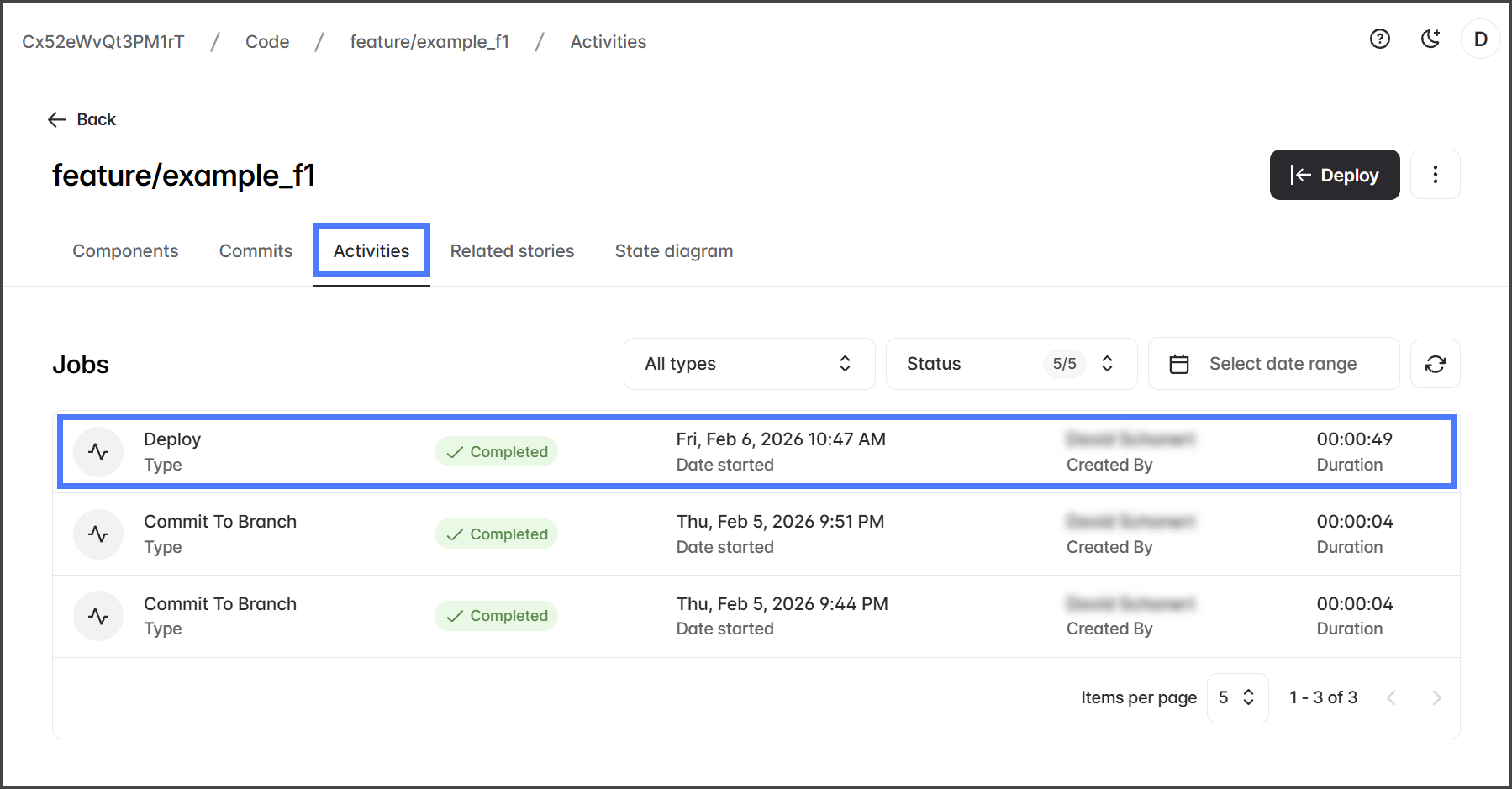
  1. クリック アクティビティ タブに表示されます。

  2. ジョブの デプロイ ステータスが 完了

circle-info

デプロイ ジョブ中にエラーが発生した場合、そのステータスは 例外に変更されます。エラーの特定にはデプロイ ジョブのログを確認してください。

  1. クリック デプロイ ジョブ。

  2. 結果ページにはジョブ情報と詳細なログが一覧表示されます。 デプロイ 結果ページはジョブ情報と詳細なログを一覧表示します。

2

ログを確認(エラーなし)

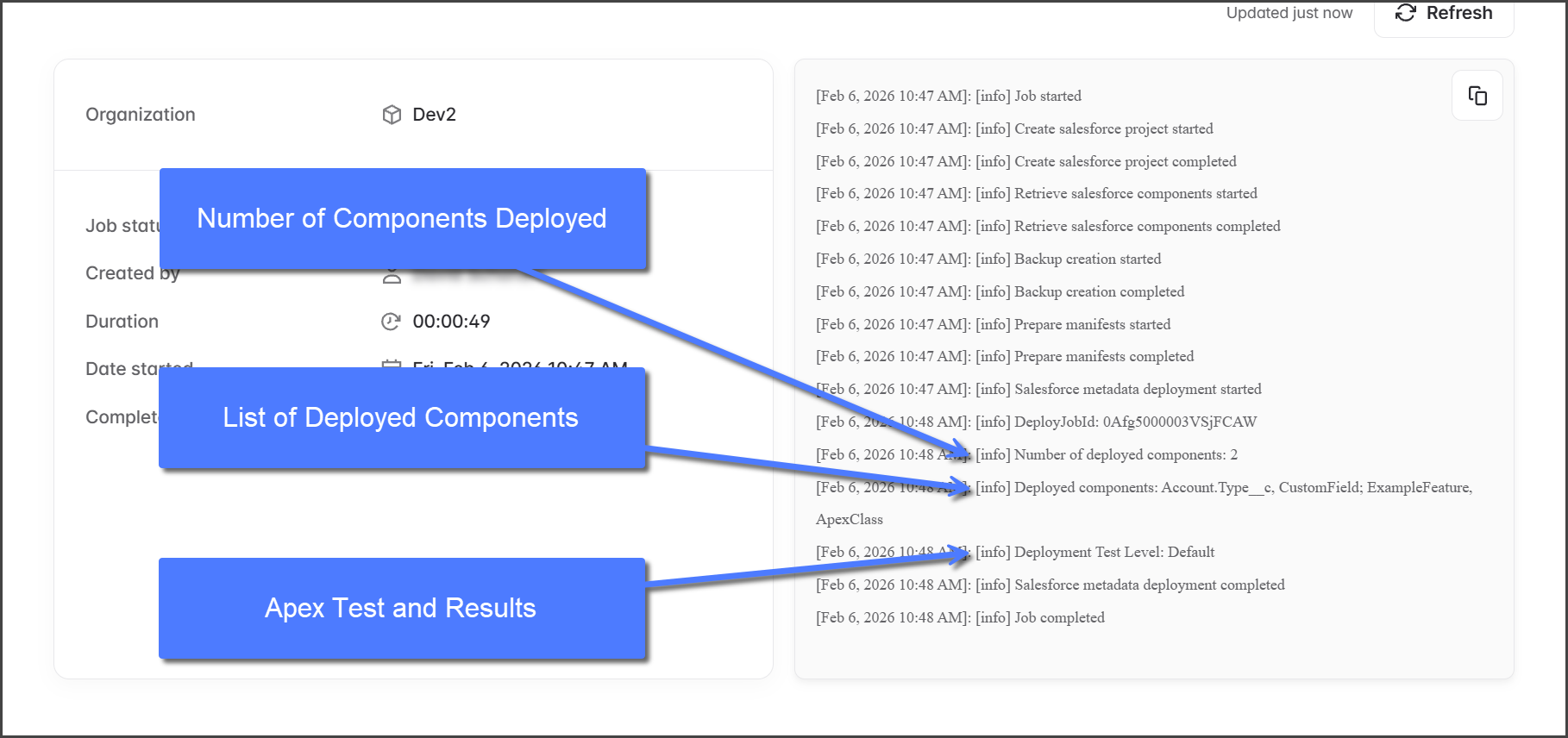
デプロイ ジョブのログには以下が含まれます:

  • 破壊的変更オブジェクトの有無。

  • デプロイされたコンポーネントの件数と一覧。

  • Apex テスト実行の種類と結果。

  • 完了したデプロイ手順。

3

ログを確認(エラーあり)

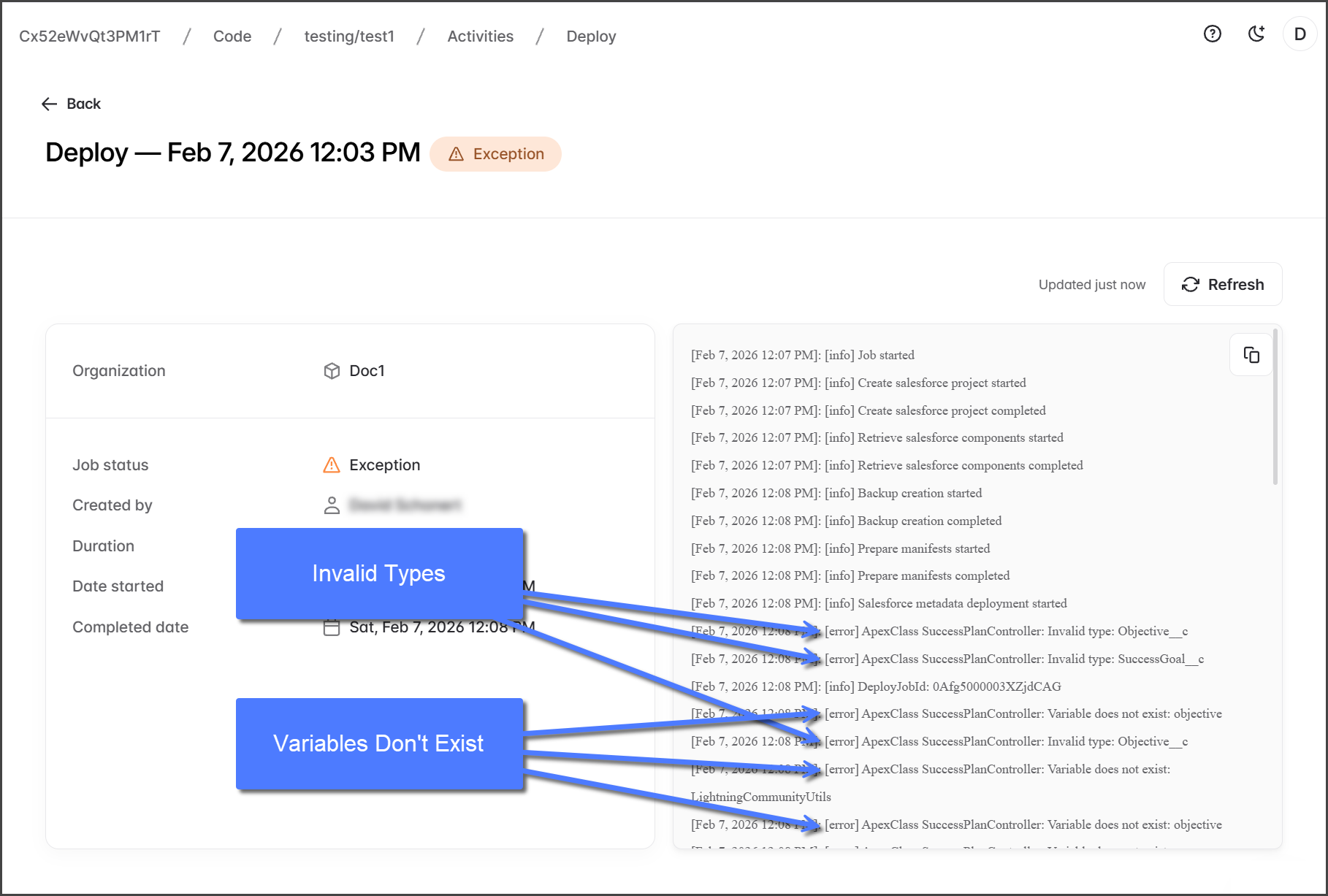
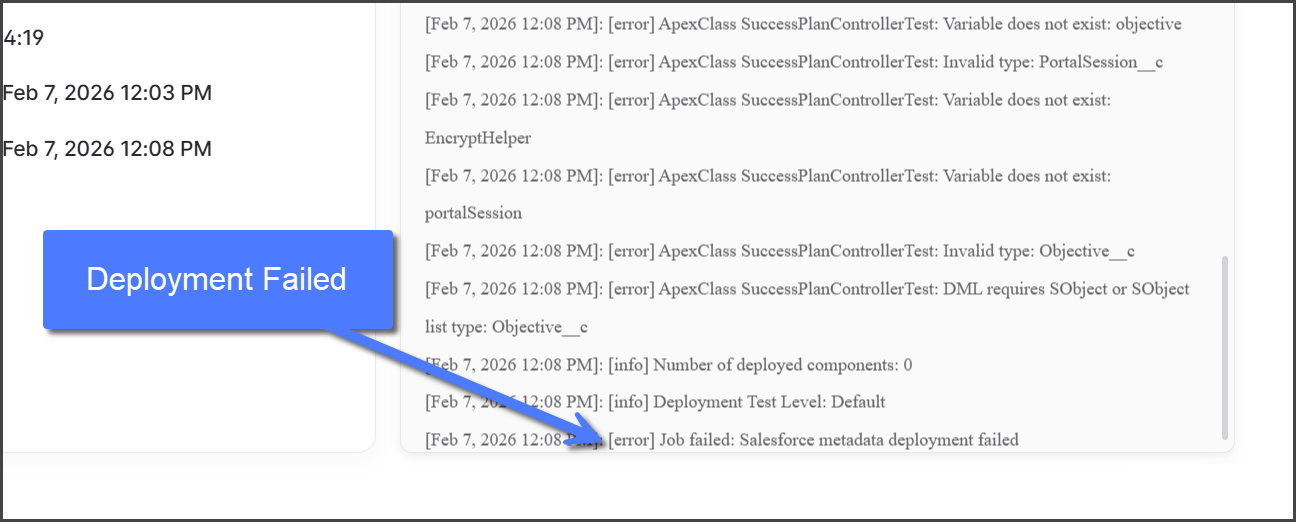
デプロイ ジョブがエラーに遭遇した場合、原因を特定するためにログを調べてください。にマークされたエントリに注目してください [error]。以下のスクリーンショットは、ブランチに必要な複数のコンポーネントが欠落している Salesforce 組織で実行されたデプロイ ジョブを示しています。

4

デプロイのロールバック

デプロイ結果ページでバックアップが作成されていれば、 ロールバック ボタンが表示されます。ロールバックをクリックするとバックアップスナップショットを使用してデプロイ前の状態に組織を復元します。このプロセスの詳細な手順については、次の記事を参照してください。

最終更新

役に立ちましたか?