Auth0 - OIDC - Konfiguration

Überblick

Dieser Leitfaden erklärt, wie Auth0 mithilfe von OpenID Connect (OIDC) in Flosum Cloud Apps integriert wird, um Single Sign-On (SSO) für nahtloses Anmelden zu ermöglichen.

circle-info

Allgemeinere Anweisungen zum Hinzufügen eines Identity Providers finden Sie im folgenden Artikel.

Übersicht der erforderlichen Schritte

  • Auth0-App konfigurieren

  • Callback-URLs hinzufügen

  • Identity Provider mit den Flosum Global Settings erstellen

  • SSO testen

Konfiguration von Auth0 für Flosum Cloud Apps

Dieser Abschnitt zeigt Ihnen, wie Sie eine Auth0-Anwendung so konfigurieren, dass sie mit Flosum Cloud Apps für SSO funktioniert.

circle-exclamation
1

Anwendung in Auth0 konfigurieren

  1. Melden Sie sich bei Ihrem Auth0-Konto an.

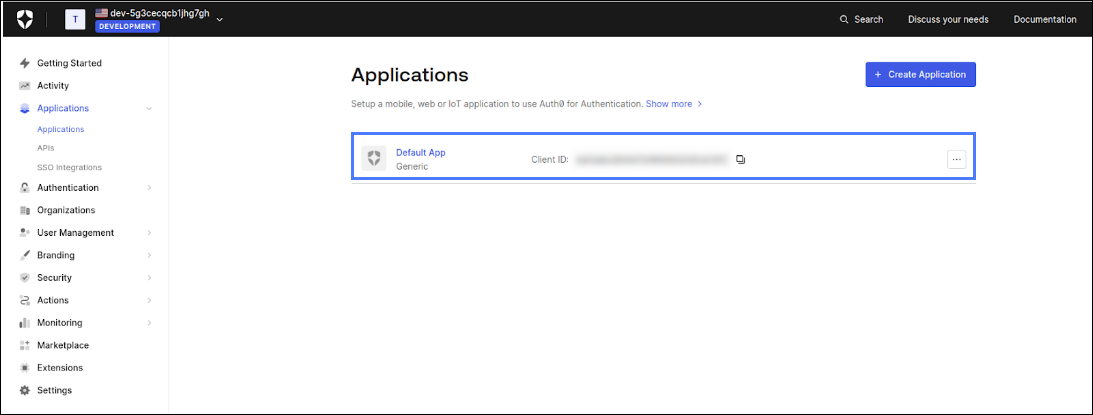
  2. Klicken Sie Anwendungen in der linken Seitenleiste und dann auf Anwendungen.

  3. Klicken Sie Default App um den Bildschirm für die Default App zu öffnen.

  4. Kopieren Sie die Domain, Client-IDund Client-Secret Werte, um einen Identity Provider in den Flosum Global Settings zu erstellen.

2

Callback-URLs hinzufügen

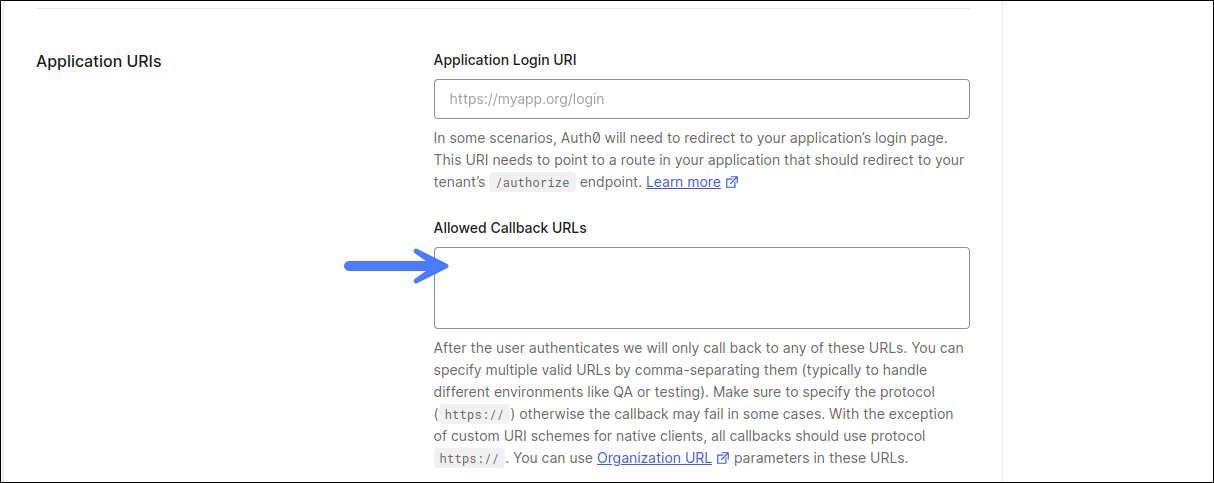
  1. Klicken Sie auf die Einstellungen Registerkarte.

  2. Im Feld "Allowed Callback URLs" fügen Sie die URL Ihrer Region für jede Flosum Cloud App hinzu, die Sie mit SSO verwenden möchten. Die folgende Tabelle zeigt die URLs für Ihre Region.

Identity Provider in Global Settings erstellen

1

Identity Provider in Global Settings erstellen

OpenID-Informationsfelder ausfüllen

Kopieren Sie die Informationen aus Ihrer Auth0-Anwendung in den Abschnitt OpenId-Informationen. Die Tabelle erklärt, welche Auth0-Felder in welche Flosum-Felder eingegeben werden sollen. Der letzte Screenshot zeigt einen ausgefüllten Identity Provider für eine Auth0 OIDC-Anwendung.

Die Auth0-Felder finden Sie unter: Auth0 -> Default App -> Settings -> Basic Information

Flosum-Feld
Auth0-Feld

Client-ID

Client-ID

Client-Secret

Client-Secret

Issuer

https:// + Domain

2

Speichern und testen

circle-info

Wenn Sie nach Eingabe Ihrer Anmeldedaten den Fehler „IdP-Attribut given_name ist nicht definiert“ erhalten, fügen Sie dem Benutzer in Ihrem Auth0-Konto die folgenden Attribute hinzu.

  • given_name

  • family_name

Auth0 - Benutzer erstellen und Attribute hinzufügen

Wenn Sie beim Versuch, sich mit Ihren Auth0-Anmeldeinformationen bei Backup & Archive anzumelden, einen Fehler erhalten, müssen Sie einen Benutzer erstellen und die given_name und family_name Attribute zu diesem Benutzer hinzufügen.

1

Benutzer erstellen und Attribute hinzufügen

circle-info

Wenn Sie bereits ein vorhandener Benutzer sind, können Sie die Attribute hinzufügen, indem Sie die Schritte 1 und 2 in diesem Abschnitt überspringen.

  1. Klicken Sie in Ihrem Auth0-Konto auf Benutzerverwaltung in der linken Seitenleiste und dann auf Benutzer.

  2. Klicken Sie Benutzer erstellen und füllen Sie die erforderlichen Felder aus.

  3. Öffnen Sie Ihren Benutzer und klicken Sie auf die Raw JSON Registerkarte.

  4. Notieren Sie sich Ihre user_id, da Sie diese später im Prozess benötigen.

  5. Klicken Sie Anwendung in der linken Seitenleiste und dann auf APIs.

  6. Klicken Sie Auth0 Management API.

  7. Klicken Sie auf die Test Registerkarte.

  8. Klicken Sie Testanwendung erstellen & autorisieren.

  9. Klicken Sie auf die API Explorer Registerkarte und klicken Sie auf Testanwendung erstellen & autorisieren.

  10. Notieren Sie sich das Token, da Sie es später im Prozess benötigen.

  11. Klicken Sie Dokumentation oben rechts auf Ihrem Bildschirm, um Auth0-Dokumentationarrow-up-right.

  12. Klicken Sie Auth0-APIs.

  13. Klicken Sie Management API Explorer in der linken Seitenleiste zu öffnen.

  14. Klicken Sie Benutzer in der linken Seitenleiste und dann auf Einen Benutzer aktualisieren.

  15. Klicken Sie API-Token setzen oben rechts auf Ihrem Bildschirm und fügen Sie dann den zuvor gespeicherten Token-Wert in das Modal-Fenster zur Autorisierung ein.

  16. Die Schaltfläche "Set API Token" sollte jetzt Autorisierte.

  17. Einfügen in Pfad: id den zuvor gespeicherten Benutzer-ID-Wert und löschen Sie alle Zeilen außer given_name und family_name. Füllen Sie die Bedeutung dieser Zeilen bei Bedarf aus.

  18. Klicken Sie Endpoint testen.

  19. Sie müssen einen Antwortcode erhalten 200. Wenn Sie keinen 200-Antwortcode erhalten, erscheint eine Meldung, die das Problem identifiziert. Typische Probleme können ein falscher Token oder eine falsche Benutzer-ID sein.

  20. Klicken Sie Benutzer in der linken Seitenleiste und klicken Sie auf die Raw JSON Registerkarte. „given_name“ und „family_name“ sollten hinzugefügt werden.

  21. Kehren Sie zu Flosum Backup & Archive zurück und melden Sie sich an.

Zuletzt aktualisiert

War das hilfreich?