Microsoft Entra ID - SAML - Konfiguration

Übersicht

Dieser Artikel erklärt, wie Microsoft Entra ID mithilfe von SAML-Authentifizierung in Flosum Cloud Apps integriert wird, um Single Sign-On (SSO) zu ermöglichen, damit Benutzer nahtlos mit ihren bestehenden Anmeldeinformationen auf die Plattform zugreifen können. Wenn Sie Entra ID lieber über OIDC integrieren möchten, lesen Sie den folgenden Artikel.

circle-info

Für allgemeinere Anweisungen zum Hinzufügen eines Identitätsanbieters lesen Sie den folgenden Artikel.

Entra ID konfigurieren

1

Anwendung erstellen

  1. Melden Sie sich an bei Ihrem Entra Admin Center Konto.

  2. Wählen Sie Unternehmensanwendungen.

  3. Klicken Sie Neue Anwendung.

  4. Wählen Sie Erstellen Sie Ihre eigene Anwendung.

  5. Geben Sie ein Anwendungsname.

  6. Wählen Sie Integrieren Sie jede andere Anwendung, die Sie in der Galerie nicht finden (Nicht-Galerie).

  7. Klicken Sie Erstellen.

2

Single Sign-On konfigurieren

  1. Klicken Sie Single Sign-On unter dem Verwalten Abschnitt im linken Seitenmenü.

  2. Klicken Sie SAML.

Basis-SAML-Konfiguration

  1. Klicken Sie Bearbeiten für Basis-SAML-Konfiguration.

  2. Klicken Sie Bezeichner hinzufügen und geben Sie eine eindeutige Kennung für dieses SSO ein. Dies kann ein beliebiger eindeutiger Zeichenfolgewert sein.

  3. Klicken Sie Antwort-URL hinzufügen und geben Sie die SAML-URL für Ihre Region aus der unten stehenden Tabelle ein.

  4. Klicken Sie Speichern.

Attribute & Ansprüche

  1. Klicken Sie Bearbeiten für Attribute & Ansprüche.

  2. Klicken Sie Neuen Anspruch hinzufügen um jeden der folgenden Ansprüche hinzuzufügen.

Name
Quellattribut

firstName

user.givenname

lastName

user.surname

email

user.mail

uniqueUserId

user.userprincipalname

circle-info

Der uniqueUserId Anspruch kann einem beliebigen Benutzerattribut zugeordnet werden, das sowohl eindeutig als auch konstant ist.

SAML-Zertifikate

Token-Signaturzertifikat

  1. Bearbeiten Sie nicht das Token-Signaturzertifikat.

circle-info

Ein benutzerdefiniertes Signaturzertifikat kann für das Token-Signaturzertifikat verwendet werden, falls dies durch Sicherheits- oder Compliance-Richtlinien erforderlich ist.

Verifizierungszertifikate (optional)

(Optional) Verifizierungszertifikate sind nicht erforderlich, um mit Flosum SSO zu arbeiten. Konfigurieren Sie diese Einstellung nur, wenn sie durch Ihre Sicherheits- oder Compliance-Richtlinien erforderlich ist.

Wenn Sie Verifizierungszertifikate erforderlich:

  1. Generieren Sie ein privates/öffentliches Schlüsselpaar.

  2. Laden Sie das öffentliche Zertifikat des Dienstanbieters mit dem Zertifikat hochladen Button hoch.

  3. Klicken Sie Speichern.

3

Identitätsanbieter in den globalen Einstellungen erstellen

SAML 2.0 Informationsfelder ausfüllen

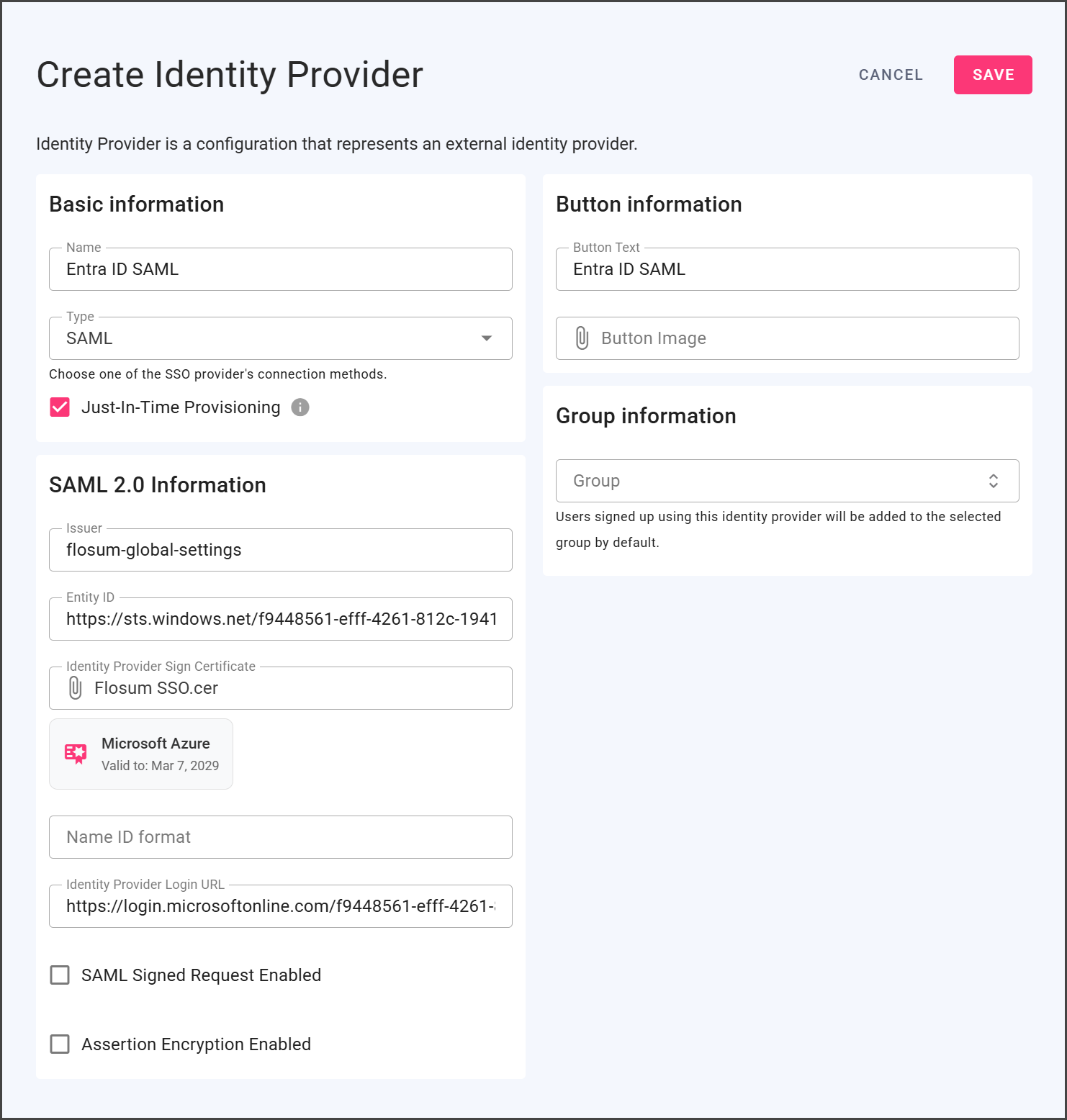
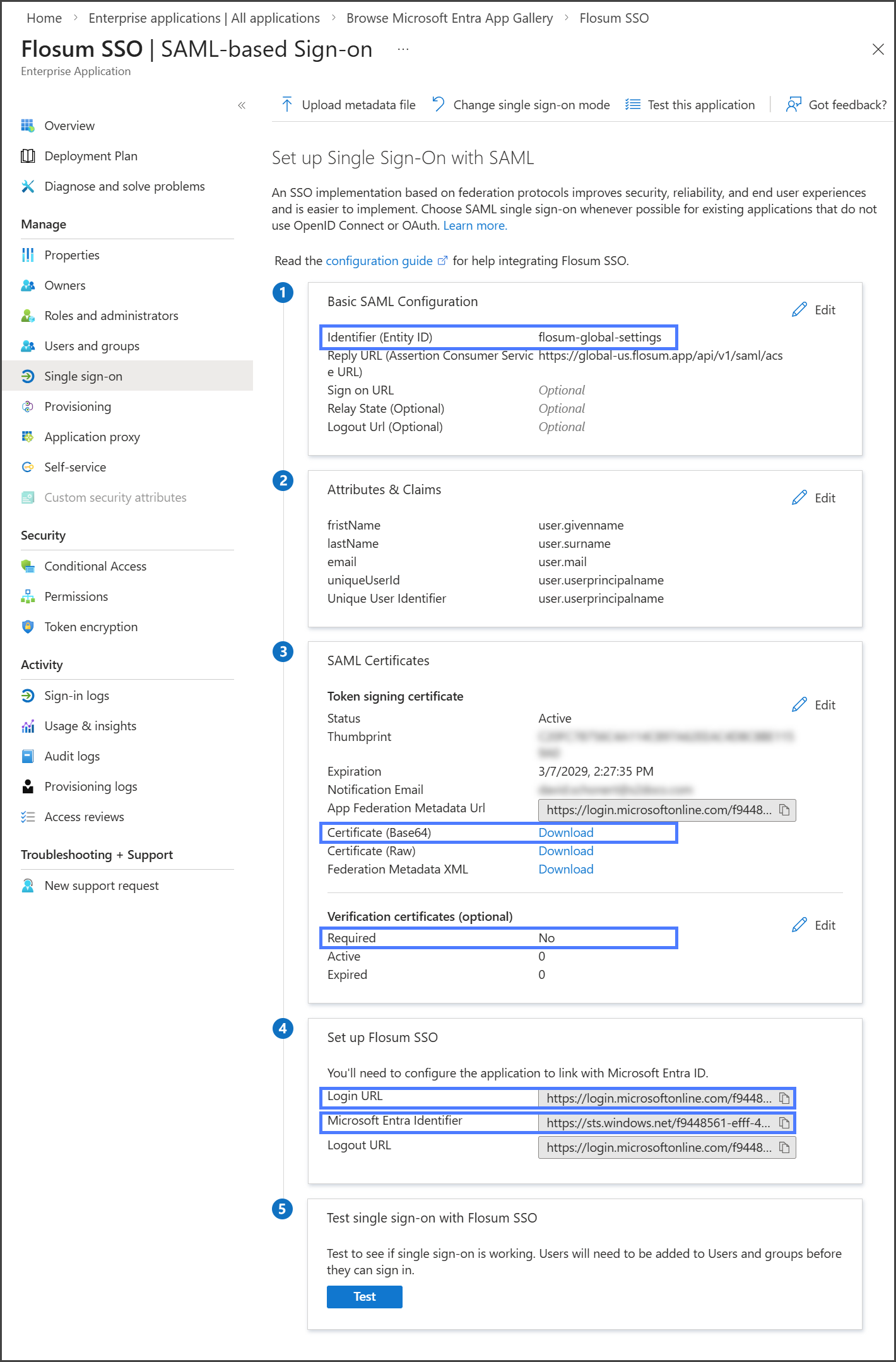
Kopieren Sie die Informationen aus Ihrer Entra ID-Anwendung in den Abschnitt SAML 2.0 Informationen. Der erste Screenshot unten zeigt, welche Entra ID-Anwendungsfelder zu kopieren sind. Die Tabelle erklärt, wo diese Informationen eingegeben werden sollen. Der letzte Screenshot zeigt einen ausgefüllten Identitätsanbieter für eine Entra ID SAML-Anwendung.

Flosum-Feld
Entra ID-Feld
Anweisungen

Aussteller

Basis-SAML-Konfiguration → Bezeichner (Entity ID)

Entity-ID

Richten Sie {application name} ein → Microsoft Entra-Bezeichner

Klicken Sie auf das Kopieren Symbol, um diesen Link zu kopieren.

Identitätsanbieter Signaturzertifikat

SAML-Zertifikate → Token-Signaturzertifikat → Zertifikat (Base64)

Klicken Sie Herunterladen um das Zertifikat herunterzuladen. Sobald es heruntergeladen ist, klicken Sie auf Identitätsanbieter Signaturzertifikat und laden es hoch.

Name-ID-Format

Leer lassen

Identitätsanbieter Anmelde-URL

Richten Sie {application name} ein → Anmelde-URL

Klicken Sie auf das Kopieren Symbol, um diesen Link zu kopieren.

SAML signierte Anfrage aktiviert

Wenn SAML-Zertifikate → Verifizierungszertifikate (optional) → Erforderlich ist Ja:

  1. Aktivieren Sie das SAML signierte Anfrage aktiviert Kontrollkästchen.

  2. Vervollständigen Sie die Felder in der unten stehenden Tabelle.

Flosum-Feld
Wert

Auth-Signaturzertifikat

Klicken Sie, um das öffentliche Zertifikat hochzuladen, das dem Verifizierungszertifikat entspricht.

Auth-Privater Schlüssel

Klicken Sie, um den privaten Schlüssel hochzuladen, der zum öffentlichen Zertifikat passt.

Passwort für Auth-Privaten Schlüssel

Geben Sie die Passphrase für den privaten Schlüssel ein, falls dieser verschlüsselt ist.

Auth-Signaturalgorithmus

Leer lassen (oder angeben, falls erforderlich).

Assertion-Verschlüsselung aktiviert

Wenn die Assertion-Verschlüsselung in Entra ID aktiviert ist:

  1. Aktivieren Sie das Assertion-Verschlüsselung aktiviert Kontrollkästchen.

  2. Vervollständigen Sie die Felder in der unten stehenden Tabelle.

Feld
Beschreibung

Verschlüsselungszertifikat

Klicken Sie, um das öffentliche Zertifikat hochzuladen, das für die Assertion-Verschlüsselung verwendet wird.

Verschlüsselungs-Privater Schlüssel

Klicken Sie, um den privaten Schlüssel hochzuladen, der zum öffentlichen Zertifikat passt.

Passwort für Verschlüsselungs-Privaten Schlüssel

Geben Sie die Passphrase für den privaten Schlüssel ein, falls dieser verschlüsselt ist.

4

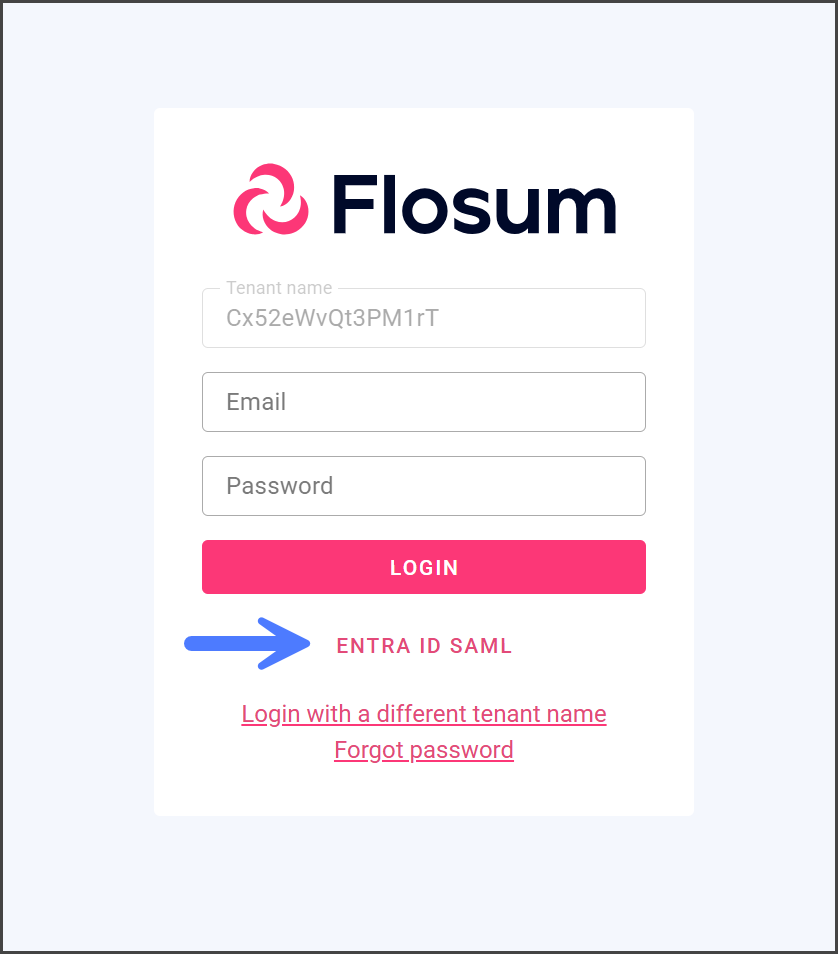
Speichern und testen

Zuletzt aktualisiert

War das hilfreich?