Auth0 - OIDC - Configuración
Descripción general
Esta guía explica cómo integrar Auth0 usando OpenID Connect (OIDC) con Flosum Cloud Apps para habilitar Single Sign-On (SSO) y permitir un inicio de sesión sin interrupciones.
Para instrucciones más generales sobre cómo agregar un Proveedor de Identidad, consulte el siguiente artículo.
Esquema de los pasos involucrados
Configurar la aplicación en Auth0
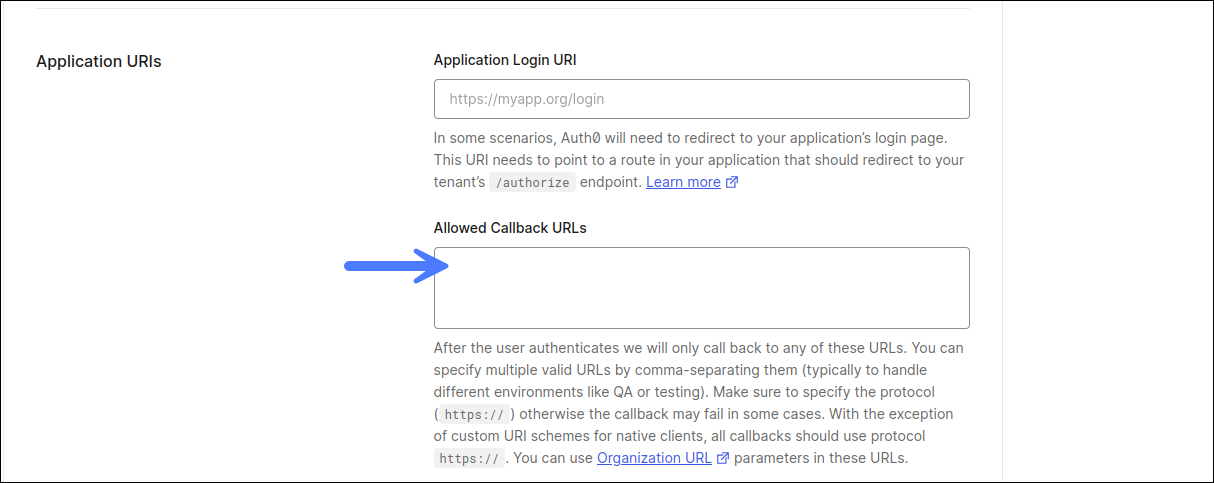
Agregar URLs de devolución de llamada
Crear un Proveedor de Identidad con la Configuración Global de Flosum
Probar el SSO
Configuración de Auth0 para Flosum Cloud Apps
Esta sección le muestra cómo configurar una Aplicación de Auth0 para que funcione con Flosum Cloud Apps para SSO.
Tenga en cuenta que las instrucciones para las Aplicaciones de Auth0 pueden no reflejar la versión más reciente. Algunas pantallas, nombres de campos y pasos podrían haber cambiado.
Configurar la aplicación en Auth0
Inicie sesión en su cuenta de Auth0.
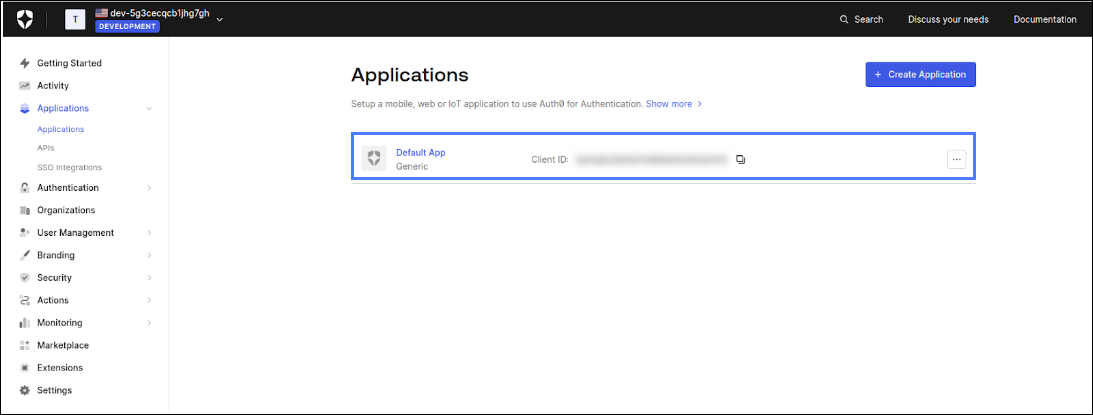
Haga clic Aplicaciones en la barra lateral izquierda, luego haga clic Aplicaciones.

Haga clic Aplicación predeterminada para abrir la pantalla de la Aplicación predeterminada.

Copie el Dominio, ID de cliente, y Secreto de cliente valores para crear un Proveedor de Identidad en la Configuración Global de Flosum.
Crear Proveedor de Identidad en Configuración Global
Completar campos de información OpenId
Copie la información de su aplicación Auth0 en la sección de Información OpenId. La tabla explica qué campos de Auth0 deben ingresarse en qué campos de Flosum. La captura de pantalla final muestra un proveedor de identidad completado para una aplicación ODIC de Auth0.
Los campos de Auth0 se encuentran en: Auth0 -> Aplicación predeterminada -> Configuración -> Información básica
ID de cliente
ID de cliente
Secreto de cliente
Secreto de cliente
Emisor
https:// + Dominio

Auth0 - Crear usuario y agregar atributos
Si está recibiendo un error al intentar iniciar sesión en Backup & Archive con sus credenciales de Auth0, necesita crear un usuario y agregar los given_name y family_name atributos a ese usuario.
Crear usuario y agregar atributos
Si usted es un usuario existente, puede agregar atributos omitiendo los pasos 1 y 2 en esta sección.
Desde su cuenta de Auth0, haga clic Gestión de usuarios en la barra lateral izquierda, luego haga clic Usuarios.
Haga clic Crear usuario y rellene los campos obligatorios.
Abra su usuario y haga clic en el JSON crudo .
Anote su user_id, porque lo necesitará más adelante en el proceso.
Haga clic Aplicación en la barra lateral izquierda, luego haga clic APIs.
Haga clic Auth0 Management API.
Haga clic en la Prueba .
Haga clic Crear y autorizar aplicación de prueba.
Haga clic en la Explorador de API pestaña y haga clic Crear y autorizar aplicación de prueba.
Anote el Token, ya que lo necesitará más adelante en el proceso.
Haga clic Documentación en la parte superior derecha de su pantalla para abrir Docs de Auth0.
Haga clic APIs de Auth0.
Haga clic Explorador de la API de administración en la barra lateral izquierda.
Haga clic Usuarios en la barra lateral izquierda, luego haga clic Actualizar un usuario.
Haga clic Establecer token de API en la parte superior derecha de su pantalla, luego pegue el valor del token guardado anteriormente en la ventana modal para la autorización.
El botón Establecer token de API ahora debería mostrar Autorizado.
Insertar en ruta: id el valor de ID de usuario que guardó anteriormente, y elimine todas las líneas excepto given_name y family_name. Rellene el significado de estas líneas según sea necesario.
Haga clic Probar endpoint.
Debe recibir un código de respuesta 200. Si no recibe un código de respuesta 200, aparece un mensaje que identifica el problema. Los problemas típicos pueden ser un token incorrecto o un ID de usuario erróneo.
Haga clic Usuarios en la barra lateral izquierda y haga clic en la JSON crudo pestaña. “given_name” y “family_name” deben añadirse.
Regrese a Flosum Backup & Archive e inicie sesión.
Última actualización
¿Te fue útil?


