Okta - SAML - Configuración

Resumen

Este artículo explica cómo integrar un proveedor de identidades Okta con Flosum Cloud Apps usando autenticación SAML para habilitar el Inicio de Sesión Único (SSO), permitiendo a los usuarios acceder a la plataforma sin problemas con sus credenciales existentes.

circle-info

Para instrucciones más generales sobre cómo agregar un Proveedor de Identidad, consulte el siguiente artículo.

Configurar Okta

1

Crear aplicación

  1. Inicie sesión en el Consola de administración de Okta.

  2. Navegue a Aplicaciones.

  3. Haga clic en Crear integración de aplicación.

  4. Seleccione SAML 2.0 como el Método de inicio de sesión.

  5. Haga clic en Siguiente.

  6. Introduzca un Nombre de la aplicación.

  7. Haga clic en Siguiente.

2

Configurar los ajustes SAML

  1. Haga clic en el URL de inicio de sesión único cuadro de texto y escriba la URL SAML para su región de la tabla a continuación.

  2. Haga clic en URI de audiencia (ID de entidad del SP) y escriba una identidad única para este SSO. Puede ser cualquier valor de cadena único.

  3. Haga clic en Agregar identificador y escriba una identidad única para este SSO. Puede ser cualquier valor de cadena único.

  4. Haga clic en Mostrar ajustes avanzados.

  5. Haga clic en Respuesta y seleccione Firmado.

  6. Haga clic en Firma de la aserción y seleccione Firmado.

  7. (Opcional) La Encriptación de aserción (opcional) configuración no es necesaria para funcionar con el SSO de Flosum. Configure solo si lo requieren sus políticas de seguridad o cumplimiento.

    1. Si es necesario, necesitará un par de certificado público y clave privada.

    2. Cargue el certificado público en el Certificado de encriptación.

  8. (Opcional) La Solicitudes firmadas (opcional) la configuración no es necesaria para funcionar con el SSO de Flosum. Configure solo si sus políticas de seguridad o cumplimiento requieren solicitudes de autenticación firmadas (AuthnRequest).

    1. Si es necesario, necesitará un par de certificado público y clave privada.

    2. Habilitar Solicitudes firmadas

    3. Cargue el certificado público en el Certificado de firma.

  9. Haga clic en Siguiente.

  10. Haga clic en Finalizar.

3

Configurar declaraciones de atributos

  1. Abra la pestaña Iniciar sesión pestaña.

  2. Desplácese hacia abajo hasta Declaraciones de atributos.

  3. Haga clic en Mostrar configuración heredada.

  4. Haga clic en Editar bajo Declaraciones de atributo de perfil.

  5. Agregue las siguientes declaraciones de atributos.

Nombre
Atributo de origen

firstName

user.firstName

lastName

user.lastName

email

user.email

uniqueUserId

device.trusted

circle-info

La uniqueUserId reclamación puede asignarse a cualquier atributo de usuario que sea tanto único como constante.

4

Asignar usuarios

  1. Abra la Asignaciones pestaña.

  2. Haga clic en Asignar → Asignar a personas.

  3. Asigne la aplicación a los usuarios requeridos.

  4. Haga clic en Guardar y volver.

  5. Haga clic en Hecho.

5

Crear proveedor de identidad en Configuración global

Completar campos de información SAML 2.0

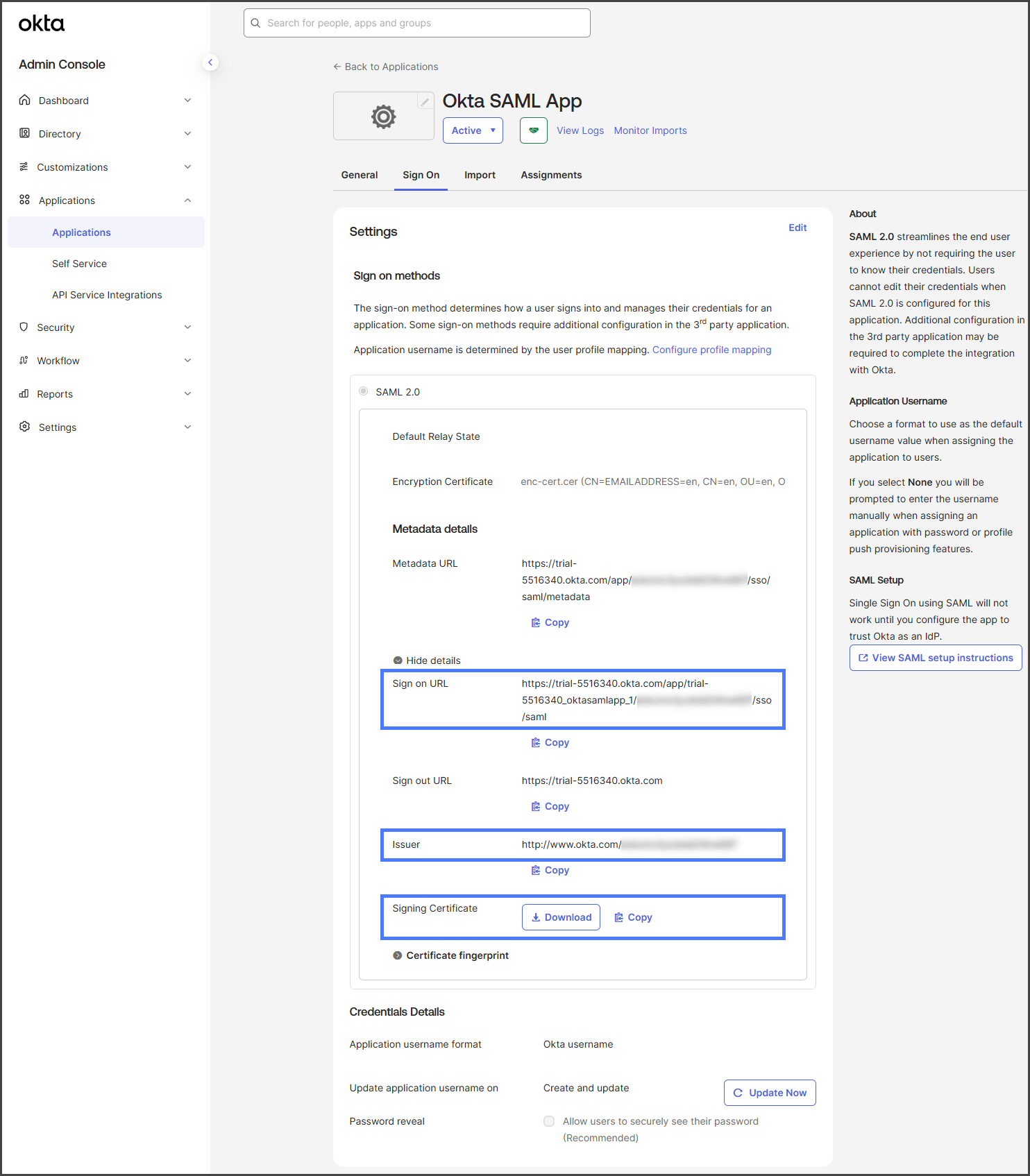
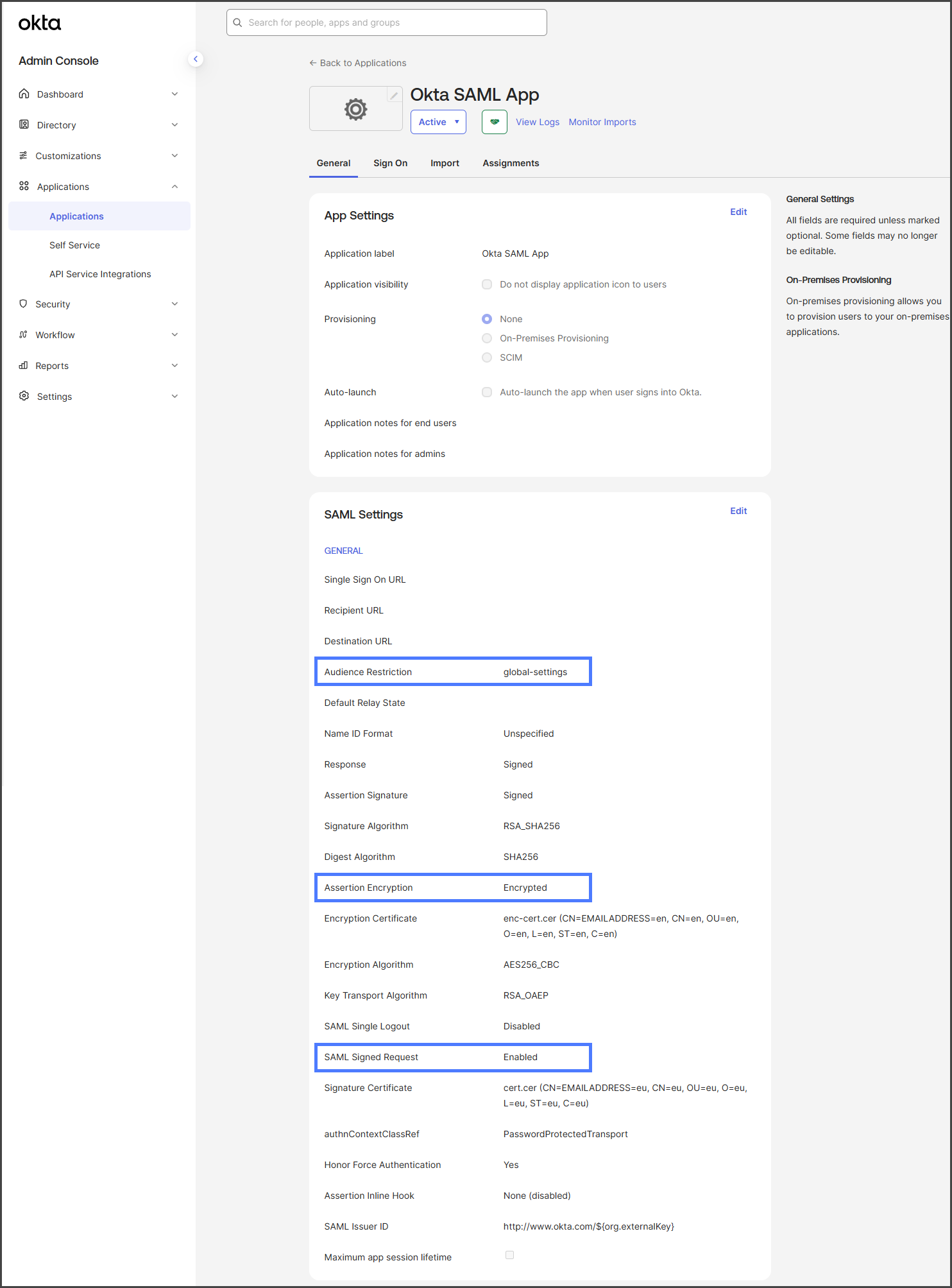
Copie la información de su aplicación Okta en la sección Información SAML 2.0. Las dos primeras capturas de pantalla a continuación muestran qué campos de la aplicación Okta copiar. La tabla explica dónde ingresar esta información. La captura de pantalla final muestra un proveedor de identidad completado para una aplicación SAML de Okta.

Campo de Flosum
Campo de Okta
Instrucciones

Emisor

Pestaña General → Ajustes SAML → Restricción de audiencia

ID de entidad

Pestaña Iniciar sesión → Ajustes → Más detalles → Emisor

Haga clic en el Copiar icono para copiar este enlace.

Certificado de firma del proveedor de identidad

Pestaña Iniciar sesión → Ajustes → Más detalles → Certificado de firma

Haga clic en Descargar para descargar el certificado. Una vez descargado, haga clic en Certificado de firma del proveedor de identidad y cárguelo.

Formato del Name ID

Dejar en blanco

URL de inicio de sesión del proveedor de identidad

Pestaña Iniciar sesión → Ajustes → Más detalles → URL de inicio de sesión

Haga clic en el Copiar icono para copiar este enlace.

Solicitud SAML firmada habilitada

Si Pestaña General → Ajustes SAML → Solicitud SAML firmada está Habilitada:

  1. Marque la casilla de verificación Solicitud SAML firmada habilitada casilla.

  2. Complete los campos de la tabla a continuación.

Campo de Flosum
Valor

Certificado de firma de autenticación

Haga clic para cargar el certificado público que corresponde al certificado de verificación.

Clave privada de autenticación

Haga clic para cargar la clave privada que coincide con el certificado público.

Contraseña de la clave privada de autenticación

Ingrese la frase de contraseña para la clave privada si está cifrada.

Algoritmo de firma de autenticación

Dejar en blanco (o especificar si se requiere).

Cifrado de aserción habilitado

Si Pestaña General → Ajustes SAML → Cifrado de aserción está Cifrado:

  1. Marque la casilla de verificación Cifrado de aserción habilitado casilla.

  2. Complete los campos de la tabla a continuación.

Campo
Descripción

Certificado de encriptación

Haga clic para cargar el certificado público que se utiliza para el cifrado de aserciones.

Clave privada de encriptación

Haga clic para cargar la clave privada que empareja con el certificado público.

Contraseña de la clave privada de encriptación

Ingrese la frase de contraseña para la clave privada si está cifrada.

6

Guardar y probar

Última actualización

¿Te fue útil?