> For the complete documentation index, see [llms.txt](https://docs.flosum.com/llms.txt). Markdown versions of documentation pages are available by appending `.md` to page URLs; this page is available as [Markdown](https://docs.flosum.com/global-settings/global-settings-docs-pt-br/ambiente/armazenamentos/adicionando-um-bucket-aws-s3-para-armazenamento.md).
# Adicionando um bucket AWS S3 para armazenamento
{% hint style="success" %}
#### Credenciais de Usuário Obrigatórias
\[**Usuário Flosum**] - **Administrador do Sistema** Função
{% endhint %}
## Visão geral
Por padrão, o Flosum Backup & Archive armazena dados em um bucket AWS S3 gerenciado pela Flosum. No entanto, os clientes podem, opcionalmente, usar seu próprio bucket AWS S3 para armazenamento de dados. Este guia explica como configurar seu tenant Flosum para usar um bucket AWS S3 gerenciado pelo cliente. Certifique-se de seguir a política IAM e as melhores práticas de segurança descritas na seção a seguir para garantir operações de dados seguras e em conformidade.
* [#aws-s3-required-apis-and-policies](#aws-s3-required-apis-and-policies "mention")
## Adicionando Bucket AWS
{% stepper %}
{% step %}
### Acessar Global Settings
1. De qualquer **Flosum Cloud App**, clique no **Seletor de Apps** ícone na parte superior do menu da barra lateral esquerda.
2. Clique em **Configurações Globais**.
3. O **Configurações Globais** app será aberto em uma nova aba.
{% hint style="info" %}
As Configurações Globais também podem ser acessadas fazendo login diretamente pela URL de Login do Flosum Cloud Apps. Consulte o artigo a seguir para obter instruções de login.
* [Fazer login em Configurações globais](/global-settings/global-settings-docs-pt-br/primeiros-passos/fazer-login-em-configuracoes-globais.md)
{% endhint %}
{% endstep %}
{% step %}
### Criar Armazenamento
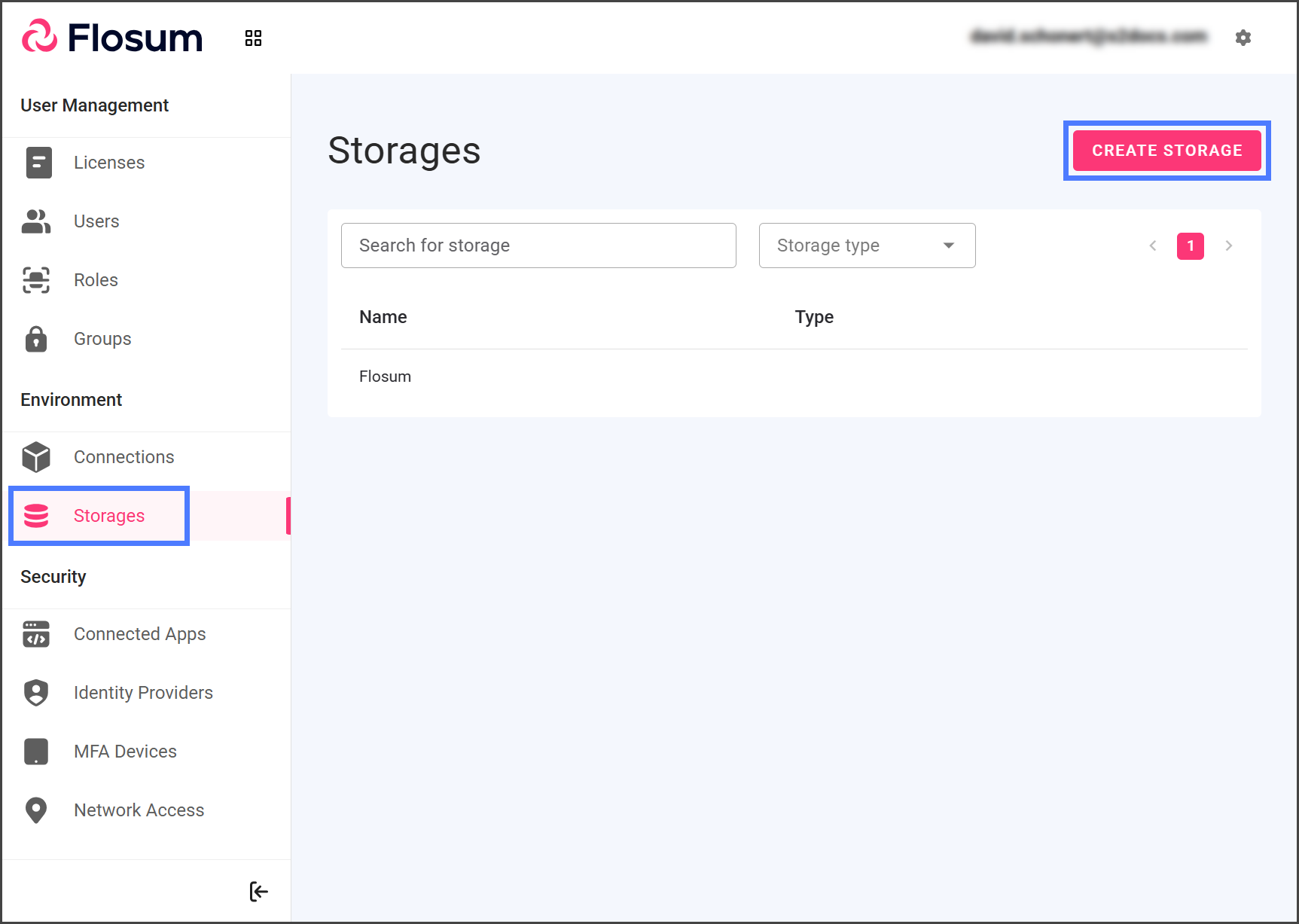
1. Clique em **Armazenamentos** no menu lateral.
2. Clique em **Criar Armazenamento**.
{% endstep %}
{% step %}
### Selecionar Tipo de Armazenamento
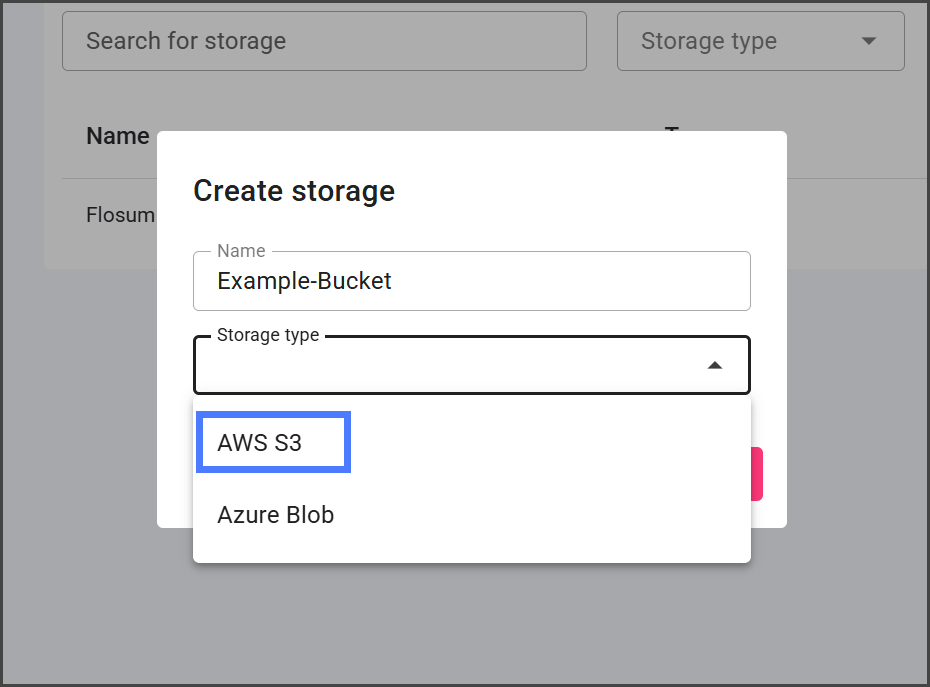
1. Insira um nome significativo para o armazenamento em **Name** campo de texto.
2. Clique no **Tipo de armazenamento** dropdown.
3. Selecionar **AWS S3**.
{% endstep %}
{% step %}
### Fornecer Credenciais AWS
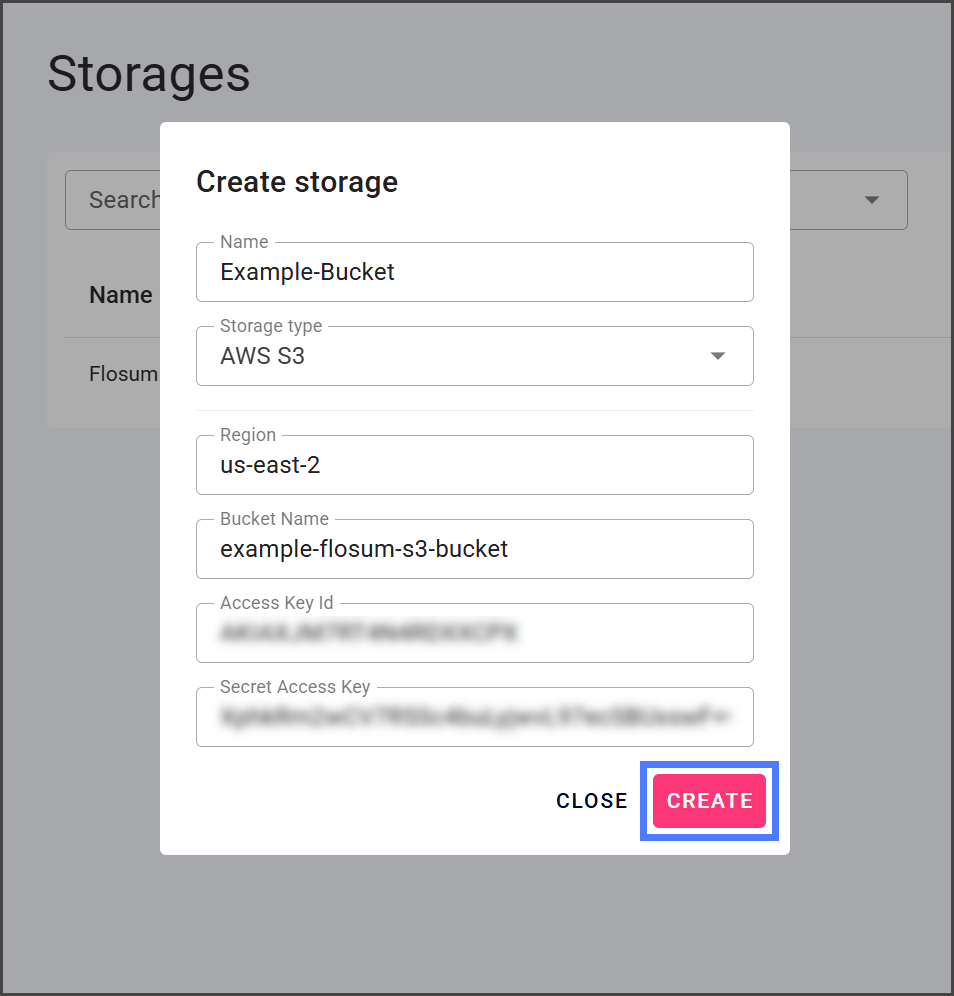
Preencha os seguintes campos para conectar ao seu bucket AWS S3:
{% hint style="info" %}
Os locais dos campos na AWS podem variar dos listados na tabela. Use a tabela como referência para ajudar a localizar os campos apropriados.
{% endhint %}
| Campo | Campo AWS |
|---|
| Região | Amazon S3 > Buckets > Região AWS (Inclua apenas o Região e não o Nome da Região. Por exemplo, se seu armazenamento estiver em US East (N. Virginia) us-east-1, insira apenas us-east-1.) |
| Nome do Bucket | Amazon S3 > Buckets > Name |
| Access Key Id | O ID da Access Key gerada quando o bucket foi criado. |
| Chave de Acesso Secreta | O Chave de Acesso Secreta gerada quando o bucket foi criado. |
{% endstep %}
{% step %}
### Criar Bucket AWS S3
1. Clique no **Criar** botão para adicionar o Bucket AWS S3.
{% hint style="info" %}
Se você receber um erro ao adicionar o armazenamento, verifique se as políticas corretas estão configuradas na AWS. Veja a seção seguinte para saber quais APIs e políticas são necessárias para o acesso pelo Flosum Backup & Archive.
* [#aws-s3-required-apis-and-policies](#aws-s3-required-apis-and-policies "mention")
{% endhint %}
2. Uma vez adicionado com sucesso, o Bucket AWS S3 aparecerá na lista de **Armazenamentos**.
{% endstep %}
{% endstepper %}
***
## APIs e Políticas Necessárias do AWS S3
As seguintes APIs S3 são utilizadas para operações de backup e restauração:
{% hint style="info" %}
#### Melhores Práticas de Segurança
* Conceder o mínimo privilégio apenas às APIs necessárias
* Restringir o acesso a um bucket específico e à chave KMS
* Não **conceda** permissões para modificar ou excluir o próprio bucket
* Evitar acesso coringa excessivamente amplo
* As ações KMS devem ser limitadas a `GenerateDataKey` e `Decrypt`
{% endhint %}
| Categoria da API | Ações |
| --------------------------------------------- | -------------------------------------------------------------------------------------------------------------------------------------------------------------------------------------------------------------------------------------------------- |
| Operações de Objetos Principais | s3:PutObject – Fazer upload de registros e anexos
s3:GetObject – Baixar objetos
s3:DeleteObject – Remover backups desatualizados
s3:ListBucket – Listar conteúdo de diretórios
|
| Gerenciamento de Bucket | `s3:GetBucketLocation` – Identificar a região para operações |
| Operações KMS (Apenas Buckets Criptografados) | kms:GenerateDataKey – Para uploads criptografados
kms:Decrypt – Para descriptografar objetos durante a restauração
|
Estas permissões são necessárias para:
1. Armazenar backups de registros do Salesforce como CSV
2. Armazenar arquivos/anexos como objetos binários
3. Manter integridade referencial com MySQL
4. Realizar limpeza de arquivos de backup
5. Habilitar operações de restauração
6. Tratar criptografia/descriptografia baseada em KMS
### Documento de Política IAM Recomendado
{% hint style="warning" %}
Substitua `${BucketName}` pelo nome do bucket S3.
{% endhint %}
{% code title="Política IAM Recomendada (JSON)" %}
```json
{
"Version": "2012-10-17",
"Statement": [
{
"Sid": "FlosumBackupRestoreOperations",
"Effect": "Allow",
"Action": [
"s3:PutObject",
"s3:GetObject",
"s3:DeleteObject",
"s3:ListBucket",
"s3:GetBucketLocation"
],
"Resource": [
"arn:aws:s3:::${BucketName}",
"arn:aws:s3:::${BucketName}/*"
]
},
{
"Sid": "FlosumKMSOperations",
"Effect": "Allow",
"Action": [
"kms:GenerateDataKey",
"kms:Decrypt"
],
"Resource": [
"arn:aws:kms:us-east-2:148761667479:key/bdcb7f8c-afe1-4973-8714-08ea2355ea03"
]
}
]
}
```
{% endcode %}
---
# Agent Instructions
This documentation is published with GitBook. GitBook is the documentation platform designed so that both humans and AI agents can read, navigate, and reason over technical content effectively. Learn more at gitbook.com.
## Querying This Documentation
If you need additional information that is not directly available in this page, you can query the documentation by asking a question.
Perform an HTTP GET request on the following URL with the `ask` and `goal` query parameters:
```
GET https://docs.flosum.com/global-settings/global-settings-docs-pt-br/ambiente/armazenamentos/adicionando-um-bucket-aws-s3-para-armazenamento.md?ask=&goal=
```
`ask` is the immediate question: it should be specific, self-contained, and written in natural language.
`goal` is what the user is ultimately trying to achieve, the reason they need the answer. Sharing it helps GitBook give you a better, more relevant answer. A goal is most helpful when it describes the outcome the user wants rather than restating the question. For example, with `ask=how do I create an API token`, a goal like `automate deployments from our CI pipeline` lets GitBook tailor the answer to that use case.
The response will contain a direct answer to the question and relevant excerpts and sources from the documentation.
Use this mechanism when the answer is not explicitly present in the current page, you need clarification or additional context, or you want to retrieve related documentation sections.