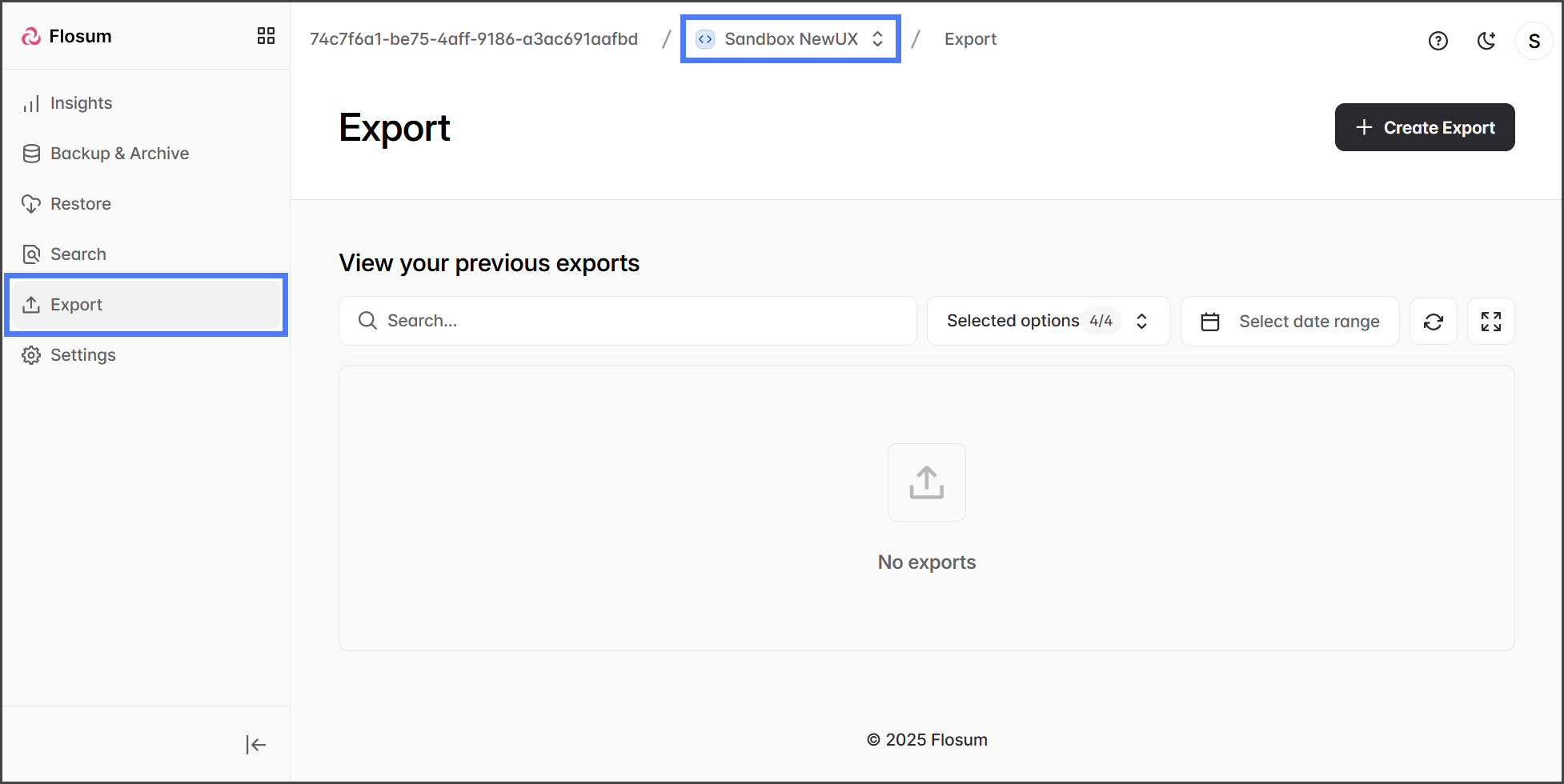
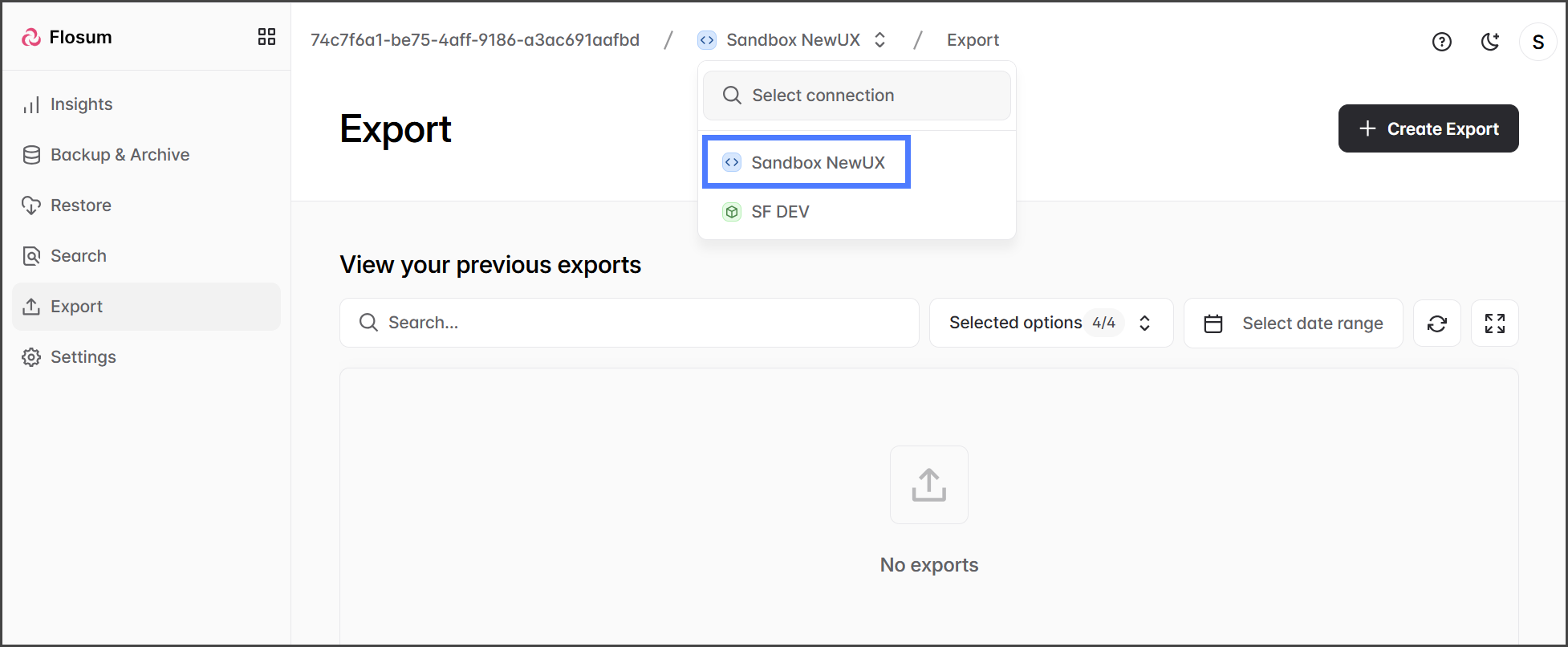
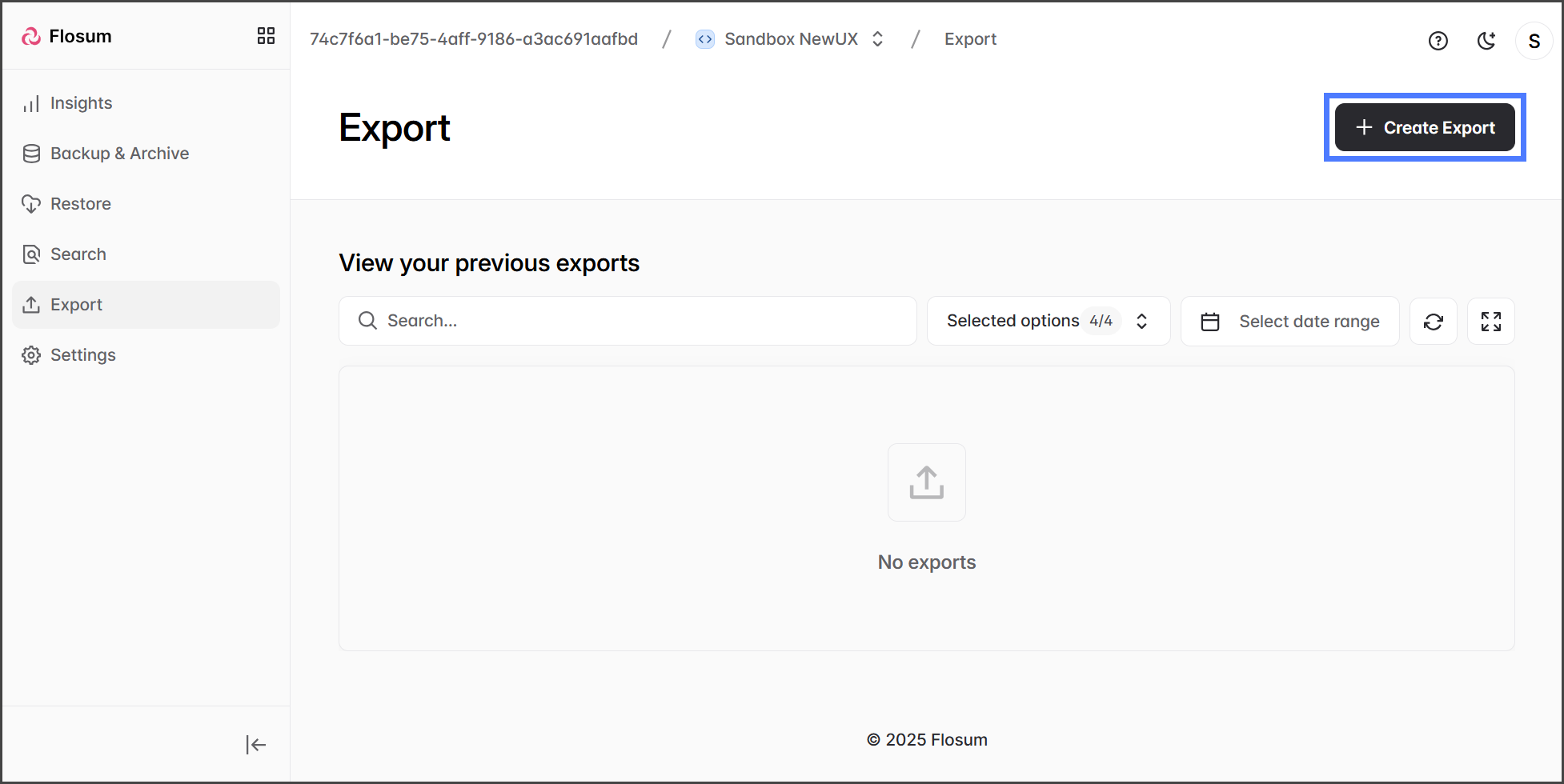
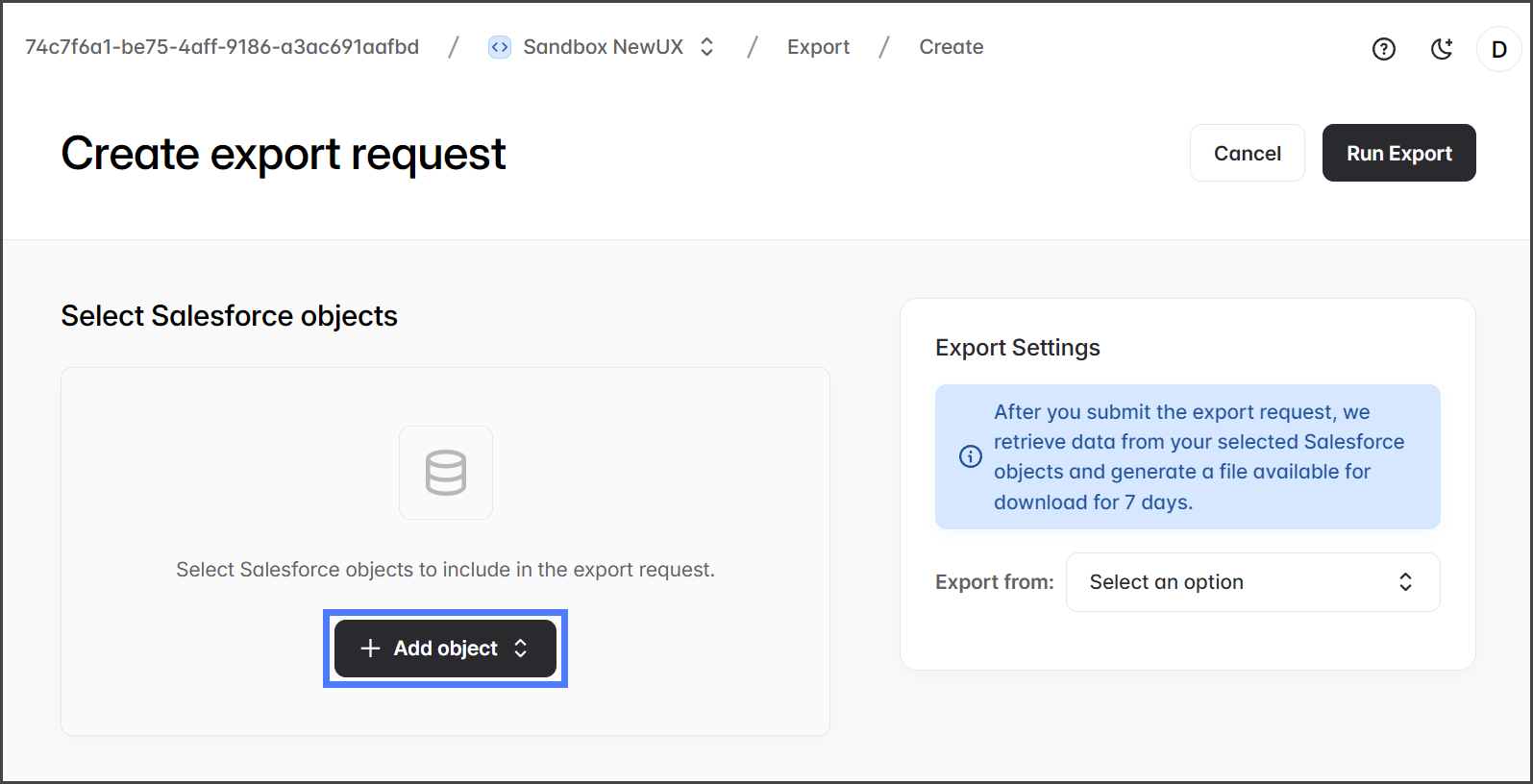
## エクスポートのファイル構造
エクスポートファイルの構造は、エクスポートタイプ(バックアップまたはアーカイブ)によって異なります。以下でそれぞれ説明します。
### バックアップエクスポートのファイル構造
.zip ファイルにはエクスポートされた各オブジェクトのフォルダが含まれ、各フォルダにはレコードデータを含む1つ以上の CSV ファイルが含まれます。各 CSV ファイルには最大10,000件のレコードが含まれます。10,000件を超える場合は複数ファイルが作成されます。下のスクリーンショットでは、エクスポートに次のオブジェクトが含まれています: **FieldPermissions**, **ApexClass**, **Report**、および **User** オブジェクト。FieldPermissions オブジェクトは 10,000 件を超えるレコードがあるため、複数のファイルに分割されています。
{% code title="バックアップエクスポートのファイル構造の例" %}
```
download-Sandbox_NewUX-2025-07-17T19_43_42
FieldPermissions
FieldPermissions-1.csv
FieldPermissions-2.csv
FieldPermissions-3.csv
FieldPermissions-4.csv
FieldPermissions-5.csv
FieldPermissions-6.csv
FieldPermissions-7.csv
FieldPermissions-8.csv
FieldPermissions-9.csv
FieldPermissions-10.csv
FieldPermissions-11.csv
FieldPermissions-12.csv
ApexClass
ApexClass-1.csv
Report
Report-1.csv
User
User-1.csv
```
{% endcode %}
### アーカイブエクスポートのファイル構造
.zip ファイルには各アーカイブジョブごとのフォルダが含まれ、その名前は **アーカイブジョブ ID**です。各アーカイブジョブのフォルダには各オブジェクト用のサブフォルダが含まれ、各サブフォルダにはレコードデータを含む1つ以上の CSV ファイルが含まれます。各 CSV ファイルには最大10,000件のレコードが含まれます。10,000件を超える場合は複数ファイルが作成されます。下のスクリーンショットは、2 つのアーカイブがあり、それぞれに Account オブジェクトが含まれているエクスポートを示しています。
{% code title="アーカイブエクスポートのファイル構造の例" %}
```
download-Sandbox_NewUX-2025-07-13T09_34_46-2025-07-15T09_34_46
ArchiveJobId_28
Account
Account-1.csv
Account-schema.csv
ArchiveJobId_31
Account
Account-schema.csv
```
{% endcode %}
---
# Agent Instructions
This documentation is published with GitBook. GitBook is the documentation platform designed so that both humans and AI agents can read, navigate, and reason over technical content effectively. Learn more at gitbook.com.
## Querying This Documentation
If you need additional information that is not directly available in this page, you can query the documentation by asking a question.
Perform an HTTP GET request on the following URL with the `ask` and `goal` query parameters:
```
GET https://docs.flosum.com/backup-and-archive/backup-and-archive-docs-ja/ekusupto/exporting-backups-and-archives.md?ask=&goal=
```
`ask` is the immediate question: it should be specific, self-contained, and written in natural language.
`goal` is what the user is ultimately trying to achieve, the reason they need the answer. Sharing it helps GitBook give you a better, more relevant answer. A goal is most helpful when it describes the outcome the user wants rather than restating the question. For example, with `ask=how do I create an API token`, a goal like `automate deployments from our CI pipeline` lets GitBook tailor the answer to that use case.
The response will contain a direct answer to the question and relevant excerpts and sources from the documentation.
Use this mechanism when the answer is not explicitly present in the current page, you need clarification or additional context, or you want to retrieve related documentation sections.