Microsoft Entra ID - SCIM - Konfiguration

Übersicht

Dieser Artikel enthält Details zur Konfiguration eines Entra ID-Identitätsanbieters zur Verwendung der SCIM-API von Flosum. Weitere Informationen zu SCIM finden Sie im folgenden Artikel.

Voraussetzungen

Stellen Sie vor dem Einrichten der automatisierten Bereitstellung sicher, dass SAML-basierte SSO in Ihrem Flosum-Mandanten ordnungsgemäß konfiguriert und vollständig funktionsfähig ist.

Stellen Sie sicher, dass Ihre SAML-Attribute & -Ansprüche Konfiguration die folgenden Attribute enthält:

Anspruchsname
Wert

userUniqueId

user.objectid

firstName

user.givenname

lastName

user.surname

email

user.mail

Anleitungen zum Hinzufügen und Konfigurieren eines Microsoft Entra ID-Identitätsanbieters finden Sie in den folgenden Artikeln.

Entra ID konfigurieren

1

API-Integration konfigurieren

  1. Melden Sie sich bei Ihrem Entra ID-Konto an.

  2. Greifen Sie auf den Identitätsanbieter zu, den Sie erstellt haben.

  3. Klicken Sie Bereitstellung unter Verwalten im linken Seitenmenü.

  4. Ändern Bereitstellungsmodus von Manuell zu Automatisch.

  5. Vervollständigen Sie den Administratoranmeldedaten Abschnitt.

  6. Mandanten-URL: Geben Sie die SCIM-API-URL für Ihre Region aus der Tabelle unten ein.

  7. Geheimtoken: Geben Sie Ihr Global Settings API-Token. Wenn Sie kein API-Token haben, finden Sie im folgenden Artikel Anweisungen zum Erstellen eines solchen.

  8. Klicken Sie Verbindung testen um zu überprüfen, ob eine Verbindung zu Ihrem Flosum-Mandanten hergestellt werden kann.

circle-info

Wenn Sie keine Verbindungsbestätigung erhalten, prüfen Sie die Mandanten-URL und stellen Sie sicher, dass sie nicht durch Firewalls oder andere Netzwerk-Interzeptoren blockiert wird. Überprüfen Sie dann, ob die API-Token korrekt ist.

  1. Klicken Sie Speichern.

2

Benutzermappings

Die Flosum SCIM-API verwendet bestimmte Metadatenwerte aus Entra ID-Benutzerprofilen. Dieser Abschnitt erklärt die erforderlichen Zuordnungen zwischen der Flosum SCIM-API und Entra ID-Attributen.

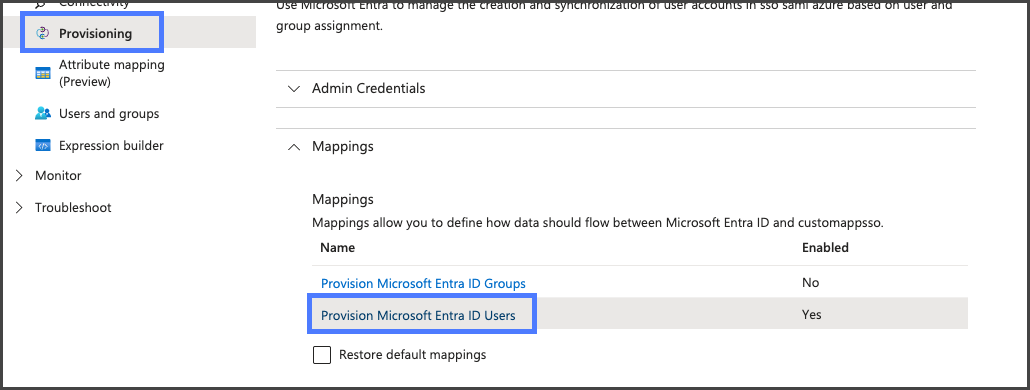
  1. Klicken Sie Bereitstellung unter Verwalten im linken Seitenmenü.

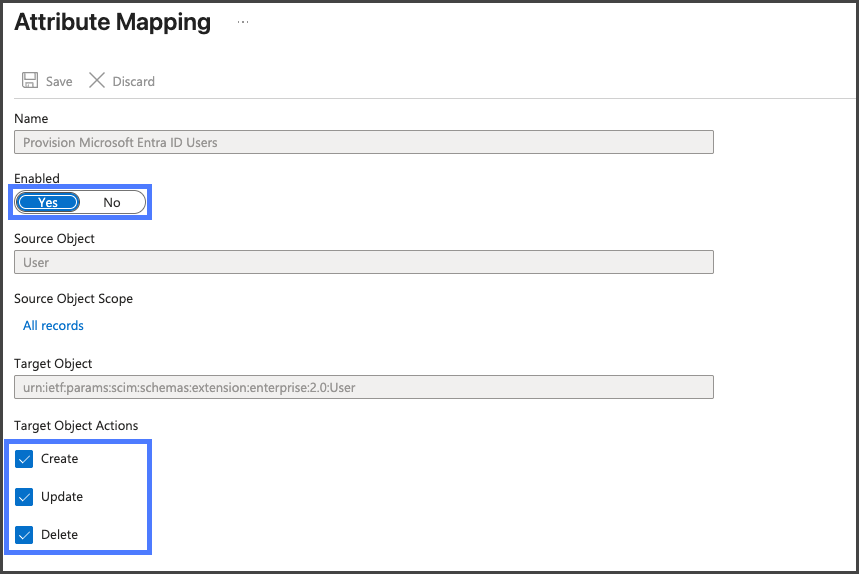
  2. Klicken Sie Microsoft Entra ID-Benutzer bereitstellen im Zuordnungen Abschnitt.

  3. Stellen Sie sicher, dass Aktiviert auf Ja.

  4. gesetzt ist. Stellen Sie sicher, dass alle (Zielobjektaktionen, ErstellenAktualisieren , undLöschen

  5. ) angekreuzt sind. Speichern.

  6. Wenn Änderungen vorgenommen wurden, klicken Sie

Attributzuordnungen legen fest, welche Microsoft Entra ID-Attribute mit welchen Flosum SCIM-API-Attributen synchronisiert werden. Siehe Screenshot und Tabelle unten, wie die korrekten Attributzuordnungen festgelegt werden.
Flosum SCIM-API-Attribut

Microsoft Entra ID-Attribut

userName

objectId

active

mail

userName

emails[type eq "work"].value

name.givenName

givenName

name.familyName

surname

externalId

circle-exclamation
circle-info

Attribut bearbeitet wird, um diese Zuordnung einzurichten.

3

Während der Benutzerbereitstellung wird das Zeitzonenattribut standardmäßig auf Etc/UTC gesetzt.

Gruppen-Zuordnungen

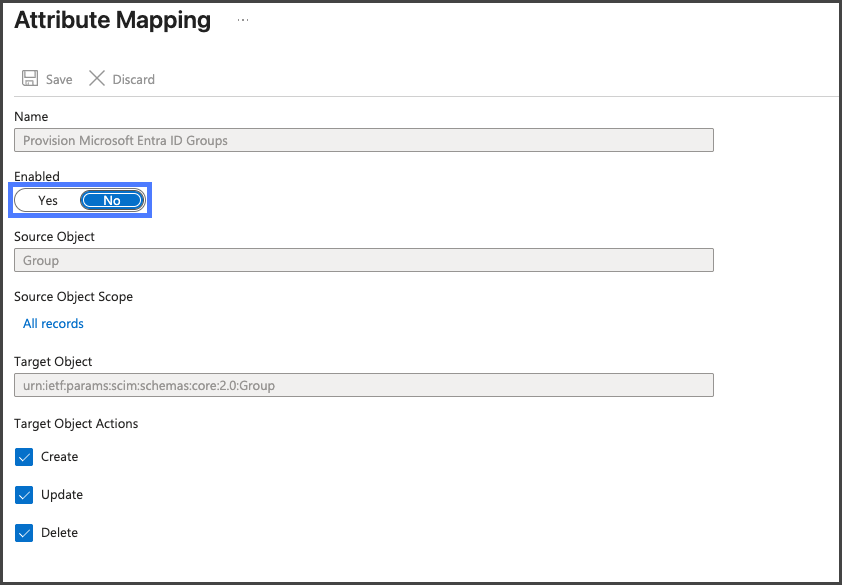
  1. Klicken Sie Bereitstellung unter Verwalten im linken Seitenmenü.

  2. Klicken Sie Die Flosum SCIM-API unterstützt derzeit keine Gruppenbereitstellung. Stellen Sie sicher, dass die Gruppensynchronisierung deaktiviert ist. im Zuordnungen Abschnitt.

  3. Stellen Sie sicher, dass Aktiviert auf Microsoft Entra ID-Gruppen bereitstellen.

  4. ) angekreuzt sind. Speichern.

4

Nein

Bereitstellung starten

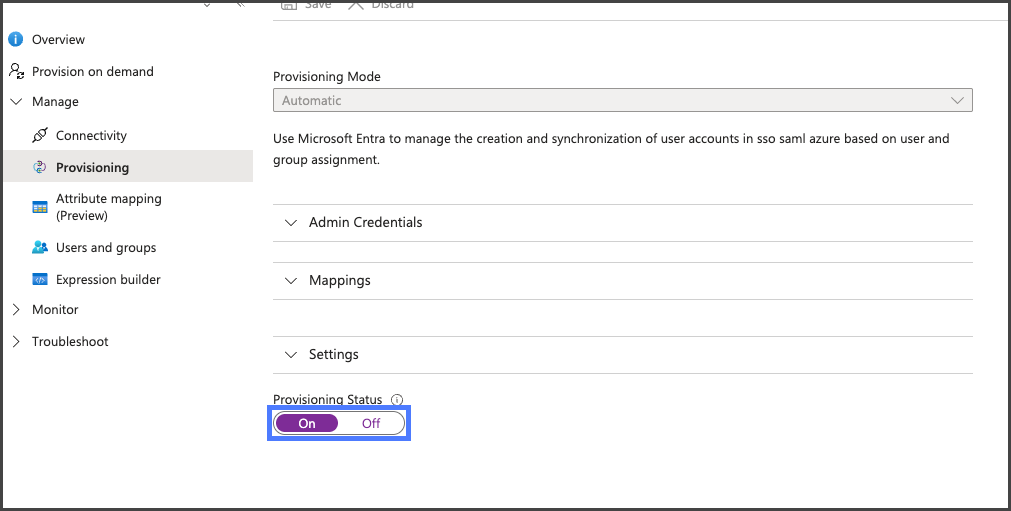
  1. Klicken Sie Bereitstellung unter Verwalten im linken Seitenmenü.

  2. Sobald Sie Entra ID so konfiguriert haben, dass es mit der SCIM-API von Flosum funktioniert, können Sie die Bereitstellung in Entra ID aktivieren, um den Prozess der Benutzerbereitstellung zu starten Im Einstellungen Abschnitt, schalten Sie die zu Bereitstellungsstatus.

  3. Klicken Sie Speichern.

circle-info

Ein

Dies beginnt mit der anfänglichen Bereitstellung, die einige Zeit in Anspruch nehmen kann. Prüfen Sie den unteren Bereich der Seite in etwa 20 Minuten, um den Status zu sehen.

Bereitstellung deaktivieren Abschnitt, schalten Sie die zu Die Bereitstellung kann deaktiviert werden, indem der.

circle-info

Ausgeschaltet wird, oder auf "Aus" gesetzt wird, oder wie im Originaltext gemeint ist, wird in vielen Fällen als "Aus" angegeben. Wenn Sie ein dringendes Update benötigen, stoppen Sie die Bereitstellung und starten Sie sie neu. Dadurch wird eine sofortige Resynchronisierung ausgelöst, die alle Aktualisierungen einschließt.

Zuletzt aktualisiert

War das hilfreich?