> For the complete documentation index, see [llms.txt](https://docs.flosum.com/llms.txt). Markdown versions of documentation pages are available by appending `.md` to page URLs; this page is available as [Markdown](https://docs.flosum.com/global-settings/global-settings-docs-de/sicherheit/identitatsanbieter-sso/scim-konfigurationen/okta-scim-konfiguration.md).
# Okta – SCIM – Konfiguration
{% hint style="success" %}
#### Wichtiger Hinweis
Die Anweisungen in diesem Artikel beziehen sich auf eine App eines Drittanbieters und spiegeln möglicherweise nicht die neueste Version wider. Bitte verwenden Sie diese Anweisungen als Leitfaden zur Durchführung der Aufgabe, seien Sie jedoch darauf aufmerksam, dass einige Bildschirme, Feldnamen und Schritte geändert worden sein können.
{% endhint %}
##  Überblick
Dieser Artikel enthält Details zur Konfiguration eines Okta-Identitätsanbieters zur Verwendung der SCIM-API von Flosum. Weitere Informationen zu SCIM finden Sie im folgenden Artikel.
* [SCIM für Flosum konfigurieren](/global-settings/global-settings-docs-de/sicherheit/identitatsanbieter-sso/scim-fur-flosum-konfigurieren.md)
{% hint style="warning" %}
#### Kunden-gehostet
Kunden, die Flosum-Apps auf ihrer eigenen Infrastruktur hosten, haben eine benutzerdefinierte URL zum Anmelden bei ihren Apps. Wenn Sie diese Dokumentation verwenden, ersetzen Sie beliebige **Flosum-gehostete URLs** durch Ihre eigenen URLs.
{% endhint %}
## Voraussetzungen
Stellen Sie vor dem Einrichten der automatischen Bereitstellung sicher, dass SAML-basierte SSO in Ihrem Flosum-Mandanten ordnungsgemäß konfiguriert und voll funktionsfähig ist.
Zeigen Sie Ihr **SAML 2.0(Header Auth)** auf dem **Anmelden** Tab und stellen Sie sicher, dass Ihre **SAML 2.0 Attribute** korrekt gesetzt sind. Siehe den Screenshot und die Tabelle unten.
| Name | Wert |
| ------------ | -------------- |
| uniqueUserId | user.id |
| firstName | user.firstName |
| lastName | user.lastName |
| email | user.email |
Anleitungen zum Hinzufügen und Konfigurieren eines Okta-Identitätsanbieters finden Sie in den folgenden Artikeln.
* [Einen Identitätsanbieter hinzufügen (SSO)](/global-settings/global-settings-docs-de/sicherheit/identitatsanbieter-sso/einen-identitatsanbieter-hinzufugen-sso.md)
* [Okta – SAML – Konfiguration](/global-settings/global-settings-docs-de/sicherheit/identitatsanbieter-sso/saml-identitatsanbieter/okta-saml-konfiguration.md)
## Okta konfigurieren
{% stepper %}
{% step %}
### API-Integration konfigurieren
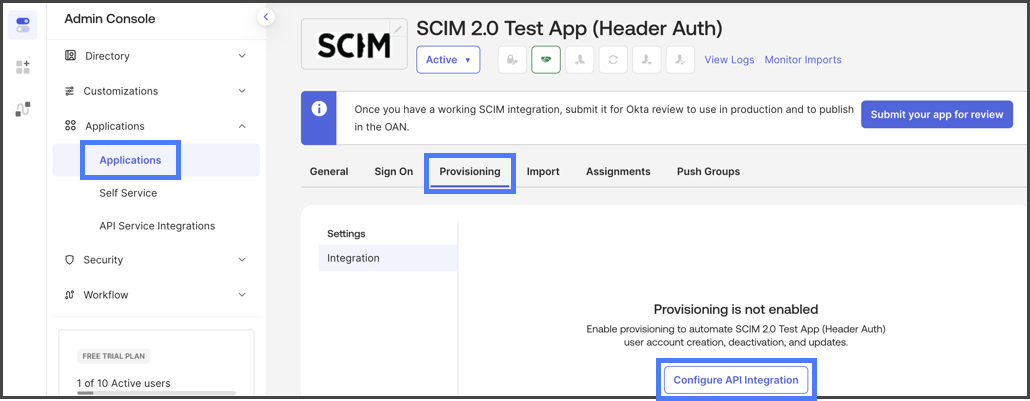
1. Klicken Sie **Anwendungen** unter dem **Anwendungen** im linken Seitenmenü.
2. Klicken Sie auf die **Bereitstellung** Registerkarte.
3. Klicken Sie **API-Integration konfigurieren**.
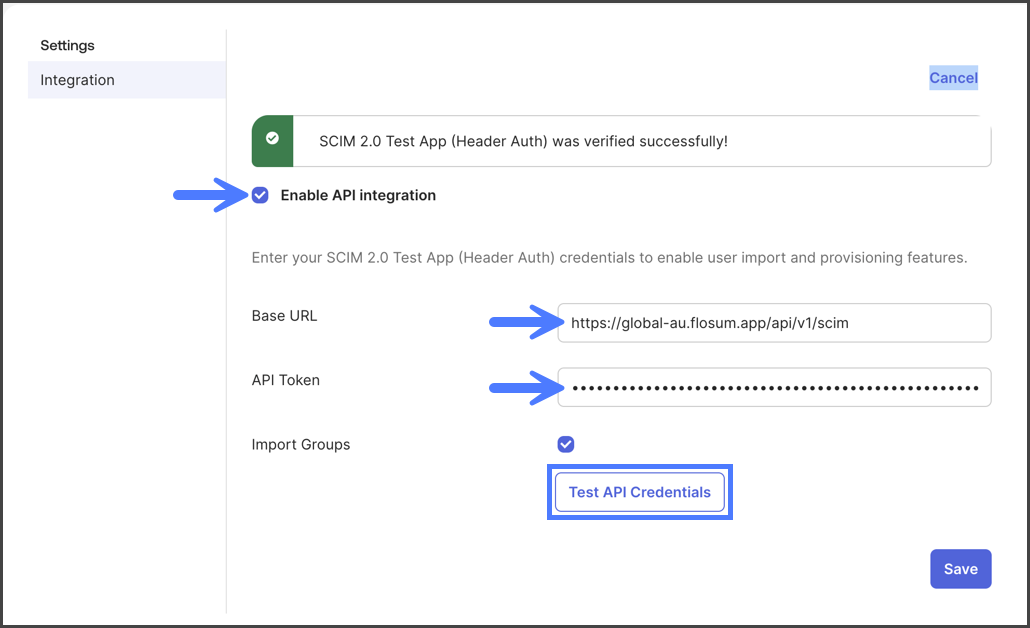
4. Aktivieren Sie das **API-Integration** Kontrollkästchen.
5. Geben Sie im **Basis-URL** Textfeld die SCIM-API-URL für Ihre Region aus der folgenden Tabelle ein.
Region
SCIM-API-URL
Vereinigte Staaten
https://global-us.flosum.app/api/v1/scim
Deutschland
https://global-de.flosum.app/api/v1/scim
Japan
https://global-jp.flosum.app/api/v1/scim
Australien
https://global-au.flosum.app/api/v1/scim
6. Geben Sie im **API-Token** Textfeld, geben Sie Ihre globalen Einstellungen **API-Token**ein. Wenn Sie kein API-Token haben, lesen Sie den folgenden Artikel für Anweisungen zum Erstellen eines Tokens.
1. [Ein API-Token erstellen](/global-settings/global-settings-docs-de/sicherheit/api-token/ein-api-token-erstellen.md)
7. Klicken Sie **API-Anmeldeinformationen testen**Wenn erfolgreich, erhalten Sie eine "**{Der Name Ihrer App} wurde erfolgreich verifiziert!**" Nachricht.
{% hint style="info" %}
Wenn Sie keine Verbindungsbestätigung erhalten, prüfen Sie die **Basis-URL** und stellen Sie sicher, dass sie nicht durch Firewalls oder andere Netzwerk-Traffic-Interzeptoren blockiert wird. Überprüfen Sie dann, ob die **API-Token** korrekt ist.
{% endhint %}
8. Klicken Sie **Speichern**.
{% endstep %}
{% step %}
### Zuordnungen
Die Flosum-SCIM-API verwendet bestimmte Metadatenwerte aus Okta-Benutzerprofilen. Dieser Abschnitt erklärt die erforderlichen Zuordnungen zwischen der Flosum-SCIM-API und Okta-Attributen.
1. Navigieren Sie auf der Seite mit den Anwendungseinstellungen zu **Bereitstellung -> An App**.
2. Klicken Sie **Bearbeiten**.
3. Aktivieren Sie die folgenden Optionen:
1. **Benutzer erstellen**
2. **Benutzerattribute aktualisieren**
3. **Benutzer deaktivieren**
{% hint style="info" %}
Aktivieren Sie nicht **Passwort synchronisieren**; Flosum verwendet nicht das Passwort des Identitätsanbieters für Benutzerkonten.
{% endhint %}
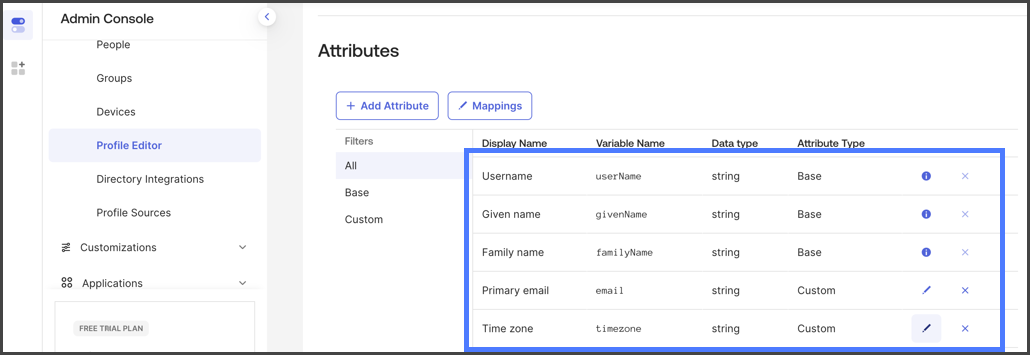
4. Stellen Sie sicher, dass die folgenden Attribute für die Bereitstellung aktiviert sind:
1. **Benutzername**
2. **Vorname**
3. **Nachname**
4. **Primäre E-Mail**
5. **Zeitzone**
{% endstep %}
{% step %}
### Zuweisungen
Weisen Sie Benutzer der Flosum-SCIM-Anwendung zu.
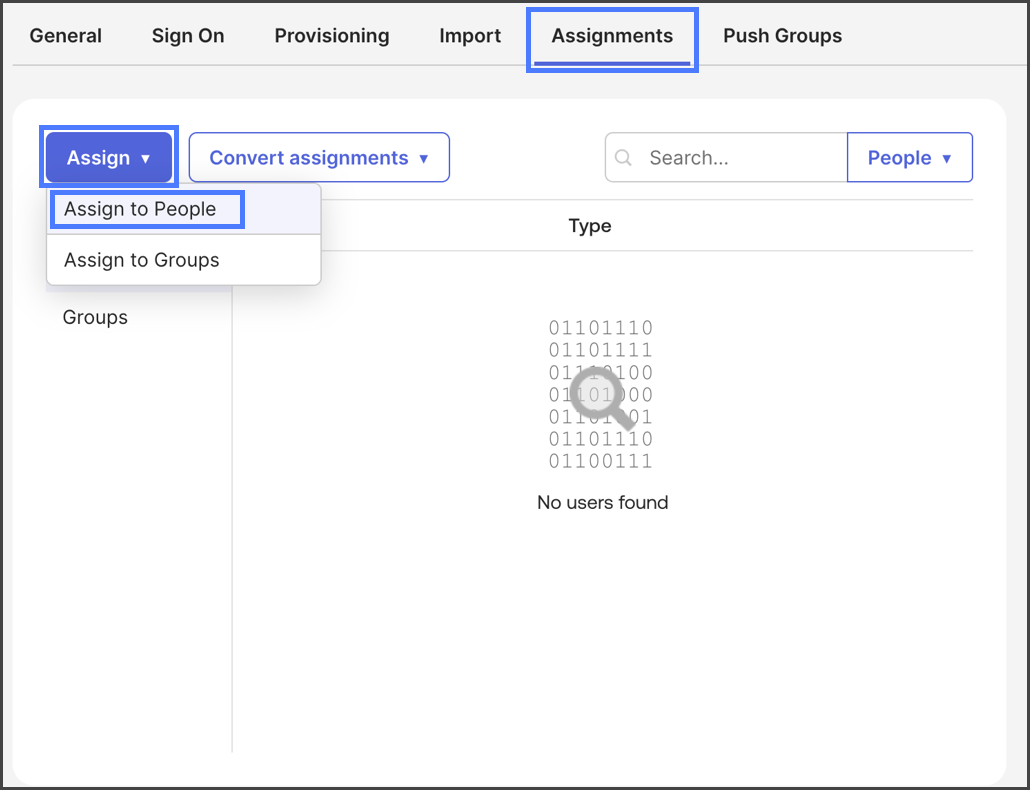
1. Klicken Sie auf die **Zuweisungen** Registerkarte.
2. Klicken Sie auf die **Zuweisen** Dropdown-Menü.
3. Klicken Sie **Zuweisen zu Personen**.
4. Wählen Sie den Benutzer aus, der dieser Anwendung zugewiesen werden soll.
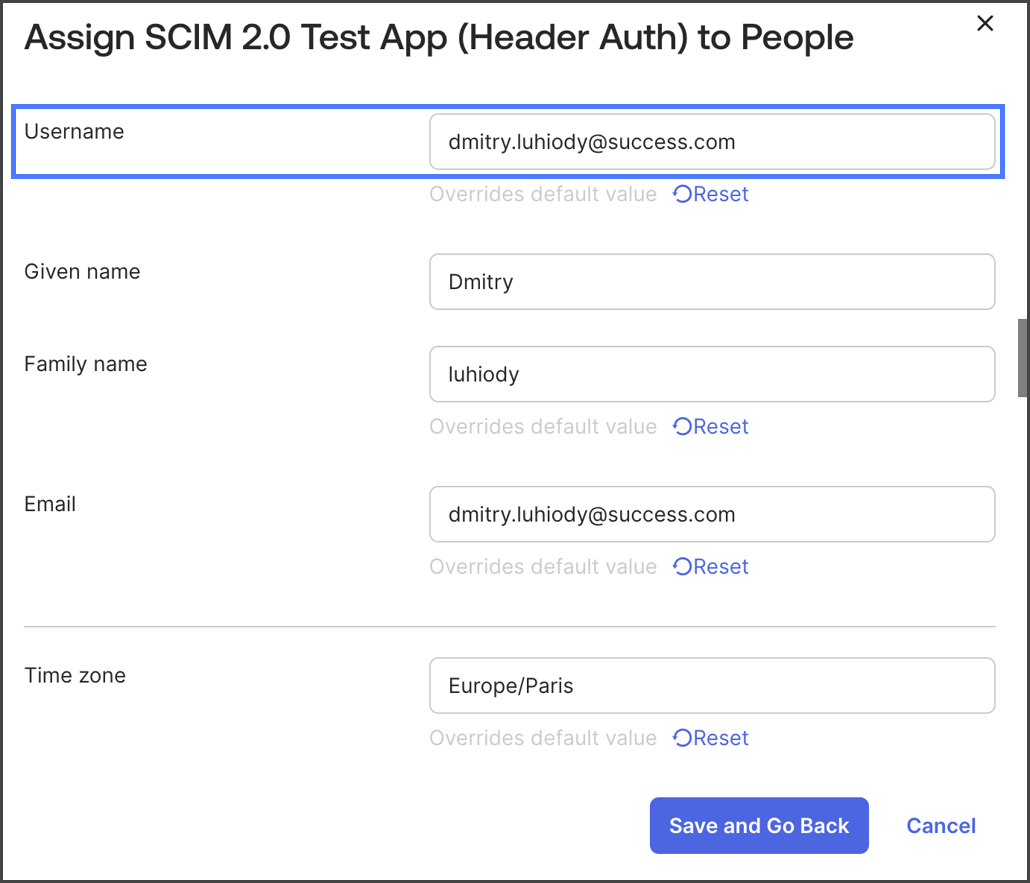
5. Geben Sie die Benutzerinformationen an, die für diese Anwendung verwendet werden sollen.
1. Für das **Benutzername** Feld geben Sie die E-Mail-Adresse des Benutzers ein.
{% hint style="warning" %}
Flosum verwendet die E-Mail-Adresse als Benutzernamen. Stellen Sie sicher, dass das `Benutzername` Attribut der E-Mail-Adresse des Benutzers zugeordnet ist.
{% endhint %}
{% hint style="info" %}
Wenn das **Zeitzonen** Feld leer gelassen wird, wird die Zeitzone standardmäßig auf Etc/UTC gesetzt.
{% endhint %}
{% endstep %}
{% step %}
### Benutzer importieren
Wenn Sie Benutzer bereits direkt in Ihrem Flosum-Mandanten hinzugefügt haben, anstatt sie über Okta bereitzustellen, können Sie sie mit Ihrem Identitätsanbieter synchronisieren, indem Sie sie aus Flosum importieren.
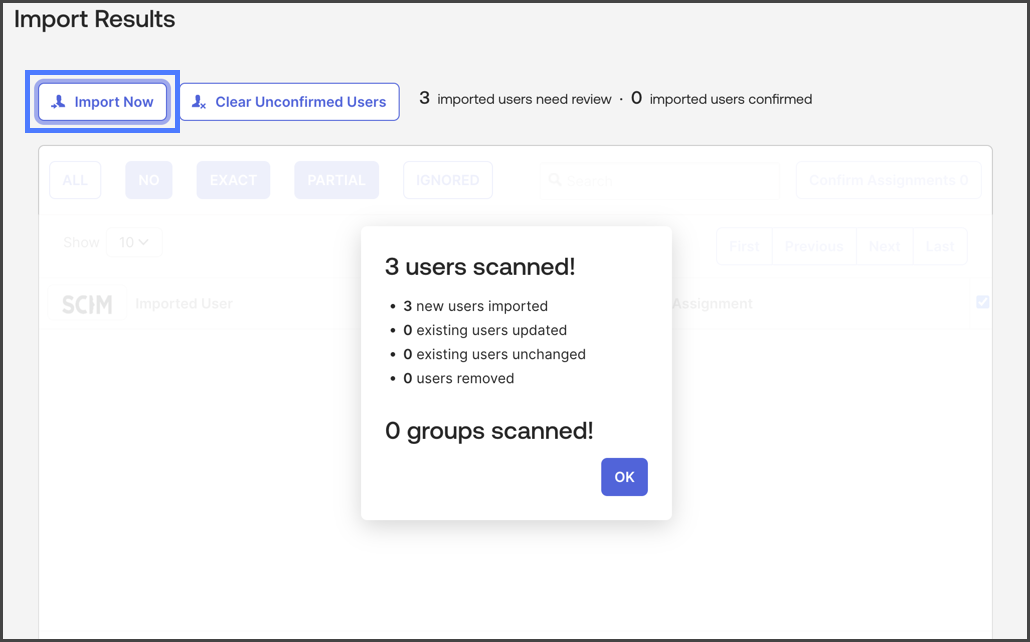
1. Klicken Sie auf die **Importieren** Registerkarte.
2. Klicken Sie **Jetzt importieren**.
3. Ihre Flosum-Benutzer werden in Ihren Okta-Identitätsanbieter importiert.
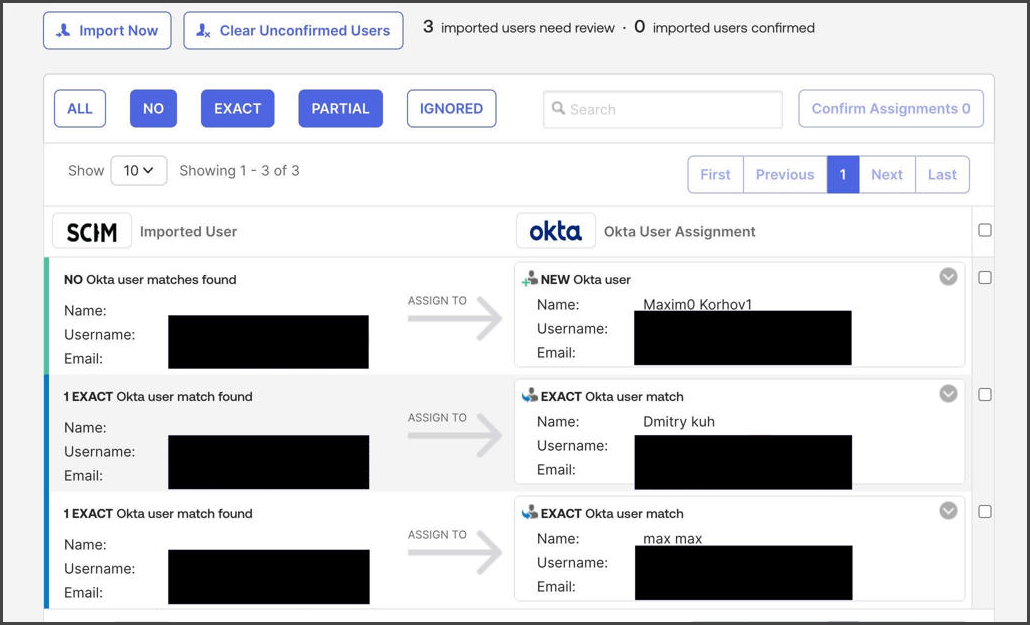
4. Bestimmen Sie, wie die importierten **SCIM** Benutzer zu **Okta** Benutzern zugewiesen werden.
{% hint style="info" %}
Dies verhindert unzusammenpassende Benutzer zwischen Systemen und vermeidet Anmeldeprobleme nach der Aktivierung von SSO.
{% endhint %}
{% endstep %}
{% endstepper %}
---
# Agent Instructions
This documentation is published with GitBook. GitBook is the documentation platform designed so that both humans and AI agents can read, navigate, and reason over technical content effectively. Learn more at gitbook.com.
## Querying This Documentation
If you need additional information that is not directly available in this page, you can query the documentation by asking a question.
Perform an HTTP GET request on the following URL with the `ask` and `goal` query parameters:
```
GET https://docs.flosum.com/global-settings/global-settings-docs-de/sicherheit/identitatsanbieter-sso/scim-konfigurationen/okta-scim-konfiguration.md?ask=&goal=
```
`ask` is the immediate question: it should be specific, self-contained, and written in natural language.
`goal` is what the user is ultimately trying to achieve, the reason they need the answer. Sharing it helps GitBook give you a better, more relevant answer. A goal is most helpful when it describes the outcome the user wants rather than restating the question. For example, with `ask=how do I create an API token`, a goal like `automate deployments from our CI pipeline` lets GitBook tailor the answer to that use case.
The response will contain a direct answer to the question and relevant excerpts and sources from the documentation.
Use this mechanism when the answer is not explicitly present in the current page, you need clarification or additional context, or you want to retrieve related documentation sections.