Microsoft Entra ID - SCIM - Configuración
Resumen
Este artículo proporciona detalles sobre la configuración de un proveedor de identidad de Entra ID para usar la API SCIM de Flosum. Para obtener más información sobre SCIM, consulte el siguiente artículo.
Requisitos previos
Antes de configurar la provisión automatizada, asegúrese de que el SSO basado en SAML esté correctamente configurado y completamente funcional en su inquilino de Flosum.
Asegúrese de que su Atributos y declaraciones SAML la configuración incluya los siguientes atributos:

userUniqueId
user.objectid
firstName
user.givenname
lastName
user.surname
user.mail
Para obtener instrucciones sobre cómo agregar y configurar un proveedor de identidad de Microsoft Entra ID, consulte los siguientes artículos.
Configurar Entra ID
Configurar la integración de la API
Inicie sesión en su cuenta de Entra ID.
Acceda al proveedor de identidad que creó.
Haga clic en Provisioning (Provisionamiento) bajo Administrar en el menú de la barra lateral izquierda.

Cambiar Modo de provisionamiento de Manual a Automático.
Complete la sección de Credenciales de administrador del apartado.
URL del inquilino: Ingrese la URL de la API SCIM para su región desde la tabla a continuación.
Token secreto: Ingrese su Token de API. Si no tiene un Token de API, consulte el siguiente artículo para obtener instrucciones sobre cómo crear uno.
Haga clic en Probar conexión para verificar que se pueda establecer una conexión con su inquilino de Flosum.

Si no recibe una confirmación de conexión, verifique el URL del inquilino y asegúrese de que no esté bloqueado por cortafuegos u otros interceptores de tráfico de red. Luego verifique que el Token de API sea correcto.

Haga clic en Guardar.

Mapeos de usuarios
La API SCIM de Flosum utiliza valores de metadatos específicos de los perfiles de usuario de Entra ID. Esta sección explica los mapeos requeridos entre la API SCIM de Flosum y los atributos de Entra ID.
Haga clic en Provisioning (Provisionamiento) bajo Administrar en el menú de la barra lateral izquierda.
Haga clic en Aprovisionar usuarios de Microsoft Entra ID en el Mapeos del apartado.

Asegúrese de que Habilitado esté establecido en Sí.
Asegúrese de que todas las Acciones de objeto de destino (Crear, Actualizar, y Eliminar) estén marcadas.

Si se realizaron cambios, haga clic en Guardar.
Los mapeos de atributos definen qué atributos de Microsoft Entra ID se sincronizan con qué atributos de la API SCIM de Flosum. Consulte la captura de pantalla y la tabla a continuación sobre cómo configurar los mapeos de atributos correctos.

userName
active
Switch([IsSoftDeleted],,"False","True","True","False")
emails[type eq "work"].value
name.givenName
givenName
name.familyName
surname
externalId
objectId
Flosum utiliza la dirección de correo electrónico como nombre de usuario. Asegúrese de que el atributo userName esté mapeado al atributo mail La captura de pantalla a continuación muestra cómo editar el mail atributo para configurar este mapeo.

Durante el aprovisionamiento de usuarios, el atributo de zona horaria se establece en Etc/UTC de forma predeterminada.
Mapeos de grupos
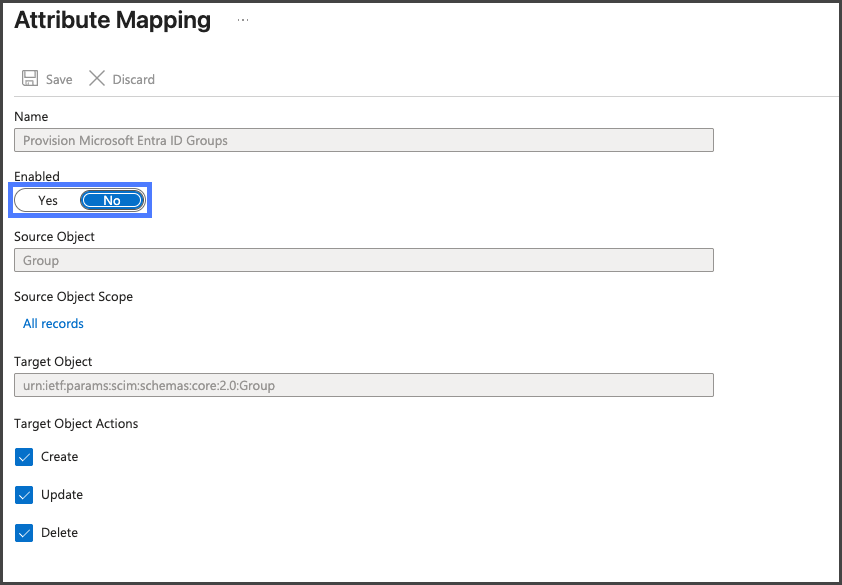
La API SCIM de Flosum actualmente no admite el aprovisionamiento de grupos. Asegúrese de que la sincronización de grupos esté deshabilitada.
Haga clic en Provisioning (Provisionamiento) bajo Administrar en el menú de la barra lateral izquierda.
Haga clic en Aprovisionar grupos de Microsoft Entra ID en el Mapeos del apartado.
Asegúrese de que Habilitado esté establecido en No.

Si se realizaron cambios, haga clic en Guardar.
Iniciar aprovisionamiento
Una vez que haya configurado Entra ID para que funcione con la API SCIM de Flosum, puede activar el aprovisionamiento en Entra ID para iniciar el proceso de aprovisionamiento de usuarios
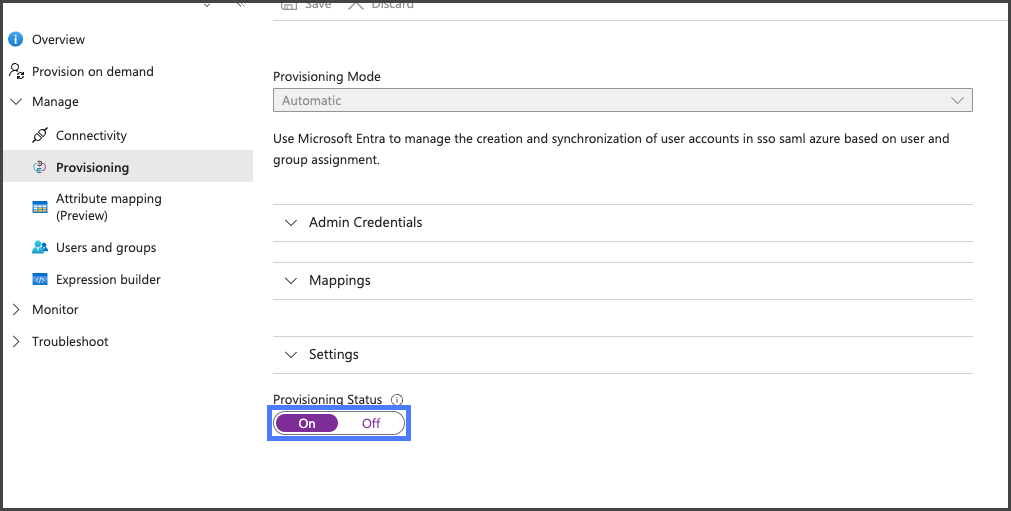
Haga clic en Provisioning (Provisionamiento) bajo Administrar en el menú de la barra lateral izquierda.
En la sección Configuración active el interruptor de Estado de aprovisionamiento a Activado.

Haga clic en Guardar.
Esto iniciará el aprovisionamiento inicial, que puede tardar algún tiempo. Consulte la parte inferior de la página en aproximadamente 20 minutos para ver el estado.
Desactivar aprovisionamiento
El aprovisionamiento puede deshabilitarse cambiando el Estado de aprovisionamiento a Desactivado.
Si necesita una actualización urgente, detenga el aprovisionamiento y reinícielo. Esto desencadenará una re-sincronización inmediata que incluirá todas las actualizaciones.
Última actualización
¿Te fue útil?