> For the complete documentation index, see [llms.txt](https://docs.flosum.com/llms.txt). Markdown versions of documentation pages are available by appending `.md` to page URLs; this page is available as [Markdown](https://docs.flosum.com/global-settings/global-settings-docs-es/seguridad/proveedores-de-identidad-sso/configuraciones-de-scim/pingone-scim-configuracion.md).
# PingOne - SCIM - Configuración
{% hint style="success" %}
#### Nota importante
Las instrucciones en este artículo cubren una aplicación de terceros y pueden no reflejar la versión más reciente. Utilice estas instrucciones como guía para completar la tarea, pero tenga en cuenta que algunas pantallas, nombres de campos y pasos pueden haber cambiado.
{% endhint %}
##  Descripción general
Este artículo proporciona detalles sobre cómo configurar un proveedor de identidades PingOne para usar la API SCIM de Flosum. Para obtener más información sobre SCIM, consulte el siguiente artículo.
* [Configurar SCIM para Flosum](/global-settings/global-settings-docs-es/seguridad/proveedores-de-identidad-sso/configurar-scim-para-flosum.md)
{% hint style="warning" %}
#### Hospedado por el cliente
Los clientes que alojan las aplicaciones de Flosum en su propia infraestructura tendrán una URL personalizada para iniciar sesión en sus aplicaciones. Al usar esta documentación, reemplace cualquier **URLs hospedadas por Flosum** con sus propias URLs.
{% endhint %}
## Requisitos previos
Antes de configurar el aprovisionamiento automático, asegúrese de que el SSO basado en SAML esté correctamente configurado y funcione completamente en su tenant de Flosum.
Asegúrese de que su **Asignaciones de atributos** estén configurados correctamente. Consulte la captura de pantalla y la tabla siguientes.
| Nombre de reclamación | Valor |
| --------------------- | ------------------------------- |
| userUniqueId | ID de usuario |
| firstName | Nombre |
| lastName | Apellido |
| email | Dirección de correo electrónico |
Para obtener instrucciones para agregar y configurar un proveedor de identidades PingOne, consulte los siguientes artículos.
* [Añadir un proveedor de identidad (SSO)](/global-settings/global-settings-docs-es/seguridad/proveedores-de-identidad-sso/anadir-un-proveedor-de-identidad-sso.md)
## Configurar PingOne
{% stepper %}
{% step %}
### Crear conexión saliente SCIM
{% hint style="info" %}
#### Aprovisionamiento saliente SCIM
Este método permite que las identidades fluyan desde PingOne a Flosum Cloud Apps, con cambios que ocurren casi al instante. Cuando se modifica una cuenta de usuario en PingOne, Flosum refleja la actualización inmediatamente.
{% endhint %}
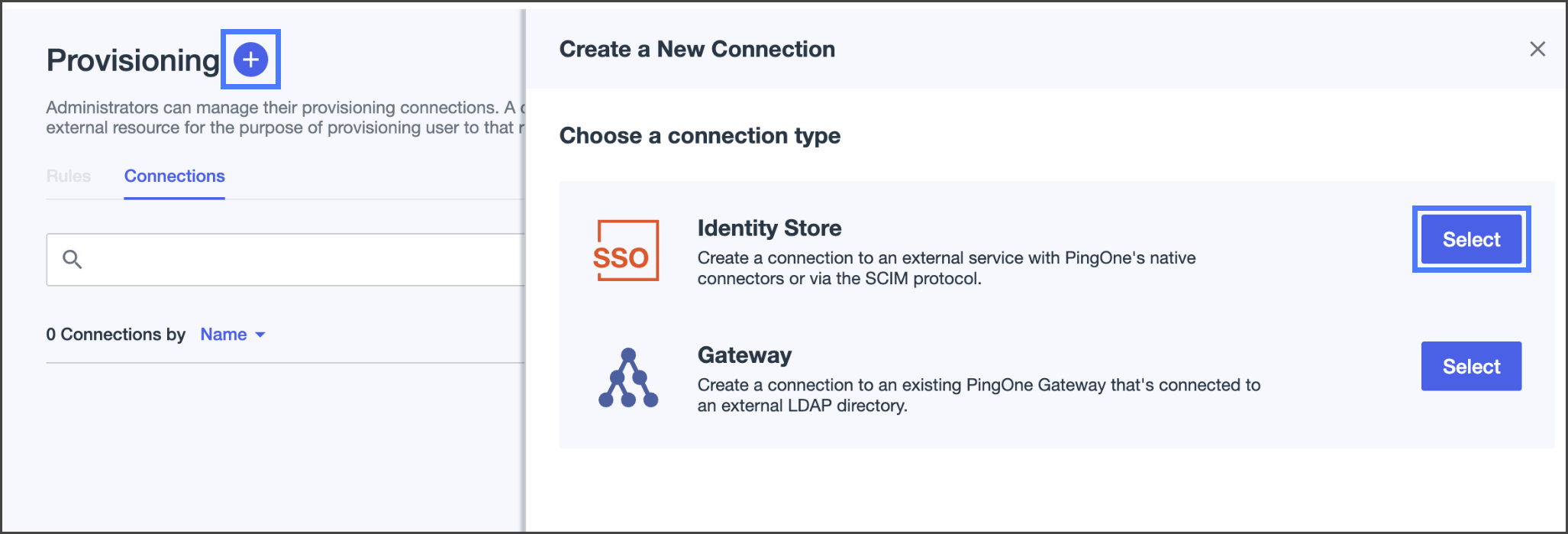
1. Vaya a la **Integración** sección en el menú de la barra lateral izquierda.
2. Haga clic en el **Aprovisionamiento** pestaña.
3. Haga clic en el **+** icono junto al **Aprovisionamiento** título.
4. Haga clic en **Seleccione** para el **Almacén de identidades** tipo.
5. Seleccione **SCIM saliente** para la conexión.
6. Haga clic en **Siguiente**.
{% endstep %}
{% step %}
### Nombre de la conexión
1. Complete la sección de **Icono de la conexión**, **Nombre**y **Descripción** campos para ayudar a identificar esta conexión.
2. Haga clic en **Siguiente**.
{% endstep %}
{% step %}
### Configurar autenticación
Consulte la captura de pantalla como ejemplo de cómo configurar los ajustes de autenticación para conectarse a la API SCIM de Flosum.
1. En el **URL base de SCIM** cuadro de texto, introduzca la URL de la API SCIM para su región desde la tabla siguiente.
Región
URL de la API SCIM
Estados Unidos
https://global-us.flosum.app/api/v1/scim
Alemania
https://global-de.flosum.app/api/v1/scim
Japón
https://global-jp.flosum.app/api/v1/scim
Australia
https://global-au.flosum.app/api/v1/scim
2. En el **Token de acceso Oauth** cuadro de texto, introduzca sus Configuraciones globales **Token de API**. Si no tiene un token de API, consulte el siguiente artículo para obtener instrucciones sobre cómo crear uno.
1. [Crear un token de API](/global-settings/global-settings-docs-es/seguridad/tokens-de-api/crear-un-token-de-api.md)
3. En el **Recursos de usuarios** cuadro de texto, introduzca **/Users**.
{% hint style="info" %}
La API SCIM de Flosum no admite el aprovisionamiento de grupos en este momento, por lo que deje el **Recursos de grupo** cuadro de texto en blanco.
{% endhint %}
4. Haga clic en **Probar conexión**.
5. Si la prueba de conexión fue exitosa, haga clic en **Siguiente**.
{% hint style="info" %}
Si no recibe una confirmación de conexión, verifique el **URL base de SCIM** y asegúrese de que no esté bloqueado por firewalls u otros interceptores de tráfico de red. Luego verifique que el **Token de API** sea correcto.
{% endhint %}
{% endstep %}
{% step %}
### Configurar preferencias
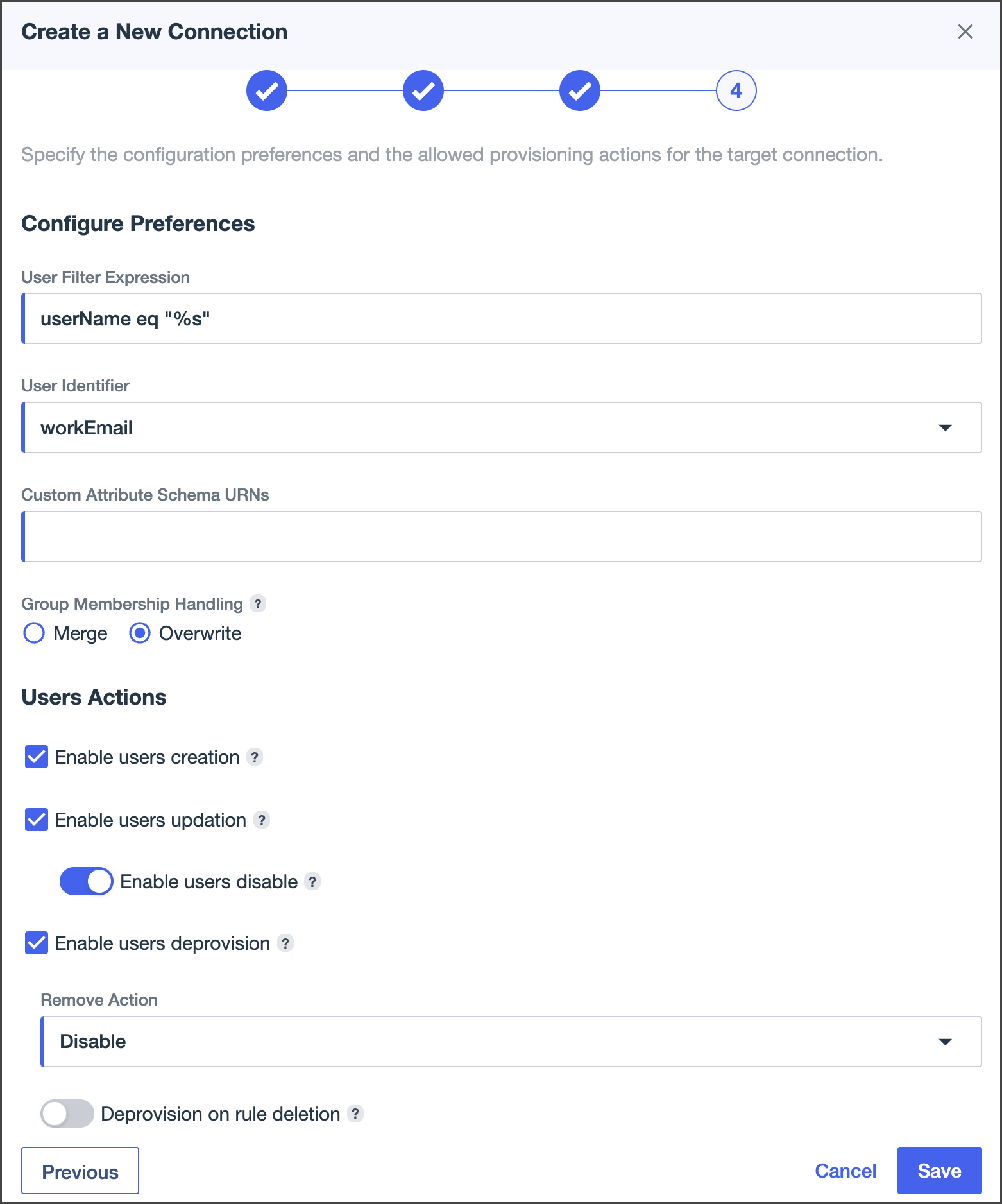
Consulte la captura de pantalla como ejemplo de cómo configurar las preferencias para conectarse con la API SCIM de Flosum.
{% hint style="warning" %}
Flosum usa la dirección de correo electrónico como nombre de usuario. Asegúrese de que el **Identificador de usuario** se asigna a `workEmail`.
{% endhint %}
1. Seleccione **workEmail** para el **Identificador de usuario** desplegable.
2. Seleccione cualquiera de las opciones para **Gestión de la pertenencia a grupos**, ya que el aprovisionamiento de grupos no es compatible con la API SCIM de Flosum.
3. Marque las casillas **Habilitar creación de usuarios** casilla de verificación.
4. Marque las casillas **Habilitar actualización de usuarios** casilla de verificación.
5. (Opcional) Cuando el **Habilitar desactivación de usuarios** la opción está habilitada, los usuarios desactivados en PingOne se desactivan automáticamente en Flosum.
6. Marque las casillas **Habilitar desaprovisionamiento de usuarios** casilla de verificación. Cuando está marcada, los usuarios eliminados en PingOne se eliminan automáticamente en Flosum.
7. Seleccione la **Eliminar** o **Desactivar** en las **Acción de eliminación** desplegable.
8. (Opcional) Cuando está habilitado Desaprovisionar al eliminar la regla, todos los usuarios aprovisionados por esta regla en Flosum se eliminarán (**eliminados** o **desactivados**) cuando se elimine la regla.
9. Haga clic en **Guardar**.
{% endstep %}
{% step %}
### Crear regla
Cree una regla para la conexión creada arriba.
1. Elija PingOne como **Origen**.
2. Elija la conexión que creó para la API SCIM de Flosum como **Destino**.
3. Ingrese un **Nombre** para la regla.
4. Configure los ajustes del directorio para el aprovisionamiento saliente. Elija qué usuarios sincronizar de PingOne a Flosum, según la población o los atributos del usuario.
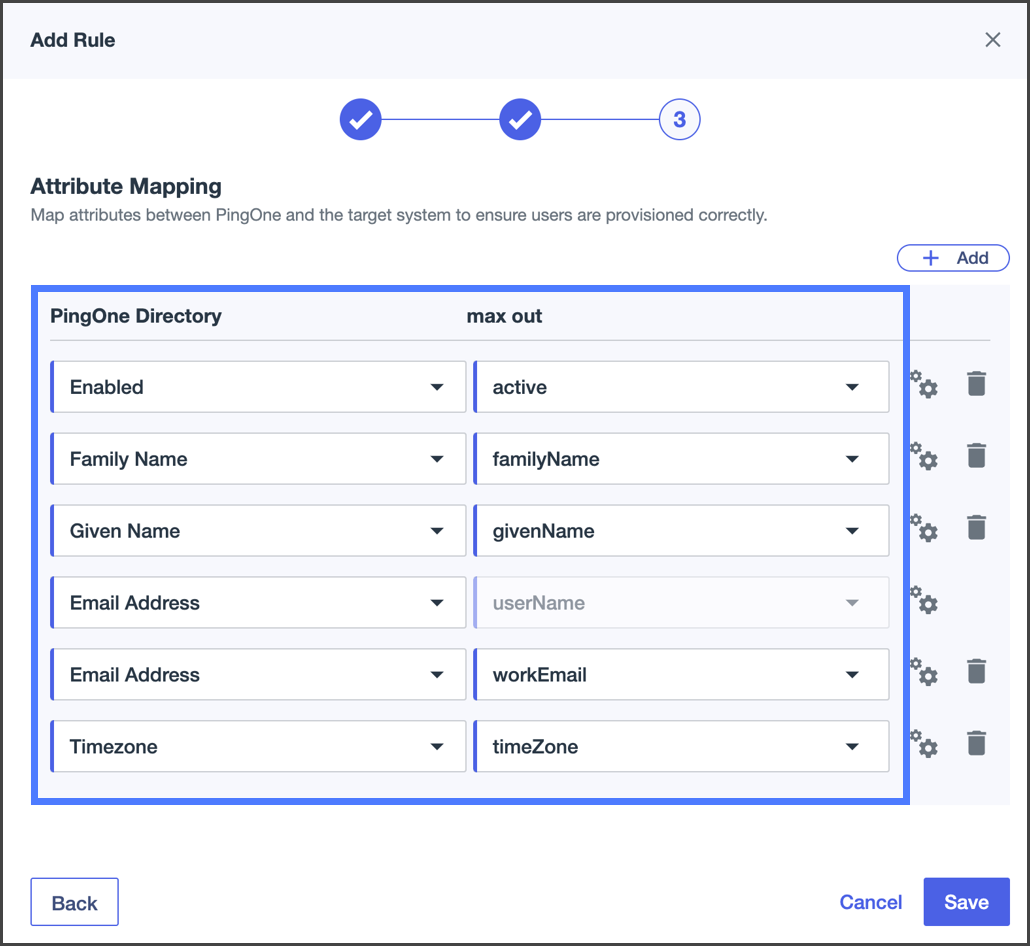
5. Asigne atributos entre PingOne y Flosum para asegurarse de que los usuarios se aprovisionen correctamente. Consulte la captura de pantalla y la tabla a continuación para ver cómo establecer las asignaciones de atributos correctas.
| Atributo de PingOne | Atributo de la API de Flosum |
| ------------------- | ---------------------------- |
| Habilitado | active |
| Apellido | familyName |
| GivenName | givenName |
| EmailAddress | userName |
| EmailAddress | workEmail |
| Timezone | timeZone |
6. Haga clic en **Guardar**.
{% endstep %}
{% step %}
### Habilitar aprovisionamiento
Una vez que haya configurado la regla y la conexión para la API SCIM de Flosum, active ambas para habilitar el aprovisionamiento. En PingOne, el aprovisionamiento ocurre inmediatamente después de crear, eliminar o editar usuarios.
{% endstep %}
{% endstepper %}
---
# Agent Instructions
This documentation is published with GitBook. GitBook is the documentation platform designed so that both humans and AI agents can read, navigate, and reason over technical content effectively. Learn more at gitbook.com.
## Querying This Documentation
If you need additional information that is not directly available in this page, you can query the documentation by asking a question.
Perform an HTTP GET request on the following URL with the `ask` and `goal` query parameters:
```
GET https://docs.flosum.com/global-settings/global-settings-docs-es/seguridad/proveedores-de-identidad-sso/configuraciones-de-scim/pingone-scim-configuracion.md?ask=&goal=
```
`ask` is the immediate question: it should be specific, self-contained, and written in natural language.
`goal` is what the user is ultimately trying to achieve, the reason they need the answer. Sharing it helps GitBook give you a better, more relevant answer. A goal is most helpful when it describes the outcome the user wants rather than restating the question. For example, with `ask=how do I create an API token`, a goal like `automate deployments from our CI pipeline` lets GitBook tailor the answer to that use case.
The response will contain a direct answer to the question and relevant excerpts and sources from the documentation.
Use this mechanism when the answer is not explicitly present in the current page, you need clarification or additional context, or you want to retrieve related documentation sections.