> For the complete documentation index, see [llms.txt](https://docs.flosum.com/llms.txt). Markdown versions of documentation pages are available by appending `.md` to page URLs; this page is available as [Markdown](https://docs.flosum.com/global-settings/global-settings-docs-es/seguridad/proveedores-de-identidad-sso/configuraciones-de-scim/okta-scim-configuracion.md).
# Okta - SCIM - Configuración
{% hint style="success" %}
#### Nota importante
Las instrucciones en este artículo cubren una aplicación de terceros y pueden no reflejar la versión más reciente. Utilice estas instrucciones como guía para completar la tarea, pero tenga en cuenta que algunas pantallas, nombres de campos y pasos pueden haber cambiado.
{% endhint %}
##  Resumen
Este artículo proporciona detalles sobre cómo configurar un proveedor de identidad Okta para usar la API SCIM de Flosum. Para obtener más información sobre SCIM, consulte el siguiente artículo.
* [Configurar SCIM para Flosum](/global-settings/global-settings-docs-es/seguridad/proveedores-de-identidad-sso/configurar-scim-para-flosum.md)
{% hint style="warning" %}
#### Hospedado por el cliente
Los clientes que alojan las aplicaciones de Flosum en su propia infraestructura tendrán una URL personalizada para iniciar sesión en sus aplicaciones. Al usar esta documentación, reemplace cualquier **URLs hospedadas por Flosum** con sus propias URLs.
{% endhint %}
## Requisitos previos
Antes de configurar la provisión automatizada, asegúrese de que el SSO basado en SAML esté correctamente configurado y totalmente funcional en su tenant de Flosum.
Vea su **SAML 2.0 (Autenticación de encabezado)** en el **Iniciar sesión** pestaña y asegúrese de que sus **Atributos SAML 2.0** estén configurados correctamente. Vea la captura de pantalla y la tabla a continuación.
| Nombre | Valor |
| ------------ | -------------- |
| uniqueUserId | user.id |
| firstName | user.firstName |
| lastName | user.lastName |
| email | user.email |
Para instrucciones sobre cómo agregar y configurar un proveedor de identidad Okta, consulte los siguientes artículos.
* [Añadir un proveedor de identidad (SSO)](/global-settings/global-settings-docs-es/seguridad/proveedores-de-identidad-sso/anadir-un-proveedor-de-identidad-sso.md)
* [Okta - SAML - Configuración](/global-settings/global-settings-docs-es/seguridad/proveedores-de-identidad-sso/proveedores-de-identidad-saml/okta-saml-configuracion.md)
## Configurar Okta
{% stepper %}
{% step %}
### Configurar integración API
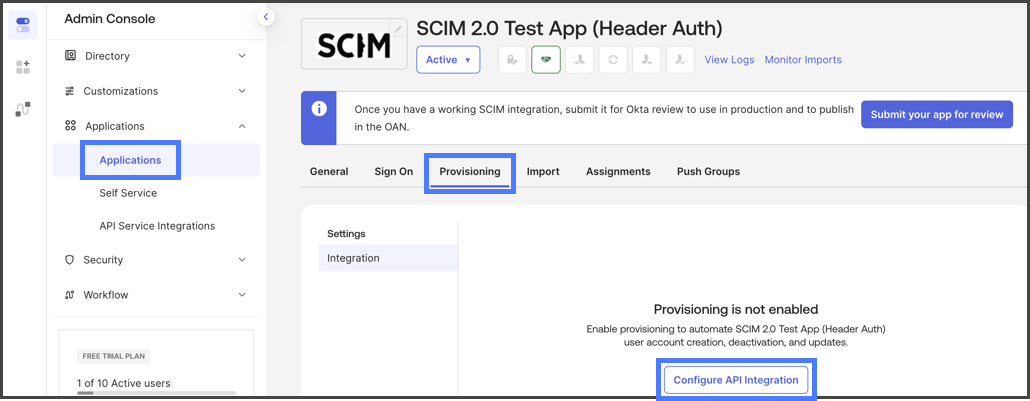
1. Haga clic en **Aplicaciones** en el **Aplicaciones** en el menú lateral izquierdo.
2. Haga clic en la **Provisión** pestaña.
3. Haga clic en **Configurar integración API**.
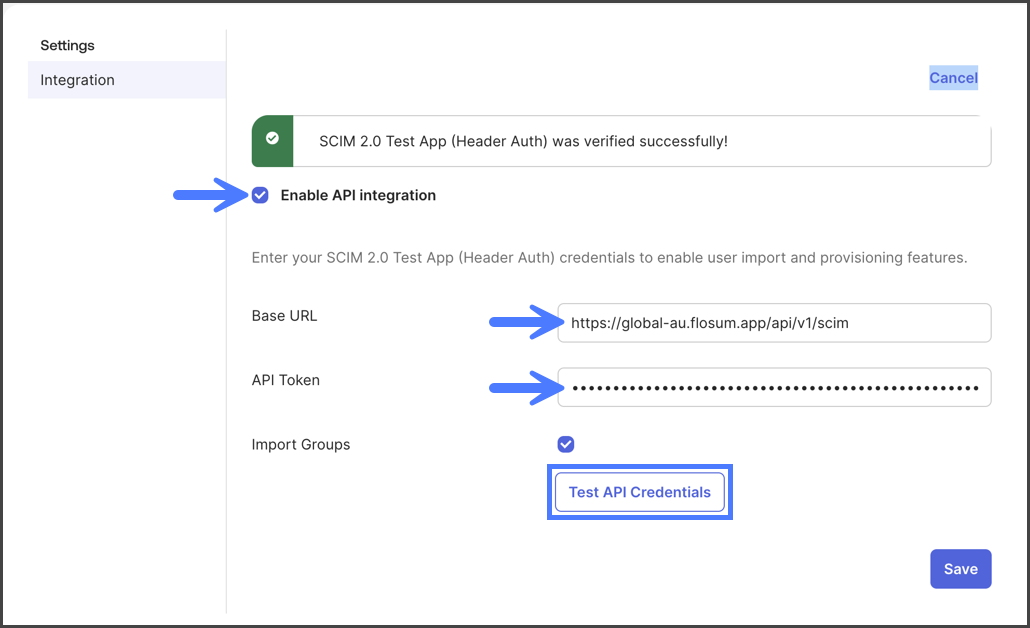
4. Marque la casilla **Integración de API** .
5. En el **URL base** cuadro de texto, ingrese la URL de la API SCIM para su región desde la tabla a continuación.
Región
URL de la API SCIM
Estados Unidos
https://global-us.flosum.app/api/v1/scim
Alemania
https://global-de.flosum.app/api/v1/scim
Japón
https://global-jp.flosum.app/api/v1/scim
Australia
https://global-au.flosum.app/api/v1/scim
6. En el **Token de API** cuadro de texto, ingrese su Configuración global **Token de API**. Si no tiene un Token de API, consulte el siguiente artículo para obtener instrucciones sobre cómo crear uno.
1. [Crear un token de API](/global-settings/global-settings-docs-es/seguridad/tokens-de-api/crear-un-token-de-api.md)
7. Haga clic en **Probar credenciales de API**. Si tiene éxito, recibirá un "**{El nombre de su aplicación} se verificó correctamente!**" mensaje.
{% hint style="info" %}
Si no recibe una confirmación de conexión, verifique el **URL base** y asegúrese de que no esté bloqueado por firewalls u otros interceptores de tráfico de red. Luego verifique que el **Token de API** sea correcto.
{% endhint %}
8. Haga clic en **Guardar**.
{% endstep %}
{% step %}
### Mapeos
La API SCIM de Flosum utiliza valores de metadatos específicos de los perfiles de usuario de Okta. Esta sección explica los mapeos requeridos entre la API SCIM de Flosum y los atributos de Okta.
1. En la página de configuración de la aplicación, navegue a **Provisión -> A la aplicación**.
2. Haga clic en **Editar**.
3. Habilite las siguientes opciones:
1. **Crear usuarios**
2. **Actualizar atributos de usuario**
3. **Desactivar usuarios**
{% hint style="info" %}
No habilite **Sincronizar contraseña**; Flosum no utiliza la contraseña del proveedor de identidad para las cuentas de usuario.
{% endhint %}
4. Asegúrese de que los siguientes atributos estén habilitados para la provisión:
1. **Nombre de usuario**
2. **Nombre**
3. **Apellido**
4. **Correo electrónico principal**
5. **Zona horaria**
{% endstep %}
{% step %}
### Asignaciones
Asigne usuarios a la aplicación SCIM de Flosum.
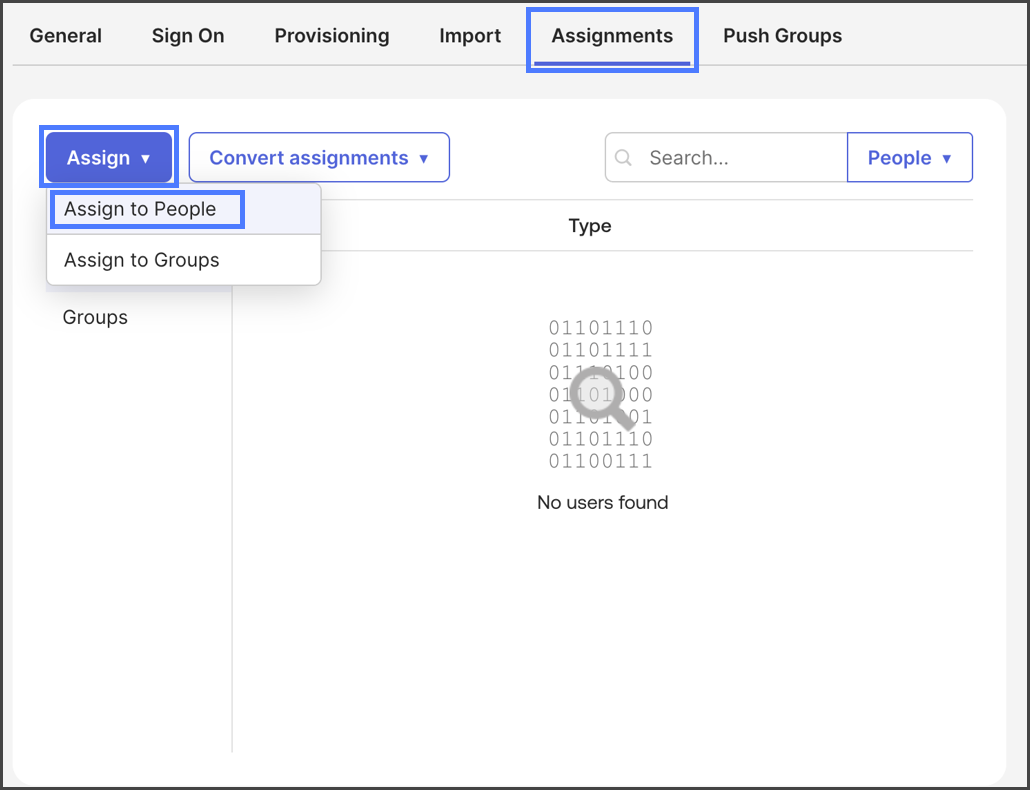
1. Haga clic en la **Asignaciones** pestaña.
2. Haga clic en la **Menú desplegable de** Asignar
3. Haga clic en **Asignar a personas**.
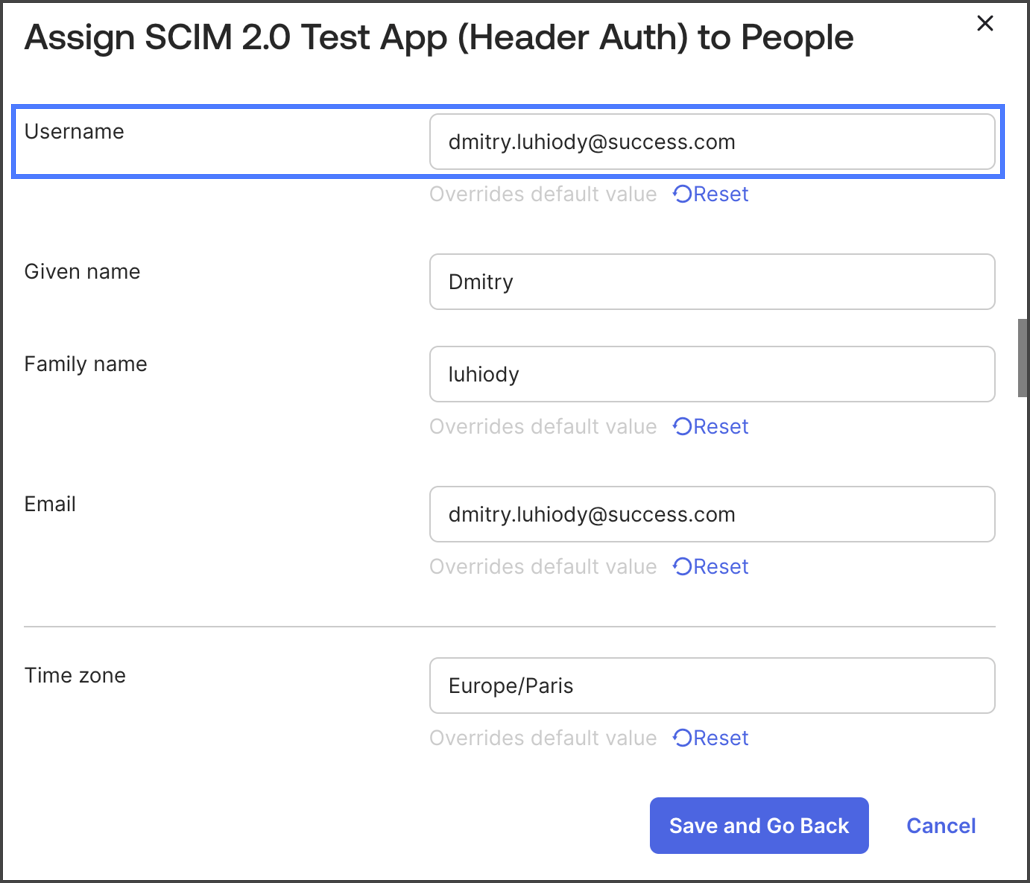
4. Seleccione el usuario para asignar a esta aplicación.
5. Especifique la información del usuario que se utilizará para esta aplicación.
1. Para el **Nombre de usuario** campo, ingrese la dirección de correo electrónico del usuario.
{% hint style="warning" %}
Flosum utiliza la dirección de correo electrónico como nombre de usuario. Asegúrese de que el `Nombre de usuario` atributo esté mapeado a la dirección de correo electrónico del usuario.
{% endhint %}
{% hint style="info" %}
Si el **Campo de zona horaria** queda en blanco, la zona horaria predeterminada será Etc/UTC.
{% endhint %}
{% endstep %}
{% step %}
### Importación de usuarios
Si ya agregó usuarios directamente a su tenant de Flosum en lugar de aprovisionarlos a través de Okta, puede sincronizarlos con su proveedor de identidad importándolos desde Flosum.
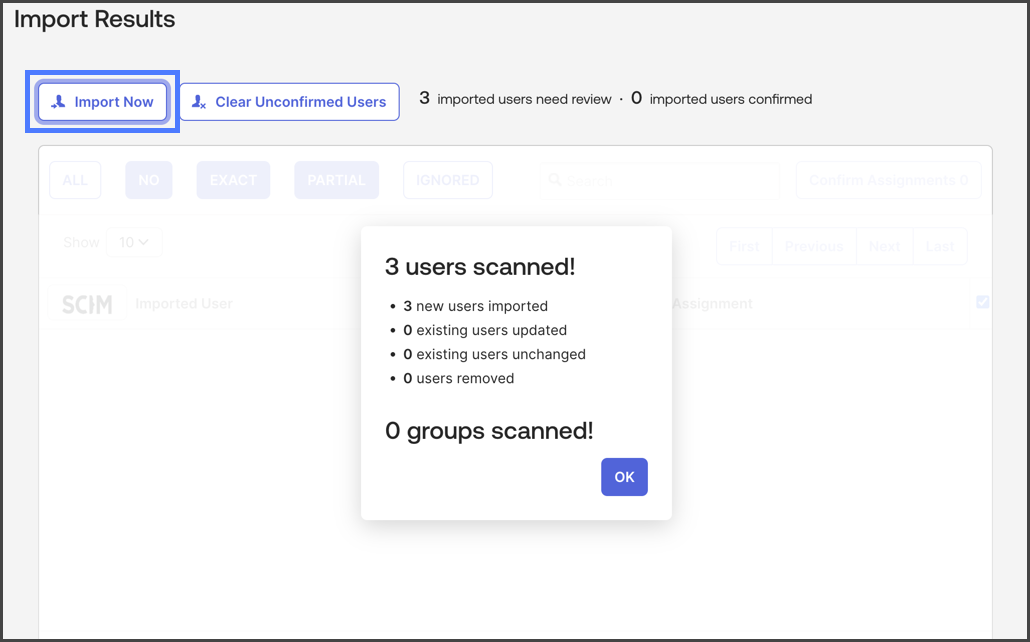
1. Haga clic en la **Importar** pestaña.
2. Haga clic en **Importar ahora**.
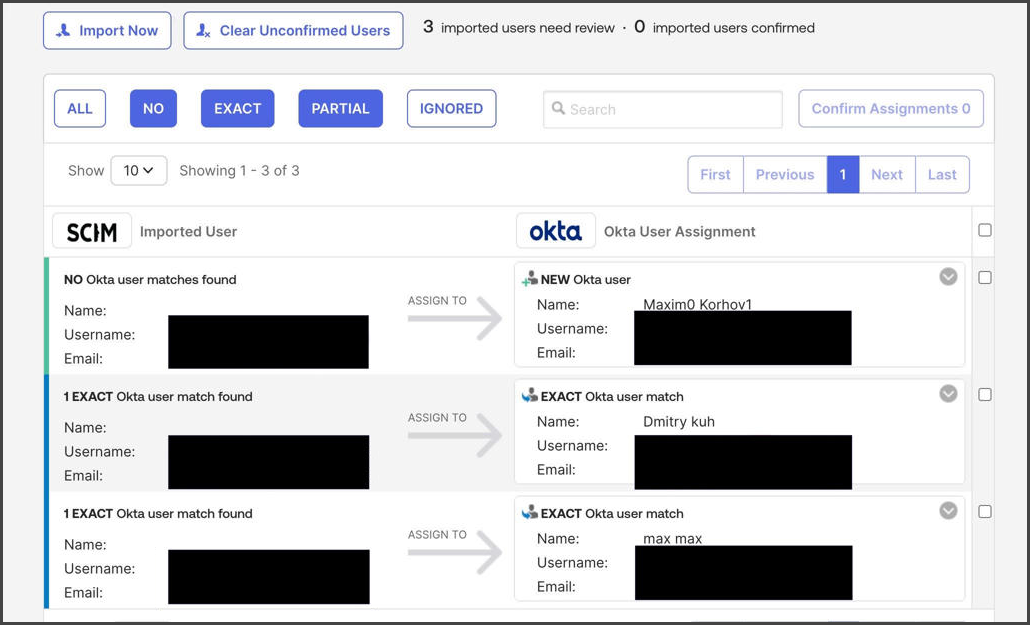
3. Sus usuarios de Flosum serán importados a su proveedor de identidad Okta.
4. Determine cómo asignar los **usuarios SCIM importados a** usuarios de **Okta** .
{% hint style="info" %}
Esto evita usuarios desajustados entre sistemas y evita problemas de inicio de sesión después de habilitar SSO.
{% endhint %}
{% endstep %}
{% endstepper %}
---
# Agent Instructions
This documentation is published with GitBook. GitBook is the documentation platform designed so that both humans and AI agents can read, navigate, and reason over technical content effectively. Learn more at gitbook.com.
## Querying This Documentation
If you need additional information that is not directly available in this page, you can query the documentation by asking a question.
Perform an HTTP GET request on the following URL with the `ask` and `goal` query parameters:
```
GET https://docs.flosum.com/global-settings/global-settings-docs-es/seguridad/proveedores-de-identidad-sso/configuraciones-de-scim/okta-scim-configuracion.md?ask=&goal=
```
`ask` is the immediate question: it should be specific, self-contained, and written in natural language.
`goal` is what the user is ultimately trying to achieve, the reason they need the answer. Sharing it helps GitBook give you a better, more relevant answer. A goal is most helpful when it describes the outcome the user wants rather than restating the question. For example, with `ask=how do I create an API token`, a goal like `automate deployments from our CI pipeline` lets GitBook tailor the answer to that use case.
The response will contain a direct answer to the question and relevant excerpts and sources from the documentation.
Use this mechanism when the answer is not explicitly present in the current page, you need clarification or additional context, or you want to retrieve related documentation sections.