Auth0 - OIDC - 設定

概要

このガイドでは、OpenID Connect(OIDC)を使用して Auth0 を Flosum Cloud Apps と統合し、シームレスなログインのためのシングルサインオン(SSO)を有効にする方法を説明します。

circle-info

ID プロバイダーの追加に関する一般的な手順については、次の記事を参照してください。

手順の概要

  • Auth0 アプリを構成する

  • コールバック URL を追加する

  • Flosum のグローバル設定で ID プロバイダーを作成する

  • SSO をテストする

Flosum Cloud Apps のための Auth0 の構成

このセクションでは、SSO のために Auth0 アプリケーションを Flosum Cloud Apps と連携させる方法を示します。

circle-exclamation
1

Auth0 でアプリケーションを構成する

  1. Auth0 アカウントにログインします。

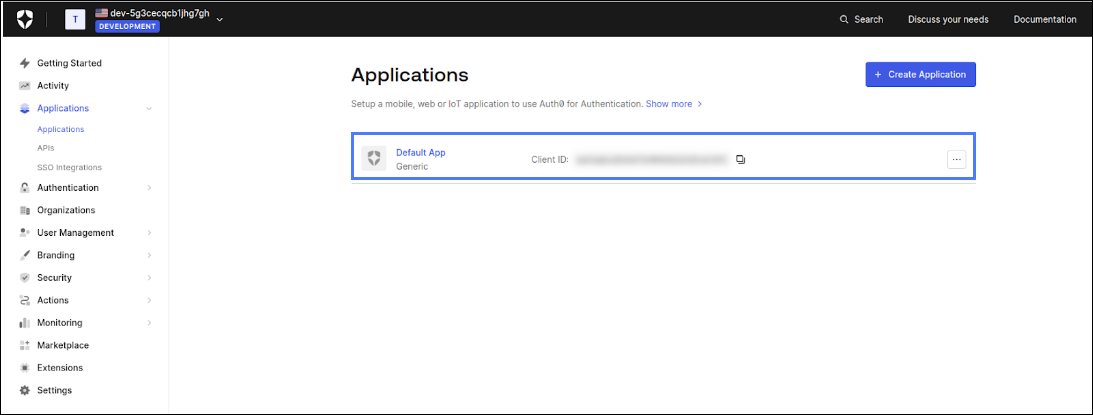
  2. クリック Applications 左サイドバーの項目を選択し、次にクリックします Applications.

  3. クリック Default App を開いて Default App 画面を表示します。

  4. コピーする Domain, Client ID、および Client Secret の値を Flosum のグローバル設定で ID プロバイダーを作成する際に使用します。

2

コールバック URL を追加する

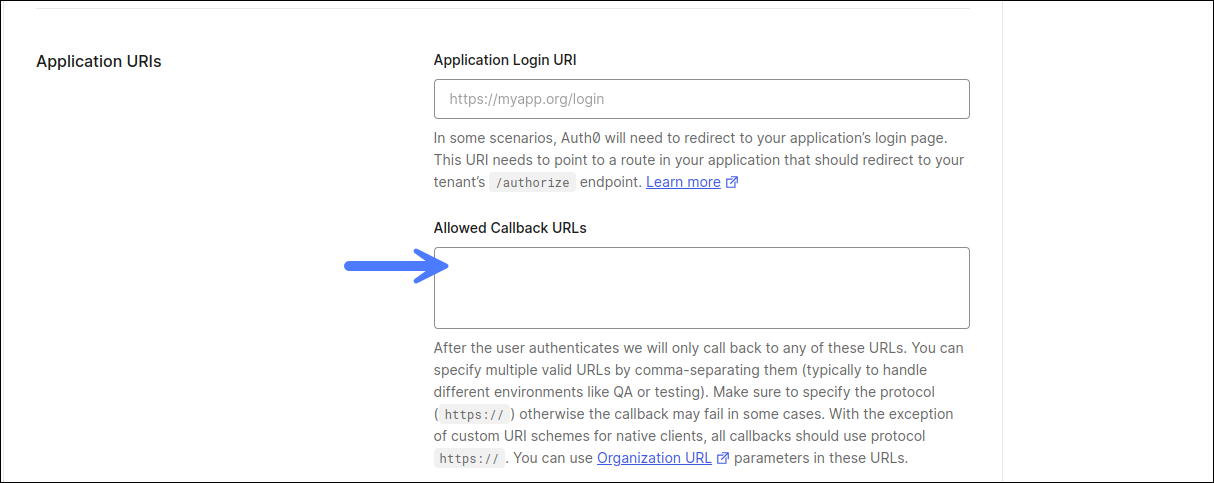
  1. クリック Settings タブ。

  2. の中の Allowed Callback URLs フィールドに、SSO で使用する各 Flosum Cloud App のリージョンの URL を追加します。リージョンごとの URL は下の表を参照してください。

グローバル設定で ID プロバイダーを作成する

1

グローバル設定で ID プロバイダーを作成する

OpenId 情報フィールドを入力する

Auth0 アプリケーションからの情報を OpenId 情報セクションにコピーします。表はどの Auth0 フィールドをどの Flosum フィールドに入力するかを説明しています。最後のスクリーンショットは Auth0 OIDC アプリケーション用に完了した ID プロバイダーを示しています。

Auth0 のフィールドは次の場所にあります: Auth0 -> Default App -> Settings -> Basic Information

Flosum フィールド
Auth0 フィールド

Client ID

Client ID

Client Secret

Client Secret

Issuer

https:// + Domain

2

保存してテスト

circle-info

資格情報を入力した後に次のエラーが発生した場合は「IdP attribute given_name is undefined」、Auth0 アカウントのユーザーに次の属性を追加してください。

  • given_name

  • family_name

Auth0 - ユーザーの作成と属性の追加

Auth0 の資格情報で Backup & Archive にログインしようとしたときにエラーが発生する場合は、ユーザーを作成し、そのユーザーに given_name および family_name 属性を追加する必要があります。

1

ユーザーを作成して属性を追加する

circle-info

既存のユーザーであれば、このセクションの手順 1 と 2 をスキップして属性を追加できます。

  1. Auth0 アカウントから、クリックします User Management 左サイドバーの項目を選択し、次にクリックします Users.

  2. クリック Create User そして必須フィールドを入力します。

  3. ユーザーを開き、クリックします Raw JSON タブ。

  4. あなたの user_idをメモしておいてください。後の手順で必要になります。

  5. クリック Application 左サイドバーの項目を選択し、次にクリックします APIs.

  6. クリック Auth0 Management API.

  7. クリック テスト タブ。

  8. クリック テストアプリケーションを作成して認可する.

  9. クリック API Explorer タブに移動してクリックします テストアプリケーションを作成して認可する.

  10. をメモしてください Token。後の手順で必要になるので控えておいてください。

  11. クリック Documentation 画面右上のを開いて Auth0 Docsarrow-up-right.

  12. クリック Auth0 APIs.

  13. クリック Management API Explorer を左サイドバーで選択します。

  14. クリック Users 左サイドバーの項目を選択し、次にクリックします ユーザーを更新する.

  15. クリック API トークンを設定する 画面右上で、以前に保存したトークンの値を認可用モーダルウィンドウに貼り付けます。

  16. Set API Token ボタンは現在次のように表示されるはずです: Authorized.

  17. に挿入する path: id 先ほど保存したユーザー ID の値を挿入し、次以外のすべての行を削除します: given_name および family_name必要に応じてこれらの行の意味を記入してください。

  18. クリック エンドポイントをテストする.

  19. レスポンスコードを受け取る必要があります 200。200 レスポンスコードを受け取らない場合、問題を特定するメッセージが表示されます。典型的な問題は、トークンまたはユーザー ID が間違っていることです。

  20. クリック Users 左サイドバーで選択し、クリックします Raw JSON タブ。「given_name」と「family_name」が追加されているはずです。

  21. Flosum Backup & Archive に戻り、ログインしてください。

最終更新

役に立ちましたか?