For the complete documentation index, see llms.txt. This page is also available as Markdown.

Okta - SAML - 設定

必要なユーザー認証情報

重要なお知らせ

概要

この記事では、SAML 認証を使用して Okta ID プロバイダーを Flosum Cloud Apps に統合し、シングルサインオン(SSO)を有効にする方法を説明します。これにより、ユーザーは既存の認証情報を使ってシームレスにプラットフォームへアクセスできます。

Identity Provider の追加に関するより一般的な手順については、次の記事を参照してください。

カスタマー ホスト型

Okta を設定する

1

アプリケーションを作成する

  1. にログインします Okta 管理コンソール.

  2. に移動します アプリケーション.

  3. クリックします アプリ統合を作成.

  4. 選択します SAML 2.0 を サインイン方法.

  5. クリックします 次へ.

  6. 入力します アプリ名.

  7. クリックします 次へ.

2

SAML 設定を構成する

  1. をクリックします シングルサインオン URL テキストボックスをクリックし、以下の表からご利用のリージョンの SAML URL を入力します。

リージョン
SAML URL

アメリカ合衆国

https://global-us.flosum.app/api/v1/saml/acs

ドイツ

https://global-de.flosum.app/api/v1/saml/acs

日本

https://global-jp.flosum.app/api/v1/saml/acs

オーストラリア

https://global-au.flosum.app/api/v1/saml/acs

  1. クリックします Audience URI(SP Entity ID) を入力して、この SSO の一意の識別子を指定します。任意の一意な文字列値を使用できます。

  2. クリックします 識別子を追加 を入力して、この SSO の一意の識別子を指定します。任意の一意な文字列値を使用できます。

  3. クリックします 詳細設定を表示.

  4. クリックします 応答 を選択します 署名付き.

  5. クリックします アサーション署名 を選択します 署名付き.

  6. (任意) アサーション暗号化(任意) 設定は Flosum SSO の利用に必須ではありません。セキュリティまたはコンプライアンス ポリシーで必要な場合のみ構成してください。

    1. 必要な場合は、公開証明書と秘密鍵のペアが必要です。

    2. 公開証明書を 暗号化証明書.

  7. (任意) 署名付きリクエスト(任意) 設定は Flosum SSO の利用に必須ではありません。セキュリティまたはコンプライアンス ポリシーで署名付き認証リクエスト(AuthnRequest)が必要な場合のみ構成してください。

    1. 必要な場合は、公開証明書と秘密鍵のペアが必要です。

    2. 有効にする 署名付きリクエスト

    3. 公開証明書を 署名証明書.

  8. クリックします 次へ.

  9. クリックします 完了.

3

属性ステートメントを構成する

  1. を開きます サインオン タブ。

  2. 下にスクロールして 属性ステートメント.

  3. クリックします 従来の構成を表示.

  4. クリックします 編集 の下の プロフィール属性ステートメント.

  5. 次の属性ステートメントを追加します。

名前
ソース属性

firstName

user.firstName

lastName

user.lastName

email

user.email

uniqueUserId

device.trusted

この uniqueUserId クレームは、一意かつ固定の任意のユーザー属性にマッピングできます。

4

ユーザーを割り当てる

  1. を開きます 割り当て タブ。

  2. クリックします 割り当て → ユーザーに割り当て.

  3. アプリケーションを必要なユーザーに割り当てます。

  4. クリックします 保存して戻る.

  5. クリックします 完了.

5

グローバル設定で Identity Provider を作成する

SAML アイデンティティプロバイダーの作成を始めるには、以下の記事の一般的な手順に従ってください。

  1. 次を完了します 基本情報 セクション。

    1. 選択します SAML アイデンティティプロバイダーとして 種類.

  2. 次を完了します ボタン情報 セクション。

  3. (任意)次を完了します グループ情報 セクション。

SAML 2.0 情報フィールドを完了する

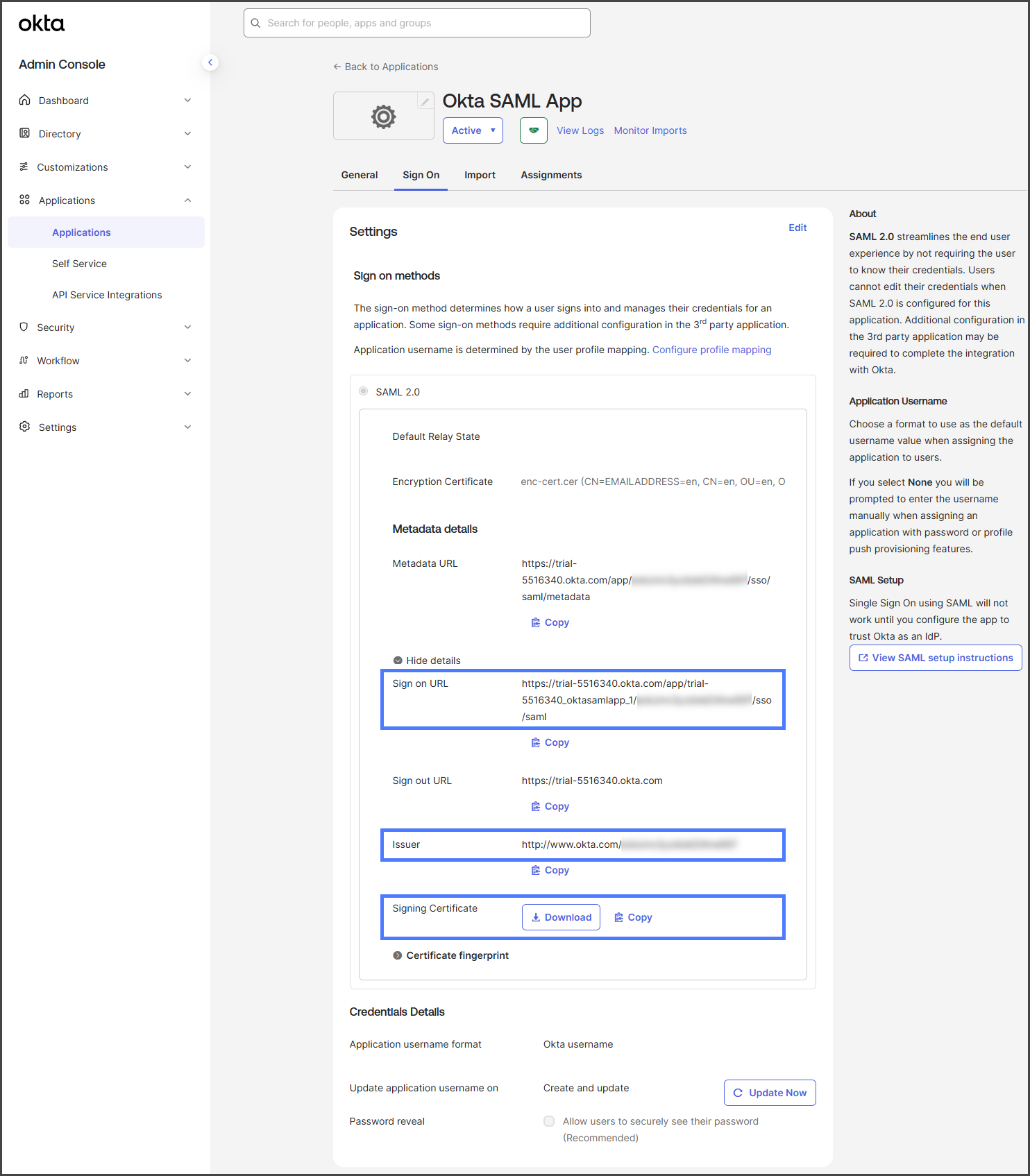
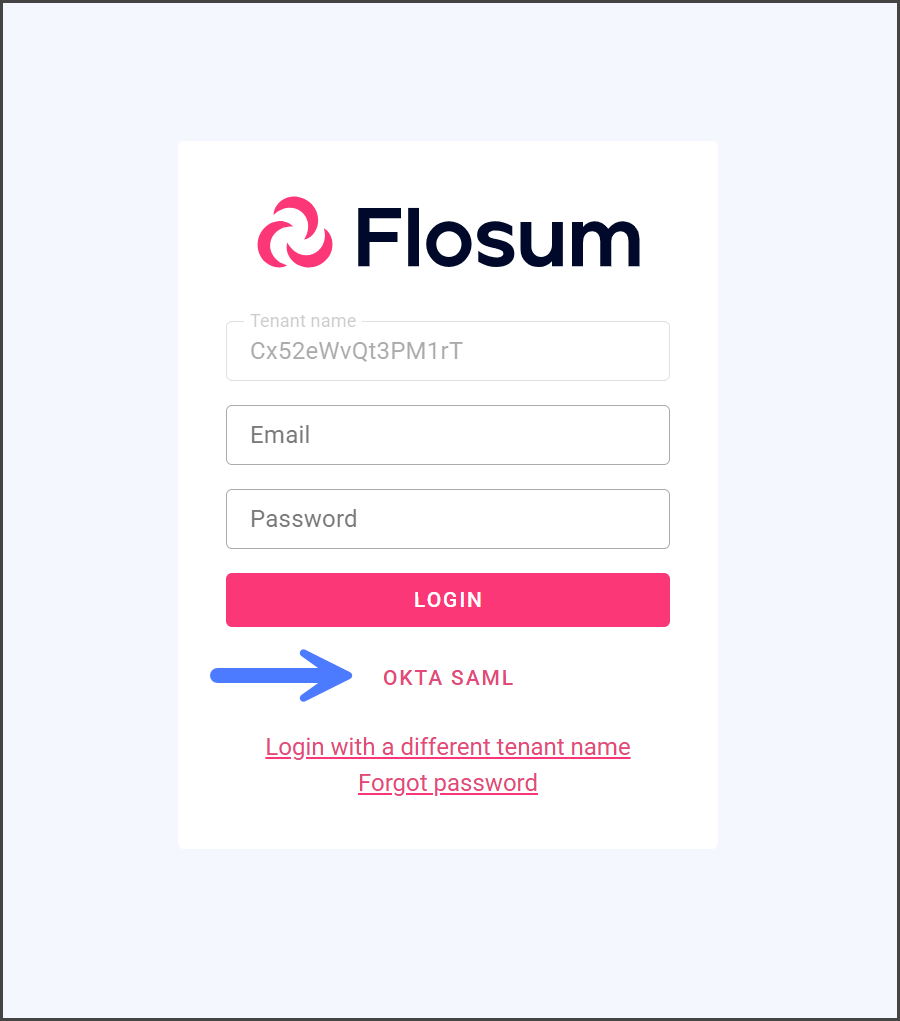
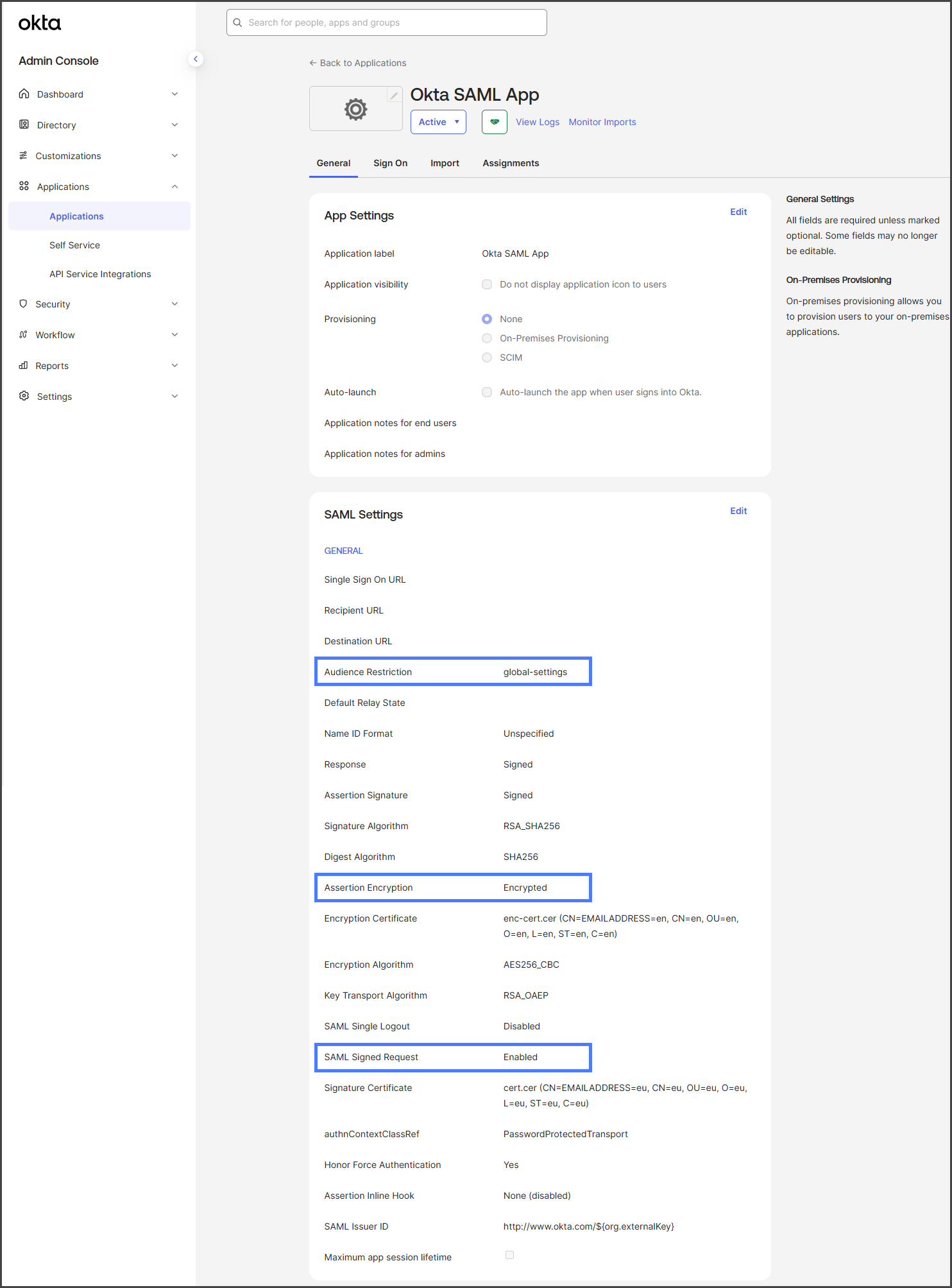
Okta アプリケーションの情報を SAML 2.0 情報セクションにコピーします。下の最初の 2 つのスクリーンショットでは、コピーすべき Okta アプリケーションのフィールドを示しています。表では、この情報の入力先を説明しています。最後のスクリーンショットは、Okta SAML アプリケーション用の構成済み Identity Provider を示しています。

Flosum フィールド
Okta フィールド
手順

発行者

一般タブ → SAML 設定 → Audience Restriction

Entity ID

サインオン タブ → 設定 → 詳細 → 発行者

をクリックします コピー アイコンをクリックして、このリンクをコピーします。

Identity Provider 署名証明書

サインオン タブ → 設定 → 詳細 → 署名証明書

クリックします ダウンロード をクリックして証明書をダウンロードします。ダウンロード後、 Identity Provider 署名証明書 をクリックしてアップロードします。

Name ID 形式

空白のままにします

Identity Provider ログイン URL

サインオン タブ → 設定 → 詳細 → サインオン URL

をクリックします コピー アイコンをクリックして、このリンクをコピーします。

SAML 署名付きリクエストが有効

一般タブ → SAML 設定 → SAML 署名付きリクエスト が 有効:

  1. チェックします SAML 署名付きリクエストが有効 チェックボックス。

  2. 以下の表の項目を入力します。

Flosum フィールド
値

Auth 署名証明書

検証証明書に対応する公開証明書をアップロードするにはクリックします。

Auth 秘密鍵

公開証明書に対応する秘密鍵をアップロードするにはクリックします。

Auth 秘密鍵パスワード

暗号化されている場合は、秘密鍵のパスフレーズを入力します。

Auth 署名アルゴリズム

空白のままにします(または必要に応じて指定します)。

アサーション暗号化が有効

一般タブ → SAML 設定 → アサーション暗号化 が 暗号化済み:

  1. チェックします アサーション暗号化が有効 チェックボックス。

  2. 以下の表の項目を入力します。

フィールド
説明

暗号化証明書

アサーション暗号化に使用する公開証明書をアップロードするにはクリックします。

暗号化秘密鍵

公開証明書に対応する秘密鍵をアップロードするにはクリックします。

暗号化秘密鍵パスワード

暗号化されている場合は、秘密鍵のパスフレーズを入力します。

6

保存してテスト

SSOでのログイン方法については、以下の記事を参照してください。

  1. クリック 保存 でアイデンティティプロバイダーを保存します。

  2. テストするには、シークレットウィンドウ(プライベートブラウズ)を開いてください。

  3. テナント名でグローバル設定へのログインを開始します。

  4. アイデンティティプロバイダーが正常に構成されていれば、作成したSSOボタンが表示されるはずです。

最終更新

役に立ちましたか?