Auth0 - OIDC - Configuração
Visão geral
Este guia explica como integrar o Auth0 usando OpenID Connect (OIDC) com o Flosum Cloud Apps para habilitar Single Sign-On (SSO) para login contínuo.
Para instruções mais gerais sobre como adicionar um Provedor de Identidade, veja o artigo a seguir.
Esboço das Etapas Envolvidas
Configurar App no Auth0
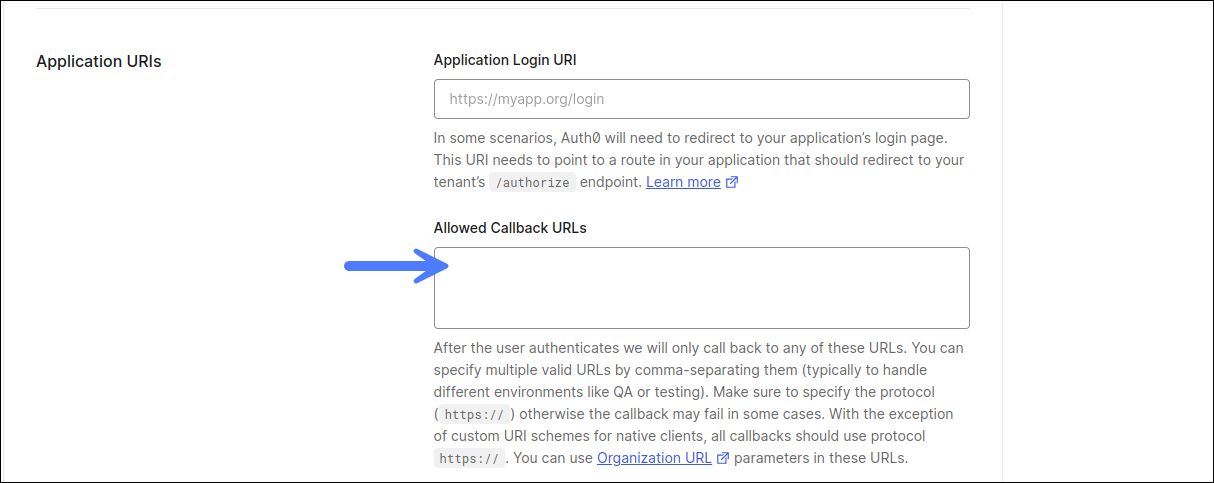
Adicionar URLs de Callback
Criar um Provedor de Identidade nas Configurações Globais do Flosum
Testar o SSO
Configurando o Auth0 para o Flosum Cloud Apps
Esta seção mostra como configurar uma Aplicação do Auth0 para funcionar com o Flosum Cloud Apps para SSO.
Observe que as instruções para Aplicações do Auth0 podem não refletir a versão mais recente. Algumas telas, nomes de campos e etapas podem ter mudado.
Configurar Aplicação no Auth0
Faça login na sua conta do Auth0.
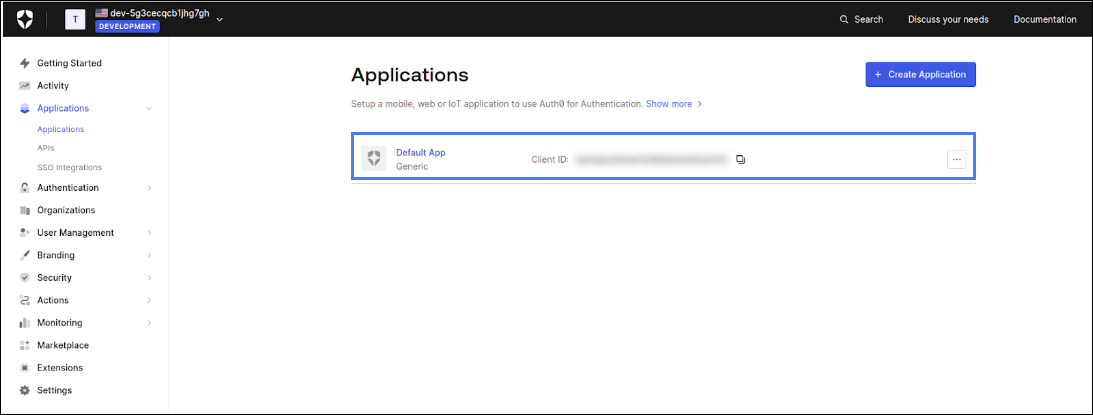
Clique Aplicações na barra lateral esquerda, então clique Aplicações.

Clique App Padrão para abrir a tela do App Padrão.

Copie o Domínio, ID do Cliente, e Segredo do Cliente valores para criar um Provedor de Identidade nas Configurações Globais do Flosum.
Criar Provedor de Identidade nas Configurações Globais
Preencher Campos de Informação OpenId
Copie as informações da sua aplicação Auth0 para a seção Informações OpenId. A tabela explica quais campos do Auth0 inserir em quais Campos do Flosum. A captura de tela final mostra um provedor de identidade concluído para uma aplicação OIDC do Auth0.
Os campos do Auth0 são encontrados em: Auth0 -> App Padrão -> Configurações -> Informações Básicas
ID do Cliente
ID do Cliente
Segredo do Cliente
Segredo do Cliente
Emissor
https:// + Domínio

Auth0 - Criar Usuário e Adicionar Atributos
Se você estiver recebendo um erro ao tentar entrar no Backup & Archive com suas credenciais do Auth0, você precisa criar um usuário e adicionar os given_name e family_name atributos a esse usuário.
Criar Usuário e Adicionar Atributos
Se você já for um usuário existente, pode adicionar atributos pulando as etapas 1 e 2 nesta seção.
Na sua conta Auth0, clique em Gerenciamento de Usuários na barra lateral esquerda, então clique Usuários.
Clique Criar Usuário e preencha os campos obrigatórios.
Abra seu usuário e clique em JSON Bruto Configurações
Anote seu user_id, porque você precisará dele mais tarde no processo.
Clique Aplicação na barra lateral esquerda, então clique APIs.
Clique Auth0 Management API.
Clique na Testar Configurações
Clique Criar & Autorizar Aplicação de Teste.
Clique na Explorador de API guia e clique Criar & Autorizar Aplicação de Teste.
Anote o Token, pois você precisará dele mais tarde no processo.
Clique Documentação no canto superior direito da sua tela para abrir Docs do Auth0.
Clique APIs do Auth0.
Clique Explorador da Management API na barra lateral esquerda.
Clique Usuários na barra lateral esquerda, então clique Atualizar um usuário.
Clique Definir Token da API no canto superior direito da sua tela, então cole o valor do token salvo anteriormente na janela modal para autorização.
O botão Definir Token da API agora deve exibir Autorizado.
Inserir em caminho: id o valor do ID do usuário que você salvou anteriormente, e exclua todas as linhas exceto given_name e family_name. Preencha o significado dessas linhas conforme necessário.
Clique Endpoint de Teste.
Você deve receber um código de Resposta 200. Se você não receber um código de resposta 200, uma mensagem aparece identificando o problema. Problemas típicos podem ser um token ou user ID incorretos.
Clique Usuários na barra lateral esquerda e clique na JSON Bruto guia. “given_name” e “family_name” devem ser adicionados.
Retorne ao Flosum Backup & Archive e faça login.
Atualizado
Isto foi útil?


