Okta - SAML - Configuração
Visão geral
Este artigo explica como integrar um provedor de identidade Okta com os Flosum Cloud Apps usando autenticação SAML para habilitar o Single Sign-On (SSO), permitindo que os usuários acessem a plataforma de forma contínua com suas credenciais existentes.
Para instruções mais gerais sobre como adicionar um Provedor de Identidade, veja o artigo a seguir.
Configurar Okta
Configurar configurações SAML
Clique no URL de single sign-on campo de texto e insira a URL SAML para sua região a partir da tabela abaixo.
Clique em Audience URI (ID da Entidade SP) e insira uma identidade única para este SSO. Isso pode ser qualquer valor de string único.
Clique em Adicionar identificador e insira uma identidade única para este SSO. Isso pode ser qualquer valor de string único.
Clique em Mostrar configurações avançadas.
Clique em Resposta e selecione Assinado.
Clique em Assinatura de asserção e selecione Assinado.
(Opcional) A Criptografia de Asserção (opcional) configuração não é necessária para funcionar com o SSO do Flosum. Configure apenas se exigido por suas políticas de segurança ou conformidade.
Se necessário, você precisará de um par de certificado público e chave privada.
Faça upload do certificado público para o Certificado de Criptografia.
(Opcional) A Requisições assinadas (opcional) a configuração não é necessária para funcionar com o SSO do Flosum. Configure apenas se suas políticas de segurança ou conformidade exigirem requisições de autenticação assinadas (AuthnRequest).
Se necessário, você precisará de um par de certificado público e chave privada.
Habilitar Requisições assinadas
Faça upload do certificado público para o Certificado de Assinatura.
Clique em Próximo.
Clique em Concluir.
Configurar declarações de atributos
Abra a Aba de login .
Role para baixo até Declarações de atributos.
Clique em Mostrar configuração legada.
Clique em Editar sob Declarações de atributo de perfil.
Adicione as seguintes declarações de atributos.
firstName
user.firstName
lastName
user.lastName
user.email
uniqueUserId
device.trusted
A uniqueUserId declaração pode ser mapeada para qualquer atributo de usuário que seja único e constante.
Criar Provedor de Identidade nas Configurações Globais
Preencher campos de informação SAML 2.0
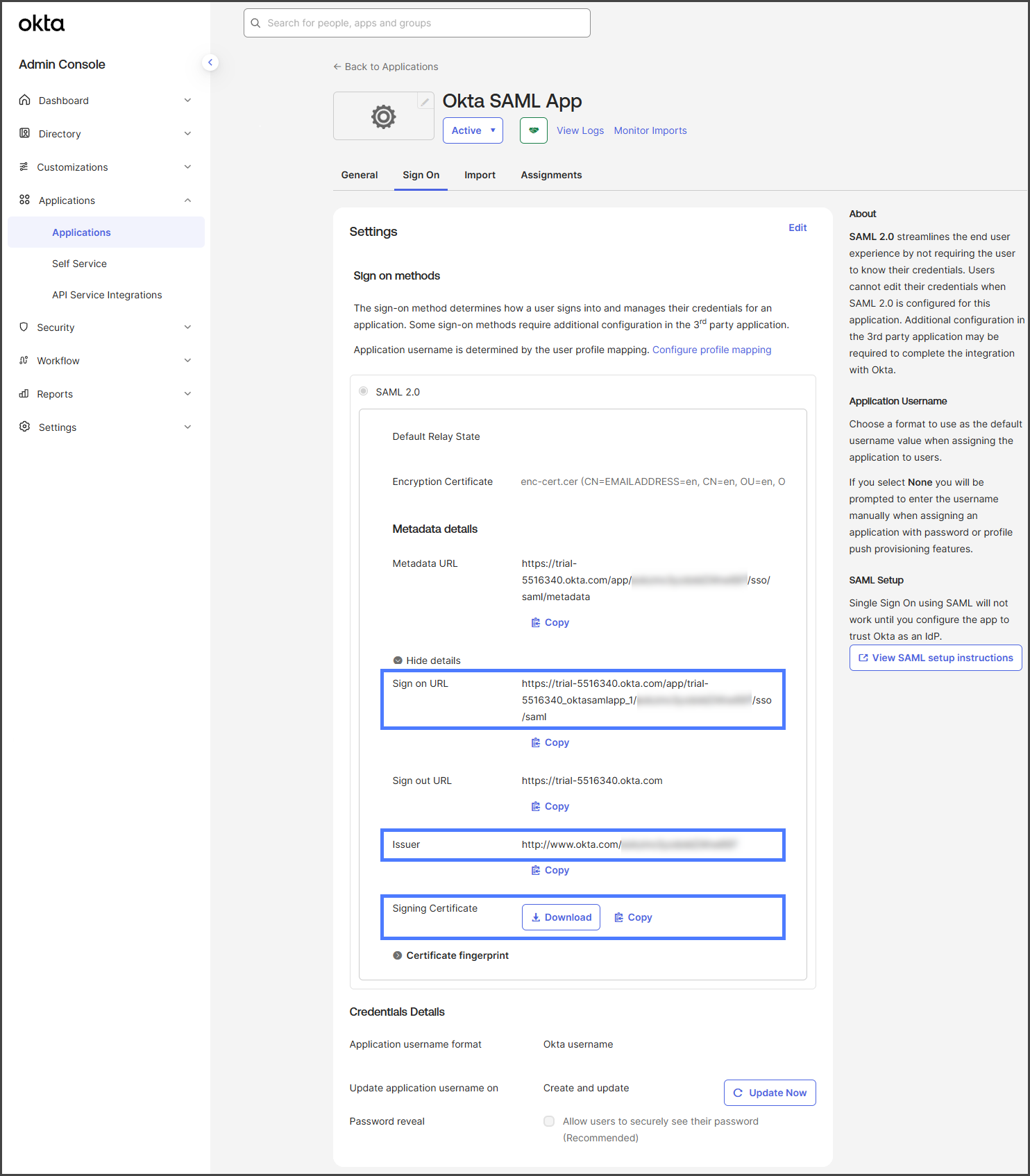
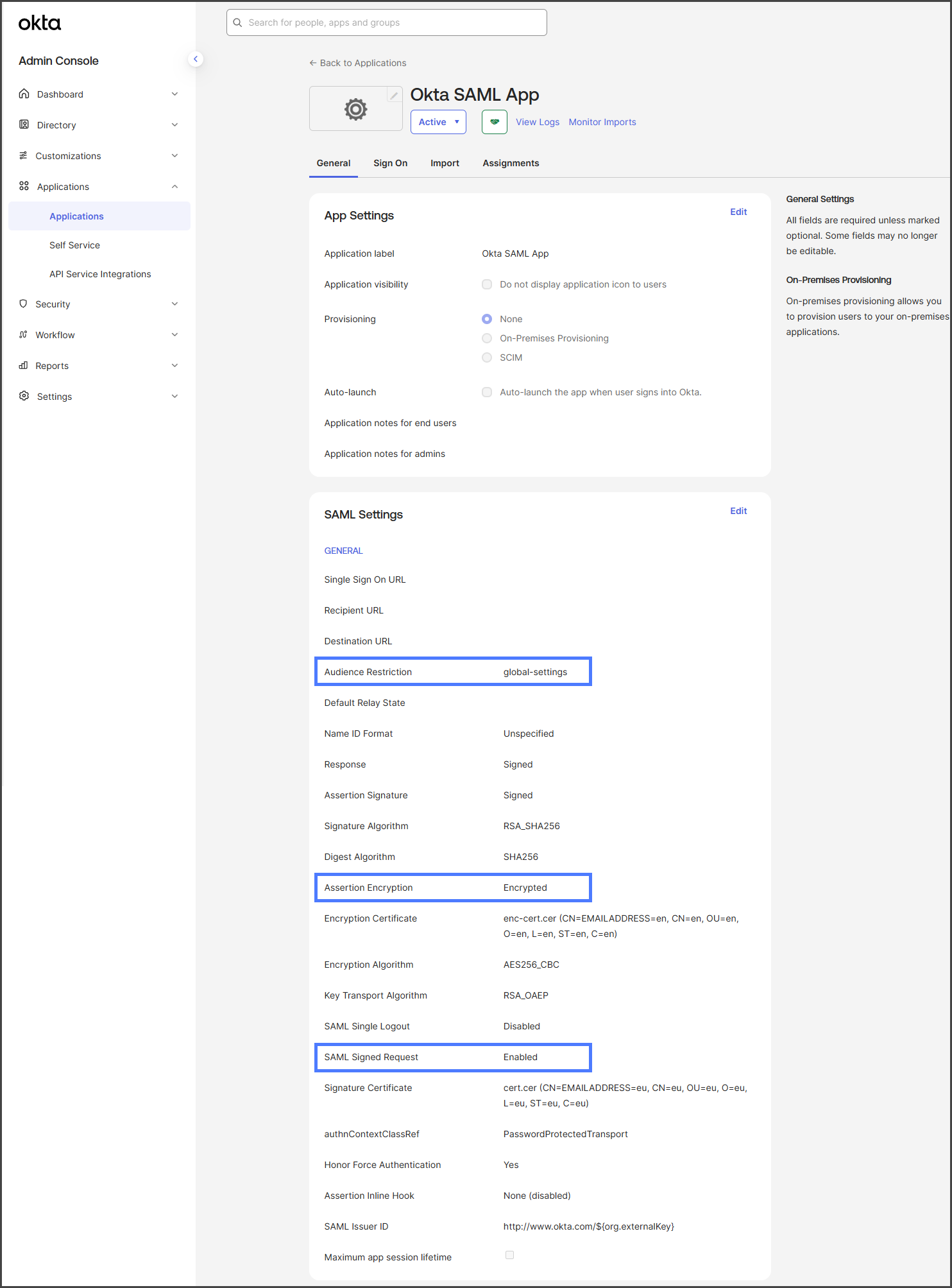
Copie as informações do seu aplicativo Okta para a seção Informações SAML 2.0. As duas primeiras capturas de tela abaixo mostram quais campos do aplicativo Okta copiar. A tabela explica onde inserir estas informações. A captura de tela final mostra um provedor de identidade concluído para um aplicativo SAML do Okta.


Emissor
Guia Geral → Configurações SAML → Restrição de público
ID da entidade
Guia de login → Configurações → Mais detalhes → Emissor
Clique no Copiar ícone para copiar este link.
Certificado de assinatura do provedor de identidade
Guia de login → Configurações → Mais detalhes → Certificado de assinatura
Clique em Baixar para baixar o certificado. Após o download, clique em Certificado de assinatura do provedor de identidade e faça o upload dele.
Formato do Name ID
Deixe em branco
URL de login do provedor de identidade
Guia de login → Configurações → Mais detalhes → URL de login
Clique no Copiar ícone para copiar este link.

Requisição SAML assinada habilitada
Se Guia Geral → Configurações SAML → Requisição SAML assinada está Habilitada:
Marque a Requisição SAML assinada habilitada caixa de seleção.
Preencha os campos na tabela abaixo.
Certificado de assinatura de autenticação
Clique para enviar o certificado público que corresponde ao certificado de verificação.
Chave privada de autenticação
Clique para enviar a chave privada que corresponde ao certificado público.
Senha da chave privada de autenticação
Insira a frase de segurança para a chave privada se estiver criptografada.
Algoritmo de assinatura de autenticação
Deixe em branco (ou especifique se necessário).
Criptografia de asserção habilitada
Se Guia Geral → Configurações SAML → Criptografia de asserção está Criptografado:
Marque a Criptografia de asserção habilitada caixa de seleção.
Preencha os campos na tabela abaixo.
Certificado de Criptografia
Clique para enviar o certificado público que é usado para criptografia da asserção.
Chave privada de criptografia
Clique para enviar a chave privada que emparelha com o certificado público.
Senha da chave privada de criptografia
Insira a frase de segurança para a chave privada se estiver criptografada.
Atualizado
Isto foi útil?