> For the complete documentation index, see [llms.txt](https://docs.flosum.com/llms.txt). Markdown versions of documentation pages are available by appending `.md` to page URLs; this page is available as [Markdown](https://docs.flosum.com/global-settings/global-settings-docs-pt-br/seguranca/provedores-de-identidade-sso/configuracoes-de-scim/microsoft-entra-id-scim-configuracao.md).

# Microsoft Entra ID - SCIM - Configuração

{% hint style="success" %}

#### Aviso importante

As instruções neste artigo cobrem um aplicativo de terceiros e podem não refletir a versão mais recente. Use estas instruções como um guia para concluir a tarefa, mas esteja ciente de que algumas telas, nomes de campos e etapas podem ter sido alterados.
{% endhint %}

## ![](https://539069234-files.gitbook.io/~/files/v0/b/gitbook-x-prod.appspot.com/o/spaces%2FsEk2hU5IMh3HEY5dJZjR%2Fuploads%2FSxcnKlaJKPzDqONWoDNv%2FSummary2-Small-Icon.svg?alt=media\&token=5e3253d0-a069-4ba5-9c06-83c70bd0b21d) Visão geral

Este artigo fornece detalhes sobre a configuração de um provedor de identidade do Entra ID para usar a API SCIM da Flosum. Para mais informações sobre SCIM, consulte o artigo a seguir.

* [Configurando SCIM para o Flosum](/global-settings/global-settings-docs-pt-br/seguranca/provedores-de-identidade-sso/configurando-scim-para-o-flosum.md)

{% hint style="warning" %}

#### Hospedado pelo Cliente

Clientes que hospedam os Aplicativos Flosum em sua própria infraestrutura terão uma URL personalizada para fazer login em seus aplicativos. Ao usar esta documentação, substitua qualquer **URLs Hospedadas pelo Flosum** pelas suas próprias URLs.
{% endhint %}

## Pré-requisitos

Antes de configurar o provisionamento automatizado, verifique se o SSO baseado em SAML está configurado corretamente e totalmente funcional em seu tenant da Flosum.

Certifique-se de que sua **Atributos e Claims SAML** configuração inclua os seguintes atributos:

<div align="left"><figure><img src="https://539069234-files.gitbook.io/~/files/v0/b/gitbook-x-prod.appspot.com/o/spaces%2FsEk2hU5IMh3HEY5dJZjR%2Fuploads%2FoCInfQodq2t2msKVB6Gd%2FUsingJitProvisioning-Azure-01.png?alt=media&amp;token=341b9789-2f46-433c-b14d-97816e6a9ceb" alt="" width="563"><figcaption></figcaption></figure></div>

| Nome da Claim | Valor          |
| ------------- | -------------- |
| userUniqueId  | user.objectid  |
| firstName     | user.givenname |
| lastName      | user.surname   |
| email         | user.mail      |

Para obter instruções para adicionar e configurar um provedor de identidade do Microsoft Entra ID, consulte os artigos a seguir.

* [Adicionando um provedor de identidade (SSO)](/global-settings/global-settings-docs-pt-br/seguranca/provedores-de-identidade-sso/adicionando-um-provedor-de-identidade-sso.md)
* [Microsoft Entra ID - OIDC - Configuração](/global-settings/global-settings-docs-pt-br/seguranca/provedores-de-identidade-sso/provedores-de-identidade-oidc/microsoft-entra-id-oidc-configuracao.md)
* [Microsoft Entra ID - SAML - Configuração](/global-settings/global-settings-docs-pt-br/seguranca/provedores-de-identidade-sso/provedores-de-identidade-saml/microsoft-entra-id-saml-configuracao.md)

## Configurar Entra ID

{% stepper %}
{% step %}

### Configurar integração de API

1. Entre na sua conta do Entra ID.
2. Acesse o provedor de identidade que você criou.
3. Clique em **Provisionamento** em **Gerenciar** no menu lateral esquerdo.&#x20;

   <div align="left"><figure><img src="https://539069234-files.gitbook.io/~/files/v0/b/gitbook-x-prod.appspot.com/o/spaces%2FsEk2hU5IMh3HEY5dJZjR%2Fuploads%2FHzu22O2vEM1k36WsbwoD%2FConfiguringScim-MsEntra-S01-01.png?alt=media&amp;token=d59fb06e-c47e-4d2b-9df2-12ddf931310d" alt="" width="563"><figcaption></figcaption></figure></div>
4. Altere **Modo de provisionamento** de **Manual** para **Automático**.
5. Conclua a seção de **Credenciais do administrador** .
6. **URL do tenant**: Insira a URL da API SCIM para sua região na tabela abaixo.

<table><thead><tr><th width="159.6666259765625">Região</th><th>URL da API SCIM</th></tr></thead><tbody><tr><td>Estados Unidos</td><td>https://global-us.flosum.app/api/v1/scim</td></tr><tr><td>Alemanha</td><td>https://global-de.flosum.app/api/v1/scim</td></tr><tr><td>Japão</td><td>https://global-jp.flosum.app/api/v1/scim</td></tr><tr><td>Austrália</td><td>https://global-au.flosum.app/api/v1/scim</td></tr></tbody></table>

7. **Token secreto**: Insira seu **Token da API**. Se você não tiver um Token de API, consulte o artigo a seguir para obter instruções sobre como criar um.
   1. [Criando um token de API](/global-settings/global-settings-docs-pt-br/seguranca/tokens-de-api/criando-um-token-de-api.md)
8. Clique em **Testar conexão** para verificar se é possível estabelecer uma conexão com seu tenant da Flosum.&#x20;

   <div align="left"><figure><img src="https://539069234-files.gitbook.io/~/files/v0/b/gitbook-x-prod.appspot.com/o/spaces%2FsEk2hU5IMh3HEY5dJZjR%2Fuploads%2FM0LMh4tRYs8u6DAZP52l%2FConfiguringScim-MsEntra-S01-02.png?alt=media&amp;token=240c857e-22e1-49bd-8ff8-200ce43d17a2" alt="" width="563"><figcaption></figcaption></figure></div>

{% hint style="info" %}
Se você não receber uma confirmação de conexão, verifique o **URL do tenant** e certifique-se de que ele não esteja bloqueado por firewalls ou outros interceptadores de tráfego de rede. Em seguida, verifique se o **Token da API** está correto.

![](https://539069234-files.gitbook.io/~/files/v0/b/gitbook-x-prod.appspot.com/o/spaces%2FsEk2hU5IMh3HEY5dJZjR%2Fuploads%2FUgJcnuoNMs325Imo3t42%2FConfiguringScim-MsEntra-S02-02.png?alt=media\&token=413a060e-56b2-474a-93f6-626392667ebb)
{% endhint %}

9. Clique em **Salvar**.&#x20;

   <div align="left"><figure><img src="https://539069234-files.gitbook.io/~/files/v0/b/gitbook-x-prod.appspot.com/o/spaces%2FsEk2hU5IMh3HEY5dJZjR%2Fuploads%2Fy4ghmBeZgfjSSP7flr16%2FConfiguringScim-MsEntra-S02-03.png?alt=media&amp;token=64d6d31d-5530-4e70-96d4-53d8e1d69e29" alt="" width="548"><figcaption></figcaption></figure></div>

{% endstep %}

{% step %}

### Mapeamentos de usuários

A API SCIM da Flosum usa valores específicos de metadados dos perfis de usuário do Entra ID. Esta seção explica os mapeamentos necessários entre a API SCIM da Flosum e os atributos do Entra ID.

1. Clique em **Provisionamento** em **Gerenciar** no menu lateral esquerdo.&#x20;
2. Clique em **Provisionar usuários do Microsoft Entra ID** em **Mapeamentos** .&#x20;

   <div align="left"><figure><img src="https://539069234-files.gitbook.io/~/files/v0/b/gitbook-x-prod.appspot.com/o/spaces%2FsEk2hU5IMh3HEY5dJZjR%2Fuploads%2F0WPat5u1UZSp0svSSeG9%2FConfiguringScim-MsEntra-S03-01.png?alt=media&amp;token=d3435aee-7178-4aec-820c-88e2df0566f2" alt="" width="563"><figcaption></figcaption></figure></div>
3. Certifique-se de que **Habilitado** esteja definido como **Sim**.
4. Certifique-se de que todas as **Ações do objeto de destino** (**Criar**, **Atualizar**, e **Excluir**) estejam marcadas.&#x20;

   <div align="left"><figure><img src="https://539069234-files.gitbook.io/~/files/v0/b/gitbook-x-prod.appspot.com/o/spaces%2FsEk2hU5IMh3HEY5dJZjR%2Fuploads%2FmekMhTChVN6L0IWD73If%2FConfiguringScim-MsEntra-S03-02.png?alt=media&amp;token=6dd271b9-feff-4a30-bad0-51a6ee096a33" alt="" width="563"><figcaption></figcaption></figure></div>
5. Se alguma alteração foi feita, clique em **Salvar**.
6. Os mapeamentos de atributos definem quais atributos do Microsoft Entra ID são sincronizados com quais atributos da API SCIM da Flosum. Veja a captura de tela e a tabela abaixo sobre como definir os mapeamentos corretos de atributos.

<figure><img src="https://539069234-files.gitbook.io/~/files/v0/b/gitbook-x-prod.appspot.com/o/spaces%2FsEk2hU5IMh3HEY5dJZjR%2Fuploads%2FhmA6WLv94oDCMAXjuc5Y%2FConfiguringScim-MsEntra-S03-03.png?alt=media&amp;token=b5971f68-e5d4-49c4-a7b4-71a03c3580ac" alt=""><figcaption></figcaption></figure>

<table><thead><tr><th width="260.3333740234375">Atributo da API SCIM da Flosum</th><th>Atributo do Microsoft Entra ID</th></tr></thead><tbody><tr><td>userName</td><td>mail</td></tr><tr><td>active</td><td>Switch([IsSoftDeleted],,"False","True","True","False")</td></tr><tr><td>emails[type eq "work"].value</td><td>mail</td></tr><tr><td>name.givenName</td><td>givenName</td></tr><tr><td>name.familyName</td><td>surname</td></tr><tr><td>externalId</td><td>objectId</td></tr></tbody></table>

{% hint style="warning" %}
A Flosum usa o endereço de e-mail como nome de usuário. Certifique-se de que o `userName` atributo esteja mapeado para o `mail` atributo. A captura de tela abaixo mostra como editar o **mail** atributo para configurar esse mapeamento.

![](https://539069234-files.gitbook.io/~/files/v0/b/gitbook-x-prod.appspot.com/o/spaces%2FsEk2hU5IMh3HEY5dJZjR%2Fuploads%2F1Vquc2ymSPdrEBcxF5J5%2FConfiguringScim-MsEntra-S03-04.png?alt=media\&token=229e2973-c761-4da9-9110-9be66506d76e)
{% endhint %}

{% hint style="info" %}
Durante o provisionamento de usuários, o atributo de fuso horário é definido como Etc/UTC por padrão.
{% endhint %}
{% endstep %}

{% step %}

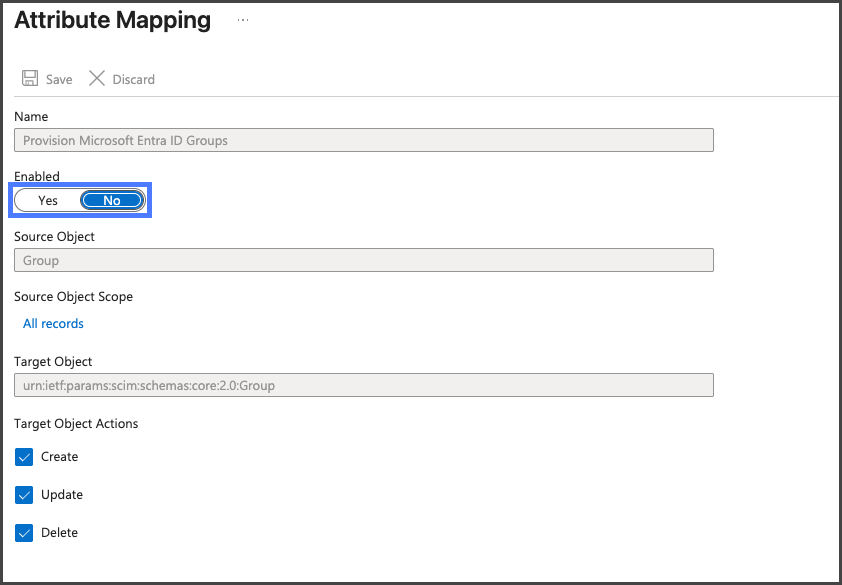
### Mapeamentos de grupos

A API SCIM da Flosum não oferece suporte atualmente ao provisionamento de grupos. Certifique-se de que a sincronização de grupos esteja desabilitada.

1. Clique em **Provisionamento** em **Gerenciar** no menu lateral esquerdo.&#x20;
2. Clique em **Provisionar grupos do Microsoft Entra ID** em **Mapeamentos** .
3. Certifique-se de que **Habilitado** esteja definido como **Não**.&#x20;

   <div align="left"><figure><img src="https://539069234-files.gitbook.io/~/files/v0/b/gitbook-x-prod.appspot.com/o/spaces%2FsEk2hU5IMh3HEY5dJZjR%2Fuploads%2FsUfpPNDJNQS4jJHJq9ss%2FConfiguringScim-MsEntra-S04-01.png?alt=media&amp;token=abf6e51f-b3fe-4614-884a-783976d34146" alt="" width="563"><figcaption></figcaption></figure></div>
4. Se alguma alteração foi feita, clique em **Salvar**.
   {% endstep %}

{% step %}

### Iniciar provisionamento

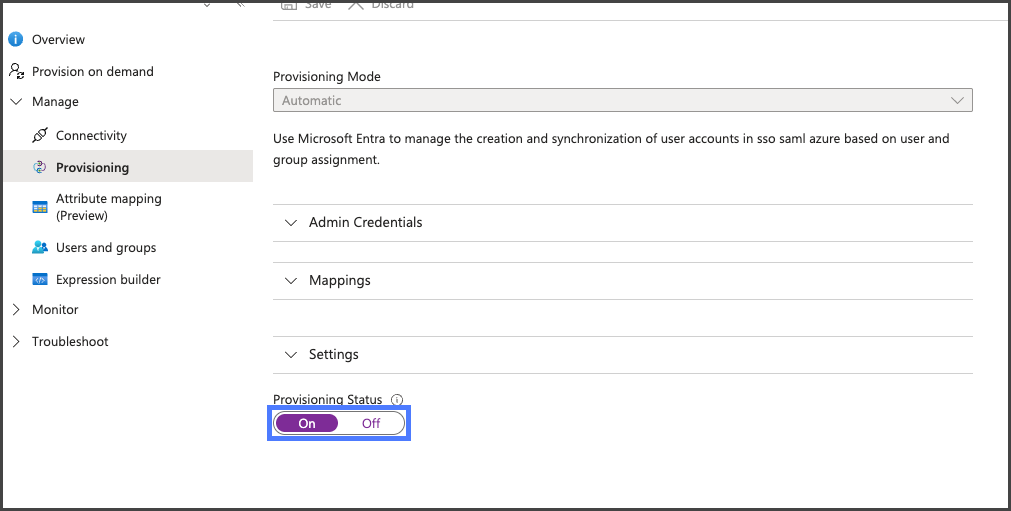
Depois de configurar o Entra ID para funcionar com a API SCIM da Flosum, você pode ativar o Provisionamento no Entra ID para iniciar o processo de provisionamento de usuários.

1. Clique em **Provisionamento** em **Gerenciar** no menu lateral esquerdo.
2. Na **Configurações** seção, alterne o **Status do provisionamento** para **Ativado**.&#x20;

   <div align="left"><figure><img src="https://539069234-files.gitbook.io/~/files/v0/b/gitbook-x-prod.appspot.com/o/spaces%2FsEk2hU5IMh3HEY5dJZjR%2Fuploads%2FqnPEKLGyDC23B3GI3gOB%2FConfiguringScim-MsEntra-S05-01.png?alt=media&amp;token=10f8408c-4a11-40c5-b369-4a87ea8dc275" alt="" width="563"><figcaption></figcaption></figure></div>
3. Clique em **Salvar**.&#x20;

{% hint style="info" %}
Isso iniciará o provisionamento inicial, o que pode levar algum tempo. Verifique a parte inferior da página em cerca de 20 minutos para ver o status.
{% endhint %}

**Desativar provisionamento**

O provisionamento pode ser desativado alterando o **Status do provisionamento** para **Desativado**.

{% hint style="info" %}
Se você precisar de uma atualização urgente, pare o provisionamento e reinicie-o. Isso acionará uma ressincronização imediata que inclui todas as atualizações.
{% endhint %}
{% endstep %}
{% endstepper %}


---

# Agent Instructions
This documentation is published with GitBook. GitBook is the documentation platform designed so that both humans and AI agents can read, navigate, and reason over technical content effectively. Learn more at gitbook.com.

## Querying This Documentation
If you need additional information that is not directly available in this page, you can query the documentation by asking a question.

Perform an HTTP GET request on the following URL with the `ask` and `goal` query parameters:

```
GET https://docs.flosum.com/global-settings/global-settings-docs-pt-br/seguranca/provedores-de-identidade-sso/configuracoes-de-scim/microsoft-entra-id-scim-configuracao.md?ask=<question>&goal=<user_goal>
```

`ask` is the immediate question: it should be specific, self-contained, and written in natural language.
`goal` is what the user is ultimately trying to achieve, the reason they need the answer. Sharing it helps GitBook give you a better, more relevant answer. A goal is most helpful when it describes the outcome the user wants rather than restating the question. For example, with `ask=how do I create an API token`, a goal like `automate deployments from our CI pipeline` lets GitBook tailor the answer to that use case.

The response will contain a direct answer to the question and relevant excerpts and sources from the documentation.

Use this mechanism when the answer is not explicitly present in the current page, you need clarification or additional context, or you want to retrieve related documentation sections.