> For the complete documentation index, see [llms.txt](https://docs.flosum.com/llms.txt). Markdown versions of documentation pages are available by appending `.md` to page URLs; this page is available as [Markdown](https://docs.flosum.com/global-settings/global-settings-docs-pt-br/seguranca/provedores-de-identidade-sso/configuracoes-de-scim/okta-scim-configuracao.md).
# Okta - SCIM - Configuração
{% hint style="success" %}
#### Aviso importante
As instruções neste artigo cobrem um aplicativo de terceiros e podem não refletir a versão mais recente. Use estas instruções como um guia para concluir a tarefa, mas esteja ciente de que algumas telas, nomes de campos e etapas podem ter sido alterados.
{% endhint %}
##  Visão geral
Este artigo fornece detalhes sobre como configurar um provedor de identidade Okta para usar a API SCIM da Flosum. Para mais informações sobre SCIM, veja o artigo a seguir.
* [Configurando SCIM para o Flosum](/global-settings/global-settings-docs-pt-br/seguranca/provedores-de-identidade-sso/configurando-scim-para-o-flosum.md)
{% hint style="warning" %}
#### Hospedado pelo Cliente
Clientes que hospedam os Aplicativos Flosum em sua própria infraestrutura terão uma URL personalizada para fazer login em seus aplicativos. Ao usar esta documentação, substitua qualquer **URLs Hospedadas pelo Flosum** pelas suas próprias URLs.
{% endhint %}
## Pré-requisitos
Antes de configurar o provisionamento automatizado, verifique se o SSO baseado em SAML está devidamente configurado e totalmente funcional no seu tenant Flosum.
Visualize seu **SAML 2.0 (Autenticação de Cabeçalho)** no **Entrar** guia e certifique-se de que seus **Atributos SAML 2.0** estejam corretamente definidos. Veja a captura de tela e a tabela abaixo.
| Nome | Valor |
| ------------ | -------------- |
| uniqueUserId | user.id |
| firstName | user.firstName |
| lastName | user.lastName |
| email | user.email |
Para instruções sobre como adicionar e configurar um provedor de identidade Okta, veja os artigos a seguir.
* [Adicionando um provedor de identidade (SSO)](/global-settings/global-settings-docs-pt-br/seguranca/provedores-de-identidade-sso/adicionando-um-provedor-de-identidade-sso.md)
* [Okta - SAML - Configuração](/global-settings/global-settings-docs-pt-br/seguranca/provedores-de-identidade-sso/provedores-de-identidade-saml/okta-saml-configuracao.md)
## Configurar Okta
{% stepper %}
{% step %}
### Configurar Integração de API
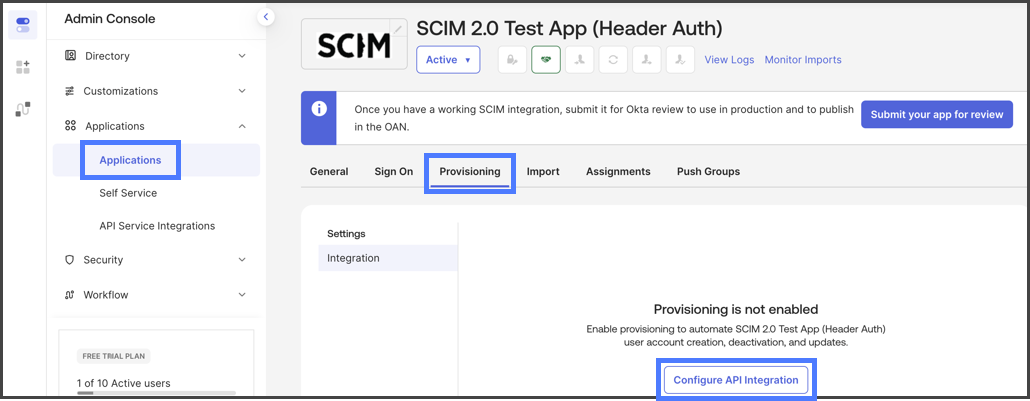
1. Clique em **Aplicativos** no **Aplicativos** no menu lateral esquerdo.
2. Clique no **Provisionamento** guia.
3. Clique em **Configurar Integração de API**.
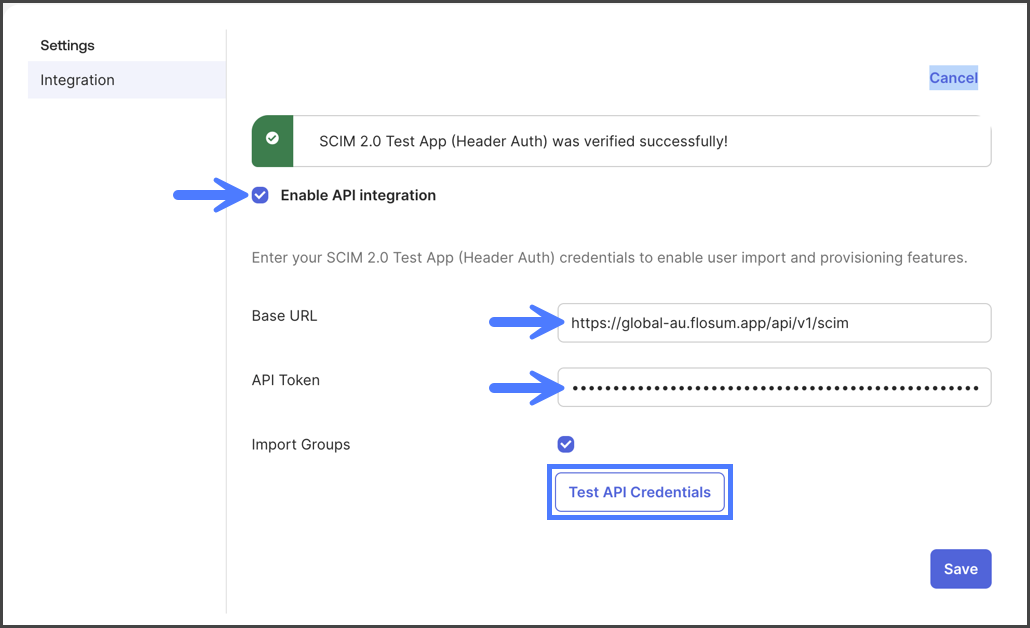
4. Marque a **Integração de API** caixa de seleção.
5. No **URL Base** campo de texto, insira a URL da API SCIM para sua região a partir da tabela abaixo.
Região
URL da API SCIM
Estados Unidos
https://global-us.flosum.app/api/v1/scim
Alemanha
https://global-de.flosum.app/api/v1/scim
Japão
https://global-jp.flosum.app/api/v1/scim
Austrália
https://global-au.flosum.app/api/v1/scim
6. No **Token de API** campo de texto, insira seu **Token de API**Configurações Globais. Se você não tiver um Token de API, veja o artigo a seguir para instruções sobre como criar um.
1. [Criando um token de API](/global-settings/global-settings-docs-pt-br/seguranca/tokens-de-api/criando-um-token-de-api.md)
7. Clique em **Testar Credenciais de API**. Se for bem-sucedido, você receberá uma "**{O nome do seu aplicativo} foi verificado com sucesso!**" mensagem.
{% hint style="info" %}
Se você não receber uma confirmação de conexão, verifique o **URL Base** e certifique-se de que não esteja bloqueado por firewalls ou outros interceptadores de tráfego de rede. Em seguida, verifique se o **Token de API** está correto.
{% endhint %}
8. Clique em **Salvar**.
{% endstep %}
{% step %}
### Mapeamentos
A API SCIM da Flosum usa valores de metadados específicos dos perfis de usuário do Okta. Esta seção explica os mapeamentos necessários entre a API SCIM da Flosum e os atributos do Okta.
1. Na página de configurações do aplicativo, navegue até **Provisionamento -> Para o Aplicativo**.
2. Clique em **Editar**.
3. Habilite as seguintes opções:
1. **Criar Usuários**
2. **Atualizar Atributos do Usuário**
3. **Desativar Usuários**
{% hint style="info" %}
Não habilite **Sincronizar Senha**; a Flosum não utiliza a senha do provedor de identidade para contas de usuário.
{% endhint %}
4. Certifique-se de que os seguintes atributos estejam habilitados para provisionamento:
1. **Nome de usuário**
2. **Nome**
3. **Sobrenome**
4. **E-mail principal**
5. **Fuso horário**
{% endstep %}
{% step %}
### Atribuições
Atribua usuários ao aplicativo SCIM da Flosum.
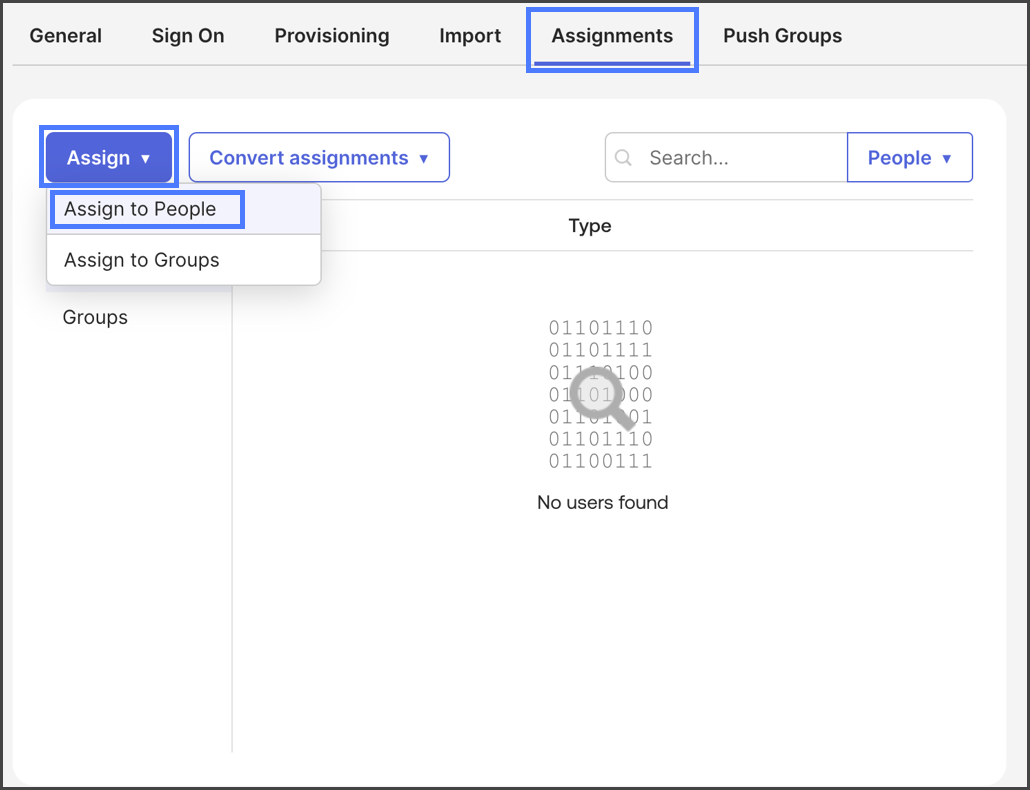
1. Clique no **Atribuições** guia.
2. Clique no **Atribuir** menu suspenso.
3. Clique em **Atribuir a Pessoas**.
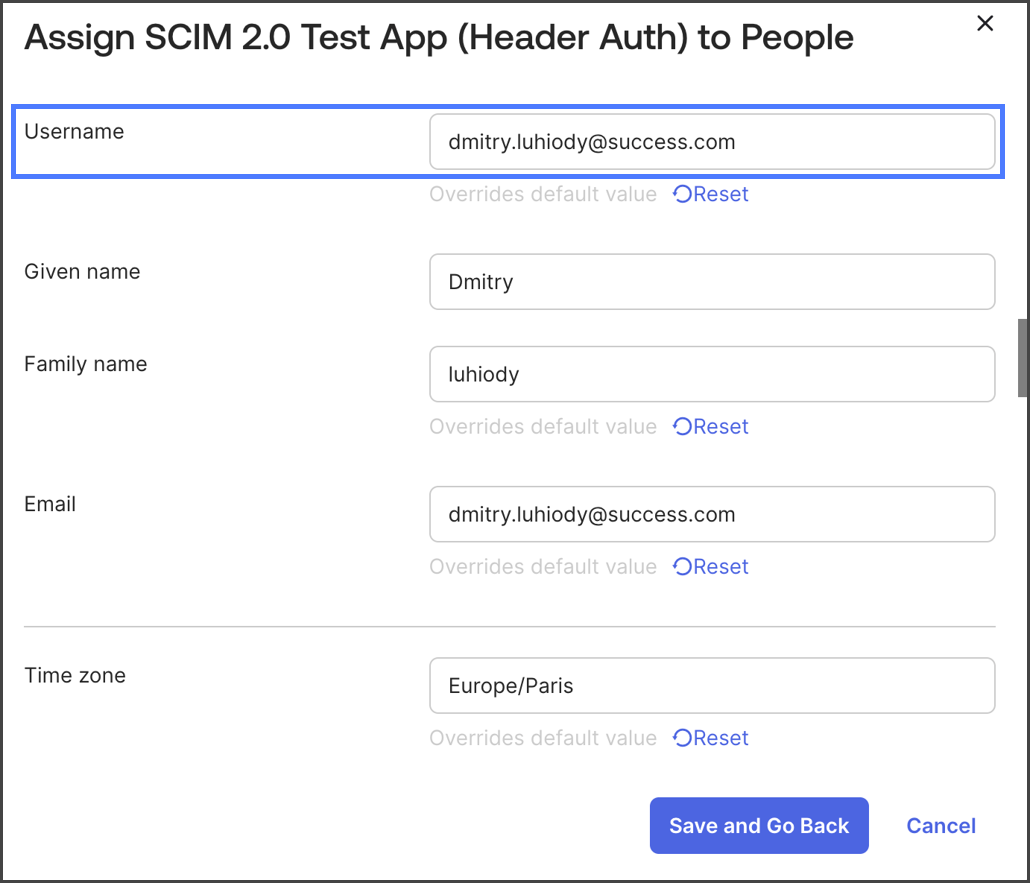
4. Selecione o usuário a ser atribuído a este aplicativo.
5. Especifique as informações do usuário a serem usadas para este aplicativo.
1. Para o **Nome de usuário** campo, insira o endereço de e-mail do usuário.
{% hint style="warning" %}
A Flosum usa o endereço de e-mail como nome de usuário. Certifique-se de que o `Nome de usuário` atributo esteja mapeado para o endereço de e-mail do usuário.
{% endhint %}
{% hint style="info" %}
Se o **Campo de Fuso Horário** for deixado em branco, o fuso horário padrão será Etc/UTC.
{% endhint %}
{% endstep %}
{% step %}
### Importando Usuários
Se você já adicionou usuários diretamente ao seu tenant Flosum em vez de provisioná-los pelo Okta, você pode sincronizá-los com seu provedor de identidade importando-os do Flosum.
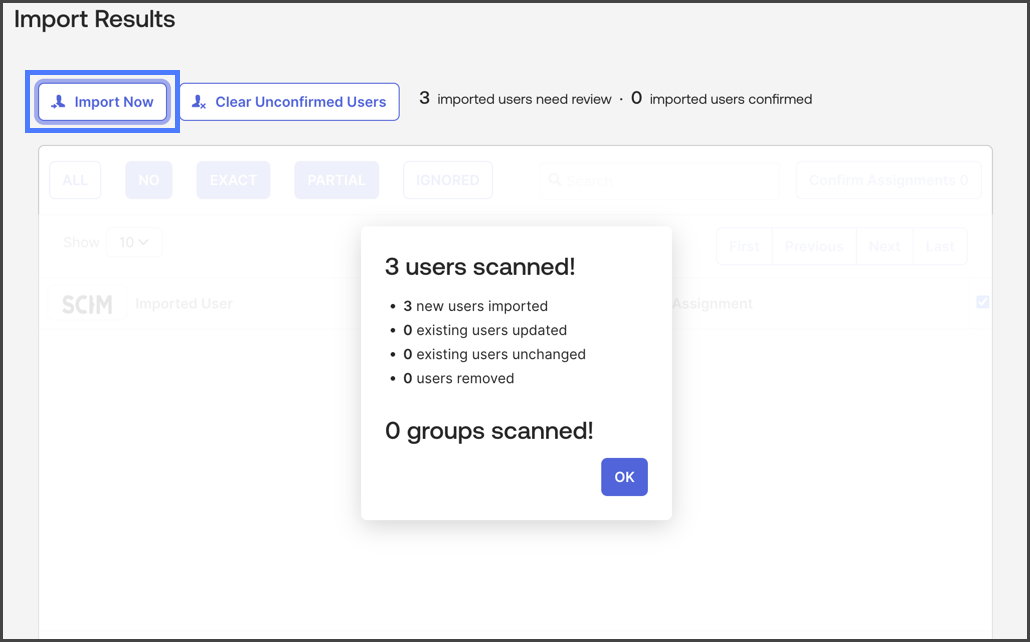
1. Clique no **Importar** guia.
2. Clique em **Importar Agora**.
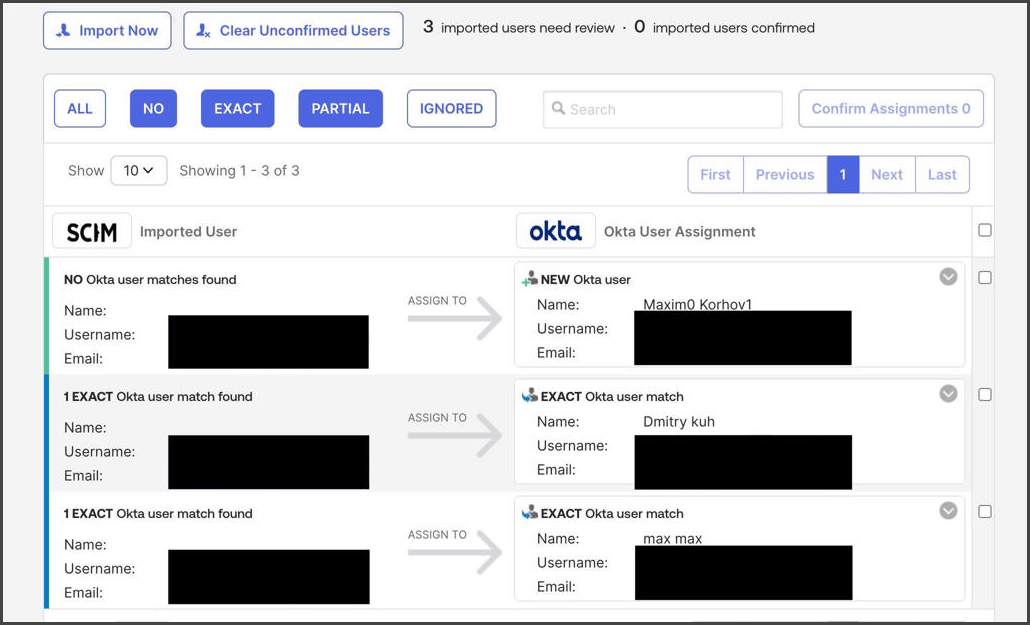
3. Seus usuários do Flosum serão importados para seu provedor de identidade Okta.
4. Determine como atribuir os **SCIM** usuários importados para **Okta** usuários.
{% hint style="info" %}
Isso evita usuários incompatíveis entre sistemas e previne problemas de login após habilitar o SSO.
{% endhint %}
{% endstep %}
{% endstepper %}
---
# Agent Instructions
This documentation is published with GitBook. GitBook is the documentation platform designed so that both humans and AI agents can read, navigate, and reason over technical content effectively. Learn more at gitbook.com.
## Querying This Documentation
If you need additional information that is not directly available in this page, you can query the documentation by asking a question.
Perform an HTTP GET request on the following URL with the `ask` and `goal` query parameters:
```
GET https://docs.flosum.com/global-settings/global-settings-docs-pt-br/seguranca/provedores-de-identidade-sso/configuracoes-de-scim/okta-scim-configuracao.md?ask=&goal=
```
`ask` is the immediate question: it should be specific, self-contained, and written in natural language.
`goal` is what the user is ultimately trying to achieve, the reason they need the answer. Sharing it helps GitBook give you a better, more relevant answer. A goal is most helpful when it describes the outcome the user wants rather than restating the question. For example, with `ask=how do I create an API token`, a goal like `automate deployments from our CI pipeline` lets GitBook tailor the answer to that use case.
The response will contain a direct answer to the question and relevant excerpts and sources from the documentation.
Use this mechanism when the answer is not explicitly present in the current page, you need clarification or additional context, or you want to retrieve related documentation sections.