> For the complete documentation index, see [llms.txt](https://docs.flosum.com/llms.txt). Markdown versions of documentation pages are available by appending `.md` to page URLs; this page is available as [Markdown](https://docs.flosum.com/backup-and-archive/backup-and-archive-docs-de/backup-and-archiv-in-salesforce/searching-with-flosum-backup-and-archive-in-salesforce.md).
# Backup & Archiv in Salesforce durchsuchen
##  Überblick
Die **Backup & Archiv** Salesforce-App ermöglicht Benutzern das Abrufen, Anzeigen und Vergleichen historischer Daten direkt innerhalb von Salesforce. Egal, ob Sie Datenänderungen untersuchen, historische Datensätze überprüfen oder bestimmte Felder wiederherstellen möchten — diese App bietet eine vollständige Prüf- und Wiederherstellungsoberfläche, ohne Sicherungsdaten in Salesforce zu speichern.
Dieser Artikel beschreibt, wie:
* Suchanfragen erstellt und verwaltet werden
* Datensatzversionen angezeigt und verglichen werden
## Backup- & Archivdaten in Salesforce durchsuchen
Um Ihre Backups und Archive innerhalb Ihrer Salesforce-Organisation zu durchsuchen, müssen Sie zuerst den Zugriff auf Ihre Flosum Backup & Archive-Daten aktivieren. Befolgen Sie die Anweisungen im untenstehenden Artikel, um zu erfahren, wie das geht.
* [Zugriff auf Flosum Backup- und Archivdaten aktivieren](/global-settings/global-settings-docs-de/sicherheit/verknupfte-apps/zugriff-auf-flosum-backup-und-archivdaten-aktivieren.md)
{% stepper %}
{% step %}
### Eine neue Suchanfrage erstellen
{% hint style="info" %}
Suchergebnisse stehen nach Abschluss 7 Tage lang zur Verfügung, danach werden sie gelöscht.
{% endhint %}
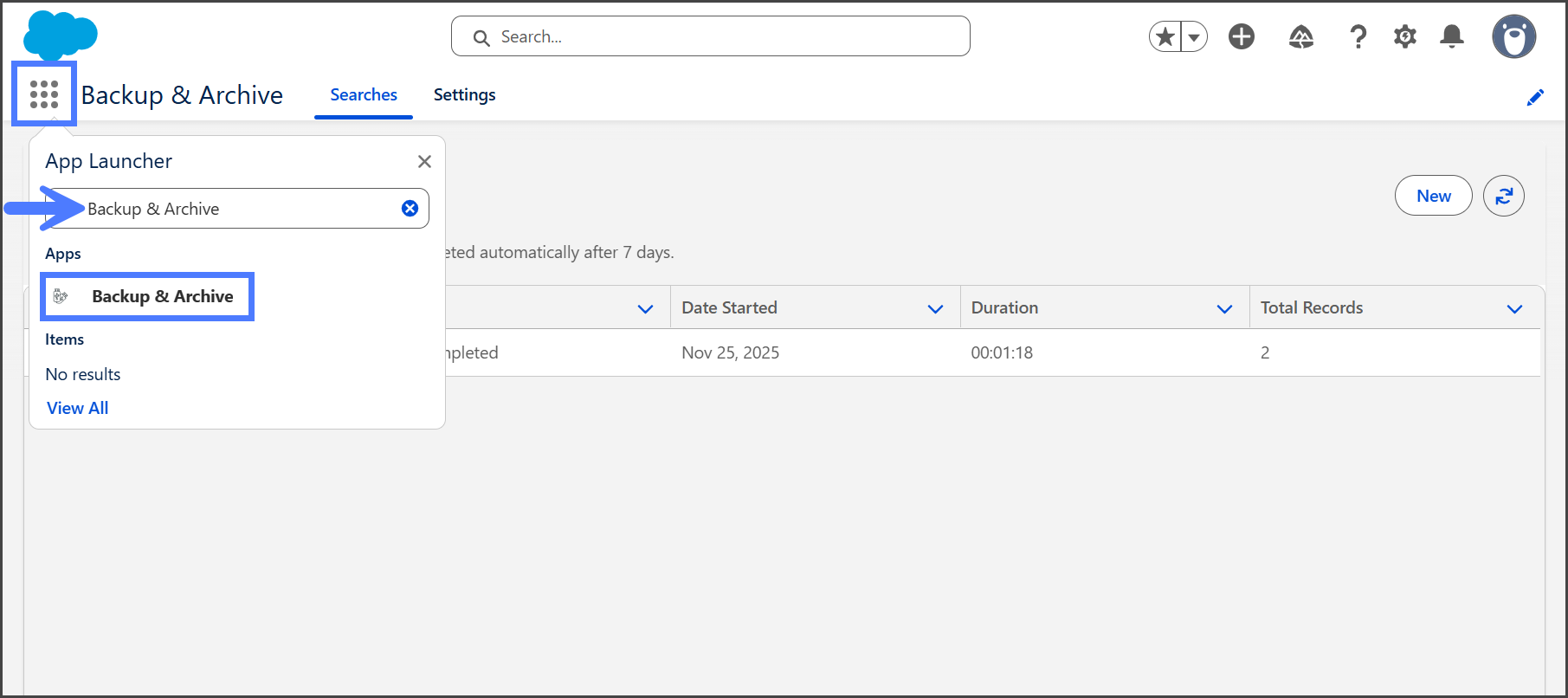
1. Klicken Sie auf das **App-Launcher**.
2. Suchen Sie nach und klicken Sie auf **Backup & Archiv**.
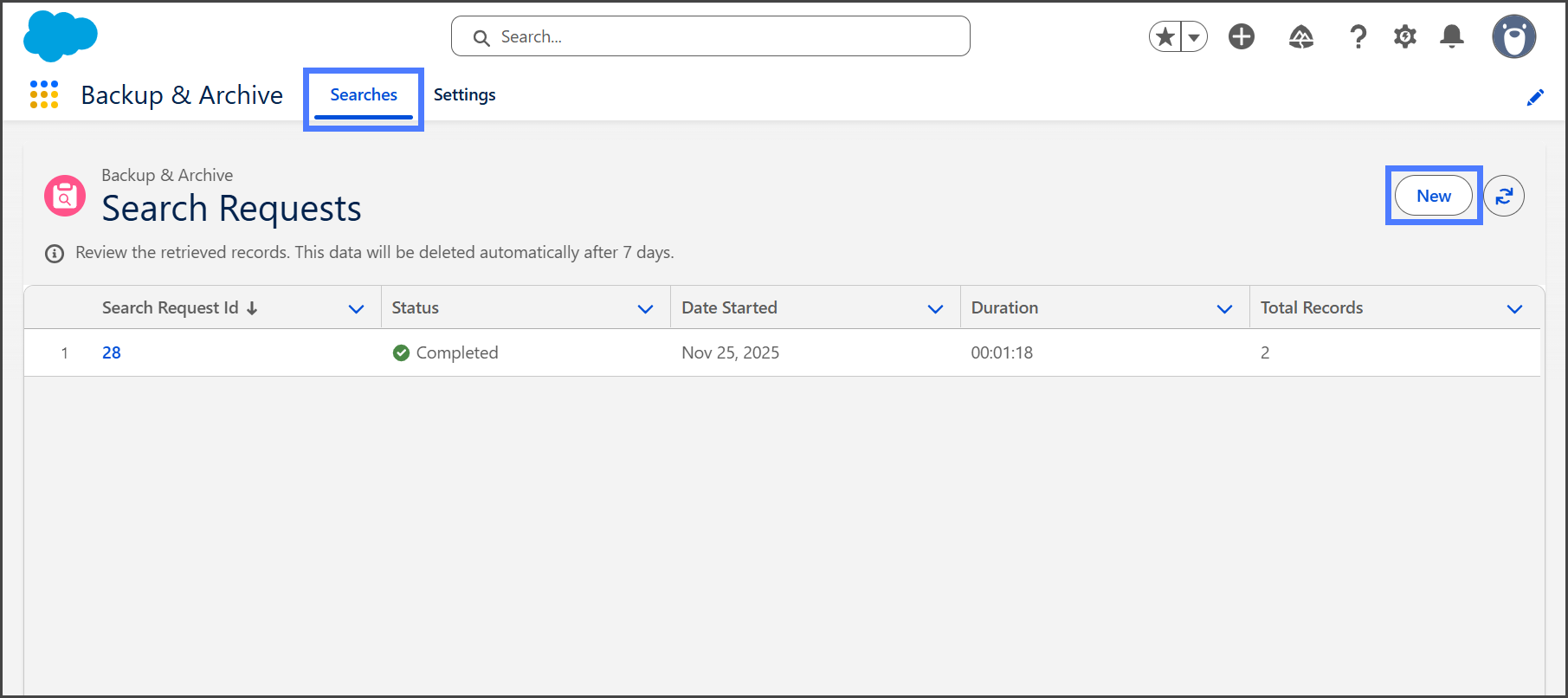
3. Klicken Sie auf das **Suchanfragen** Registerkarte.
4. Klicken Sie auf **Neu** um eine neue Suche zu starten.
{% endstep %}
{% step %}
### Objekte hinzufügen
Sie können in Ihren Backups nach beliebig vielen Objekten suchen und Filter verwenden, um die Ergebnisse zu verfeinern.
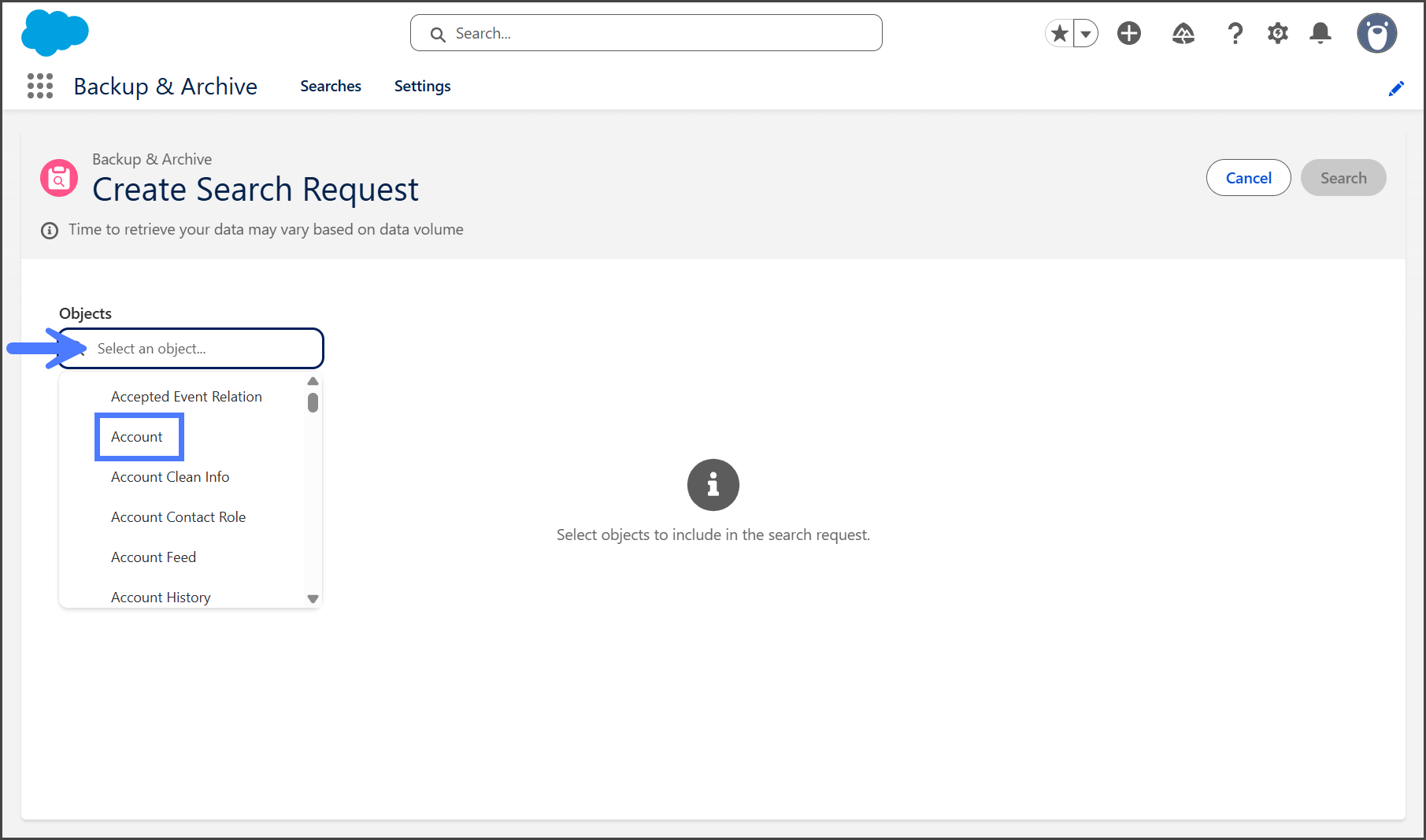
1. Klicken Sie auf das **Objekte** Suchmenü.
2. Wählen Sie ein Objekt zur Aufnahme aus.
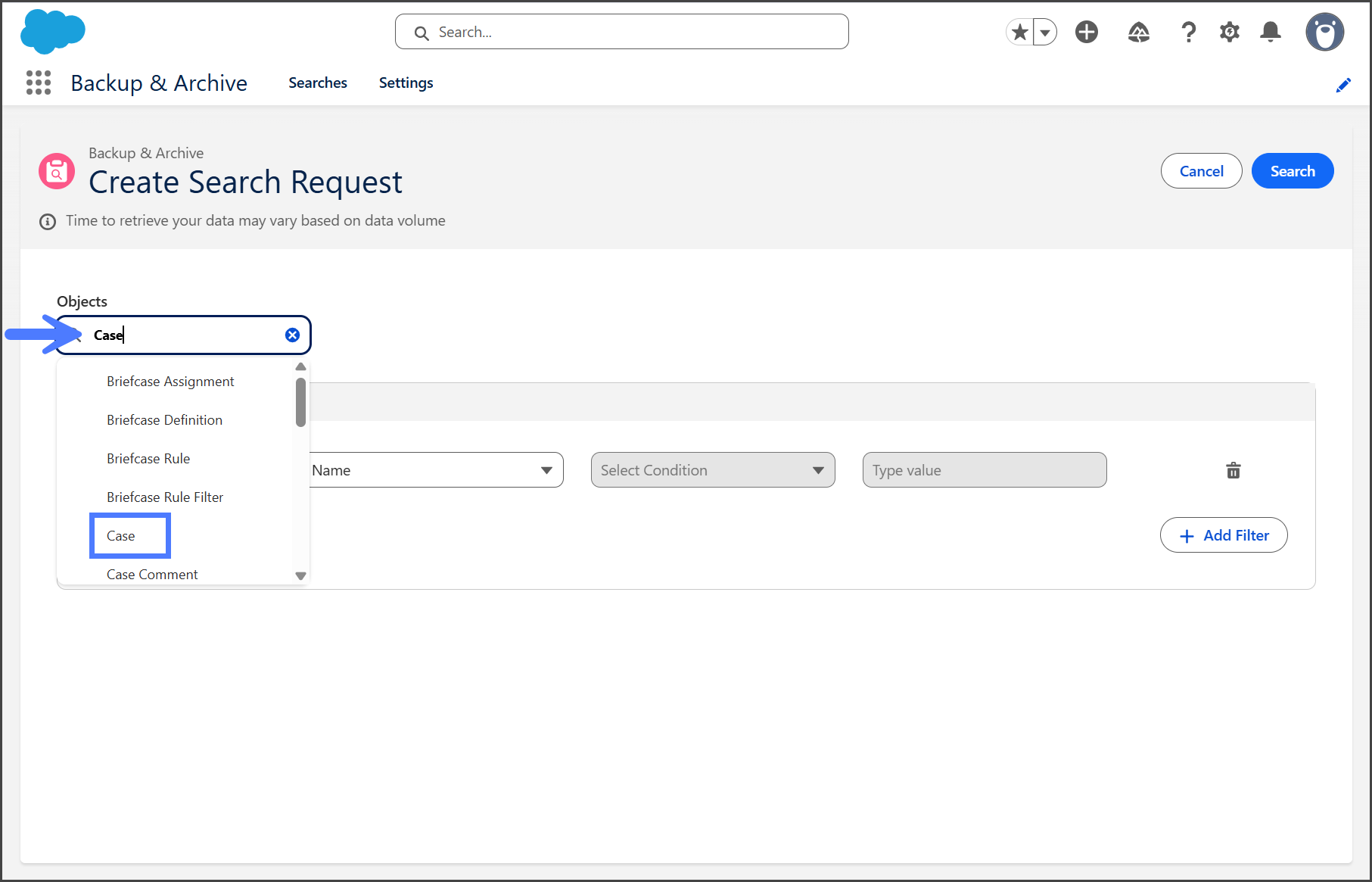
3. (Optional) Fügen Sie weitere Objekte hinzu, indem Sie auf **Objekte** Suchmenü.
4. (Optional) Wählen Sie ein weiteres Objekt zur Aufnahme aus.
5. (Optional) Wiederholen Sie dies, bis alle zu durchsuchenden Objekte hinzugefügt sind.
{% endstep %}
{% step %}
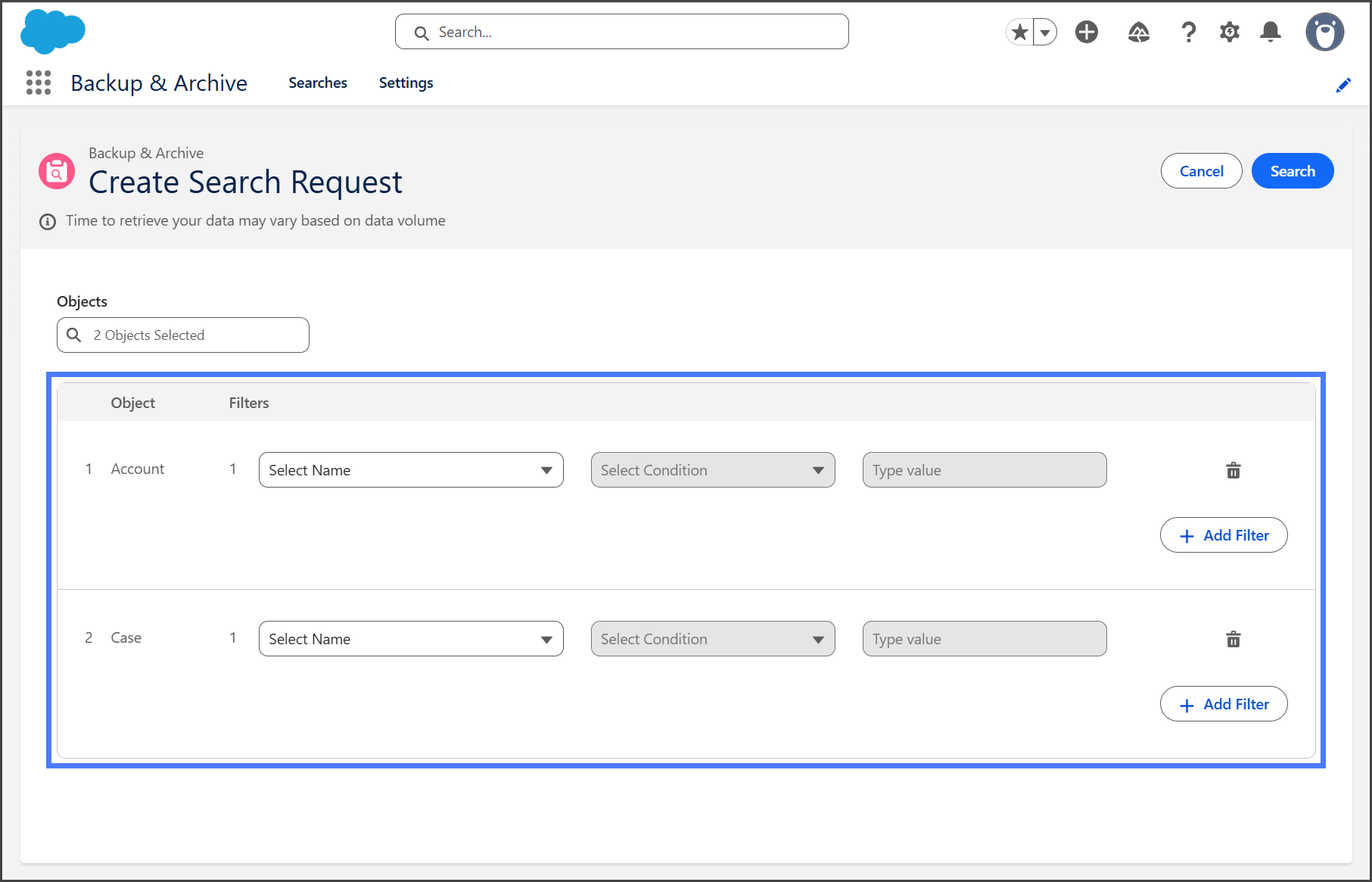
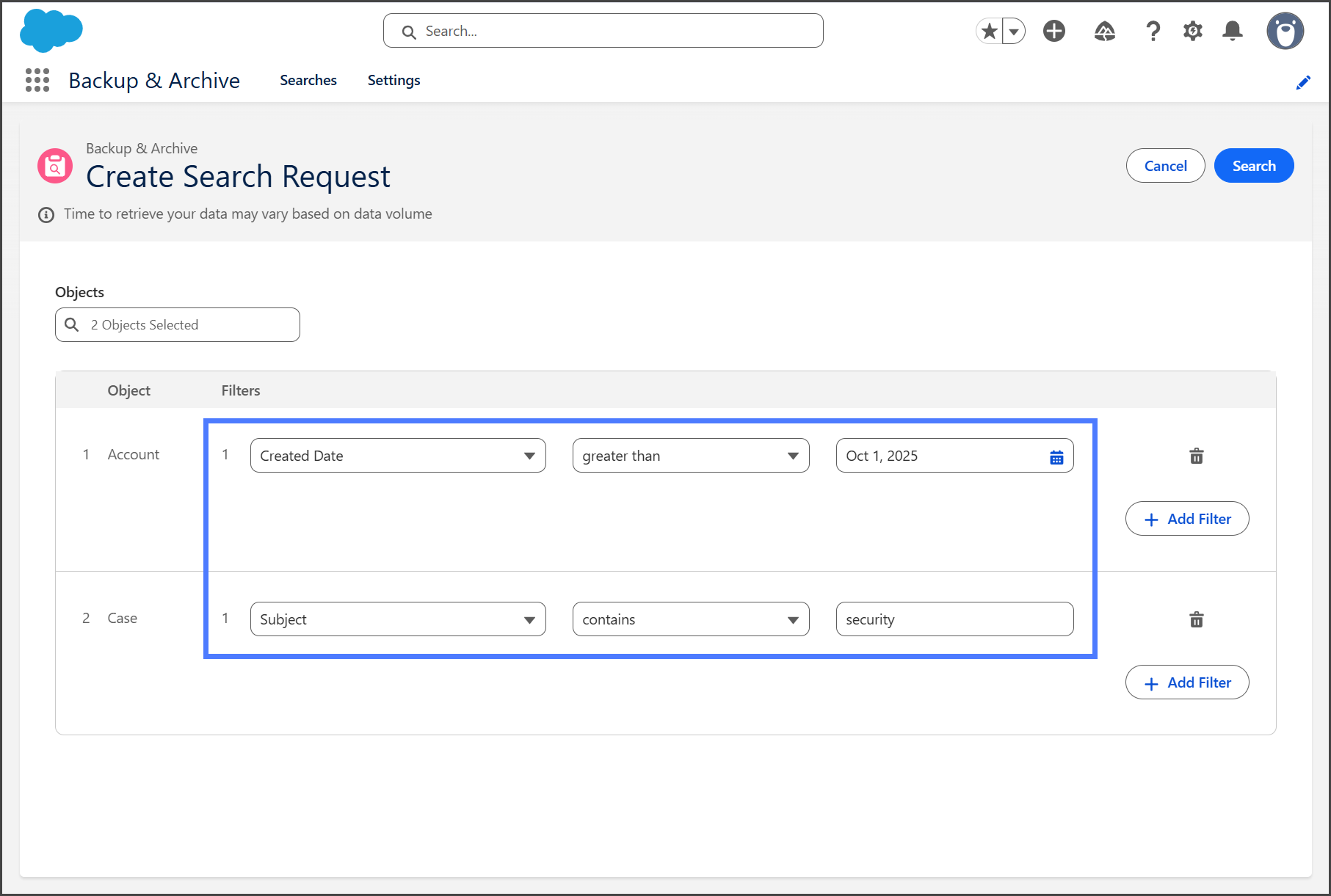
### Filter hinzufügen
Für jedes Objekt muss ein Filter vorhanden sein, um die Suche auszuführen.
{% hint style="info" %}
Um alle Datensätze eines Objekts einzuschließen, wenden Sie einen Filter an, der für alle Datensätze wahr ist. Zum Beispiel: `Objekt-ID ist nicht gleich 0`
{% endhint %}
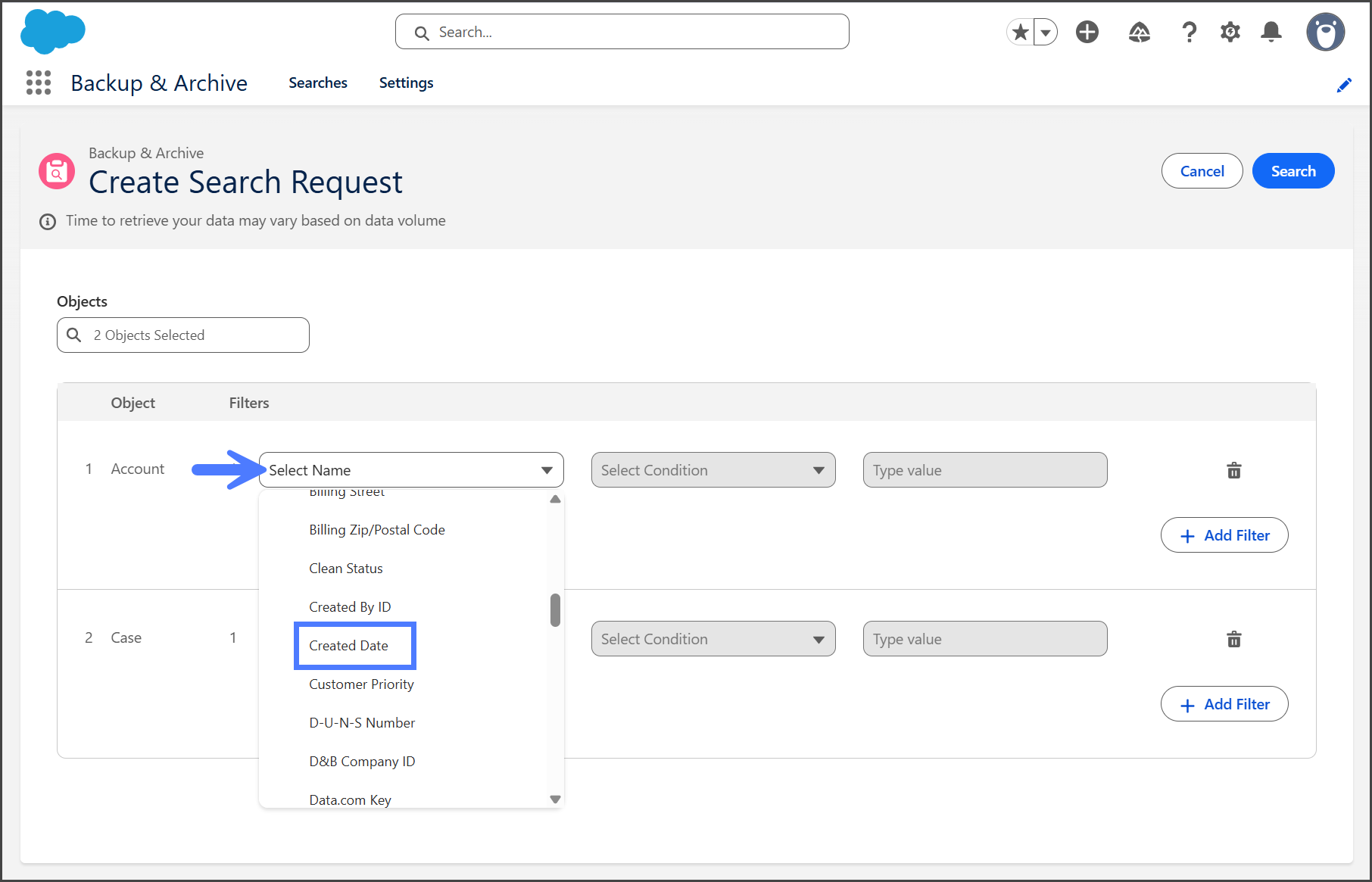
1. Klicken Sie auf das **Wählen Sie Name** Dropdown-Menü.
2. Wählen Sie ein **Feldname** zum Filtern.
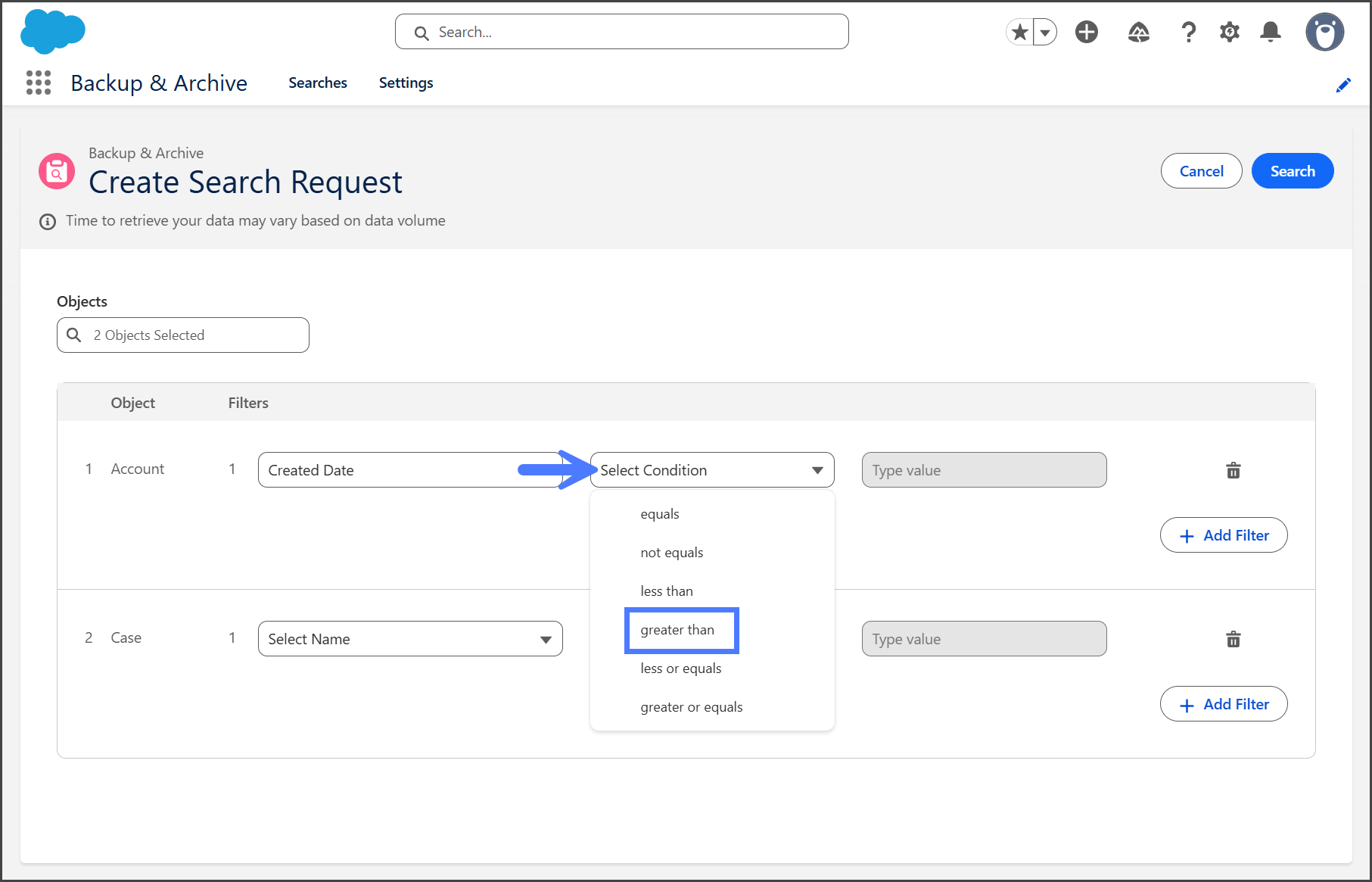
3. Klicken Sie auf das **Wählen Sie Bedingung** Dropdown-Menü**.**
4. Wählen Sie ein **Bedingung** zum Filtern aus.
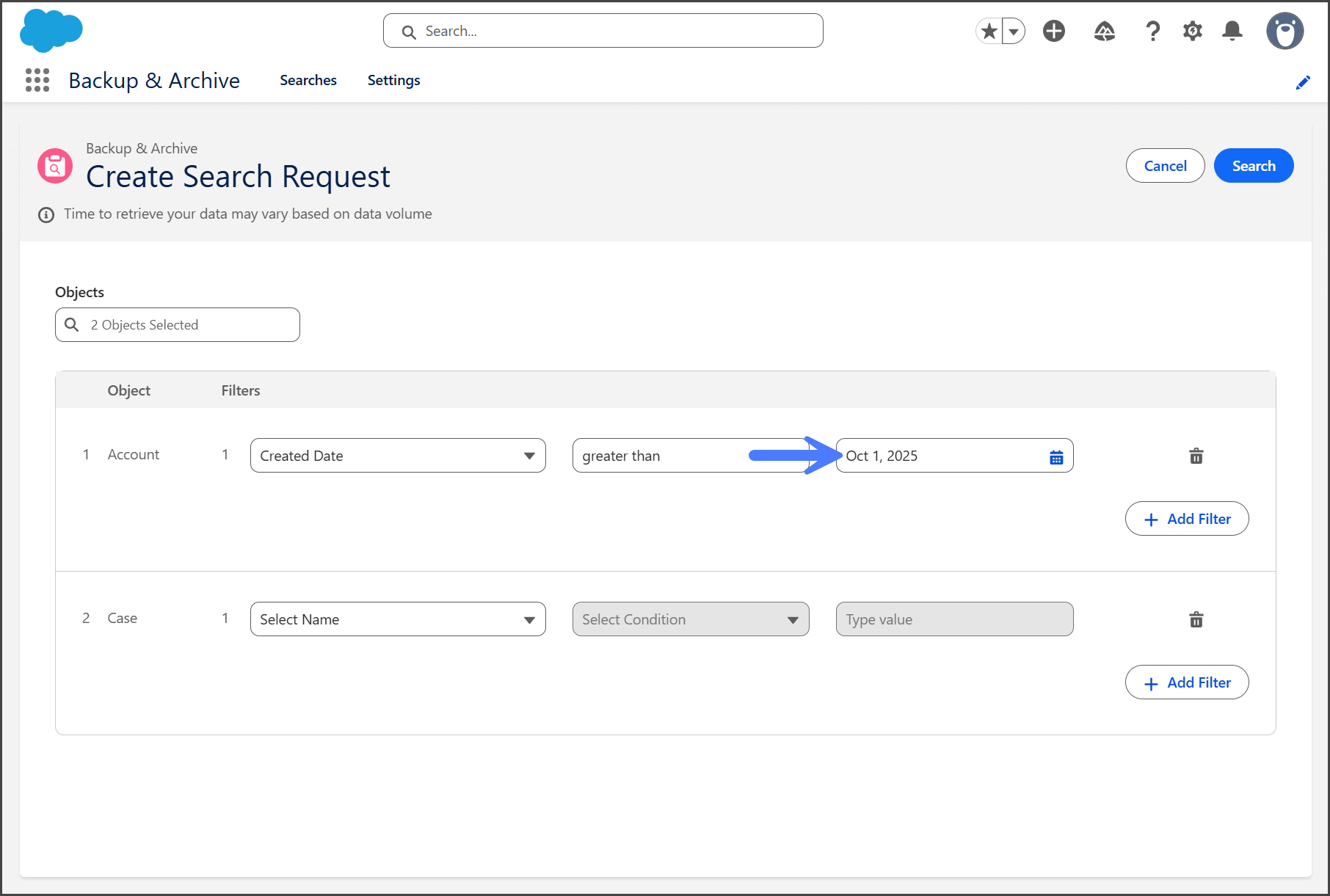
5. Geben Sie den Filterwert in das **Wert** Textfeld ein.
6. Wiederholen Sie dies, bis alle Filter ausgefüllt sind.
{% endstep %}
{% step %}
### Erweiterte Filter
**Mehrere Filter**
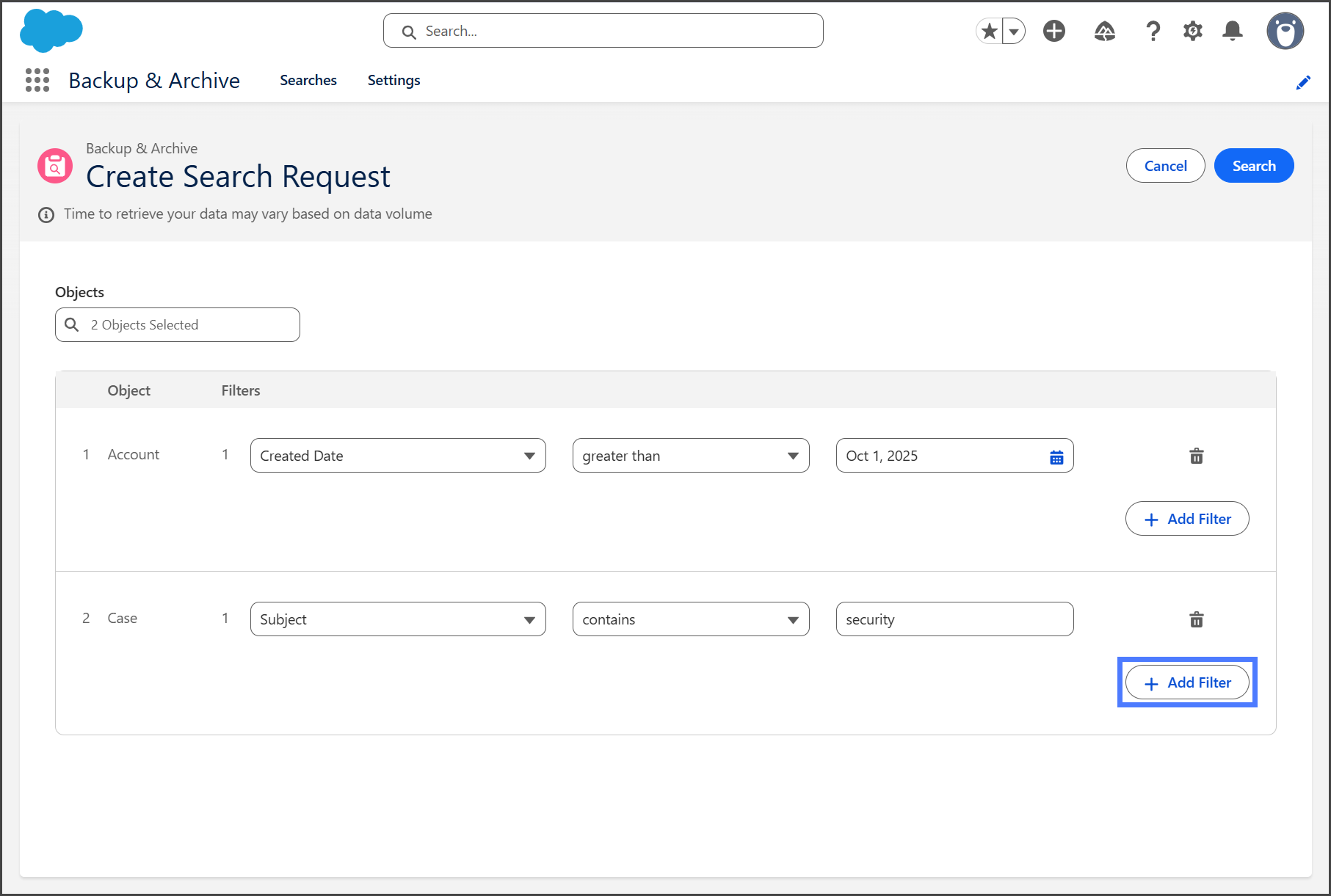
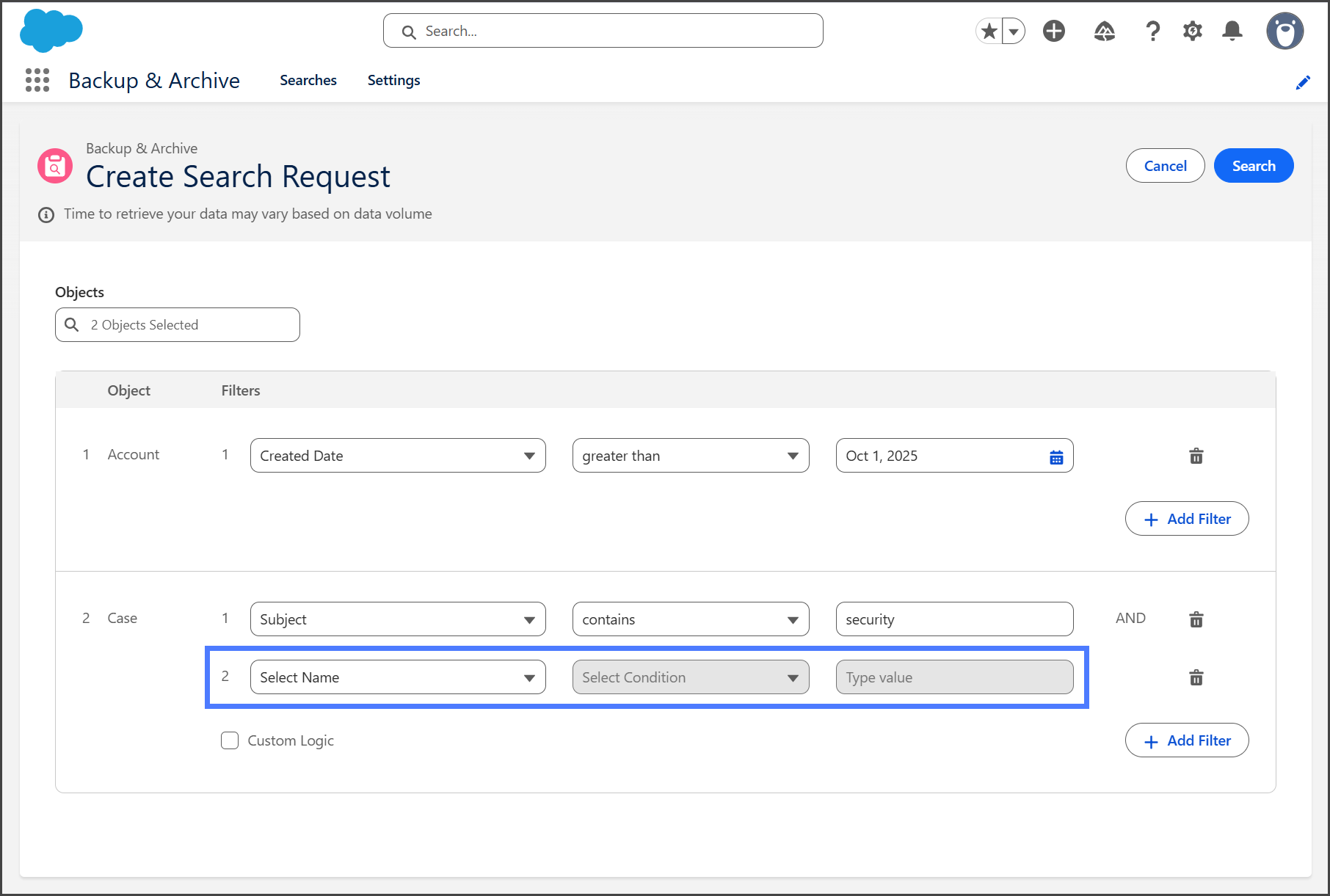
Für ein Objekt können mehrere Filter angewendet werden, um eine erweiterte Filterung zu ermöglichen.
1. Klicken Sie auf **Filter hinzufügen**.
2. Vervollständigen Sie die **Wählen Sie Name**, **Wählen Sie Bedingung**, und **Wert** Felder für den Filter.
**Benutzerdefinierte Logik**
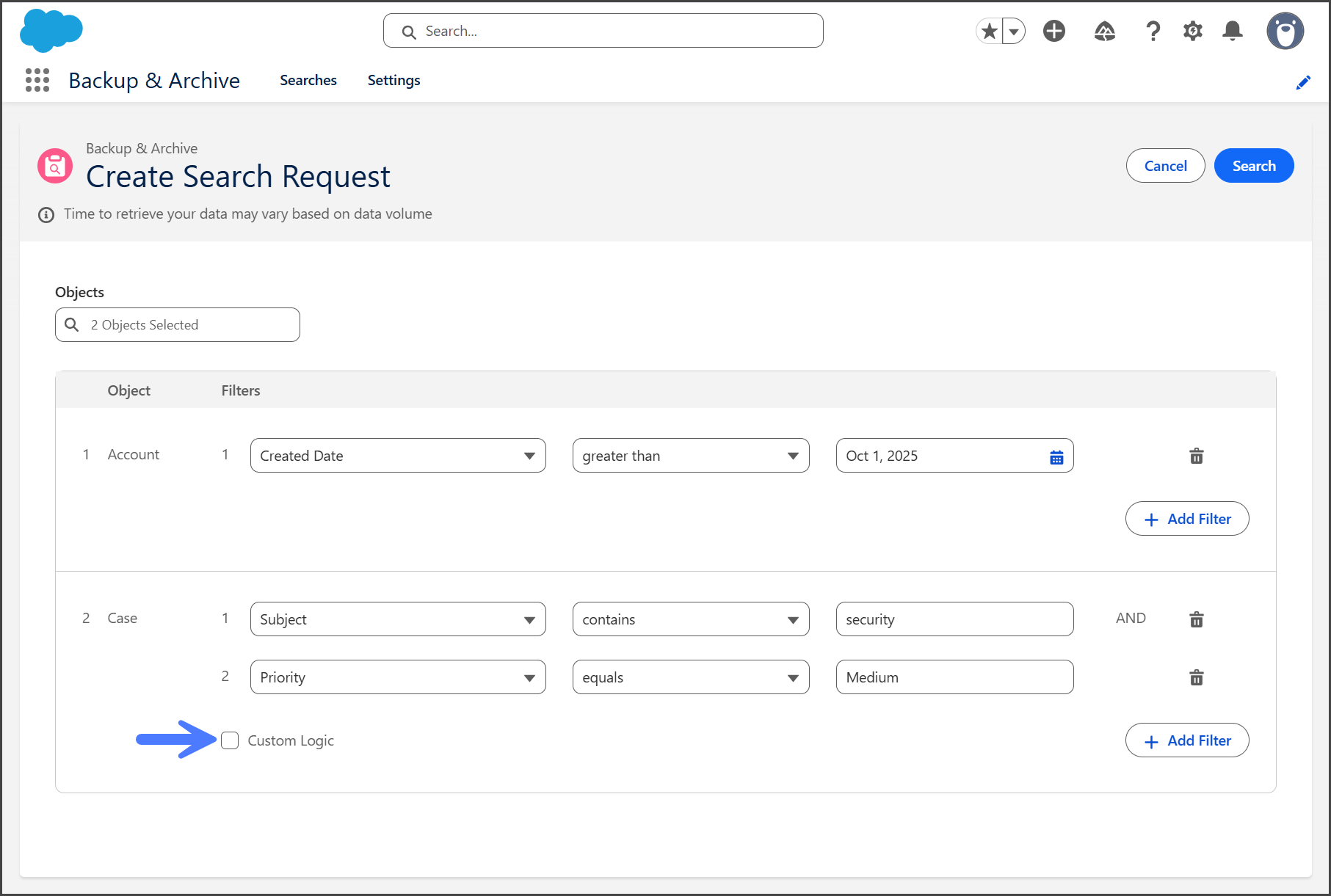
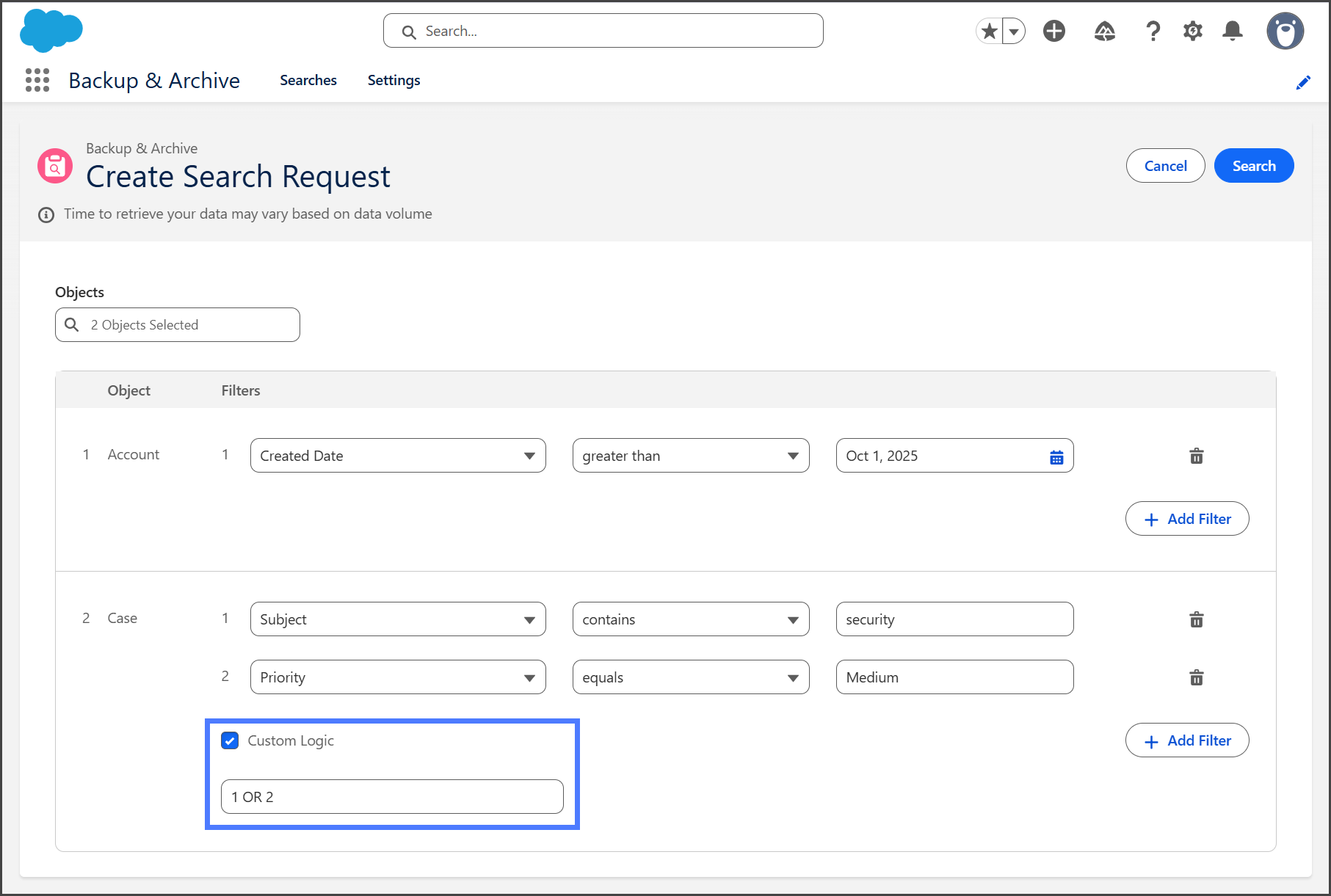
Standardmäßig werden mehrere Filter für ein Objekt mit einer logischen **UND**kombiniert. Das **Benutzerdefinierte Logik** Kontrollkästchen ermöglicht es Ihnen, Filter mit unterschiedlicher Logik zu kombinieren.
{% hint style="info" %}
Beim Eingeben Ihrer benutzerdefinierten Logik wird jeder Filter für das Objekt durch die Filternummer am Beginn der Filterzeile bezeichnet. Verfügbare logische Operationen sind: **ODER, UND, ( )**
{% endhint %}
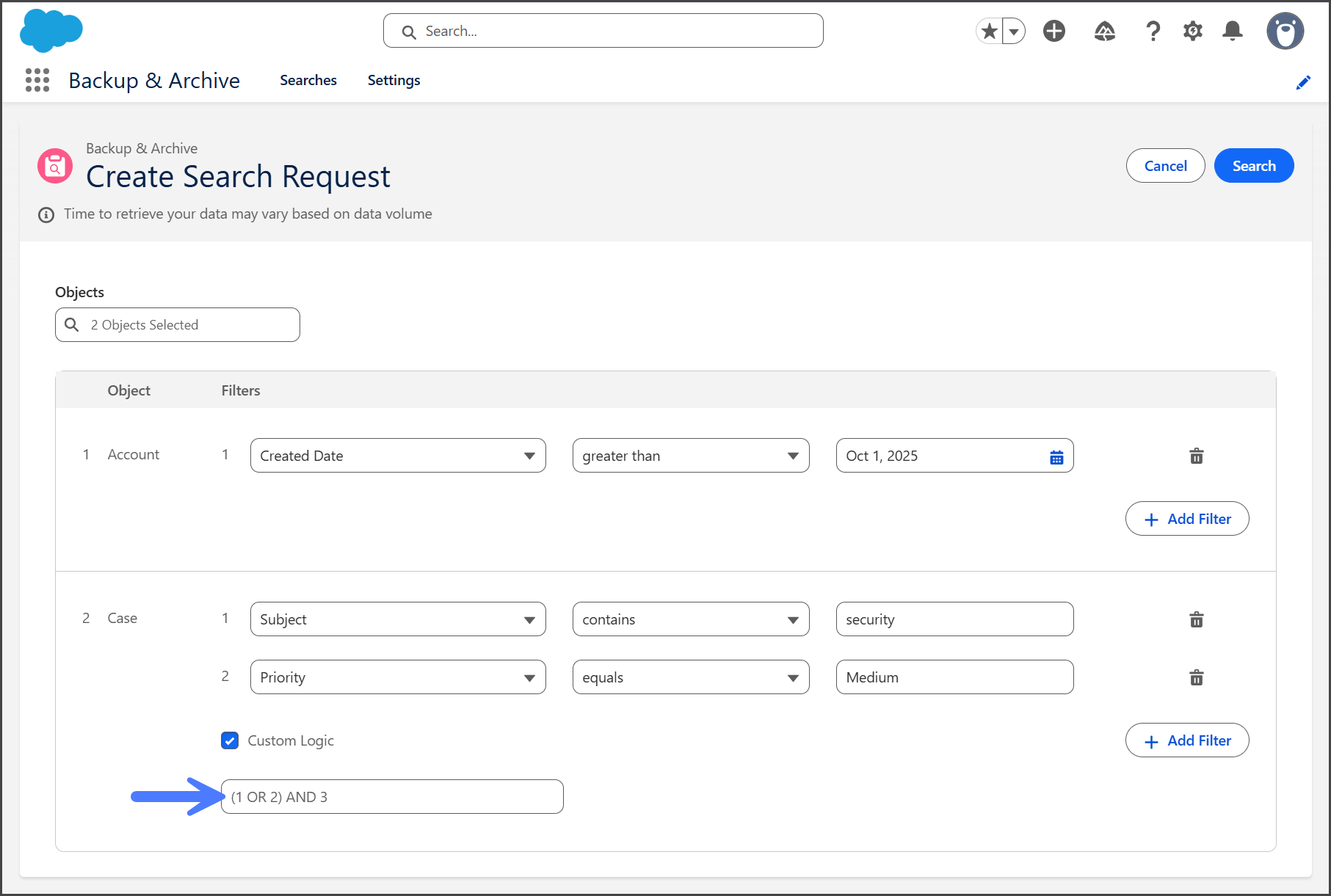
1. Aktivieren Sie das **Benutzerdefinierte Logik** Kontrollkästchen, um eine Alternative zur Standard- **UND** bei der Kombination von Filtern zu verwenden.
2. Geben Sie im Textfeld unten **Benutzerdefinierte Logik**Ihre benutzerdefinierte Logik ein, um Ihre Filter zu kombinieren. (Beispiel-Logik wird standardmäßig angezeigt.)
3. Im Screenshot unten hat das **Case** Objekt zwei Filter mit benutzerdefinierter Logik, die **ODER** verwenden, um sie zu kombinieren.
{% endstep %}
{% step %}
### Suche starten
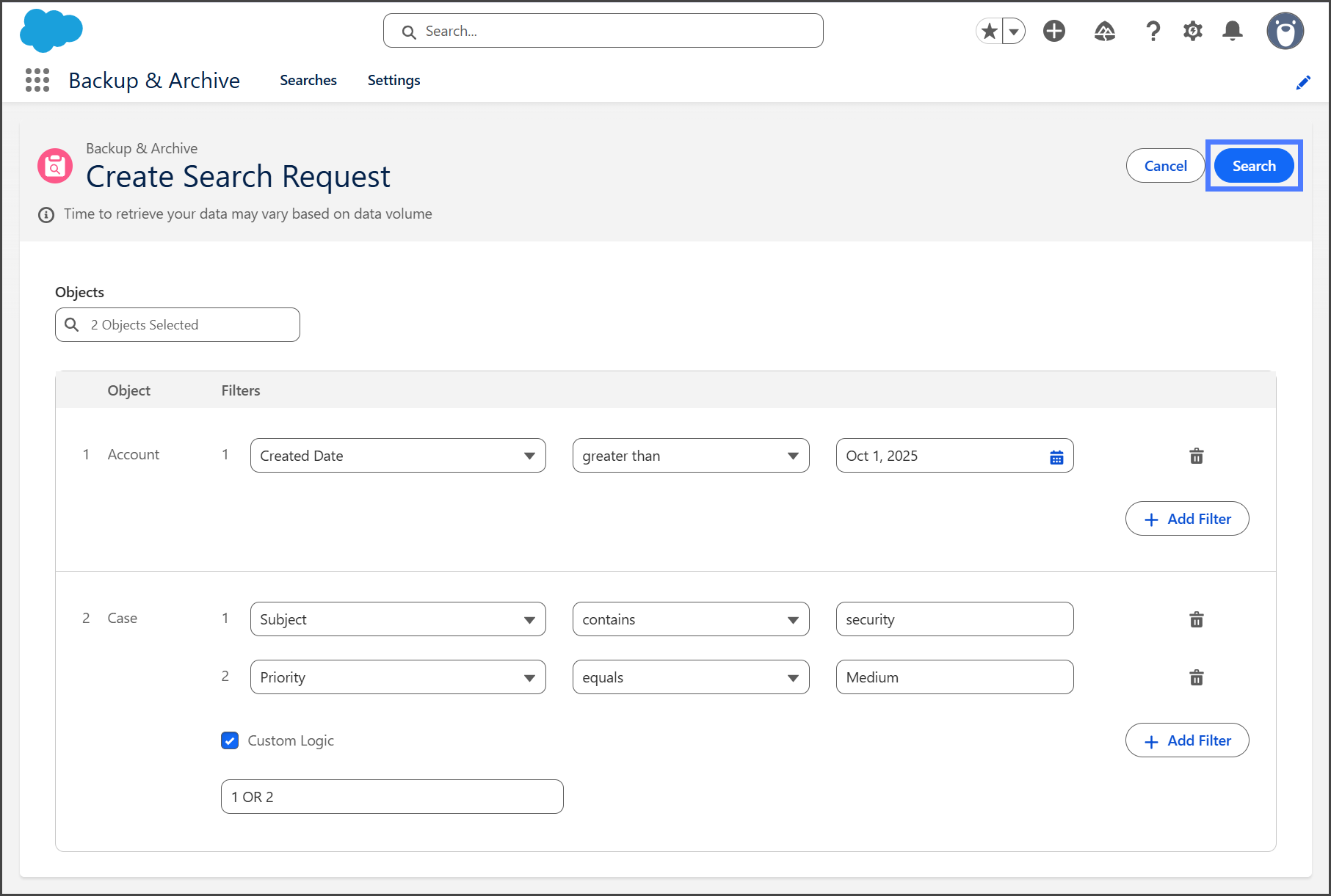
1. Überprüfen Sie die **Objekte** und **Filter** um sicherzustellen, dass alles korrekt ist.
2. Klicken Sie auf **Suche**.
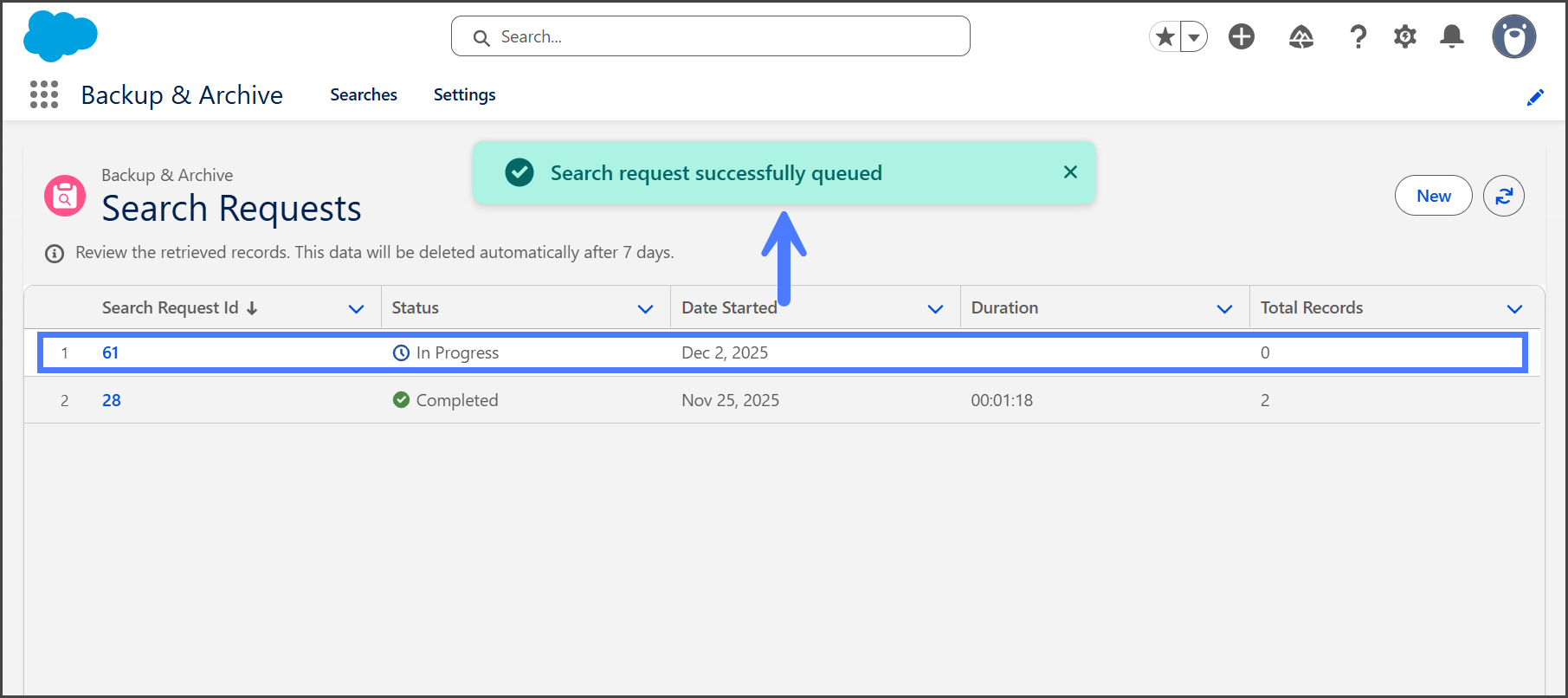
3. Sobald gestartet, sehen Sie eine **Suchanfrage erfolgreich in die Warteschlange gestellt** Meldung.
4. Der Suchauftrag wird **In Bearbeitung**.
{% hint style="info" %}
Die Verarbeitungszeit variiert je nach Anzahl der Objekte, Filtern und Datenvolumen.
{% endhint %}
{% endstep %}
{% endstepper %}
## Suchergebnisse anzeigen
Suchergebnisse werden live aus Ihrem Backup & Archive-Mandanten abgerufen und sind 7 Tage lang verfügbar. Nach diesem Zeitraum werden die Ergebnisse gelöscht, da keine Suchdaten in Salesforce gespeichert werden.
{% stepper %}
{% step %}
### Ergebnisse anzeigen
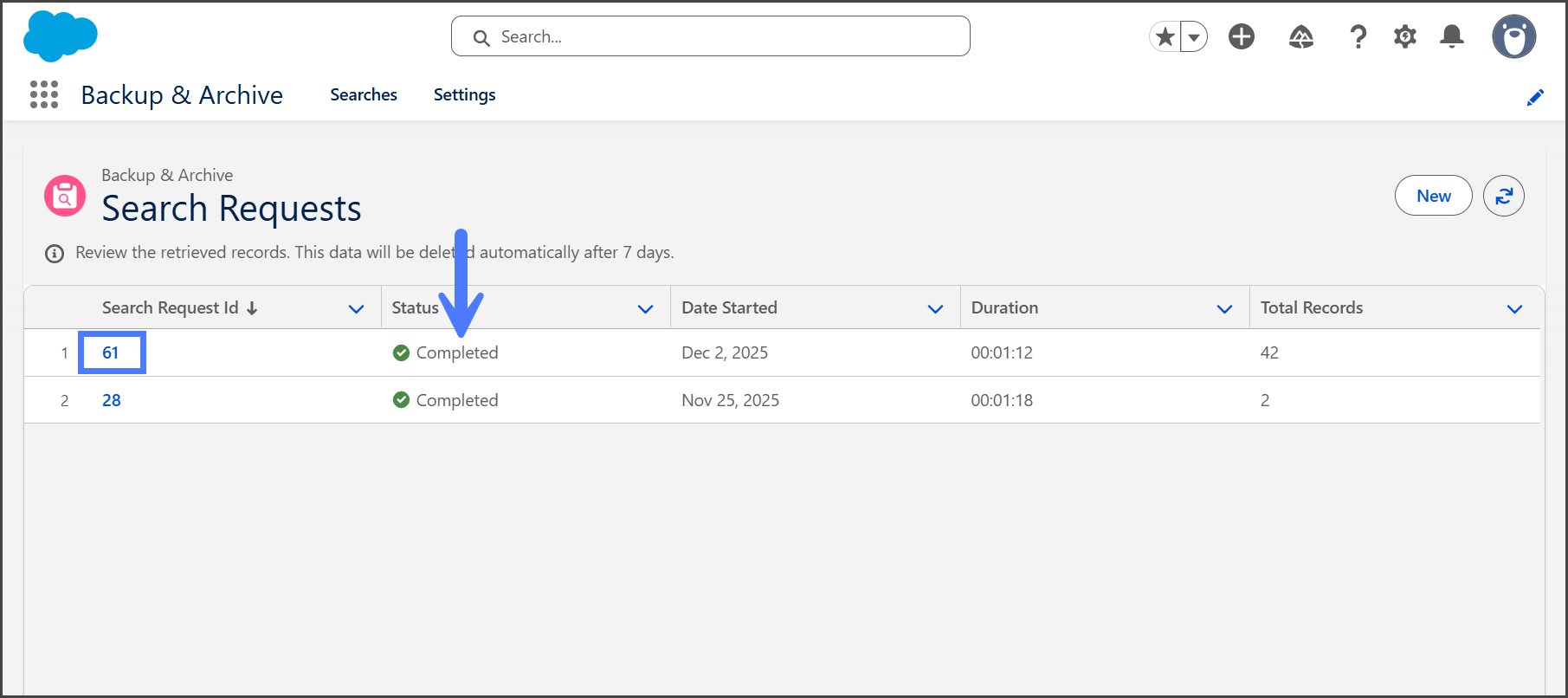
1. Nach Abschluss wird der Status auf **Abgeschlossen**.
2. Klicken Sie auf das **Suchanfrage-ID** aktualisiert, um Ergebnisse zu öffnen.
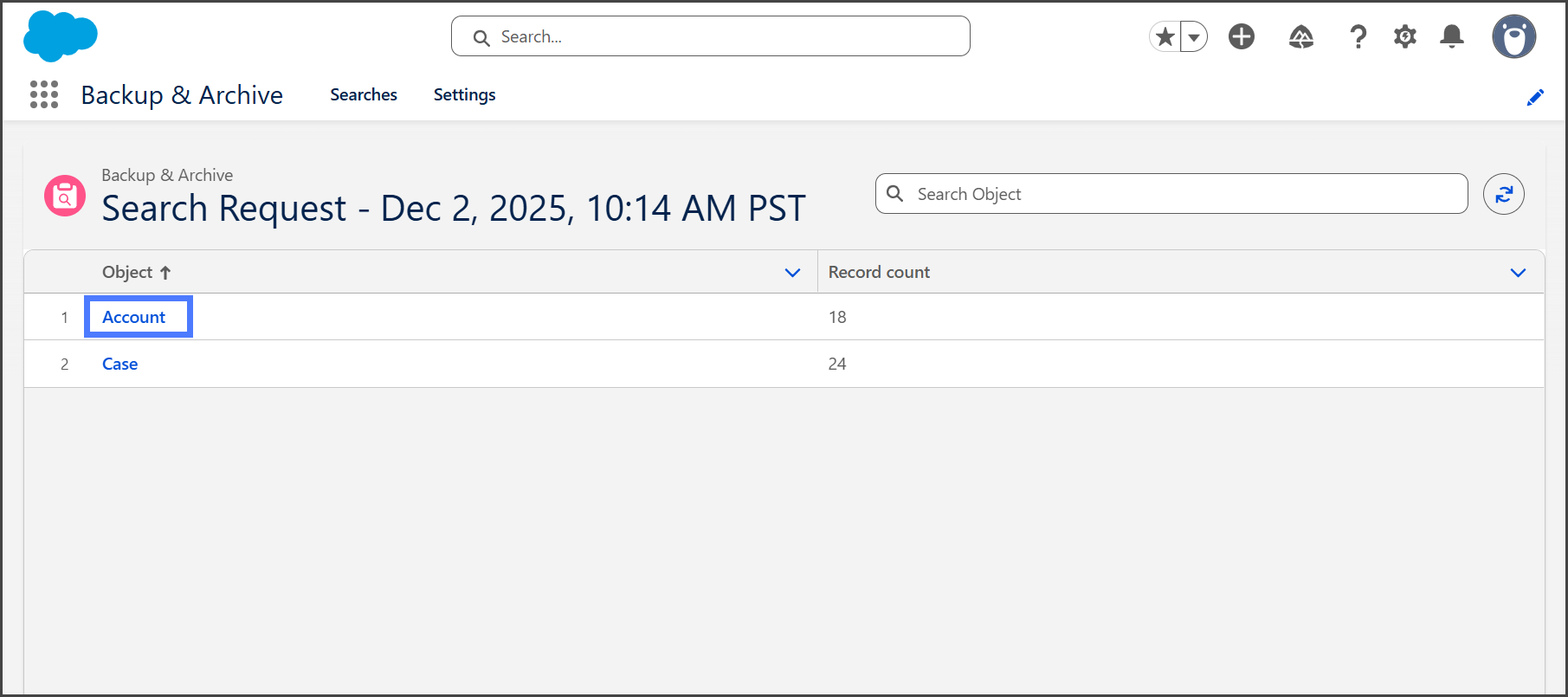
3. Suchergebnisse sind nach Objekten kategorisiert, wobei für jedes Objekt die Anzahl der gefundenen Datensätze angezeigt wird.
4. Klicken Sie auf ein Objekt, um die übereinstimmenden Datensätze anzuzeigen.
{% endstep %}
{% step %}
### Datensatzdetails anzeigen
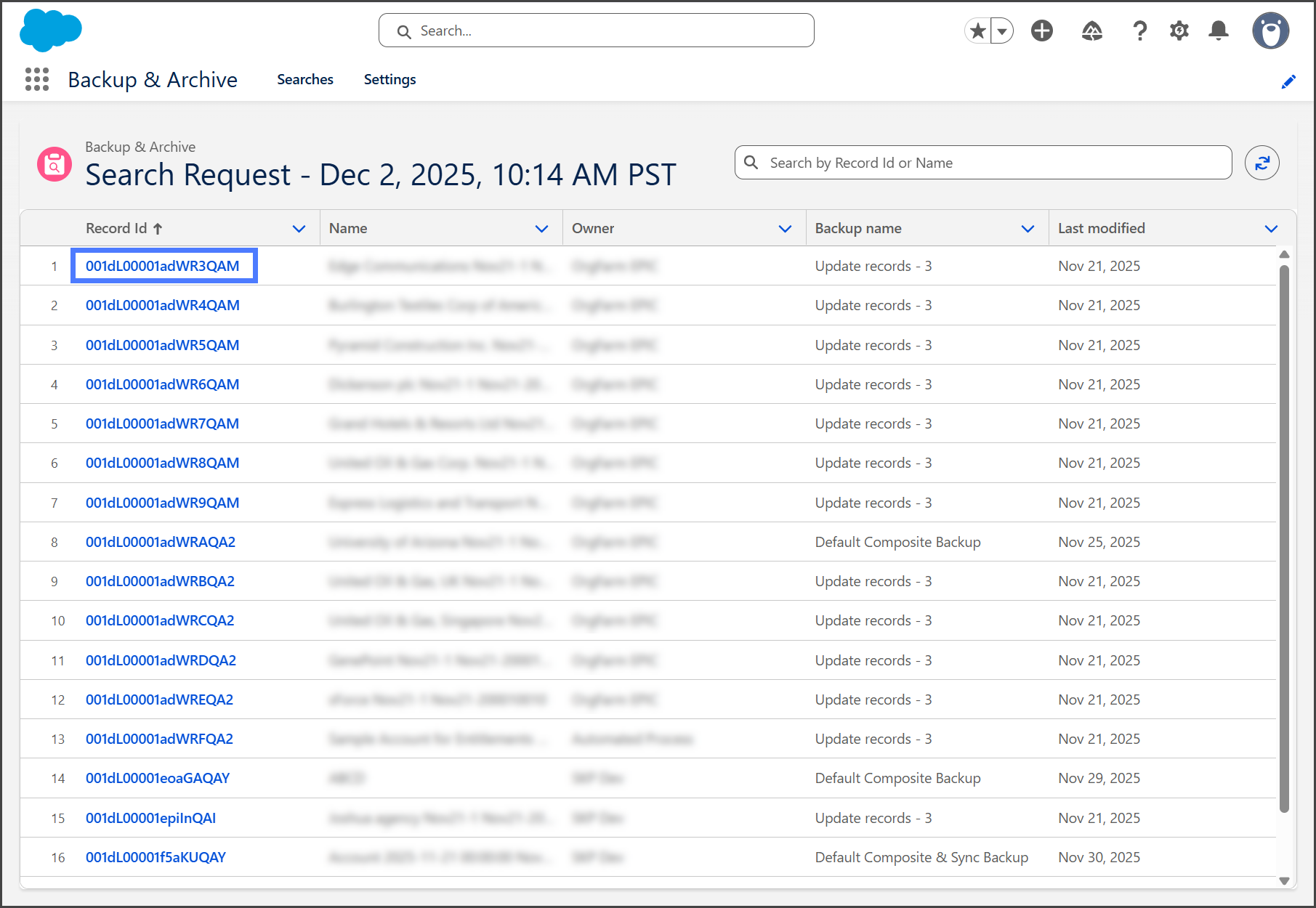
Jedes Objekt listet die gesicherten Datensätze auf, die Ihrer Suche entsprechen.
1. Klicken Sie auf eine **Datensatz-ID** um den Datensatz zu öffnen und weitere Details zu erhalten.
**Datensatzversion ändern**
{% hint style="info" %}
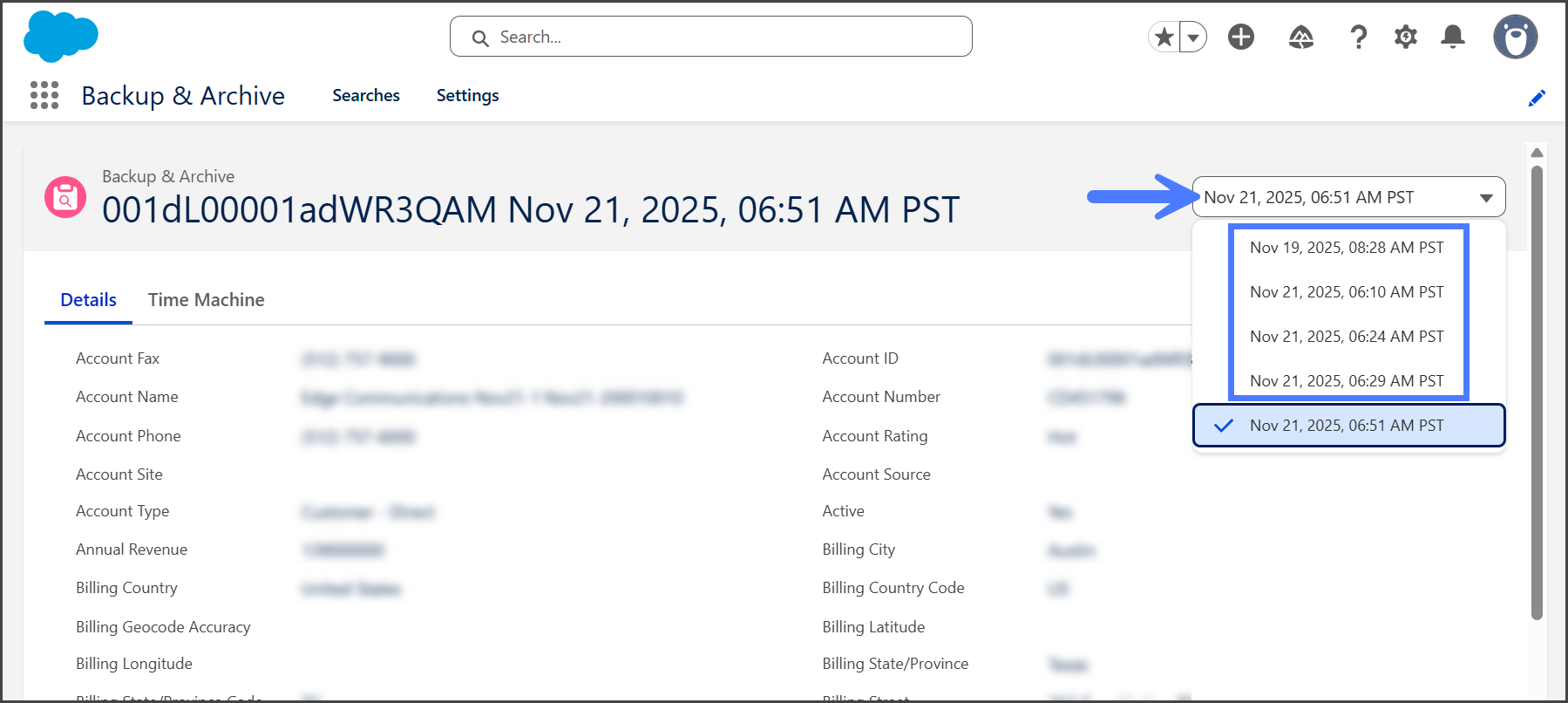
Standardmäßig zeigt der Datensatz die Details der neuesten Sicherungs- oder Archivversion an.
{% endhint %}
1. Klicken Sie auf das **Zeitstempel** Dropdown-Menü.
2. Wählen Sie den Zeitstempel der Sicherungsversion aus, um die Feldwerte anzuzeigen.
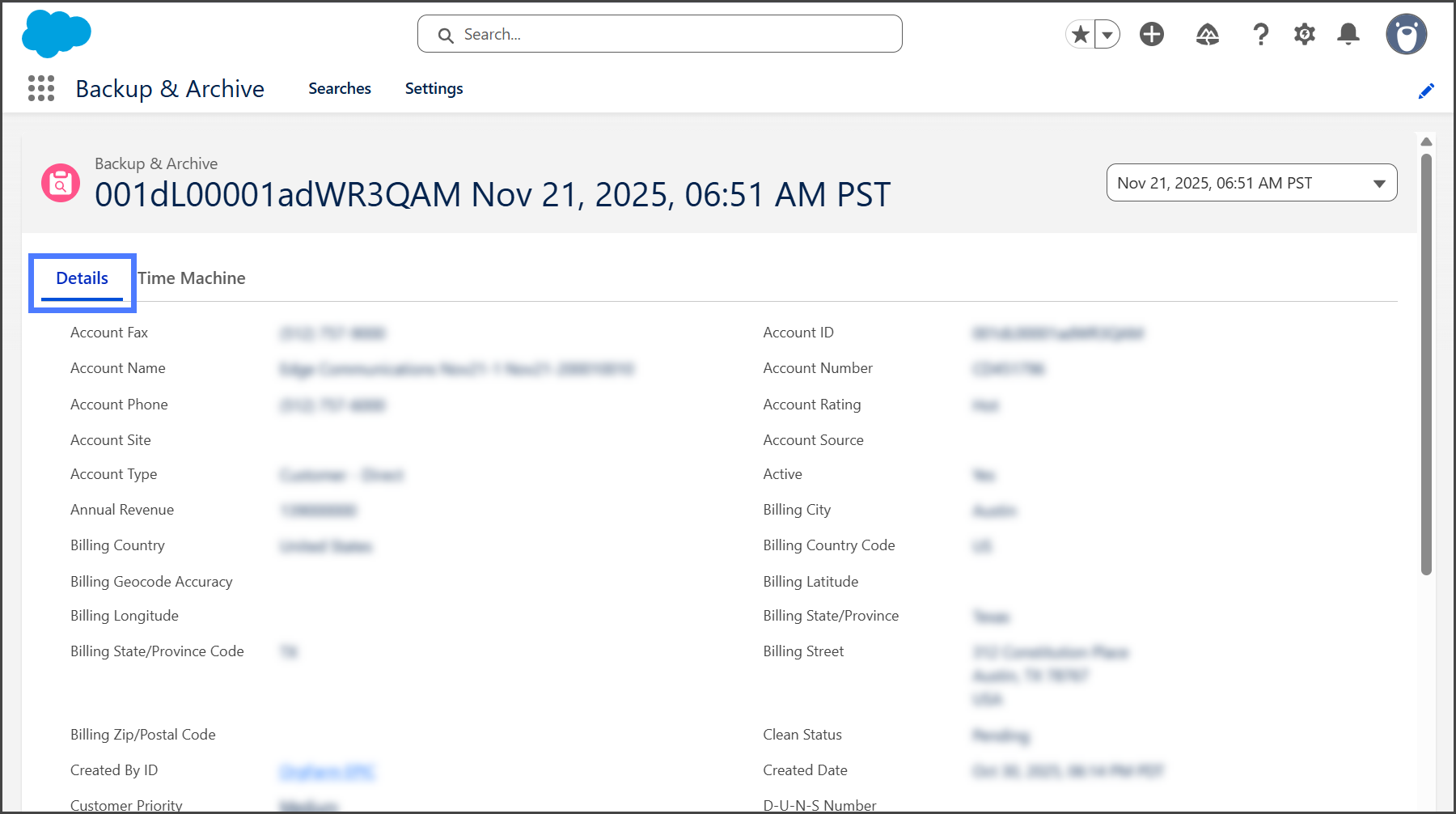
**Details-Registerkarte**
* Zeigen Sie Feldwerte in **Nur-Lese-Modus**.
* an. **Alle angezeigten Felder beachten Ihre** Feldebenen-Sicherheit (FLS)
* Einstellungen.
**Sensitive Felder werden basierend auf Ihren Zugriffsrechten maskiert.**
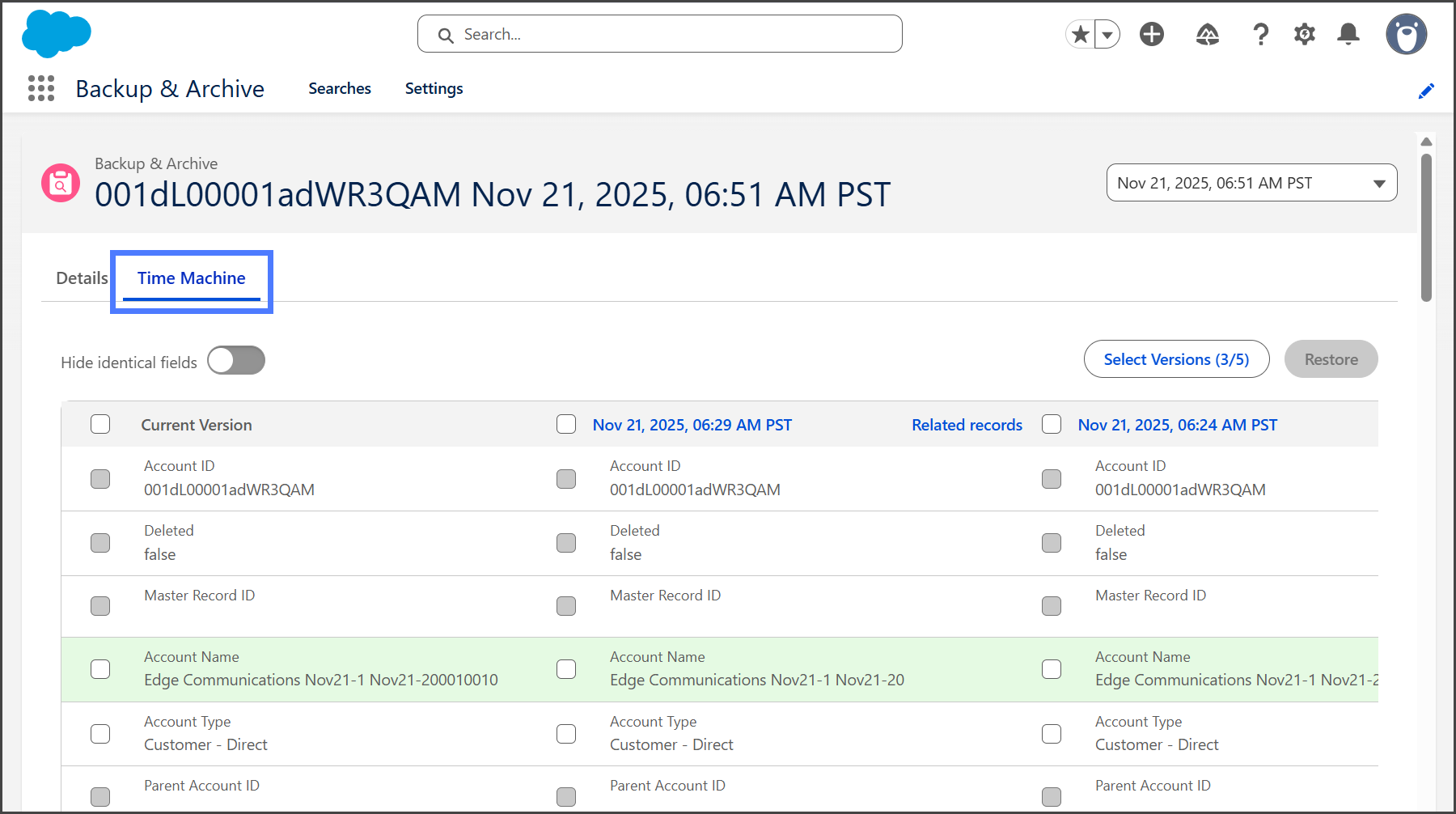
* Time Machine-Registerkarte
* Vergleichen Sie die aktuellen Feldwerte des Datensatzes mit bis zu 4 gesicherten Versionen. **Heben Sie Änderungen hervor und** stellen Sie nicht-referenzielle Feldwerte selektiv wieder her
* für den aktuellen Datensatz. **Zeigt** verwandte Datensätze
{% hint style="info" %}
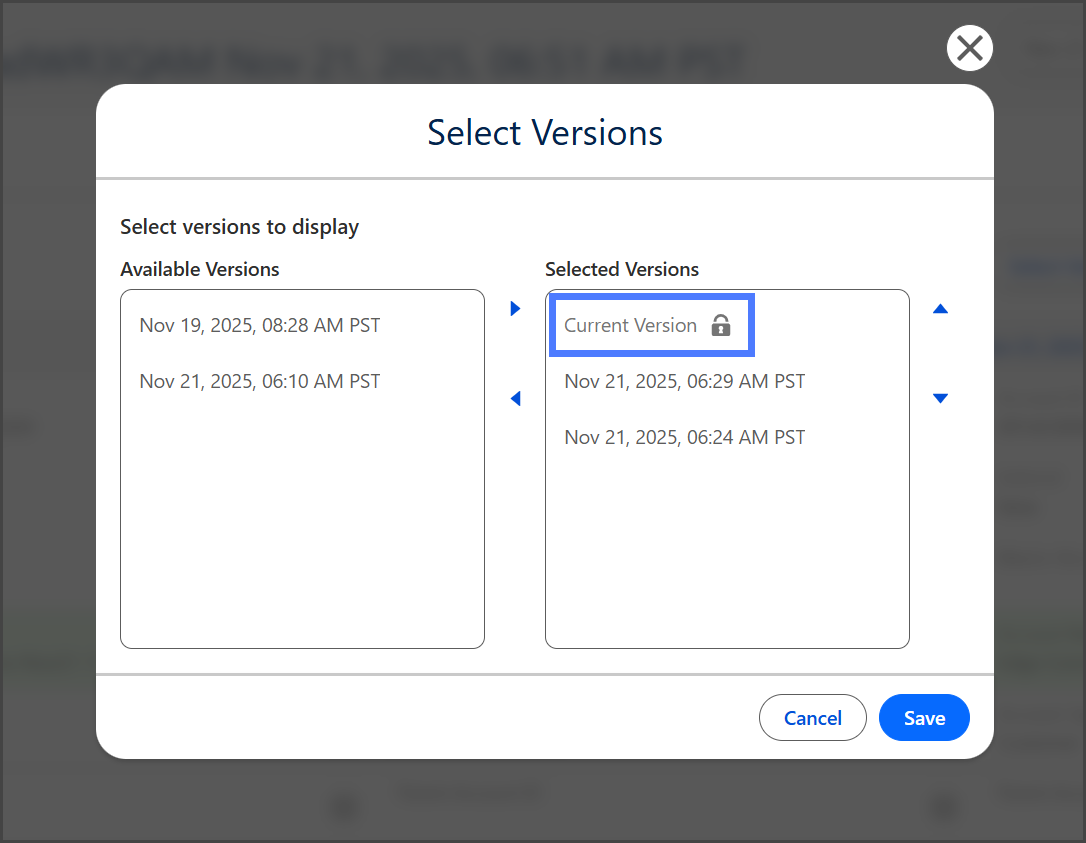
Die **für die ausgewählte Version an.** Aktuelle Version
 {% endhint %}
{% hint style="info" %}
repräsentiert die vorhandenen Salesforce-Werte und ist immer als Vergleichsgrundlage ausgewählt. **Für eine ausführlichere Anleitung zur Verwendung der** Time Machine-Feature, lesen Sie den folgenden Artikel.
* [Time-Machine-Komponente verwenden](/backup-and-archive/backup-and-archive-docs-de/backup-and-archiv-in-salesforce/time-machine/time-machine-komponente-verwenden.md)
{% endhint %}
{% endstep %}
{% endstepper %}
---
# Agent Instructions
This documentation is published with GitBook. GitBook is the documentation platform designed so that both humans and AI agents can read, navigate, and reason over technical content effectively. Learn more at gitbook.com.
## Querying This Documentation
If you need additional information that is not directly available in this page, you can query the documentation by asking a question.
Perform an HTTP GET request on the following URL with the `ask` and `goal` query parameters:
```
GET https://docs.flosum.com/backup-and-archive/backup-and-archive-docs-de/backup-and-archiv-in-salesforce/searching-with-flosum-backup-and-archive-in-salesforce.md?ask=&goal=
```
`ask` is the immediate question: it should be specific, self-contained, and written in natural language.
`goal` is what the user is ultimately trying to achieve, the reason they need the answer. Sharing it helps GitBook give you a better, more relevant answer. A goal is most helpful when it describes the outcome the user wants rather than restating the question. For example, with `ask=how do I create an API token`, a goal like `automate deployments from our CI pipeline` lets GitBook tailor the answer to that use case.
The response will contain a direct answer to the question and relevant excerpts and sources from the documentation.
Use this mechanism when the answer is not explicitly present in the current page, you need clarification or additional context, or you want to retrieve related documentation sections.
{% endhint %}
{% hint style="info" %}
repräsentiert die vorhandenen Salesforce-Werte und ist immer als Vergleichsgrundlage ausgewählt. **Für eine ausführlichere Anleitung zur Verwendung der** Time Machine-Feature, lesen Sie den folgenden Artikel.
* [Time-Machine-Komponente verwenden](/backup-and-archive/backup-and-archive-docs-de/backup-and-archiv-in-salesforce/time-machine/time-machine-komponente-verwenden.md)
{% endhint %}
{% endstep %}
{% endstepper %}
---
# Agent Instructions
This documentation is published with GitBook. GitBook is the documentation platform designed so that both humans and AI agents can read, navigate, and reason over technical content effectively. Learn more at gitbook.com.
## Querying This Documentation
If you need additional information that is not directly available in this page, you can query the documentation by asking a question.
Perform an HTTP GET request on the following URL with the `ask` and `goal` query parameters:
```
GET https://docs.flosum.com/backup-and-archive/backup-and-archive-docs-de/backup-and-archiv-in-salesforce/searching-with-flosum-backup-and-archive-in-salesforce.md?ask=&goal=
```
`ask` is the immediate question: it should be specific, self-contained, and written in natural language.
`goal` is what the user is ultimately trying to achieve, the reason they need the answer. Sharing it helps GitBook give you a better, more relevant answer. A goal is most helpful when it describes the outcome the user wants rather than restating the question. For example, with `ask=how do I create an API token`, a goal like `automate deployments from our CI pipeline` lets GitBook tailor the answer to that use case.
The response will contain a direct answer to the question and relevant excerpts and sources from the documentation.
Use this mechanism when the answer is not explicitly present in the current page, you need clarification or additional context, or you want to retrieve related documentation sections.