> For the complete documentation index, see [llms.txt](https://docs.flosum.com/llms.txt). Markdown versions of documentation pages are available by appending `.md` to page URLs; this page is available as [Markdown](https://docs.flosum.com/backup-and-archive/backup-and-archive-docs-es/busqueda/purging-data-from-flosum-backup-and-archive.md).
# Purgar datos de Flosum Backup & Archive
{% hint style="success" %}
#### Credenciales de usuario requeridas
\[**Usuario de Flosum**] - **Backup & Archive** licencia con **App Settings** permisos
{% endhint %}
## Descripción general
Purgar datos elimina los registros seleccionados de todas sus copias de seguridad y archivos de Flosum, lo que le ayuda a cumplir los requisitos del RGPD. El proceso comienza buscando los datos que desea eliminar. Después de confirmar los resultados de la búsqueda, puede continuar con la purga. Este artículo muestra cómo purgar datos después de que una búsqueda se haya completado. Para aprender cómo realizar una búsqueda, consulte el siguiente artículo.
* [Buscar en Flosum Backup & Archive](/backup-and-archive/backup-and-archive-docs-es/busqueda/searching-in-flosum-backup-and-archive.md)
{% hint style="info" %}
Para buscar registros, debe tener **Copia de seguridad y archivo** permisos. Por lo tanto, para ejecutar tanto una búsqueda como una purga, se requieren permisos para **Copia de seguridad y archivo** y **Configuración de la aplicación** son necesarios.
{% endhint %}
{% hint style="warning" %}
La purga de datos solo eliminará registros de la **Copia de seguridad y archivo** aplicación de Flosum. No se eliminarán datos de **Salesforce**.
{% endhint %}
## Purgar datos
{% stepper %}
{% step %}
### Seleccionar solicitud de búsqueda
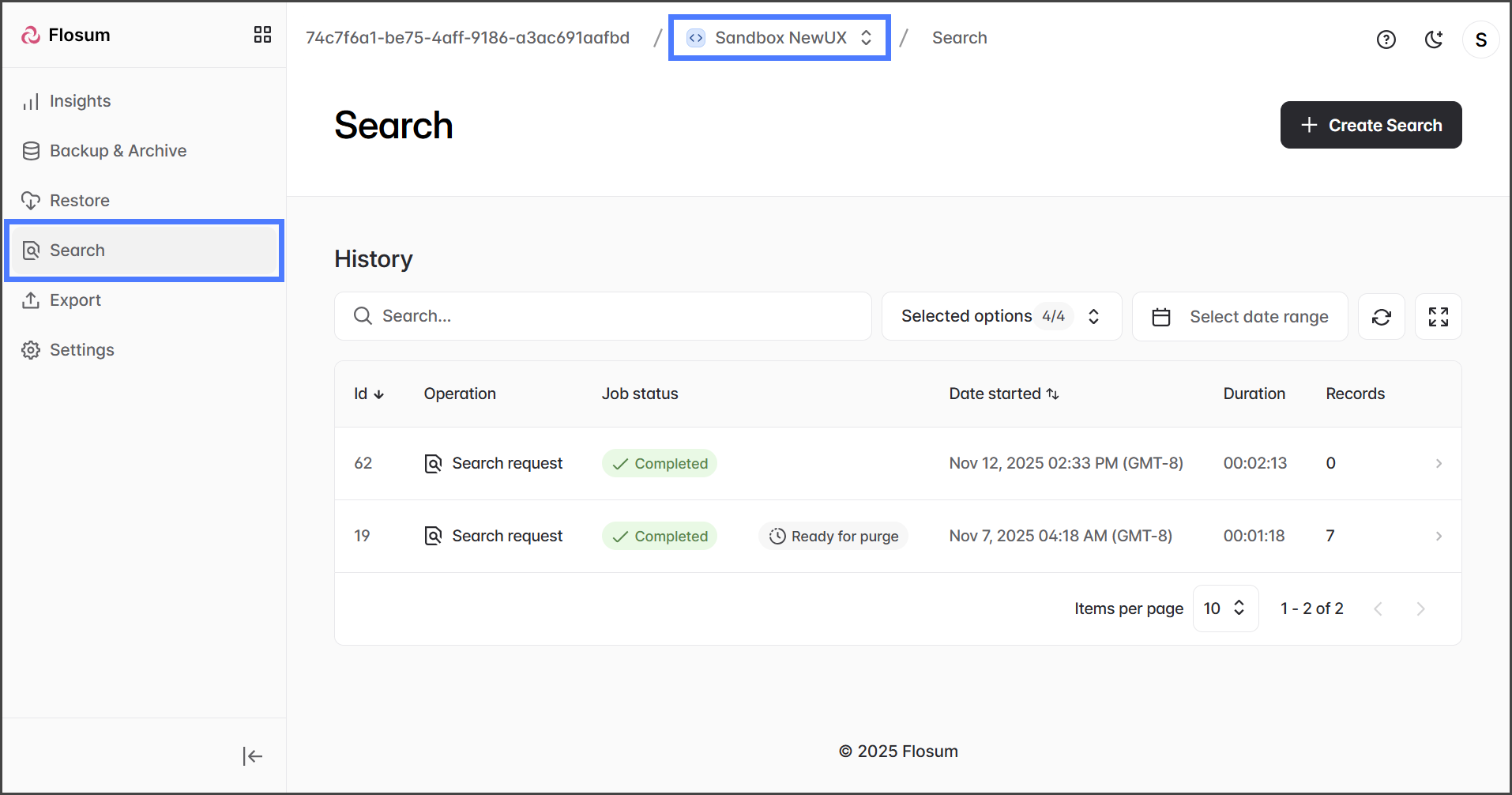
1. Haga clic en **Buscar** en el menú lateral.
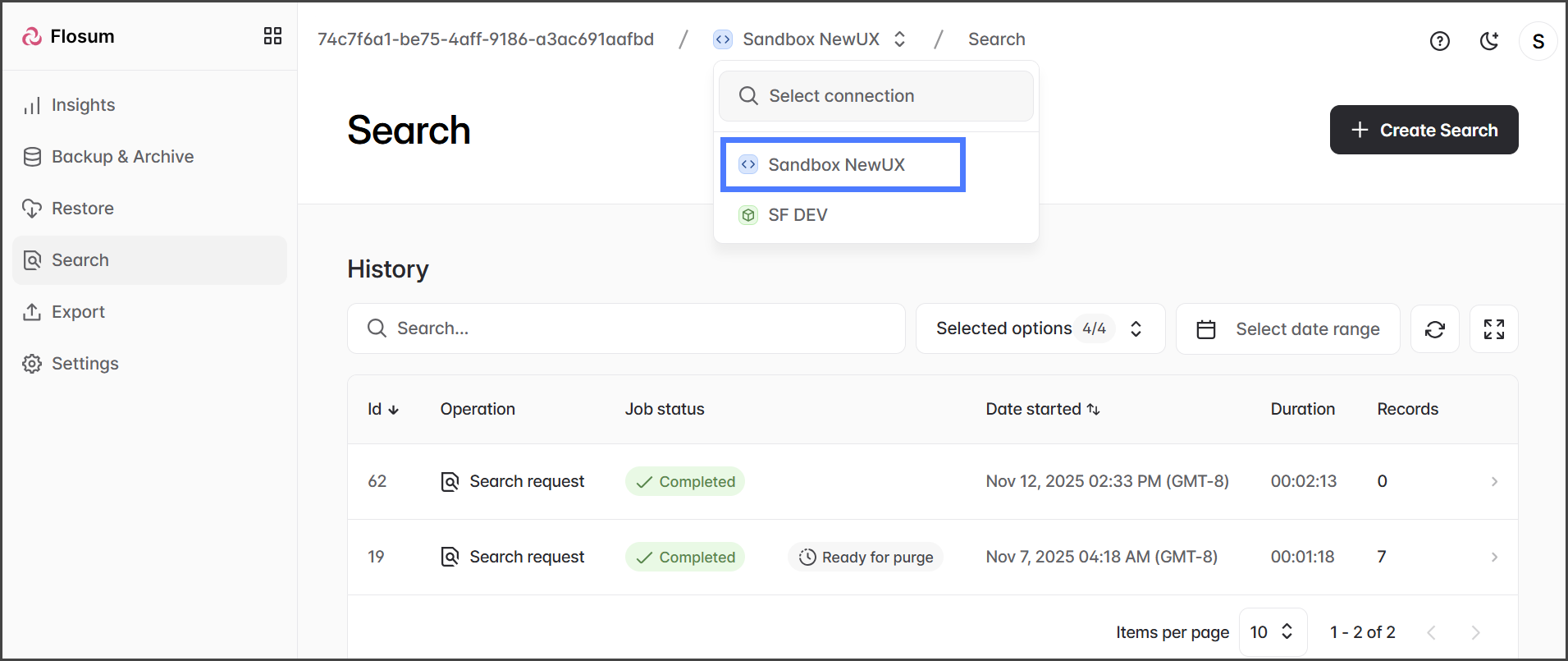
2. Haga clic en el **Selector de organización** en la ruta de migas de pan.
3. Seleccione la organización que desea usar.
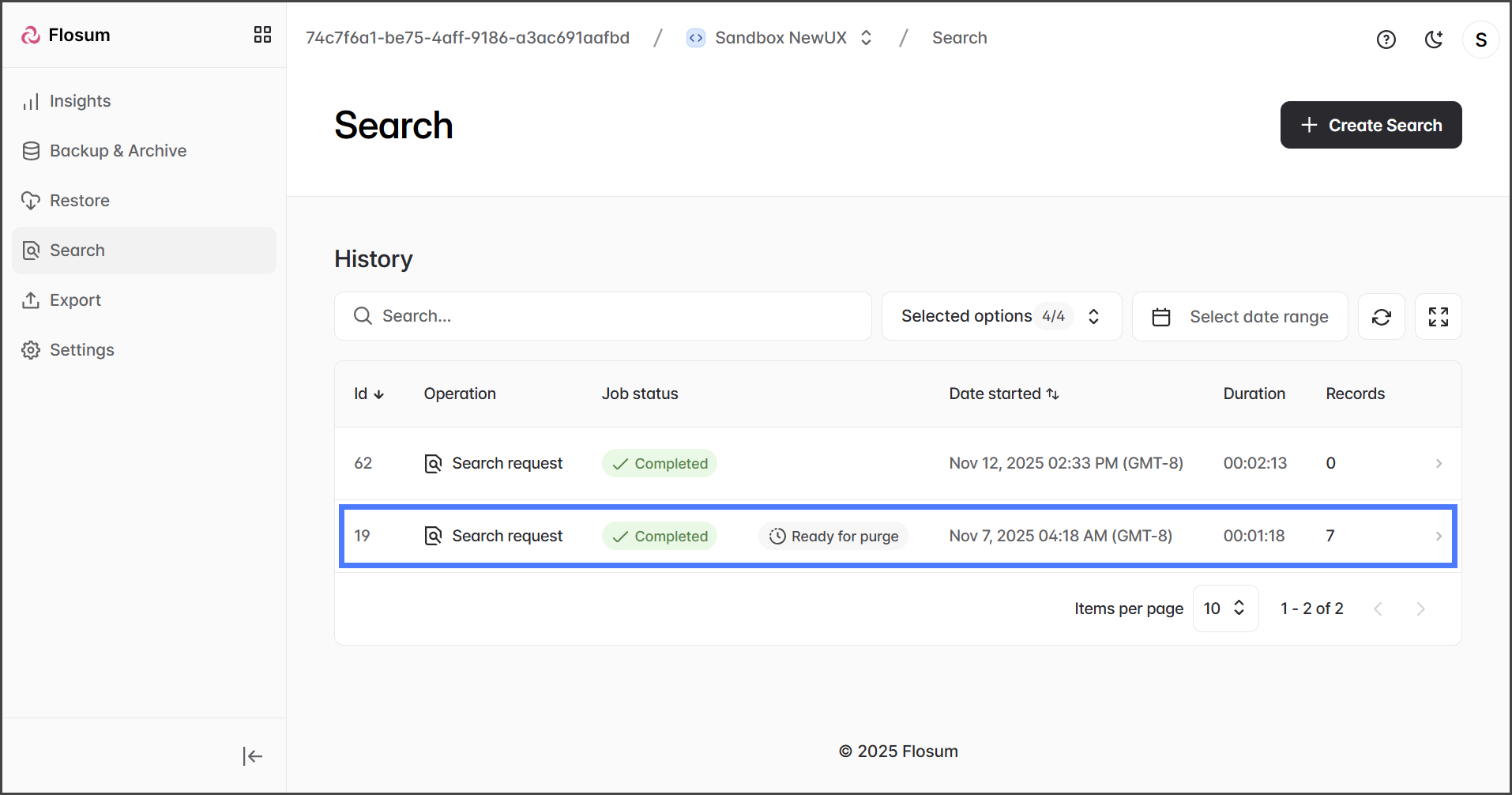
4. En la **Historial** tabla, haga clic en un **solicitud de búsqueda** marcado como **Listo para purgar**.
{% hint style="info" %}
Solo **Solicitudes de búsqueda** que tienen uno o más **Registros** y que no hayan sido purgados se marcarán como **Listo para purgar**.
{% endhint %}
{% endstep %}
{% step %}
### Revisar datos
Es fundamental revisar los resultados de la búsqueda antes de purgar los datos. Para obtener instrucciones sobre cómo revisar los resultados de la búsqueda, consulte la **Revisión de resultados de búsqueda** sección del siguiente artículo.
* [Buscar en Flosum Backup & Archive](/backup-and-archive/backup-and-archive-docs-es/busqueda/searching-in-flosum-backup-and-archive.md#reviewing-search-results)
{% endstep %}
{% step %}
### Ejecutar purga
{% hint style="warning" %}
Ejecutar una **Purga** eliminará permanentemente los datos seleccionados de todas las copias de seguridad y archivos. Revise los datos para confirmar que se están eliminando los datos correctos, ya que este proceso no se puede revertir.
{% endhint %}
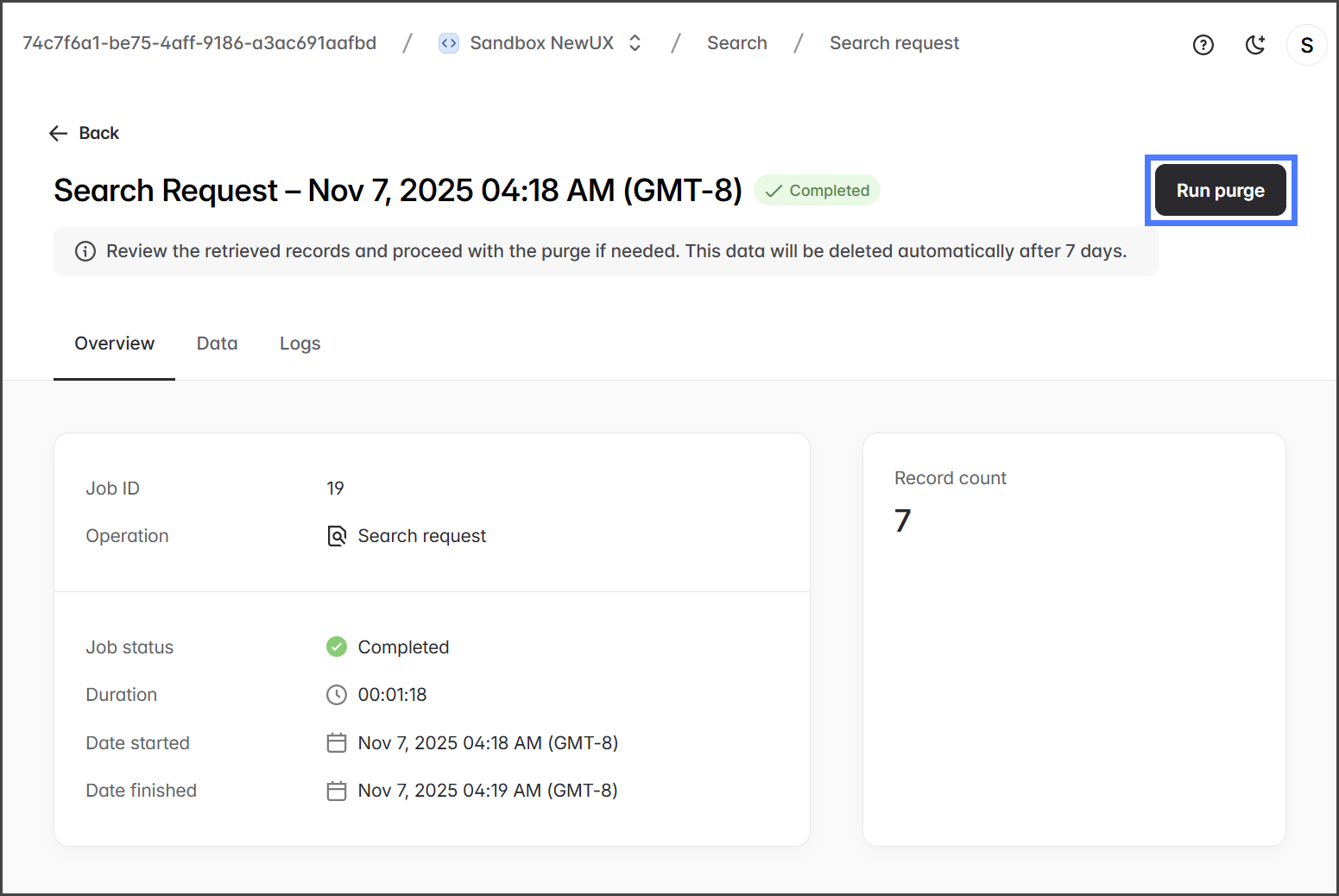
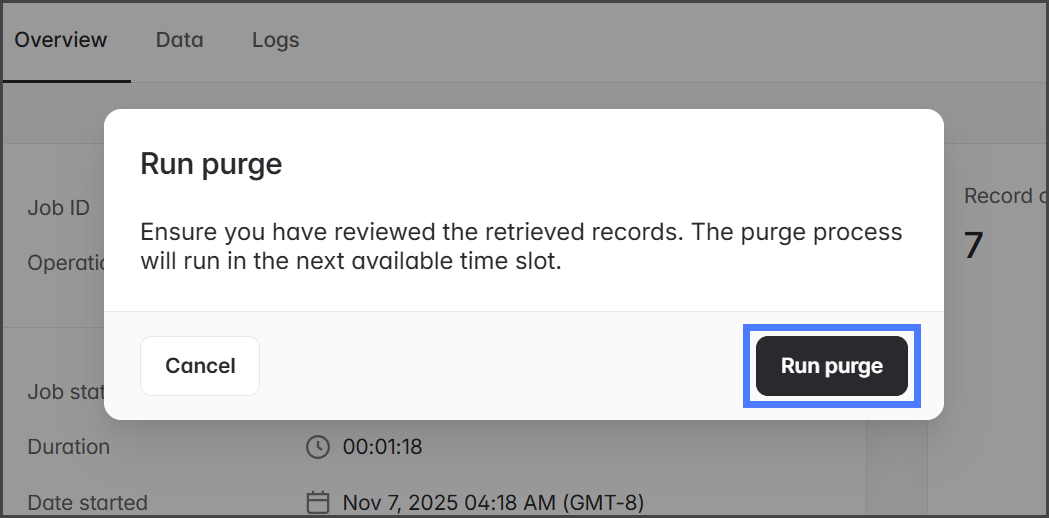
1. Haga clic en **Ejecutar purga**.
2. Haga clic en **Ejecutar purga** en el **Ejecutar purga** cuadro de diálogo de confirmación.
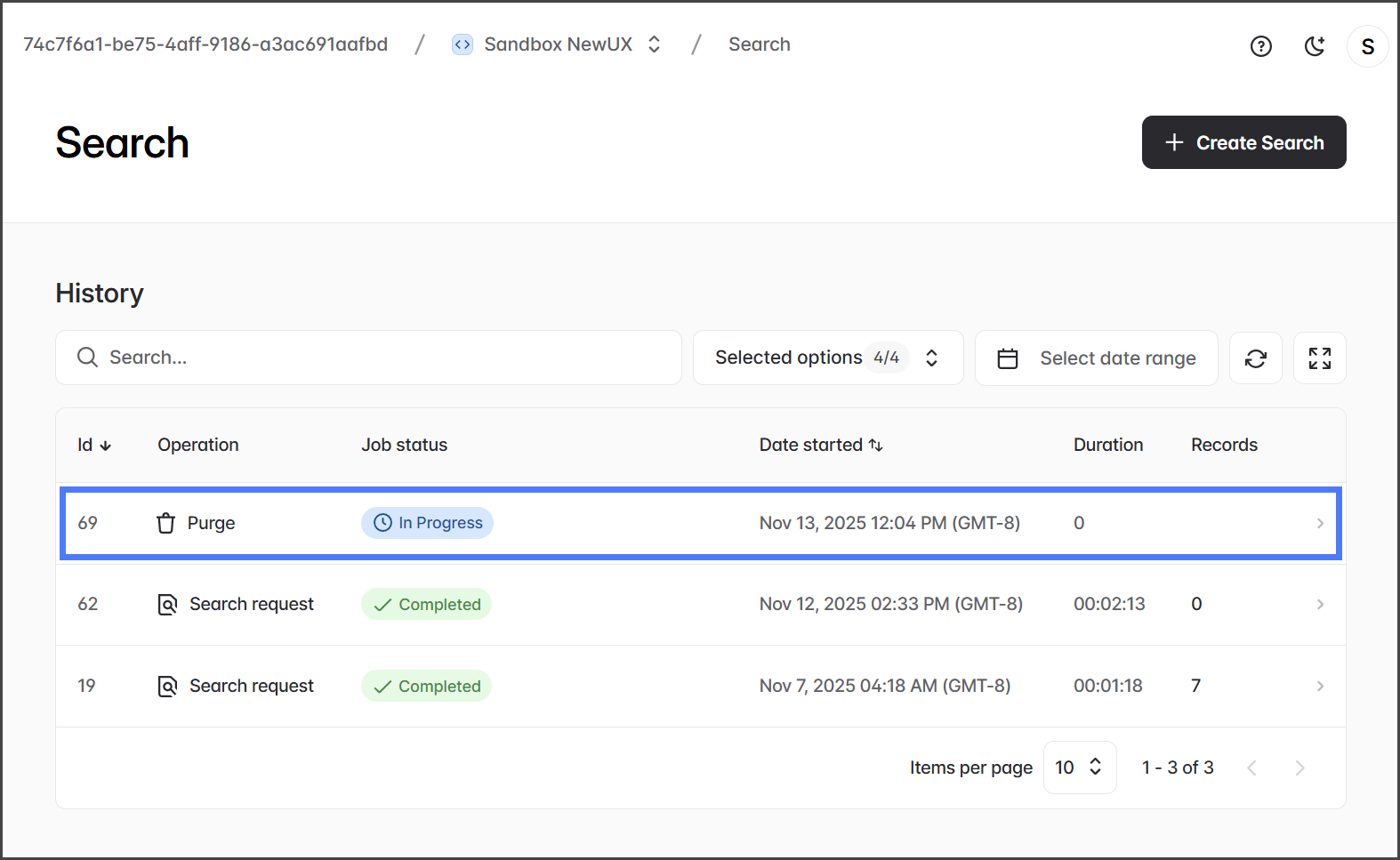
3. Desplácese hacia abajo hasta la **Historial** tabla para ver el estado del trabajo de purga.
{% endstep %}
{% endstepper %}
---
# Agent Instructions
This documentation is published with GitBook. GitBook is the documentation platform designed so that both humans and AI agents can read, navigate, and reason over technical content effectively. Learn more at gitbook.com.
## Querying This Documentation
If you need additional information that is not directly available in this page, you can query the documentation by asking a question.
Perform an HTTP GET request on the following URL with the `ask` and `goal` query parameters:
```
GET https://docs.flosum.com/backup-and-archive/backup-and-archive-docs-es/busqueda/purging-data-from-flosum-backup-and-archive.md?ask=&goal=
```
`ask` is the immediate question: it should be specific, self-contained, and written in natural language.
`goal` is what the user is ultimately trying to achieve, the reason they need the answer. Sharing it helps GitBook give you a better, more relevant answer. A goal is most helpful when it describes the outcome the user wants rather than restating the question. For example, with `ask=how do I create an API token`, a goal like `automate deployments from our CI pipeline` lets GitBook tailor the answer to that use case.
The response will contain a direct answer to the question and relevant excerpts and sources from the documentation.
Use this mechanism when the answer is not explicitly present in the current page, you need clarification or additional context, or you want to retrieve related documentation sections.