> For the complete documentation index, see [llms.txt](https://docs.flosum.com/llms.txt). Markdown versions of documentation pages are available by appending `.md` to page URLs; this page is available as [Markdown](https://docs.flosum.com/backup-and-archive/backup-and-archive-docs-es/backup-and-archive-en-salesforce/searching-with-flosum-backup-and-archive-in-salesforce.md).
# Buscar Backup & Archive en Salesforce
##  Resumen
El **Backup & Archive** La aplicación Backup & Archive de Salesforce permite a los usuarios recuperar, ver y comparar datos históricos directamente dentro de Salesforce. Ya sea que esté investigando cambios de datos, revisando registros históricos o restaurando campos específicos, esta aplicación proporciona una interfaz completa de auditoría y recuperación—sin almacenar los datos de respaldo en Salesforce.
Este artículo describe cómo:
* Crear y administrar solicitudes de búsqueda
* Ver y comparar versiones de registros
## Buscar datos de Backup & Archive en Salesforce
Para buscar sus Backups y Archives desde su organización de Salesforce, primero debe habilitar el acceso a sus datos de Flosum Backup & Archive. Siga las instrucciones en el artículo siguiente para aprender cómo hacerlo.
* [Habilitar el acceso a los datos de copia de seguridad y archivo de Flosum](/global-settings/global-settings-docs-es/seguridad/aplicaciones-conectadas/habilitar-el-acceso-a-los-datos-de-copia-de-seguridad-y-archivo-de-flosum.md)
{% stepper %}
{% step %}
### Crear una nueva solicitud de búsqueda
{% hint style="info" %}
Los resultados de la búsqueda permanecen disponibles durante 7 días después de su finalización, tras lo cual serán eliminados.
{% endhint %}
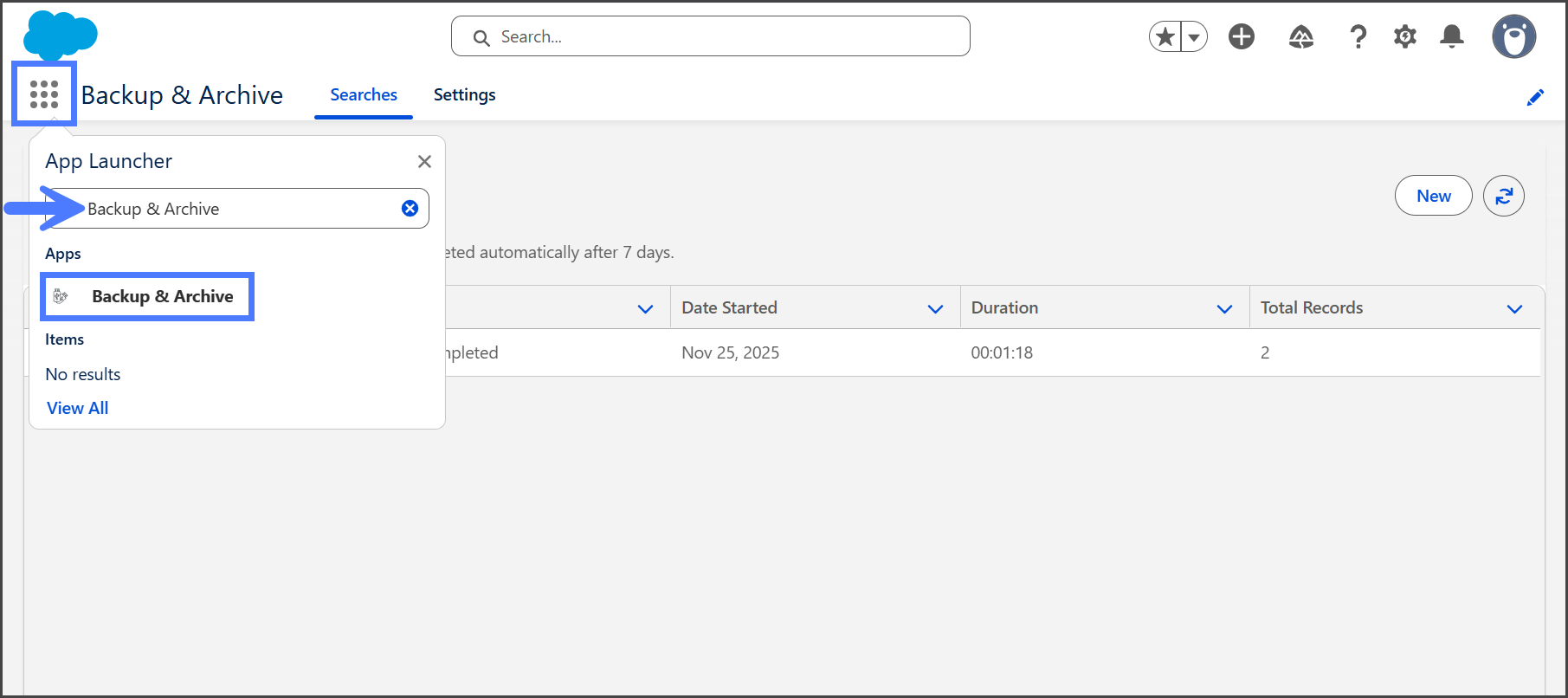
1. Haga clic en el **App Launcher**.
2. Busque y haga clic en **Backup & Archive**.
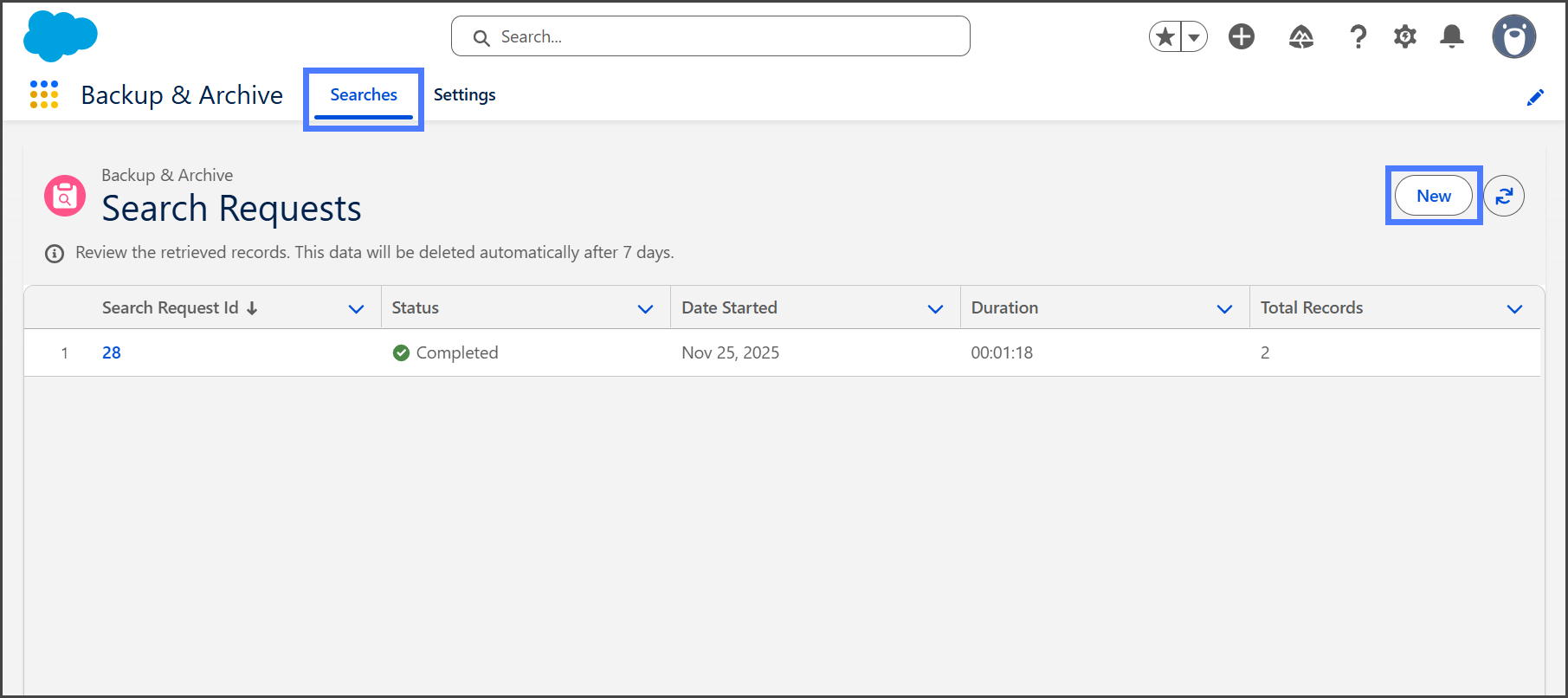
3. Haga clic en el **Searches** pestaña.
4. Haga clic en **Nuevo** para iniciar una nueva búsqueda.
{% endstep %}
{% step %}
### Agregar objetos
Puede buscar en sus backups cualquier número de objetos y usar filtros para refinar los resultados.
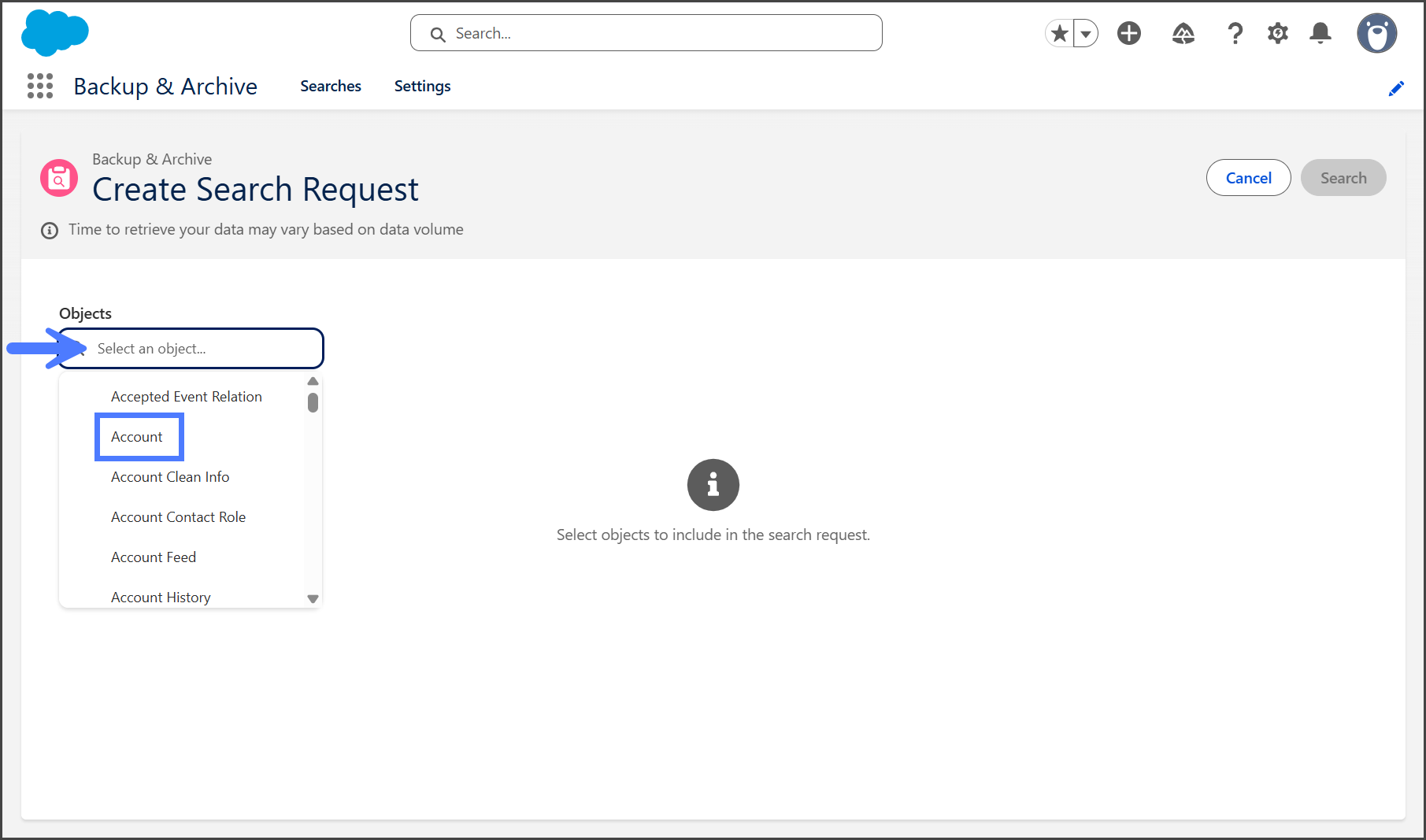
1. Haga clic en el **Objetos** menú de búsqueda.
2. Seleccione un objeto para incluir.
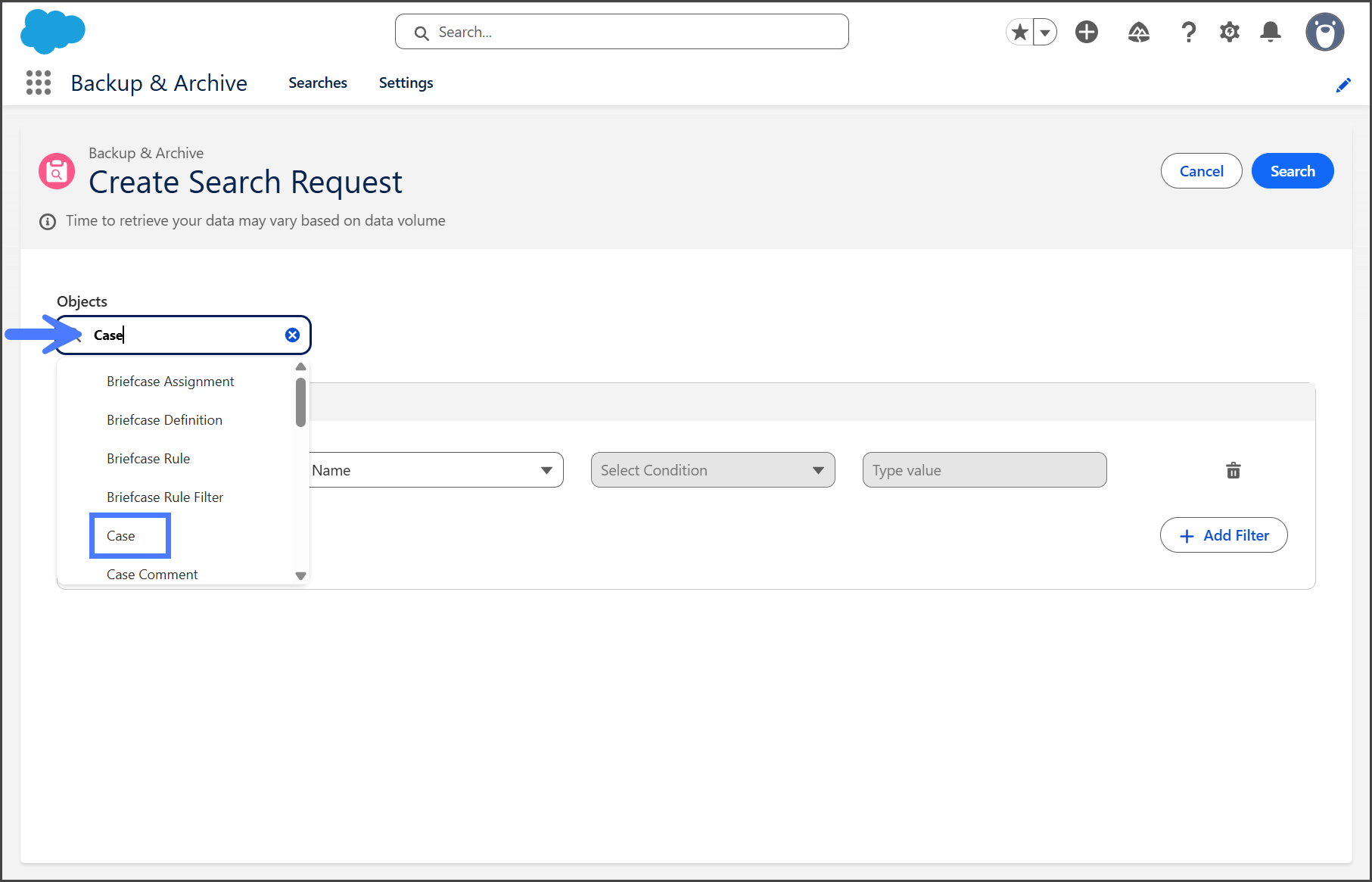
3. (Opcional) Agregue más objetos haciendo clic en el **Objetos** menú de búsqueda.
4. (Opcional) Seleccione otro objeto para incluir.
5. (Opcional) Repita hasta que se agreguen todos los objetos que desea buscar.
{% endstep %}
{% step %}
### Agregar filtros
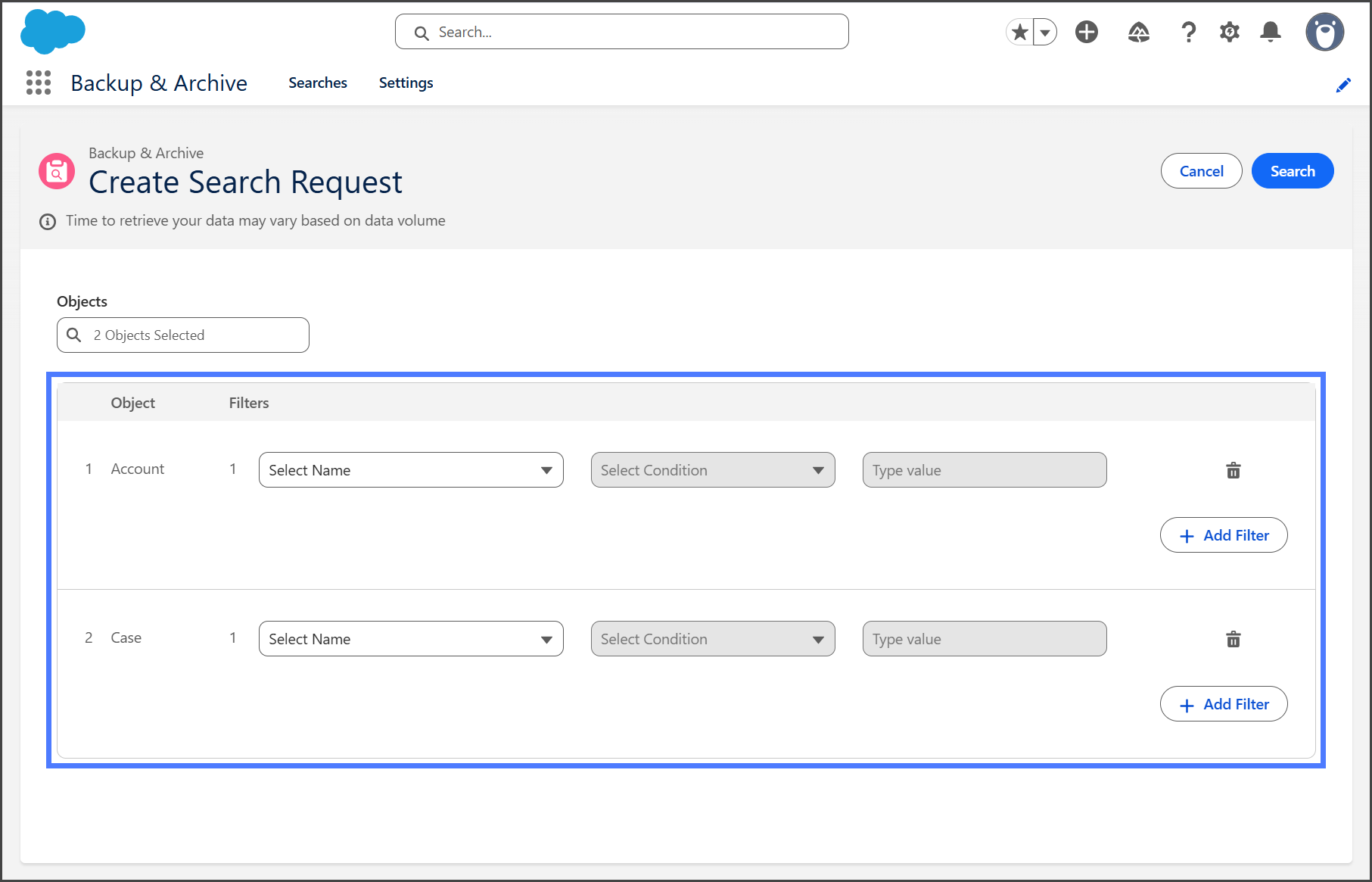
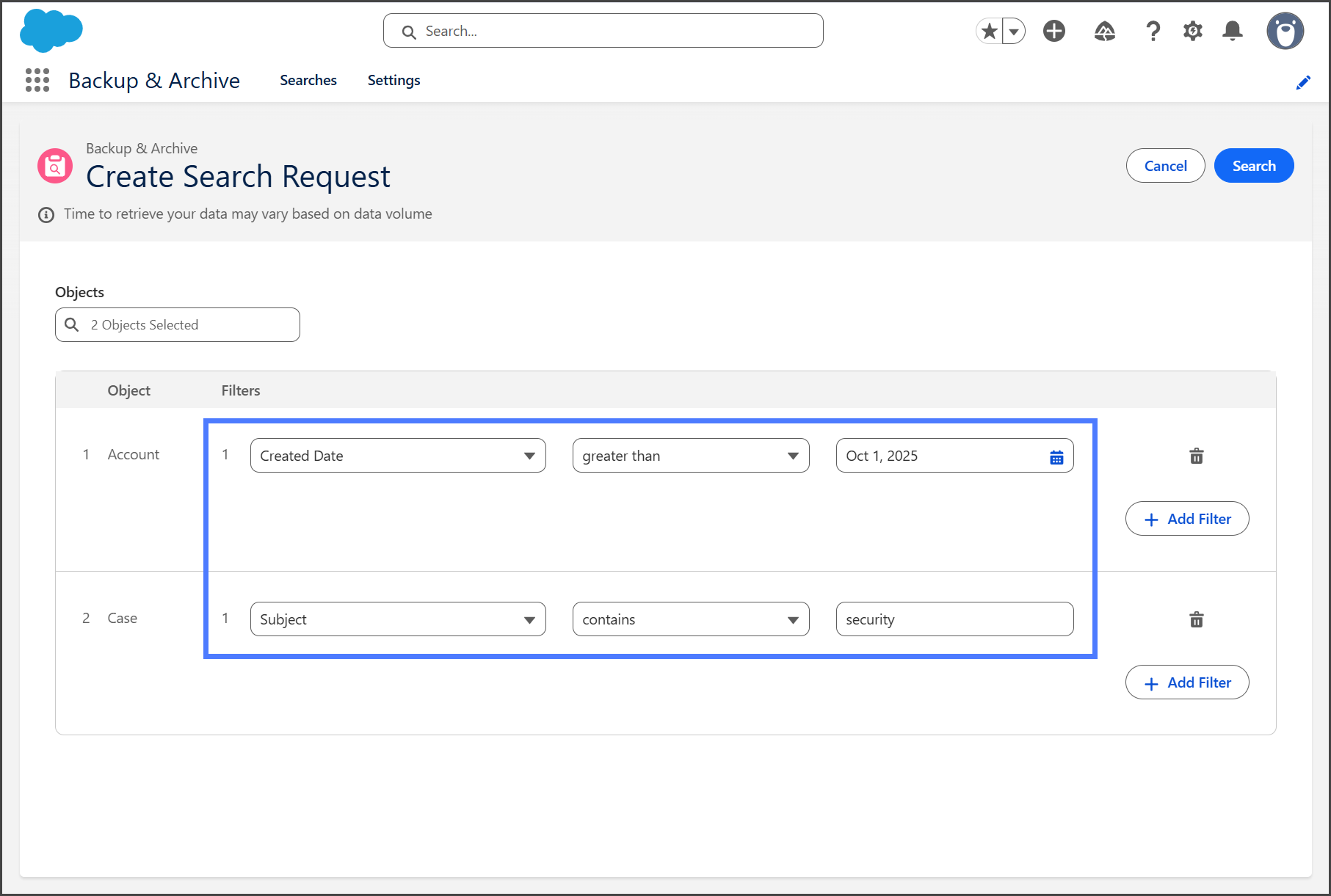
Cada objeto debe tener un filtro para realizar la búsqueda.
{% hint style="info" %}
Para incluir todos los registros de un objeto, aplique un filtro que sea verdadero para todos los registros. Por ejemplo: `ID del objeto no es igual a 0`
{% endhint %}
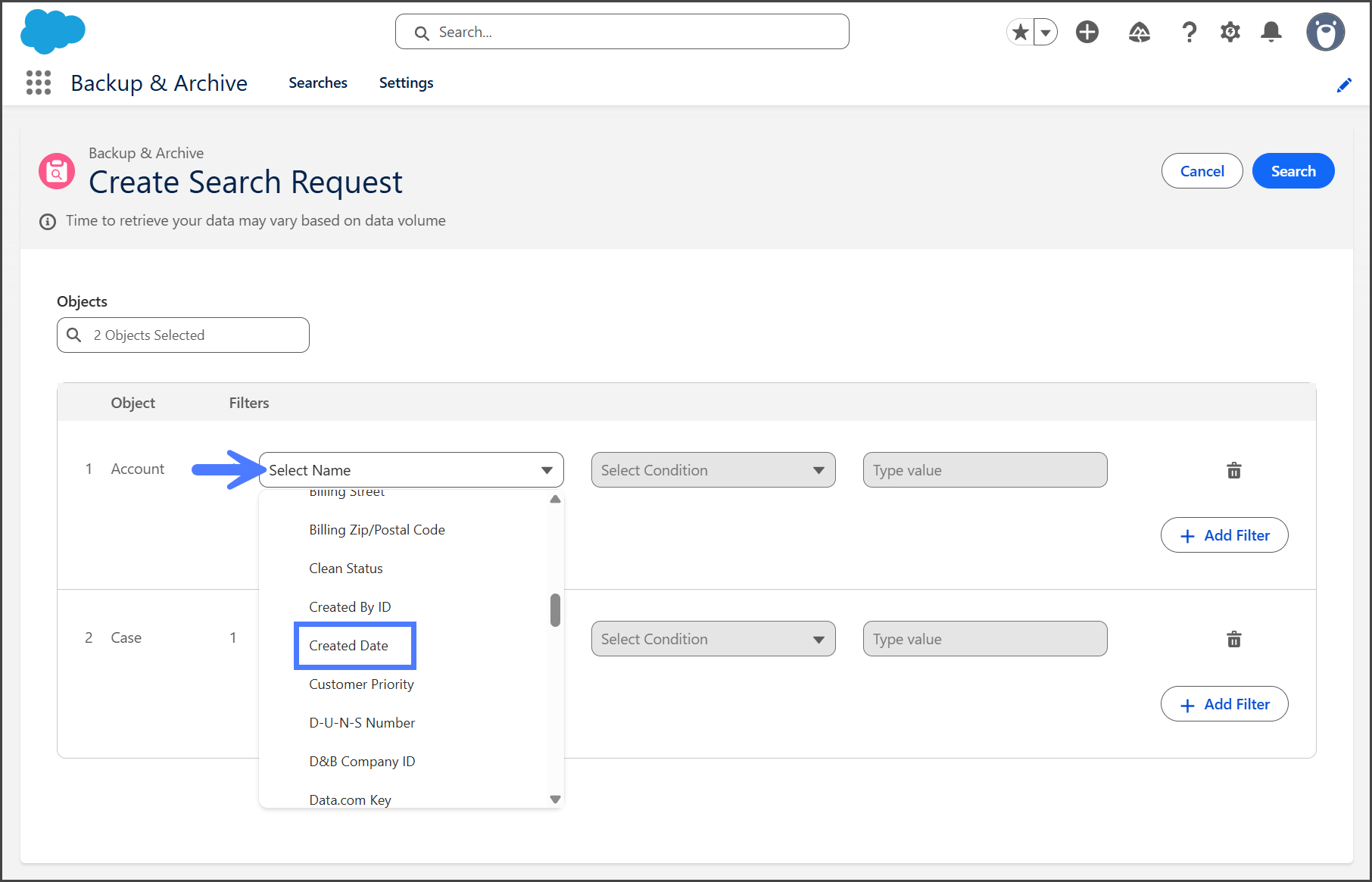
1. Haga clic en el **Seleccione Nombre** menú desplegable.
2. Seleccione un **Nombre de campo** para filtrar.
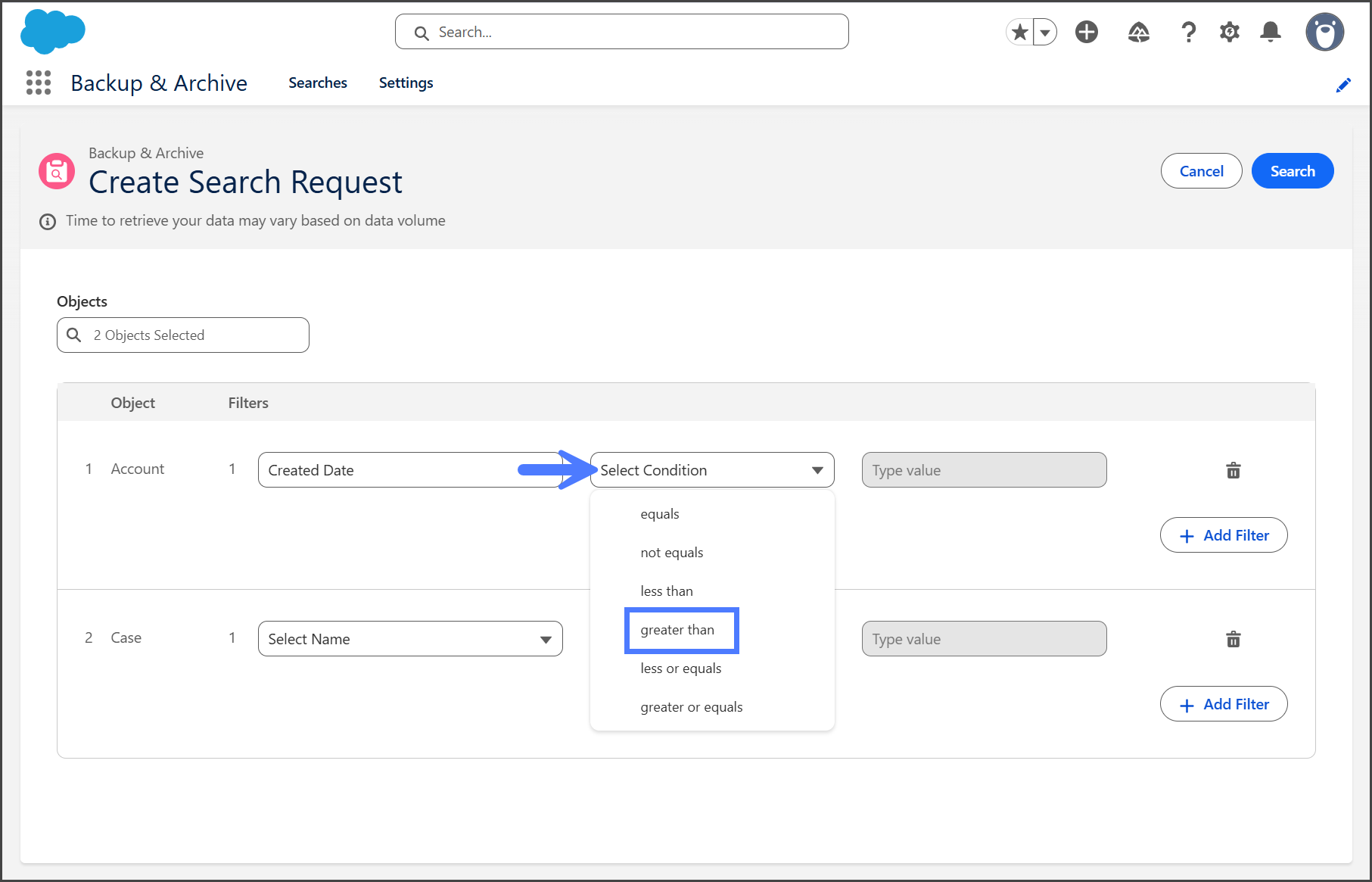
3. Haga clic en el **Seleccione Condición** menú desplegable**.**
4. Seleccione un **Condición** por la que filtrar.
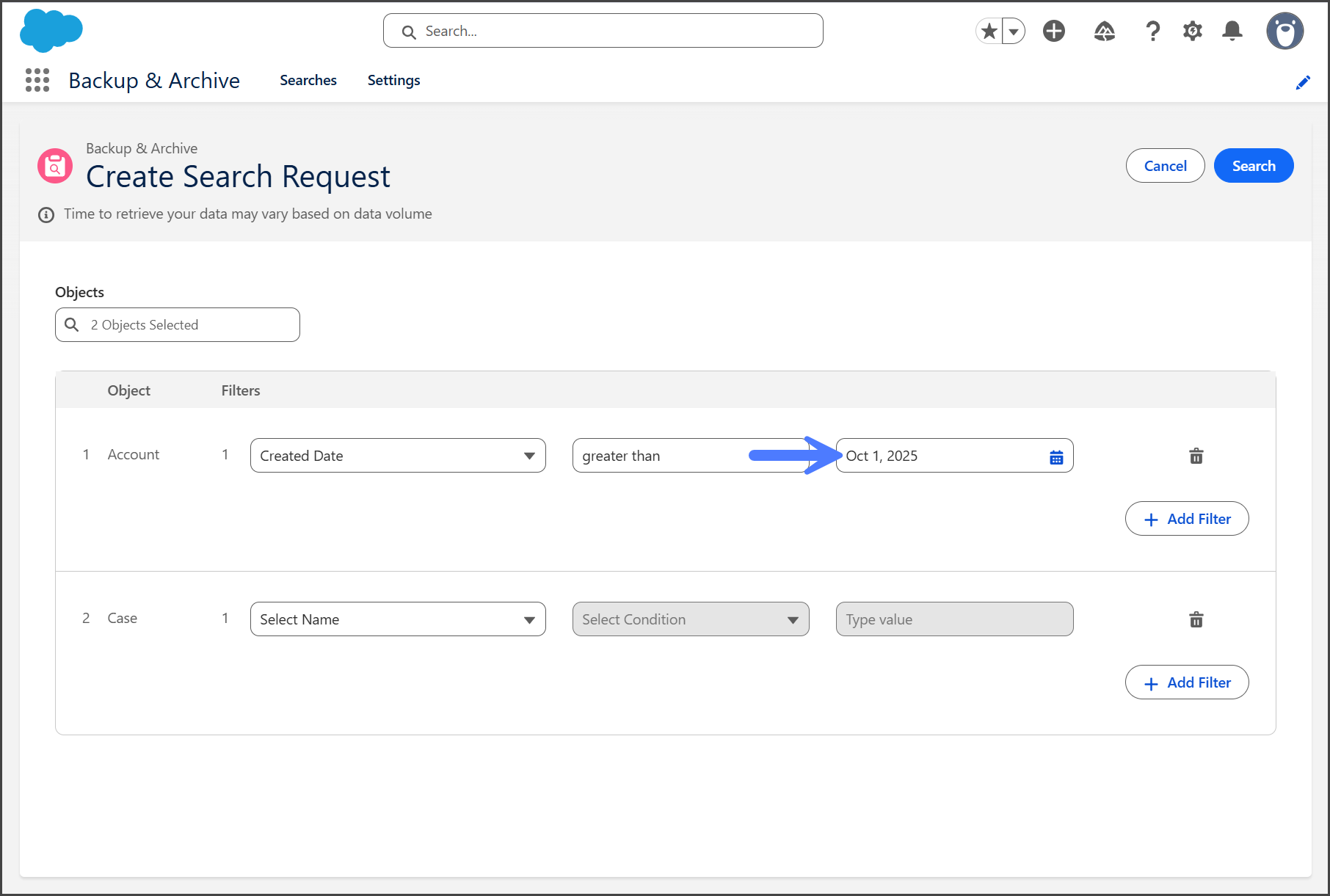
5. Ingrese el valor por el que filtrar en el **Valor** cuadro de texto.
6. Repita hasta que todos los filtros estén completos.
{% endstep %}
{% step %}
### Filtros avanzados
**Múltiples filtros**
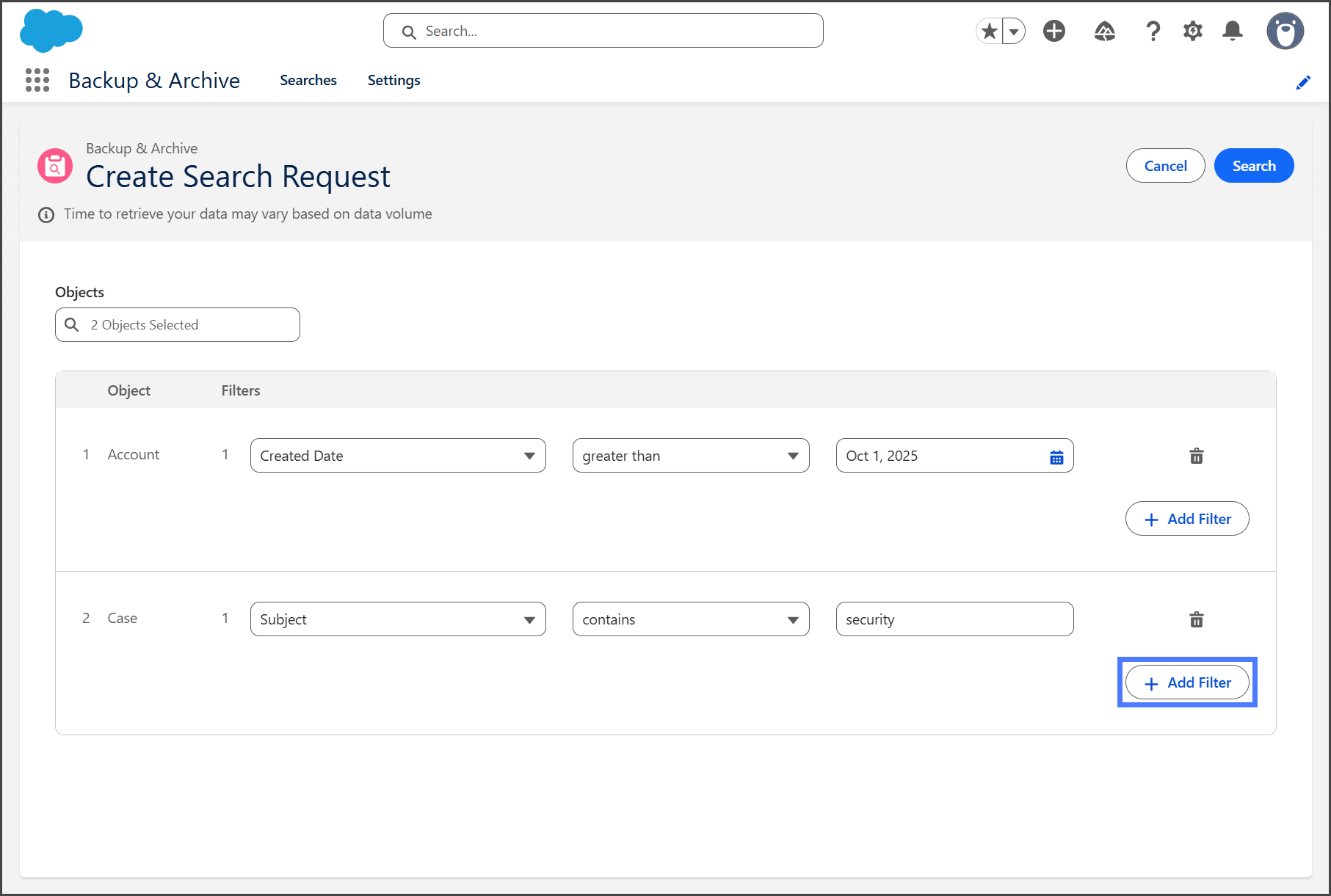
Un objeto puede tener múltiples filtros aplicados para un filtrado más avanzado.
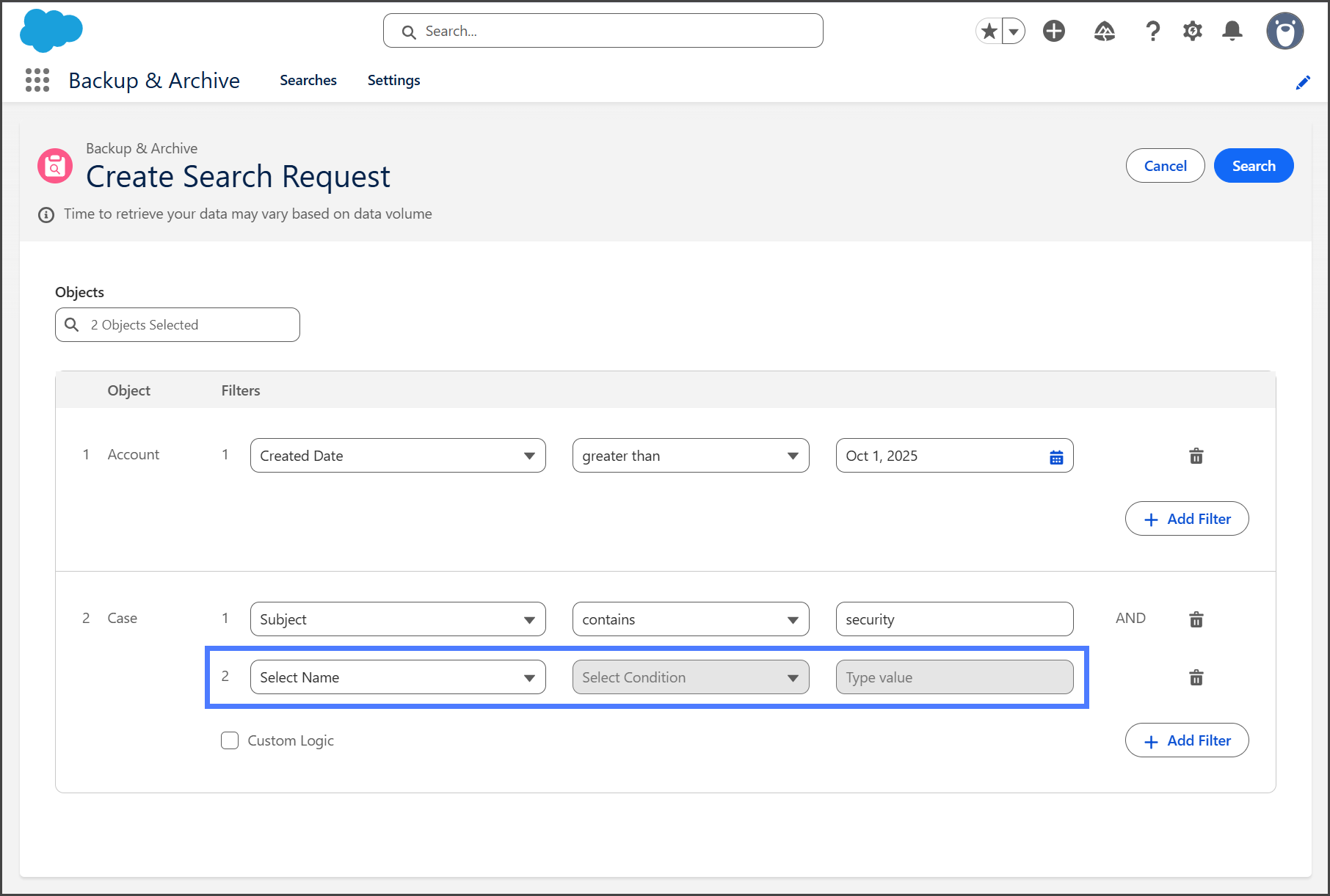
1. Haga clic en **Agregar filtro**.
2. Complete los **Seleccione Nombre**, **Seleccione Condición**, y **Valor** campos para el filtro.
**Lógica personalizada**
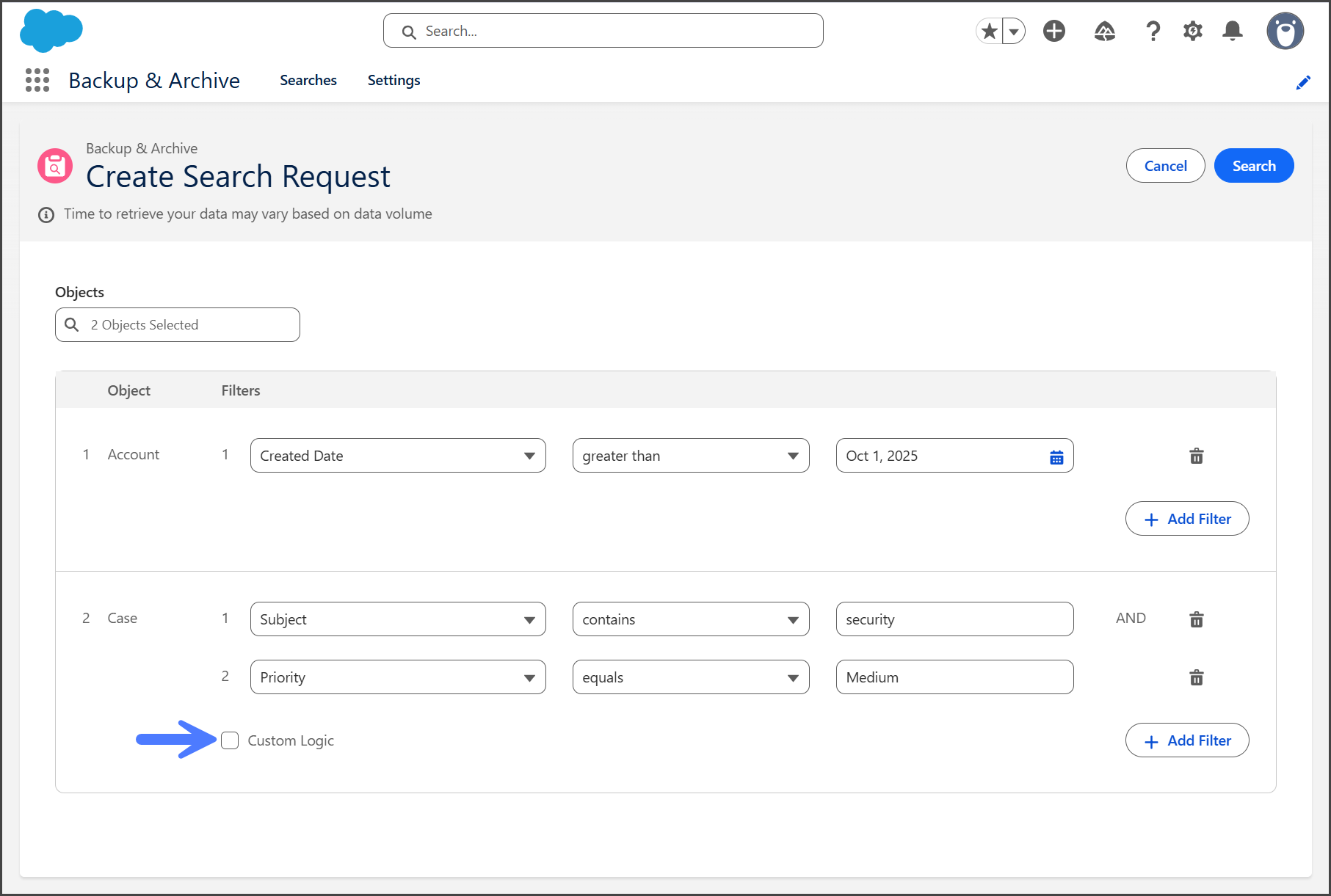
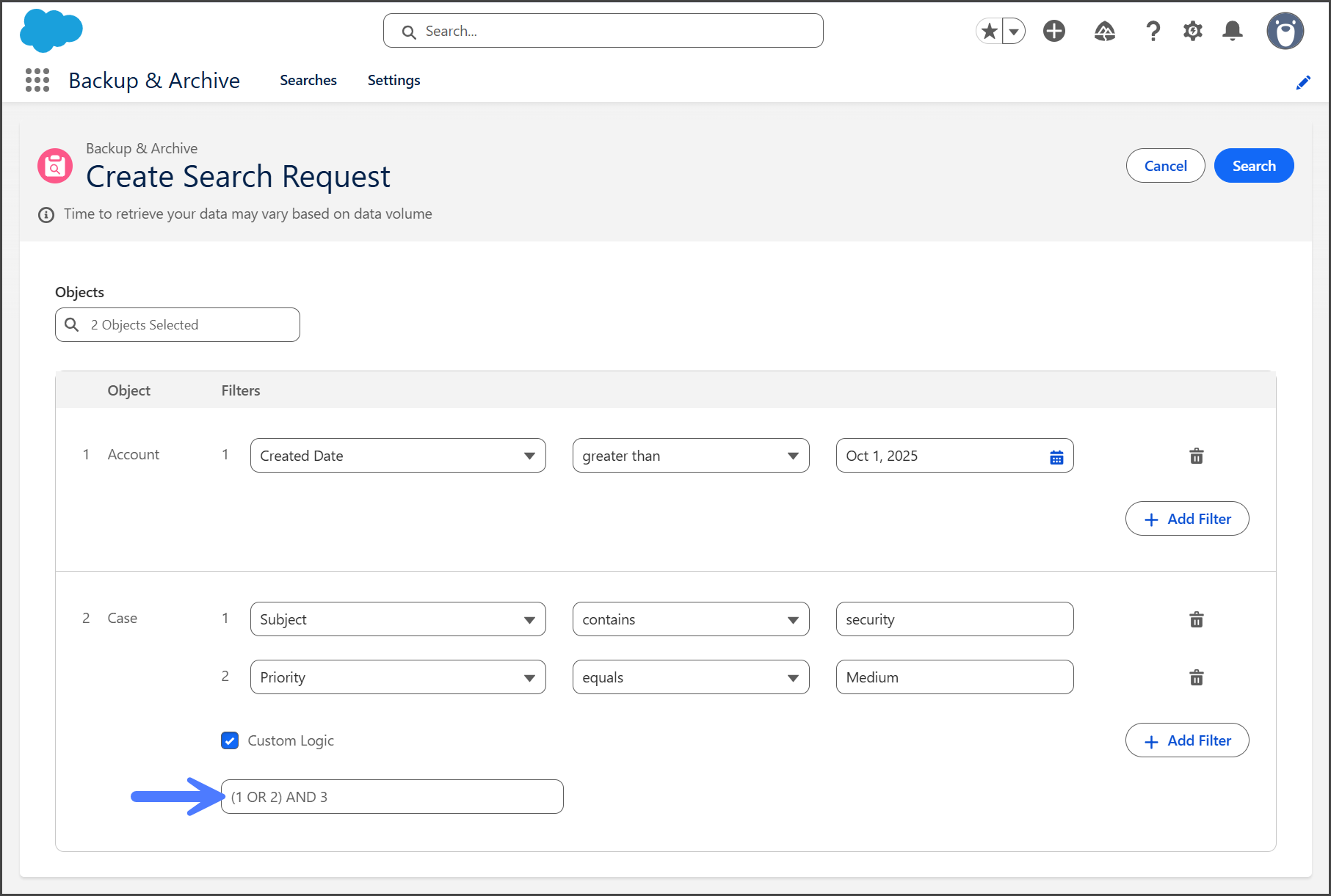
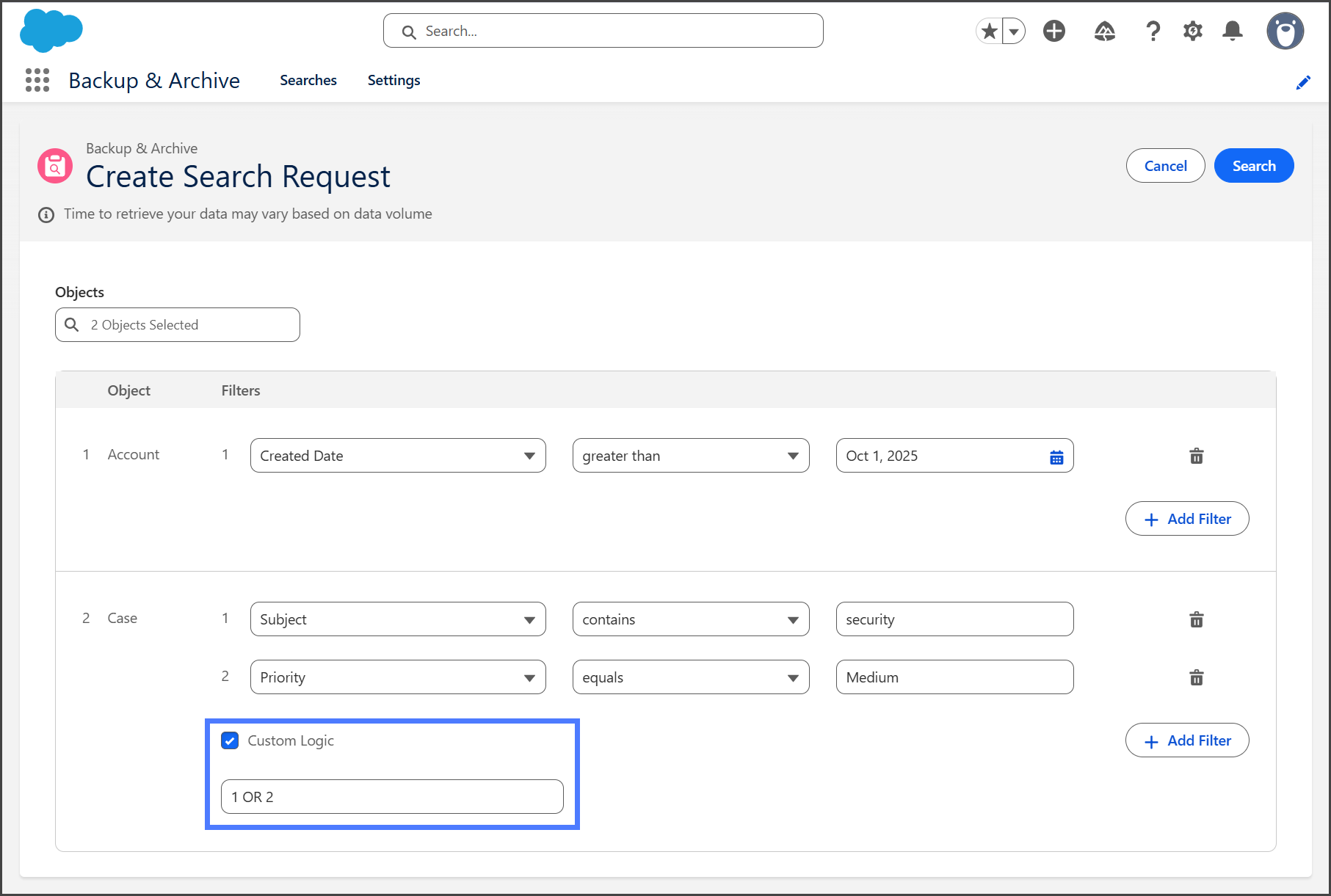
De forma predeterminada, múltiples filtros para un objeto se combinan usando una lógica **Y**. El **Lógica personalizada** casilla de verificación le permite combinar filtros con lógica diferente.
{% hint style="info" %}
Al ingresar su lógica personalizada, cada filtro para el objeto se denota por el número de filtro al inicio de la fila del filtro. Las operaciones lógicas disponibles son: **O, Y, ( )**
{% endhint %}
1. Marque la **Lógica personalizada** casilla de verificación para usar una alternativa a la **Y** predeterminada al combinar filtros.
2. En el cuadro de texto a continuación **Lógica personalizada**, ingrese su lógica personalizada para combinar sus filtros. (La lógica de ejemplo se muestra por defecto.)
3. En la captura de pantalla a continuación, el **Caso** objeto tiene dos filtros con lógica personalizada que usan **O** para combinarlos.
{% endstep %}
{% step %}
### Iniciar búsqueda
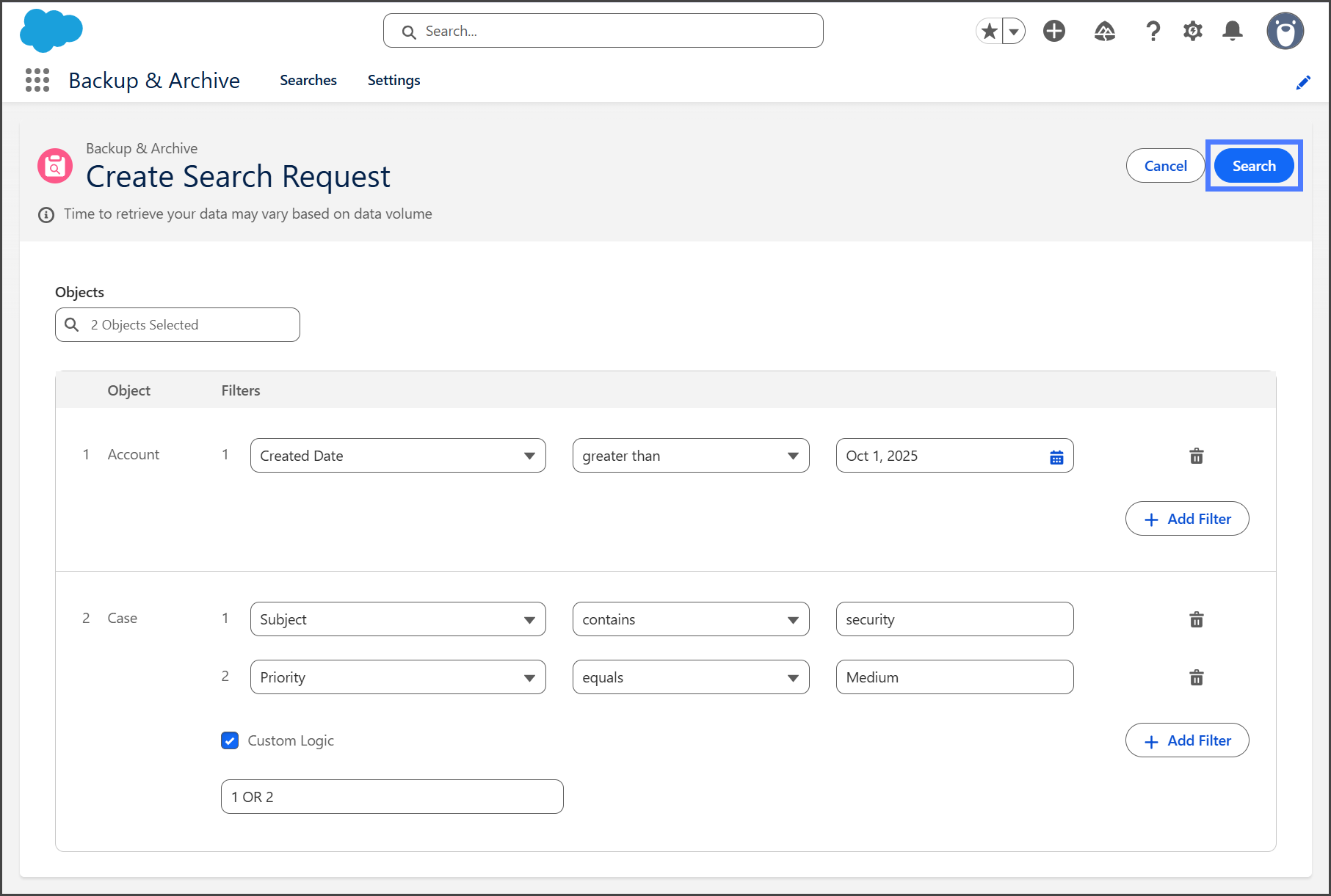
1. Revise los **Objetos** y **Filtros** para asegurarse de que todo esté correcto.
2. Haga clic en **Buscar**.
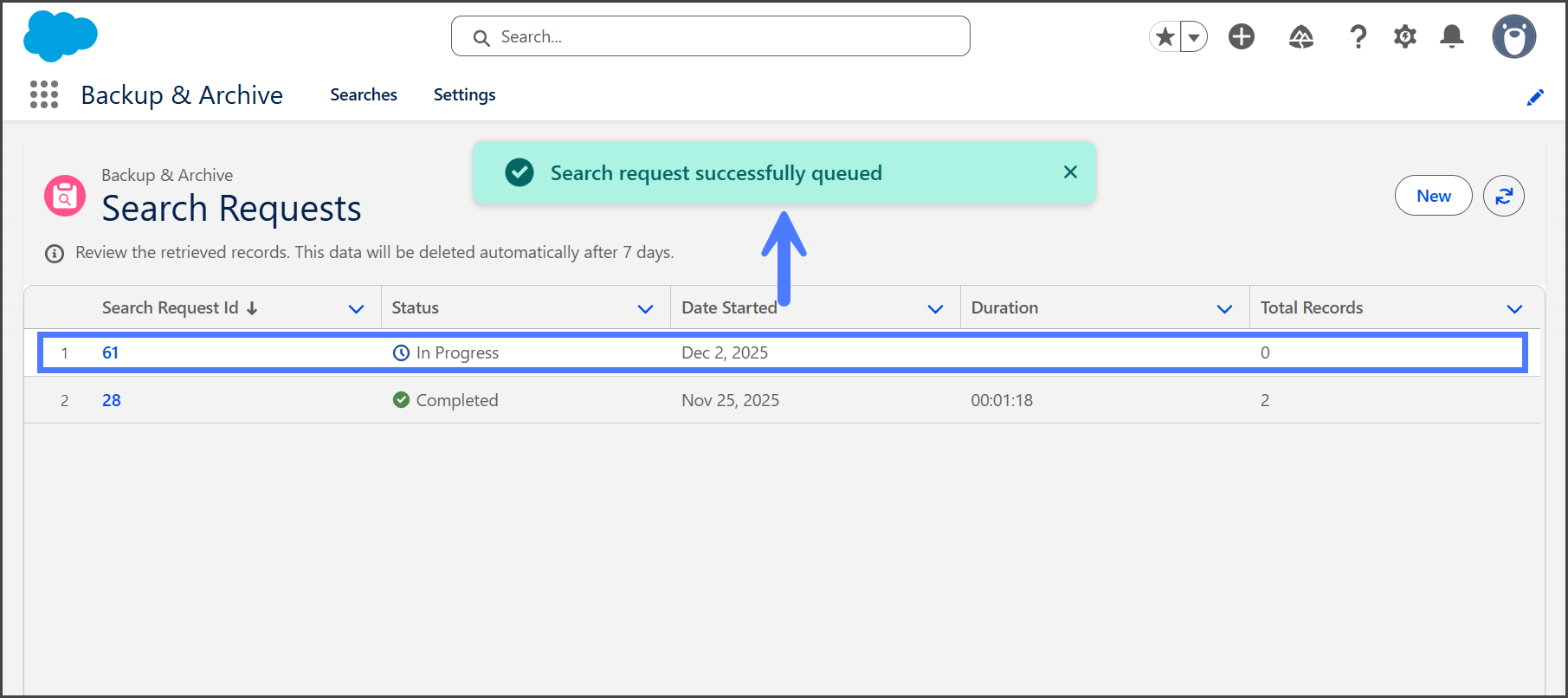
3. Una vez iniciada, verá un **Solicitud de búsqueda encolada correctamente** mensaje.
4. El trabajo de búsqueda estará **En progreso**.
{% hint style="info" %}
El tiempo de procesamiento varía según la cantidad de objetos, filtros y volumen de datos.
{% endhint %}
{% endstep %}
{% endstepper %}
## Ver resultados de búsqueda
Los resultados de la búsqueda se recuperan en vivo desde su inquilino de Backup & Archive y están disponibles durante 7 días. Después de este período, los resultados se eliminan, ya que no se almacena ningún dato de búsqueda en Salesforce.
{% stepper %}
{% step %}
### Ver resultados
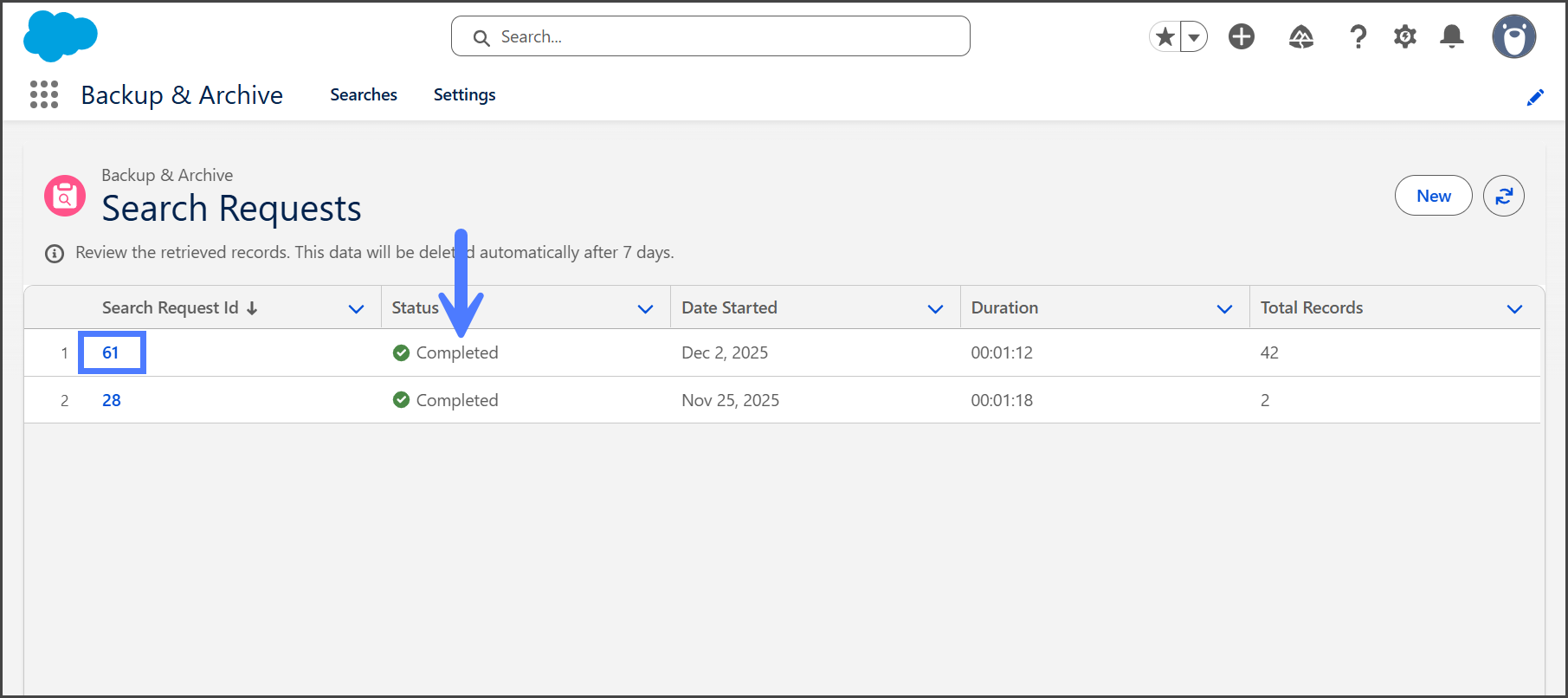
1. Una vez completado, el estado se actualizará a **Completado**.
2. Haga clic en el **ID de solicitud de búsqueda** para abrir los resultados.
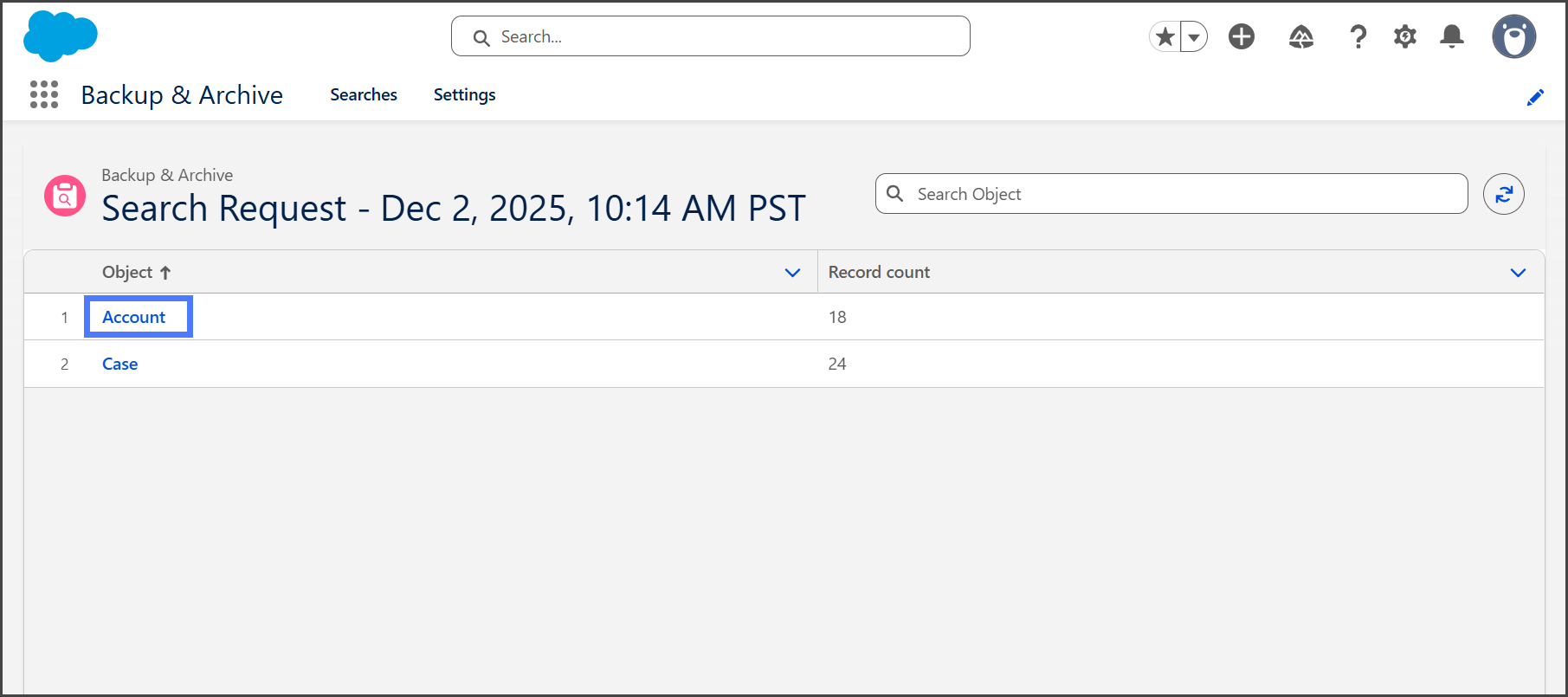
3. Los resultados de la búsqueda se categorizan por objetos, y cada objeto muestra el recuento de registros encontrados.
4. Haga clic en un objeto para ver los registros coincidentes.
{% endstep %}
{% step %}
### Ver detalles del registro
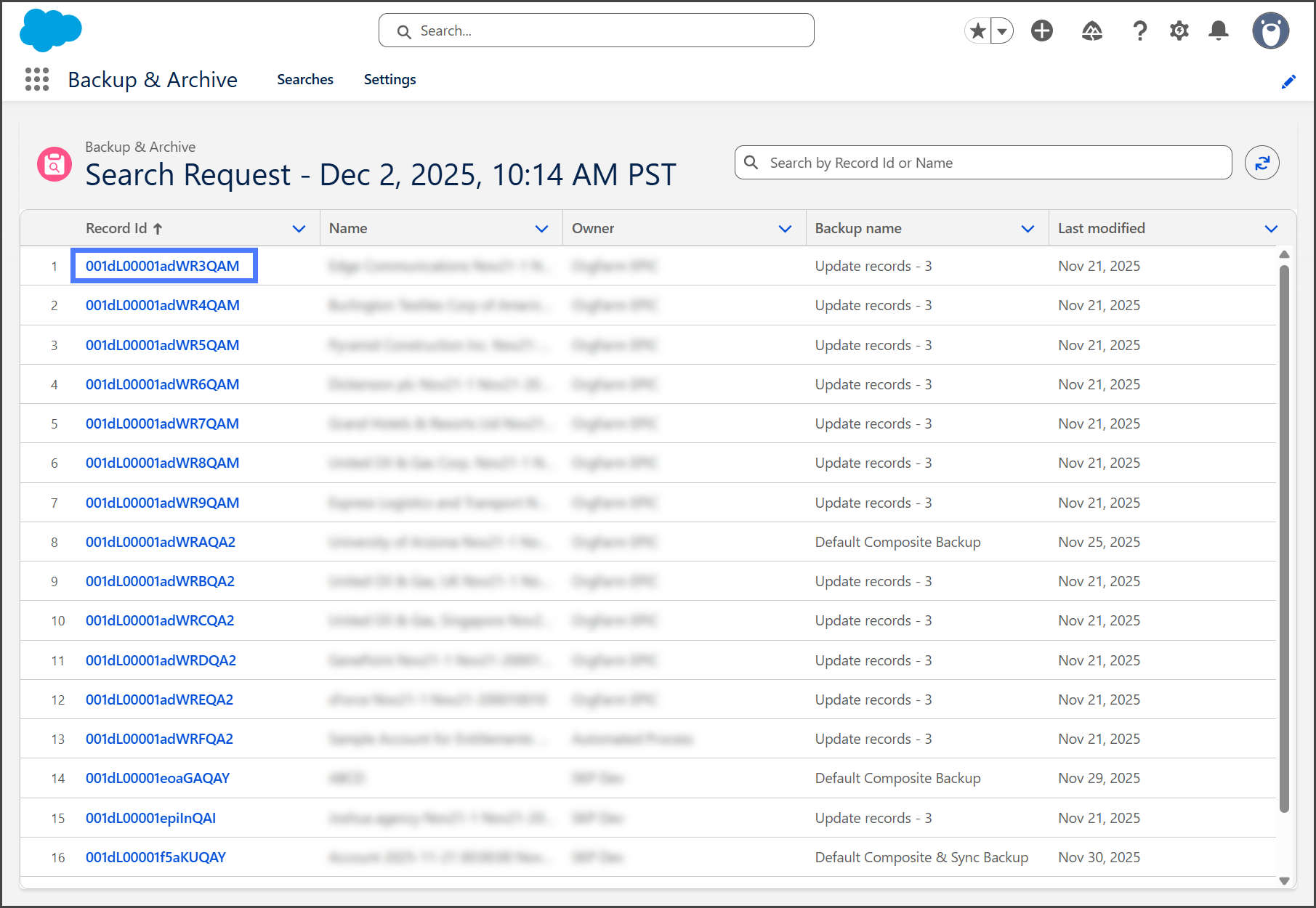
Cada objeto enumera los registros respaldados que coinciden con su búsqueda.
1. Haga clic en un **ID de registro** para abrir el registro y obtener más detalles.
**Cambiar versión del registro**
{% hint style="info" %}
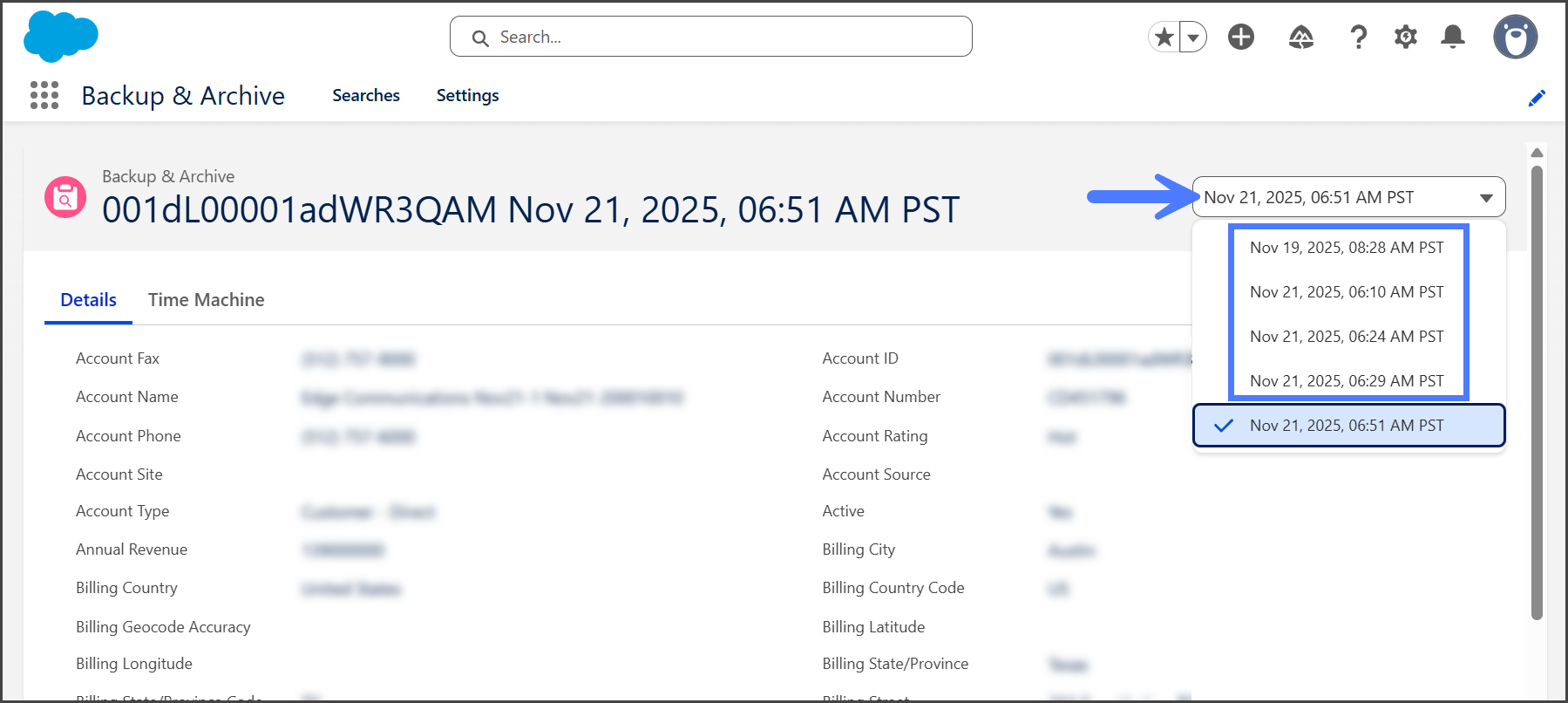
Por defecto, el registro muestra los detalles de la copia de seguridad o archivo más reciente.
{% endhint %}
1. Haga clic en el **Sello de tiempo** menú desplegable.
2. Seleccione la marca de tiempo de la versión de backup para mostrar los valores de los campos.
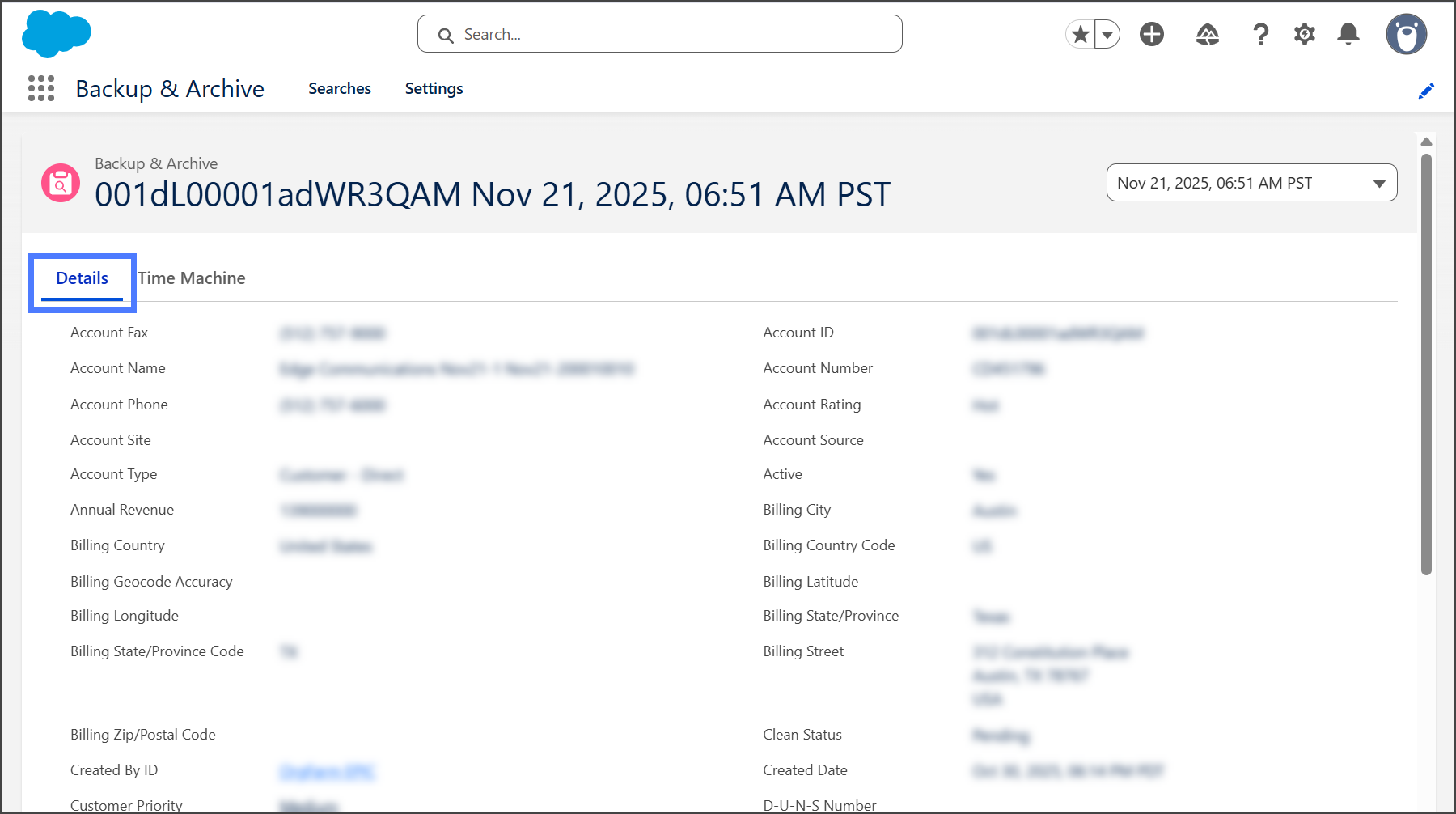
**Pestaña Detalles**
* Ver los valores a nivel de campo en **modo de solo lectura**.
* Todos los campos mostrados respetan su **Seguridad a nivel de campo (FLS)** configuración.
* Los campos sensibles serán enmascarados según sus derechos de acceso.
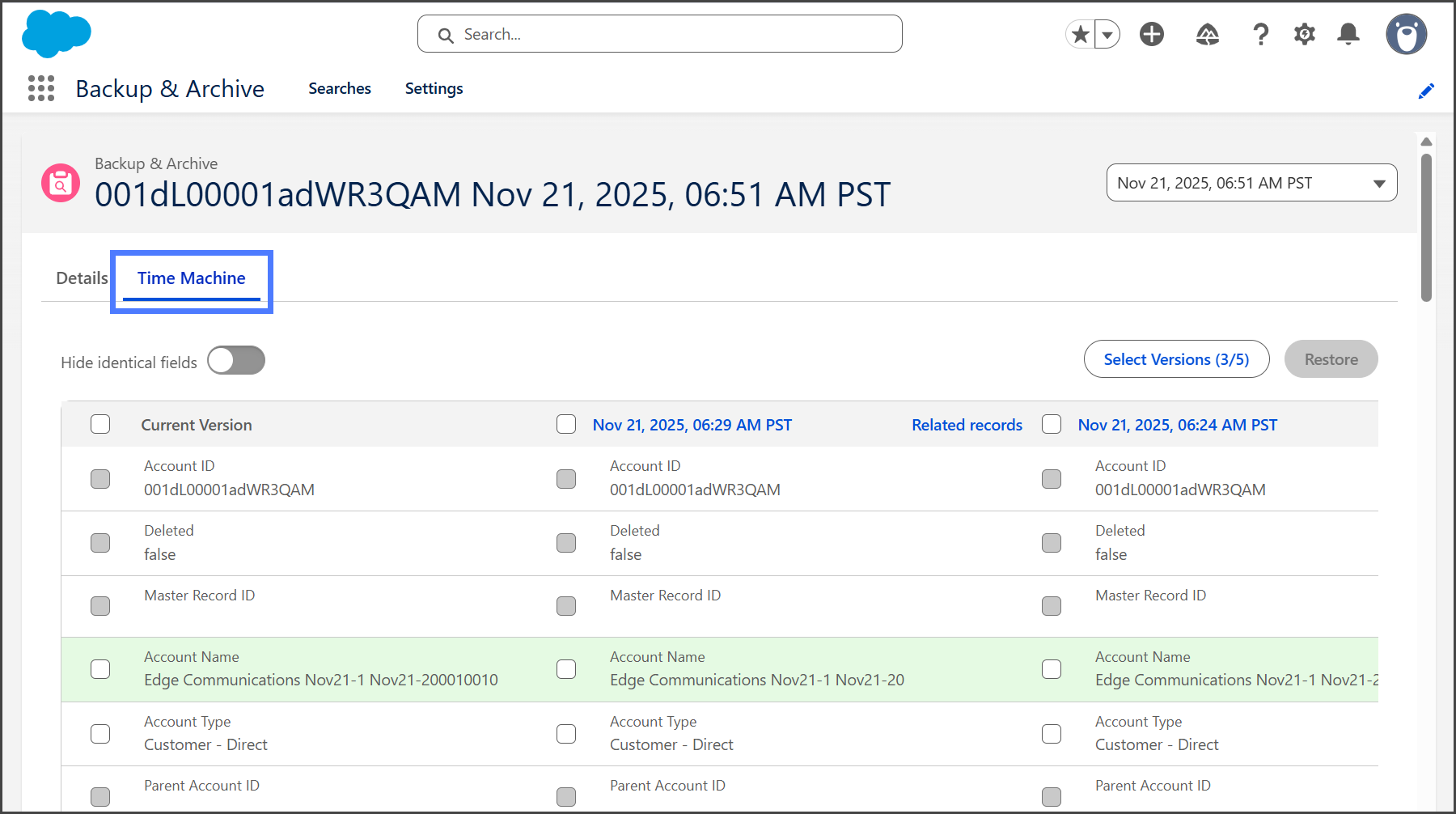
**Pestaña Máquina del tiempo**
* Compare los valores de campo actuales del registro con hasta 4 versiones respaldadas.
* Resalte los cambios y **restaure selectivamente los valores de campos no referenciales** al registro actual.
* Muestra **registros relacionados** para la versión seleccionada.
{% hint style="info" %}
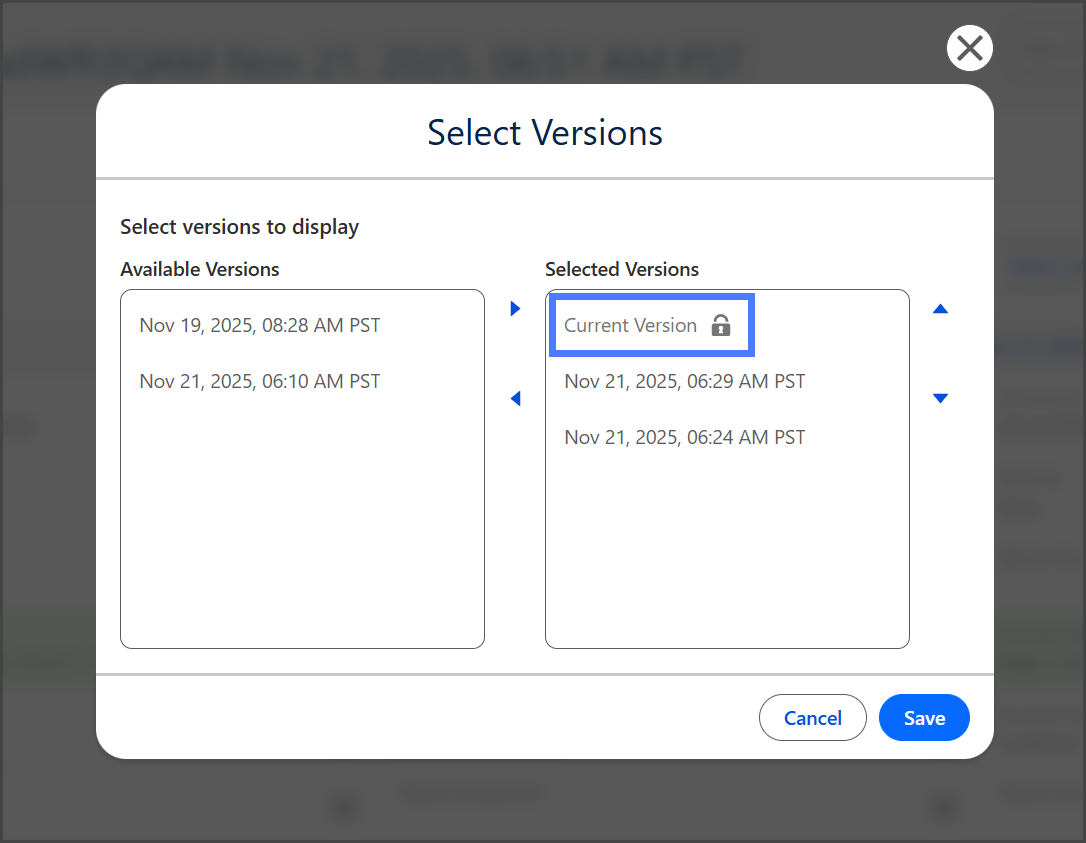
El **Versión actual** representa los valores existentes en Salesforce y siempre está seleccionada como la línea base de comparación.
 {% endhint %}
{% hint style="info" %}
Para una guía más detallada sobre el uso de la **Máquina del tiempo** función, consulte el siguiente artículo.
* [Usar el componente Time Machine](/backup-and-archive/backup-and-archive-docs-es/backup-and-archive-en-salesforce/time-machine/usar-el-componente-time-machine.md)
{% endhint %}
{% endstep %}
{% endstepper %}
---
# Agent Instructions
This documentation is published with GitBook. GitBook is the documentation platform designed so that both humans and AI agents can read, navigate, and reason over technical content effectively. Learn more at gitbook.com.
## Querying This Documentation
If you need additional information that is not directly available in this page, you can query the documentation by asking a question.
Perform an HTTP GET request on the following URL with the `ask` and `goal` query parameters:
```
GET https://docs.flosum.com/backup-and-archive/backup-and-archive-docs-es/backup-and-archive-en-salesforce/searching-with-flosum-backup-and-archive-in-salesforce.md?ask=&goal=
```
`ask` is the immediate question: it should be specific, self-contained, and written in natural language.
`goal` is what the user is ultimately trying to achieve, the reason they need the answer. Sharing it helps GitBook give you a better, more relevant answer. A goal is most helpful when it describes the outcome the user wants rather than restating the question. For example, with `ask=how do I create an API token`, a goal like `automate deployments from our CI pipeline` lets GitBook tailor the answer to that use case.
The response will contain a direct answer to the question and relevant excerpts and sources from the documentation.
Use this mechanism when the answer is not explicitly present in the current page, you need clarification or additional context, or you want to retrieve related documentation sections.
{% endhint %}
{% hint style="info" %}
Para una guía más detallada sobre el uso de la **Máquina del tiempo** función, consulte el siguiente artículo.
* [Usar el componente Time Machine](/backup-and-archive/backup-and-archive-docs-es/backup-and-archive-en-salesforce/time-machine/usar-el-componente-time-machine.md)
{% endhint %}
{% endstep %}
{% endstepper %}
---
# Agent Instructions
This documentation is published with GitBook. GitBook is the documentation platform designed so that both humans and AI agents can read, navigate, and reason over technical content effectively. Learn more at gitbook.com.
## Querying This Documentation
If you need additional information that is not directly available in this page, you can query the documentation by asking a question.
Perform an HTTP GET request on the following URL with the `ask` and `goal` query parameters:
```
GET https://docs.flosum.com/backup-and-archive/backup-and-archive-docs-es/backup-and-archive-en-salesforce/searching-with-flosum-backup-and-archive-in-salesforce.md?ask=&goal=
```
`ask` is the immediate question: it should be specific, self-contained, and written in natural language.
`goal` is what the user is ultimately trying to achieve, the reason they need the answer. Sharing it helps GitBook give you a better, more relevant answer. A goal is most helpful when it describes the outcome the user wants rather than restating the question. For example, with `ask=how do I create an API token`, a goal like `automate deployments from our CI pipeline` lets GitBook tailor the answer to that use case.
The response will contain a direct answer to the question and relevant excerpts and sources from the documentation.
Use this mechanism when the answer is not explicitly present in the current page, you need clarification or additional context, or you want to retrieve related documentation sections.