> For the complete documentation index, see [llms.txt](https://docs.flosum.com/llms.txt). Markdown versions of documentation pages are available by appending `.md` to page URLs; this page is available as [Markdown](https://docs.flosum.com/backup-and-archive/backup-and-archive-docs-es/busqueda/searching-in-flosum-backup-and-archive.md).
# Buscar en Flosum Backup & Archive
{% hint style="success" %}
**Credenciales de usuario requeridas**
\[**Usuario de Flosum**] - **Backup & Archive** licencia con **Backup & Archive** permisos
{% endhint %}
## Descripción general
Este artículo le guía a través de la creación de una búsqueda en la aplicación Flosum Backup & Archive. Use esta función para encontrar registros específicos en objetos de Salesforce aplicando filtros. Una vez completada la búsqueda, puede ver los resultados de la búsqueda.
Los resultados de la búsqueda pueden ser depurados, lo que elimina los registros de sus copias de seguridad y archivos. El propósito de depurar datos es ayudarle a cumplir con los requisitos del RGPD. Consulte los siguientes artículos para obtener instrucciones sobre cómo completar una depuración.
* [Purgar datos de Flosum Backup & Archive](/backup-and-archive/backup-and-archive-docs-es/busqueda/purging-data-from-flosum-backup-and-archive.md)
{% hint style="info" %}
Para depurar datos, debe tener **App Settings** permisos. Por lo tanto, para ejecutar tanto una Búsqueda como una Purga, se requieren permisos para **Backup & Archive** y **App Settings** son necesarios.
{% endhint %}
{% hint style="info" %}
La aplicación Flosum Backup & Archive en Salesforce le permite buscar en sus copias de seguridad y archivos directamente desde Salesforce. Consulte el siguiente artículo para aprender cómo hacerlo.
* [Buscar Backup & Archive en Salesforce](/backup-and-archive/backup-and-archive-docs-es/backup-and-archive-en-salesforce/searching-with-flosum-backup-and-archive-in-salesforce.md)
{% endhint %}
## Crear un trabajo de búsqueda
{% stepper %}
{% step %}
### Crear una búsqueda
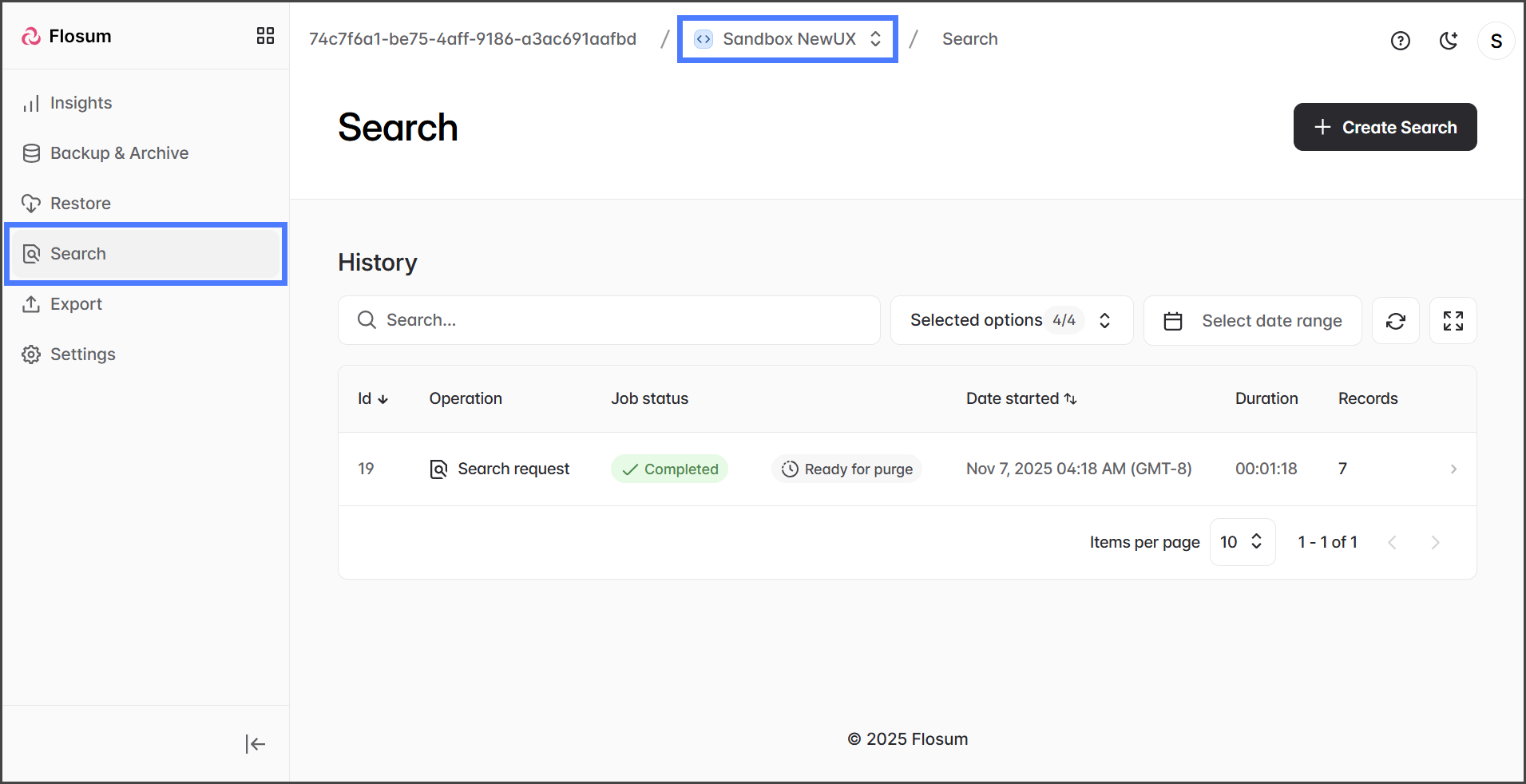
1. Haga clic **Buscar** desde el menú lateral.
2. Haga clic en el **Selector de organización** desde la ruta de migas de pan.
3. Seleccione la organización que desea usar.
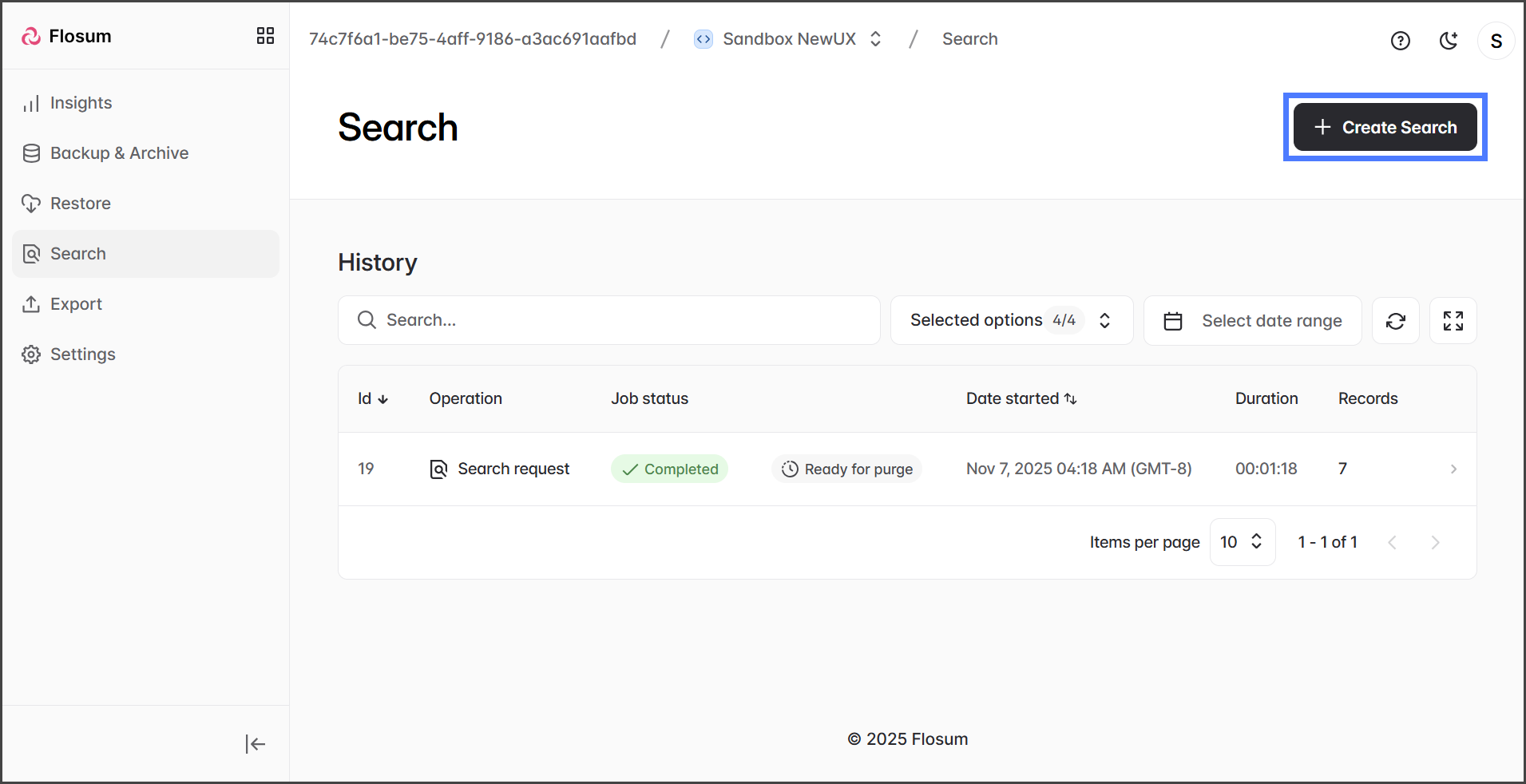
4. Haga clic **Crear búsqueda**.
{% endstep %}
{% step %}
### Agregar objetos
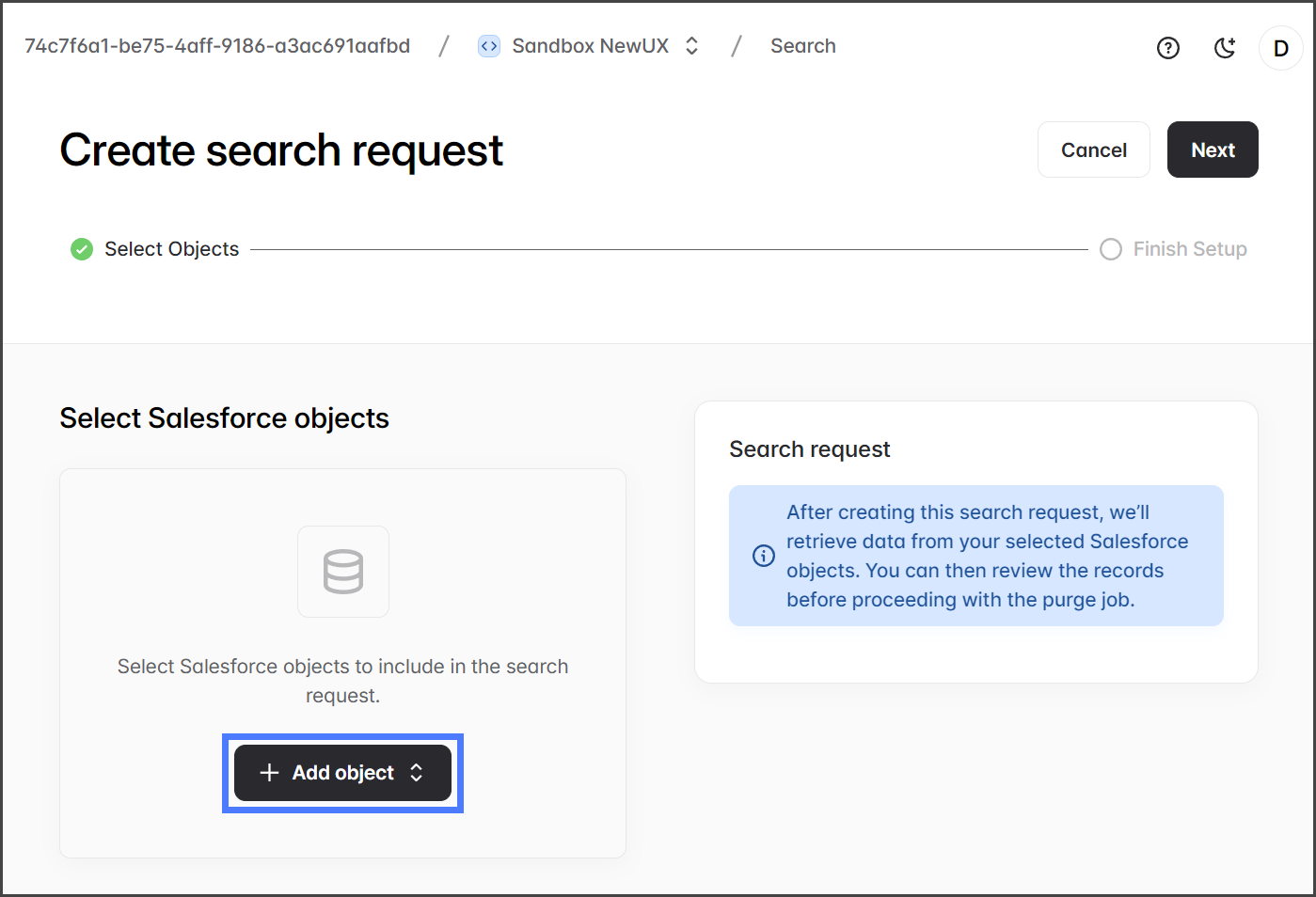
1. Haga clic en el **Agregar objeto** botón de menú para seleccionar los objetos de Salesforce que se incluirán en la búsqueda.
2. Busca o navega por los objetos desde el menú.
{% hint style="info" %}
Al buscar un objeto, introduzca el **Etiqueta de objeto de Salesforce**, no el nombre de API de Salesforce. Por ejemplo, introduzca **Versión de contenido**, no ContentVersion.
{% endhint %}
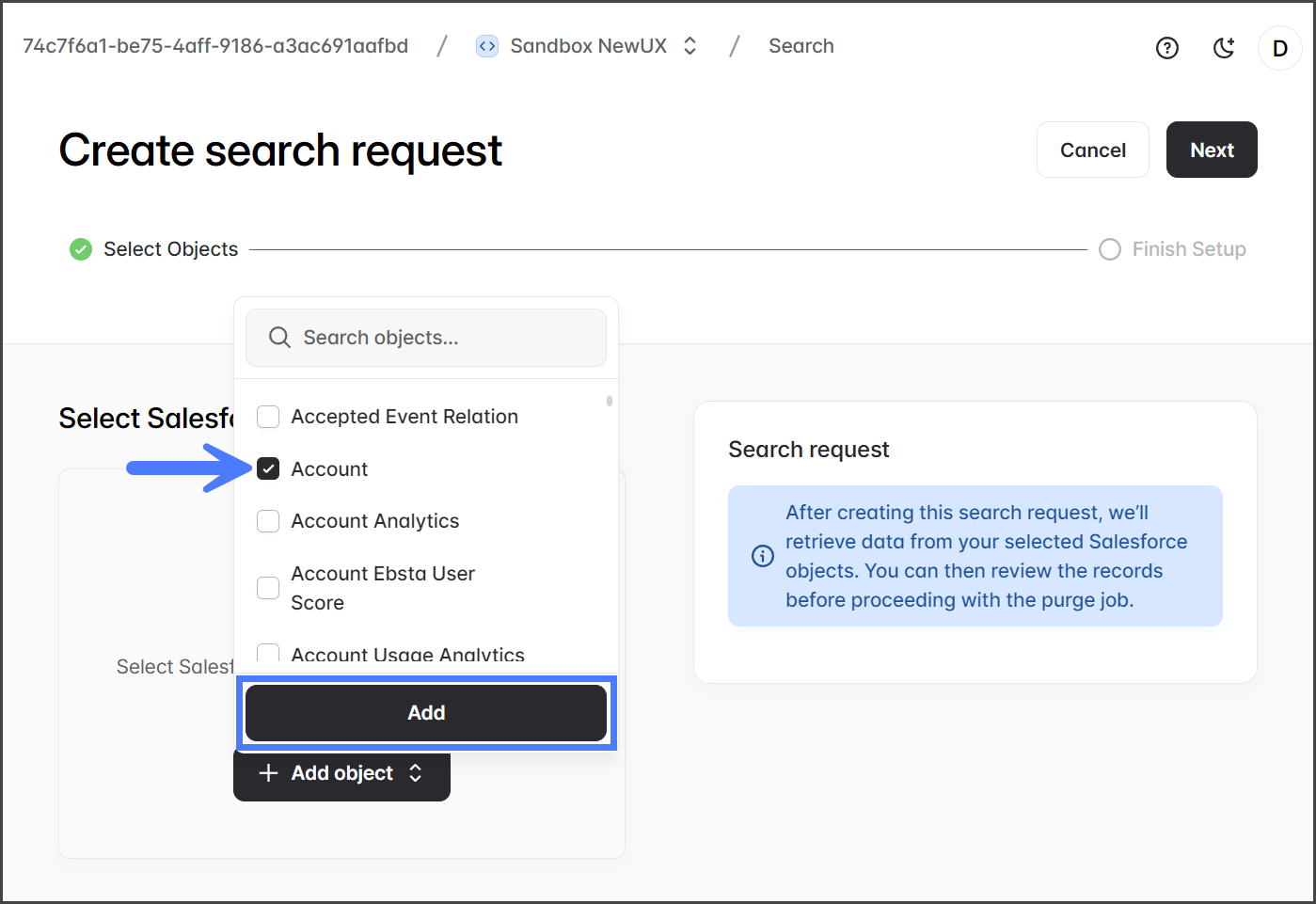
3. Marca los objetos que deseas agregar.
4. Haga clic **Agregar** para añadir todos los objetos seleccionados.
{% endstep %}
{% step %}
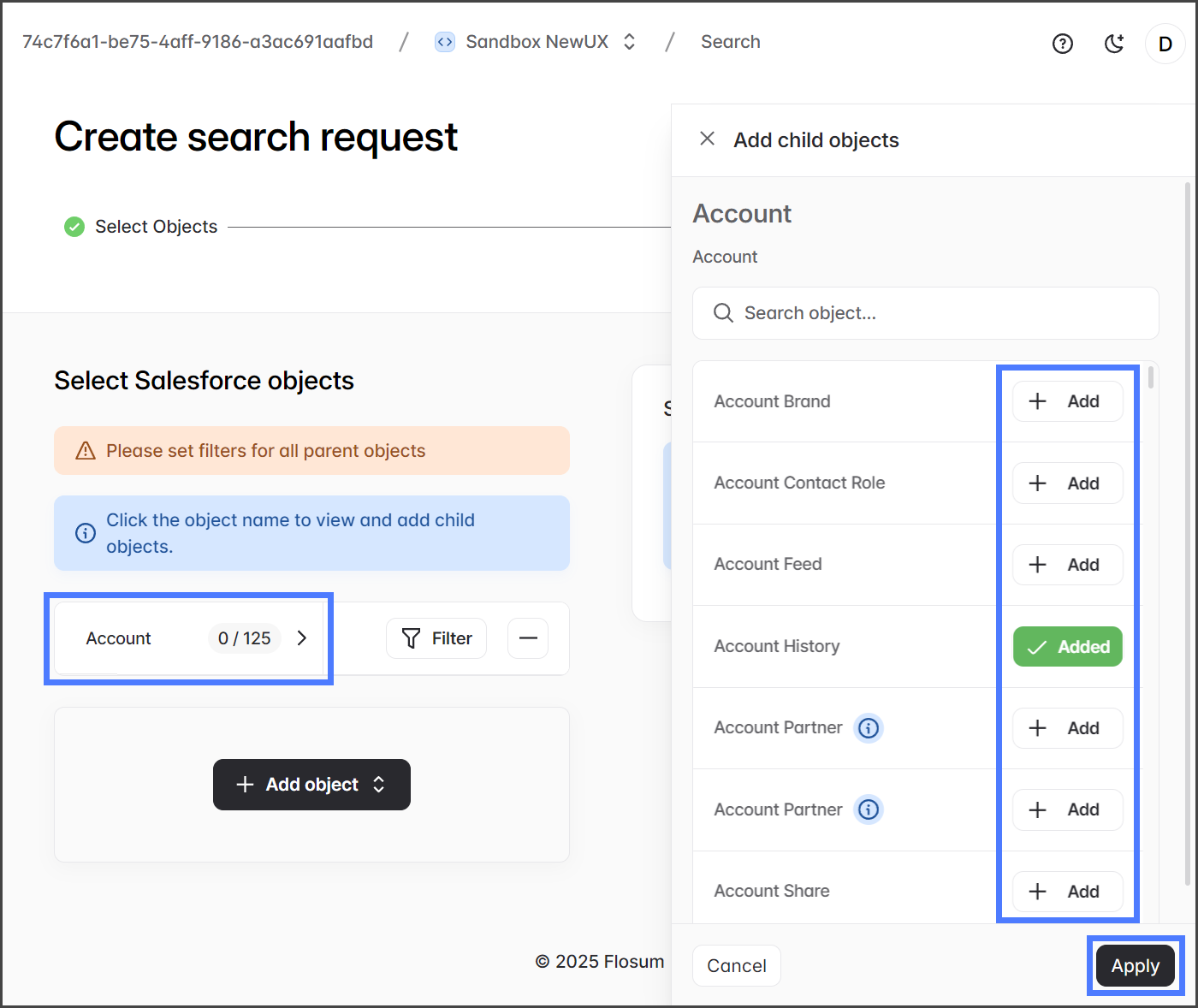
### Agregar objetos secundarios (Opcional)
1. Haz clic en un objeto para abrir el **Agregar objetos secundarios** diálogo.
2. Haga clic en el **+ Agregar** botón junto a cada uno de los objetos secundarios para añadir.
3. Una vez que hayas agregado todos los objetos, haz clic en **Aplicar** para guardar los cambios.
{% endstep %}
{% step %}
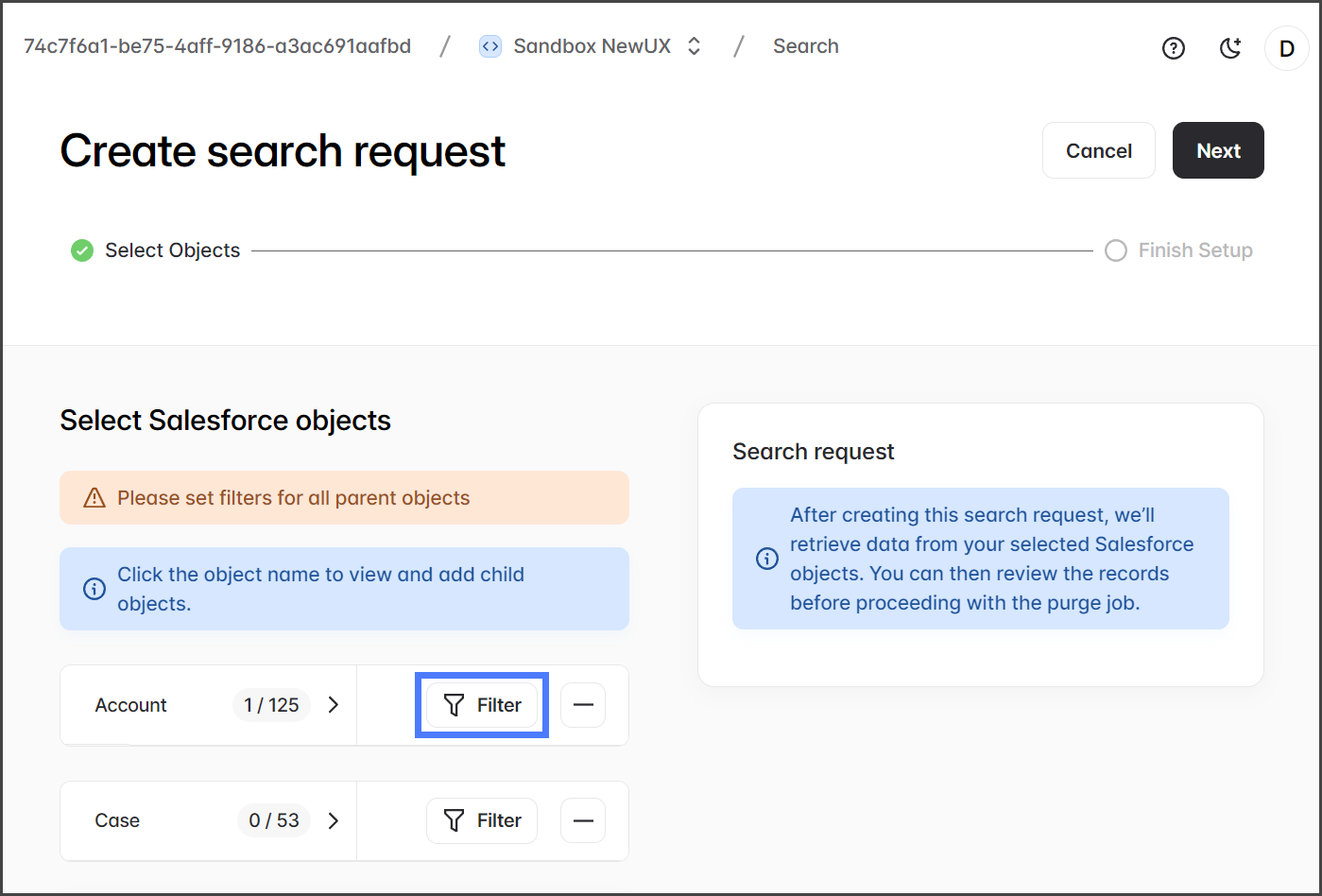
### Aplicar filtros
{% hint style="info" %}
Los filtros son obligatorios para todos los objetos en una operación de búsqueda.
{% endhint %}
1. Haga clic **Filtro** para agregar un filtro al objeto.
2. Haga clic **Agregar Filtro** en el cuadro de diálogo del filtro para añadir un criterio de filtro.
3. La captura de pantalla a continuación muestra un ejemplo de filtro.
4. Haga clic **Aplicar** para guardar el filtro.
{% endstep %}
{% step %}
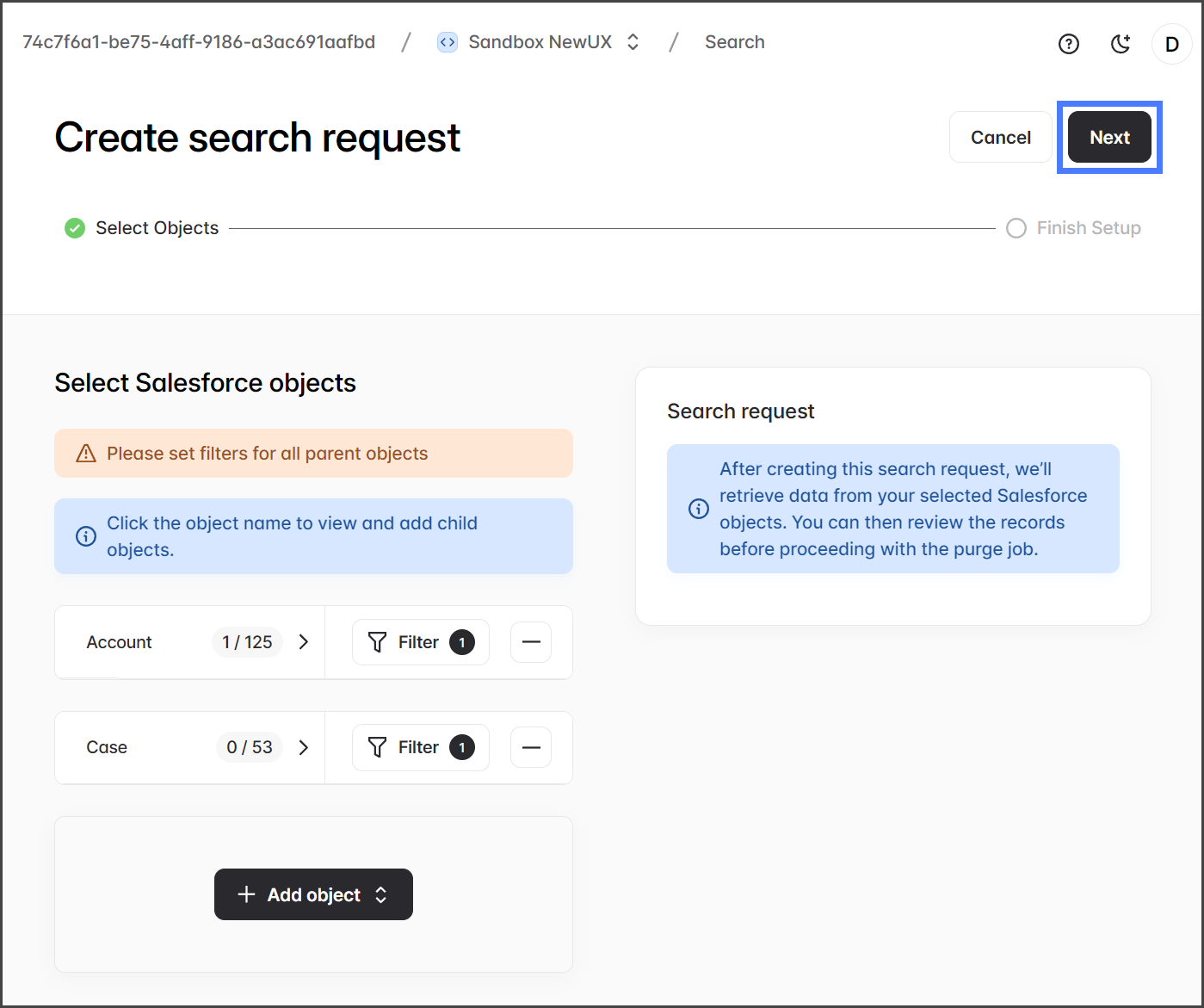
### Finalizar trabajo de búsqueda
1. Haga clic **Siguiente**.
2. Revise los objetos y filtros seleccionados.
3. Haga clic **Buscar** para iniciar la búsqueda.
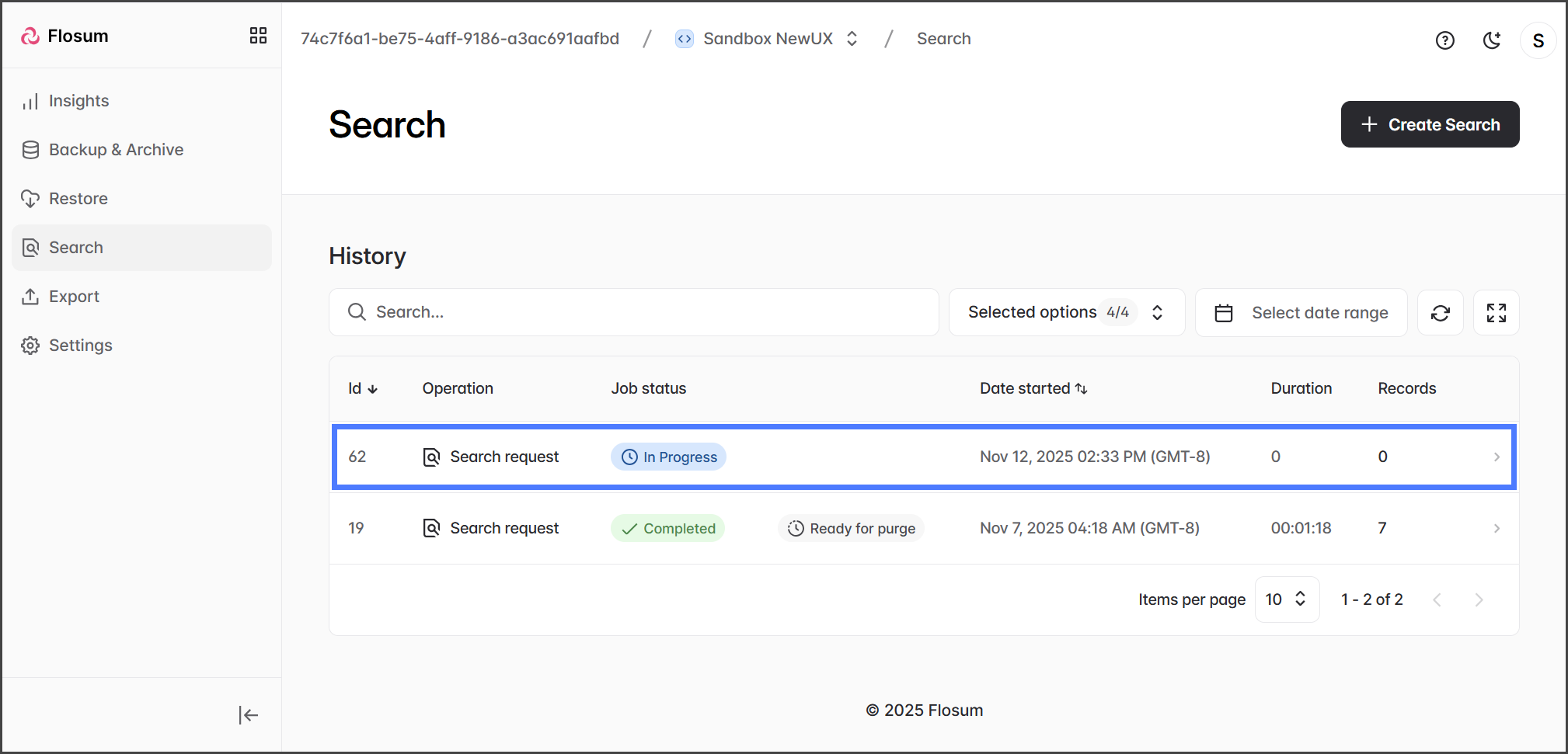
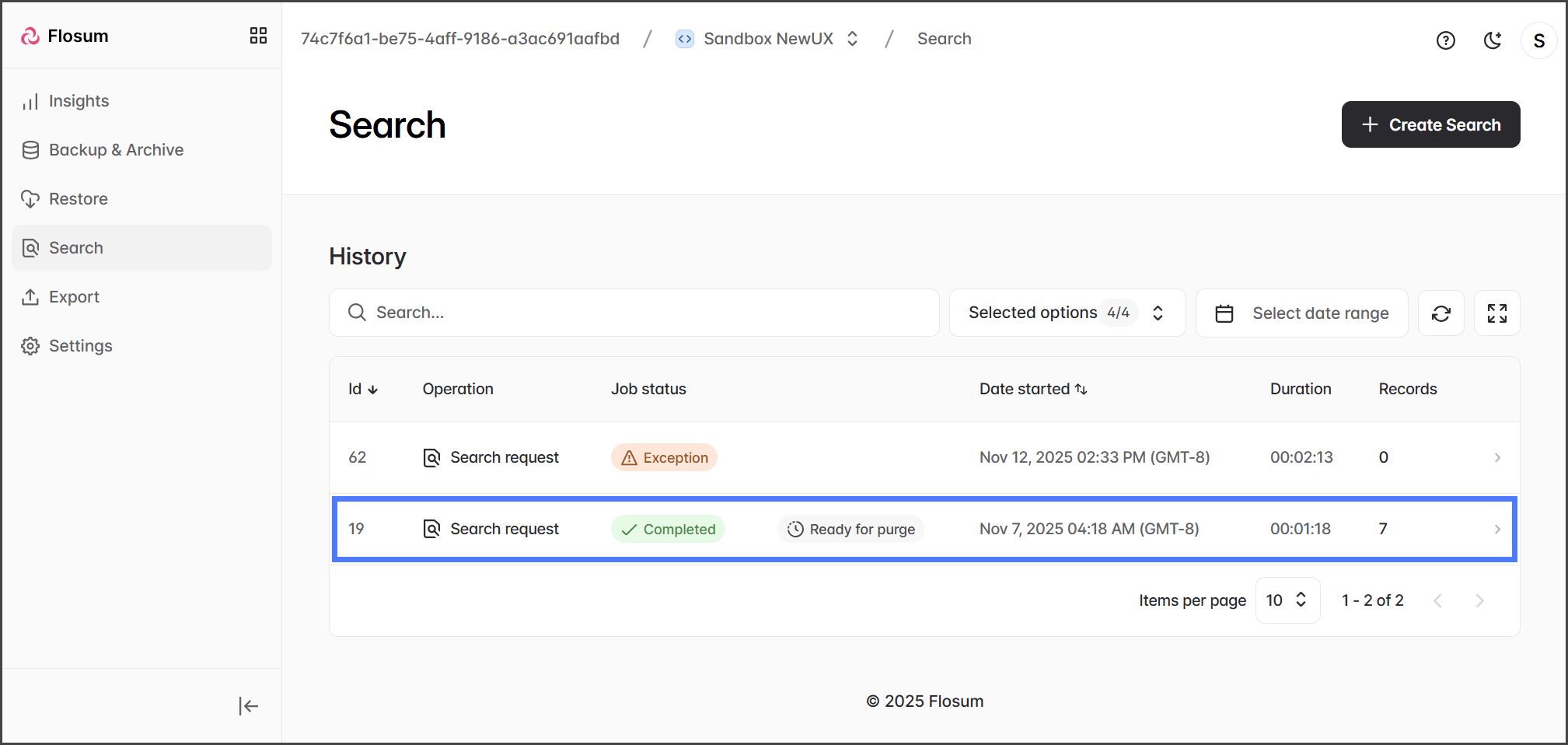
4. Puede ver el estado del trabajo de búsqueda en el **Historial** tabla en la **Buscar** página.
{% endstep %}
{% endstepper %}
## Revisión de resultados de búsqueda
Una vez que su solicitud de búsqueda se haya completado, puede revisar sus detalles y resultados. Los datos en una solicitud de búsqueda están organizados de la siguiente manera:
**`Solicitud de búsqueda > Datos > Objeto > Versión > Registro > Campos/Datos`**
1. El **Historial** tabla en la **Buscar** la página muestra todos los trabajos de búsqueda completados.
2. Haga clic en un **Solicitud de búsqueda** trabajo para ver los registros que se encontraron durante la búsqueda.
{% hint style="info" %}
El **Registros** la columna indica el número de registros encontrados en respuesta a su solicitud de búsqueda. El **Listo para depuración** la etiqueta solo aparecerá si el trabajo de búsqueda se completa con uno o más registros coincidentes. Si el trabajo de búsqueda no encuentra ningún registro que cumpla con los criterios de búsqueda, no habrá datos disponibles para ver o depurar.
{% endhint %}
3. El **Descripción general** la pestaña muestra detalles sobre el trabajo de búsqueda.
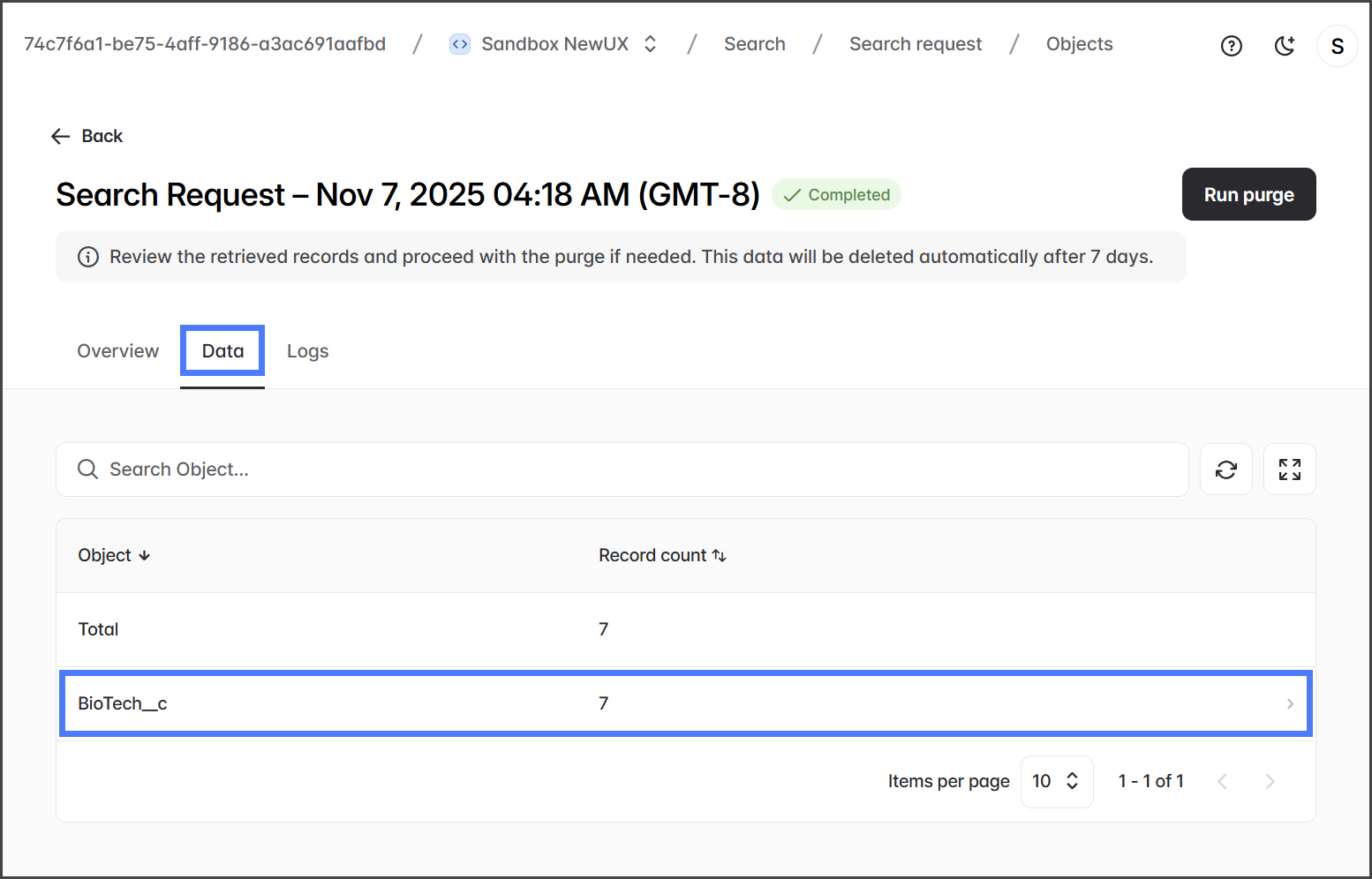
4. Haga clic en el **Datos** la pestaña para ver los datos encontrados por la búsqueda.
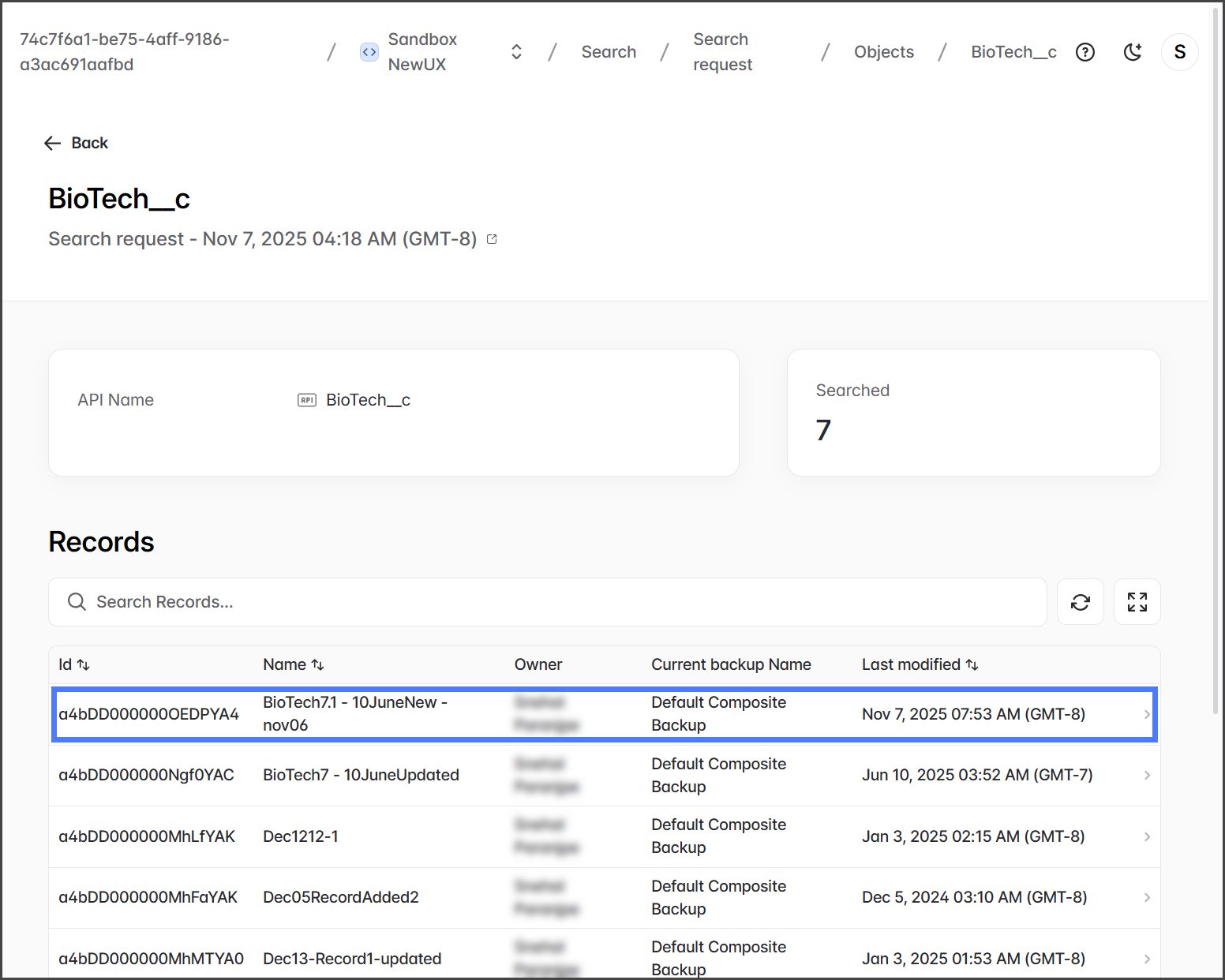
5. Haga clic en un objeto para ver los registros de ese objeto.
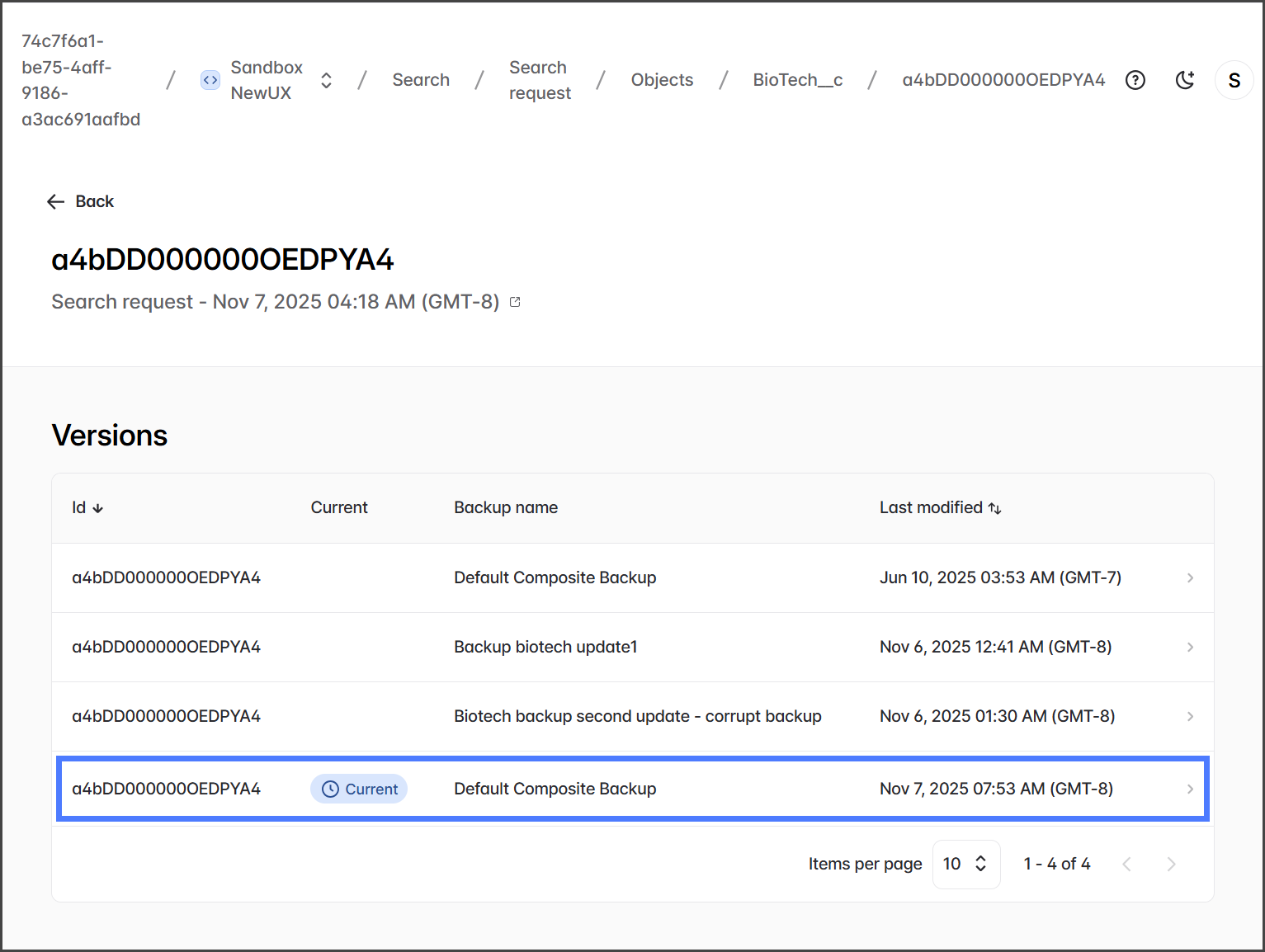
6. Haga clic en un registro para ver las versiones de ese registro.
7. Haga clic en una versión para ver los campos y datos de esa versión del registro.
8. Puede buscar o explorar para ver todos los datos en los campos de este registro.
---
# Agent Instructions
This documentation is published with GitBook. GitBook is the documentation platform designed so that both humans and AI agents can read, navigate, and reason over technical content effectively. Learn more at gitbook.com.
## Querying This Documentation
If you need additional information that is not directly available in this page, you can query the documentation by asking a question.
Perform an HTTP GET request on the following URL with the `ask` and `goal` query parameters:
```
GET https://docs.flosum.com/backup-and-archive/backup-and-archive-docs-es/busqueda/searching-in-flosum-backup-and-archive.md?ask=&goal=
```
`ask` is the immediate question: it should be specific, self-contained, and written in natural language.
`goal` is what the user is ultimately trying to achieve, the reason they need the answer. Sharing it helps GitBook give you a better, more relevant answer. A goal is most helpful when it describes the outcome the user wants rather than restating the question. For example, with `ask=how do I create an API token`, a goal like `automate deployments from our CI pipeline` lets GitBook tailor the answer to that use case.
The response will contain a direct answer to the question and relevant excerpts and sources from the documentation.
Use this mechanism when the answer is not explicitly present in the current page, you need clarification or additional context, or you want to retrieve related documentation sections.