> For the complete documentation index, see [llms.txt](https://docs.flosum.com/llms.txt). Markdown versions of documentation pages are available by appending `.md` to page URLs; this page is available as [Markdown](https://docs.flosum.com/backup-and-archive/backup-and-archive-docs-de/wiederherstellung/wiederherstellung-ausfuhren/creating-a-backup-metadata-restore-job-preparation.md).
# Einen Backup-Metadaten-Wiederherstellungsjob erstellen und ausführen
{% hint style="success" %}
#### Erforderliche Benutzeranmeldeinformationen
\[**Flosum-Benutzer**] - **Sicherung & Archiv** Lizenz mit **Wiederherstellen** Berechtigungen
{% endhint %}
## Überblick
Das Wiederherstellen von Metadaten mit der Flosum Backup & Archive-App ist ein einstufiger Prozess, im Gegensatz zum mehrstufigen Prozess, der erforderlich ist, um Sicherungs- oder Archivdaten wiederherzustellen. Sobald die Wiederherstellung gestartet wird, beginnt der Job sofort mit der Wiederherstellung der von Ihnen ausgewählten Metadaten.
Wenn Sie Sicherungs- oder Archivdaten wiederherstellen möchten, lesen Sie den entsprechenden Artikel mit den spezifischen Anweisungen.
* [Einen Backup-Wiederherstellungsjob erstellen (Vorbereitung)](/backup-and-archive/backup-and-archive-docs-de/wiederherstellung/wiederherstellung-vorbereiten/creating-a-backup-restore-job-preparation.md)
* [Einen Archiv-Wiederherstellungsjob erstellen (Vorbereitung)](/backup-and-archive/backup-and-archive-docs-de/wiederherstellung/wiederherstellung-vorbereiten/creating-an-archive-restore-job-preparation.md)
## Metadaten-Wiederherstellung erstellen
{% stepper %}
{% step %}
### Wiederherstellungstyp auswählen
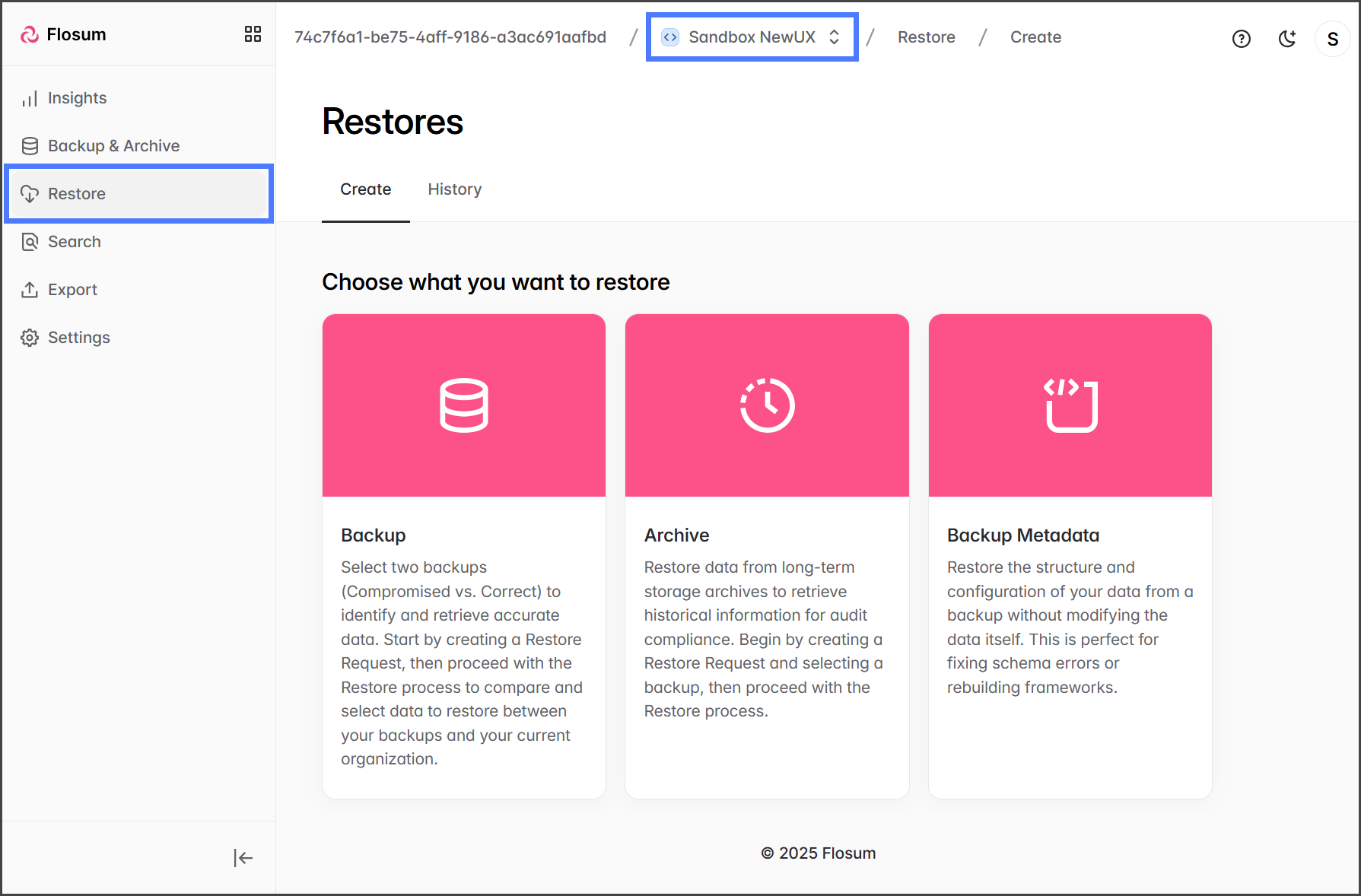
1. Klicken Sie auf **Wiederherstellen** im Seitenmenü.
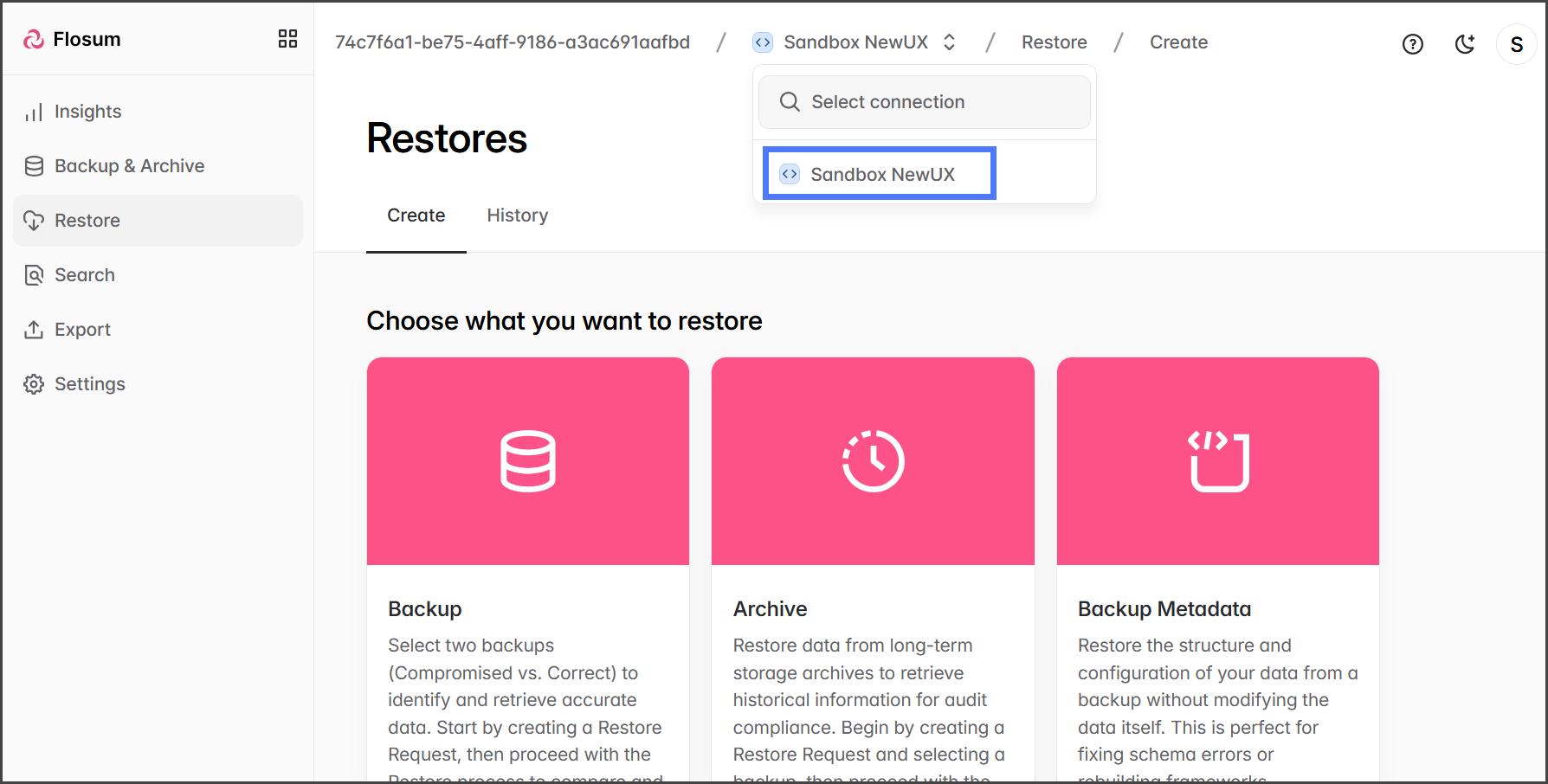
2. Klicken Sie auf die **Organisationsumschalter** aus dem Breadcrumb-Pfad.
3. Wählen Sie die Organisation aus, die Sie wiederherstellen möchten.
4. Klicken Sie auf **Sicherungsmetadaten**.
{% endstep %}
{% step %}
### Sicherung zur Wiederherstellung auswählen
1. Klicken Sie auf **Auswählen** für die Sicherung, aus der Sie Metadaten wiederherstellen möchten.
{% hint style="info" %}
Die Liste der Sicherungen enthält nur Sicherungen mit Metadaten.
{% endhint %}
2. Klicken Sie auf **Weiter**.
{% endstep %}
{% step %}
### Zu wiederherstellende Metadatentypen auswählen
In diesem Abschnitt wählen Sie die Metadatentypen aus, die Sie wiederherstellen möchten.
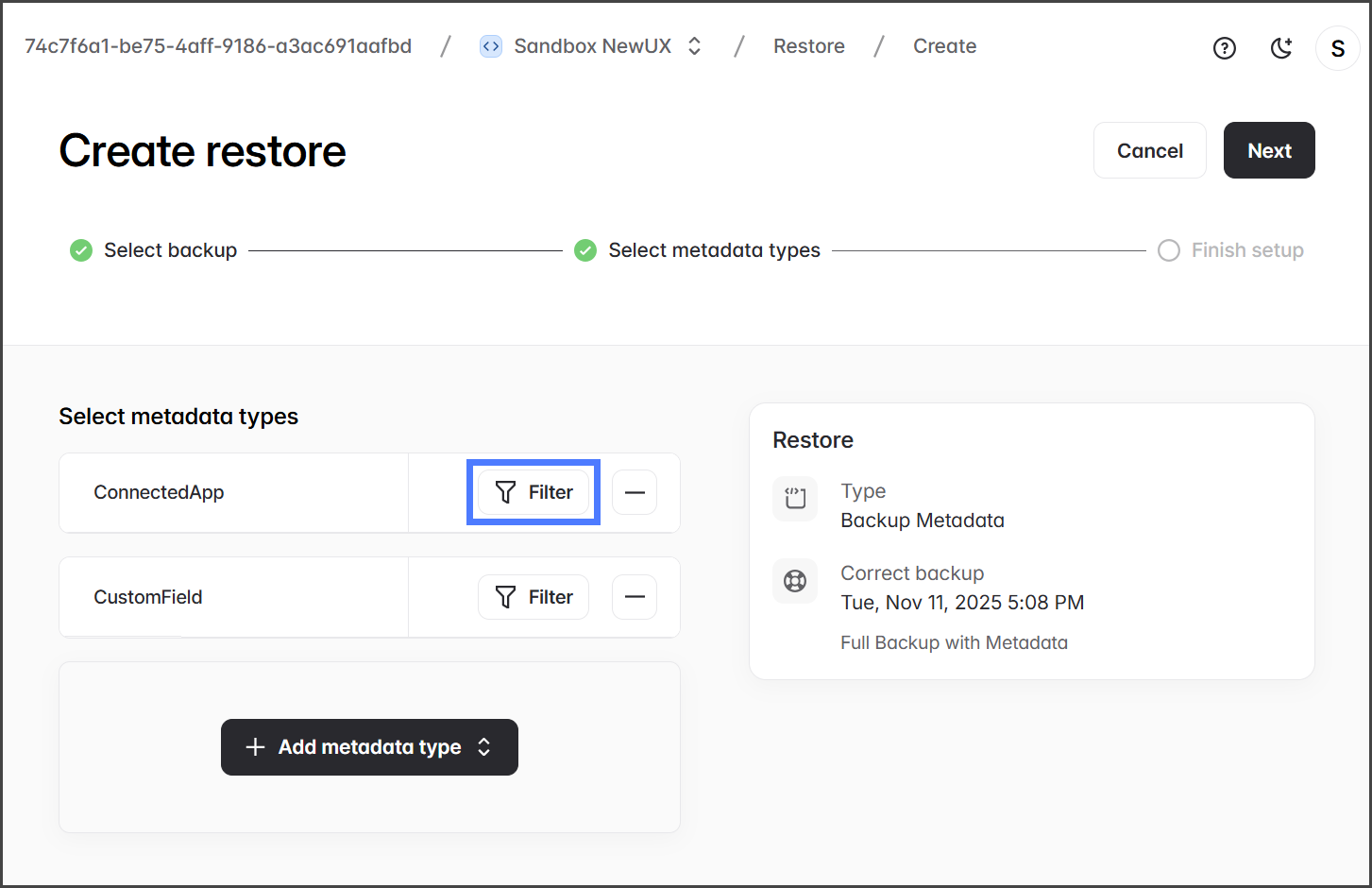
1. Klicken Sie auf die **Metadatentyp hinzufügen** Menü, um auszuwählen, welche Salesforce-Metadatentypen wiederhergestellt werden sollen.
2. Suchen oder durchsuchen Sie den Metadatentyp im Menü.
3. Wählen Sie die Metadaten aus, die Sie hinzufügen möchten.
4. Klicken Sie auf **Hinzufügen** um alle ausgewählten Metadatentypen hinzuzufügen.
{% endstep %}
{% step %}
### (Optional) Filter zu Metadatentypen hinzufügen
Sie können optional auf einzelne Metadatentypen einen Filter anwenden, um die wiederhergestellten Metadaten weiter einzugrenzen.
1. Klicken Sie auf **Filter** um dem Metadatentyp einen Filter hinzuzufügen.
2. Klicken Sie auf **Filter hinzufügen** im Filterdialog, um ein Filterkriterium hinzuzufügen.
3. Der folgende Screenshot zeigt einen Beispiel-Filter.
4. Klicken Sie auf **Übernehmen** um den Filter zu speichern.
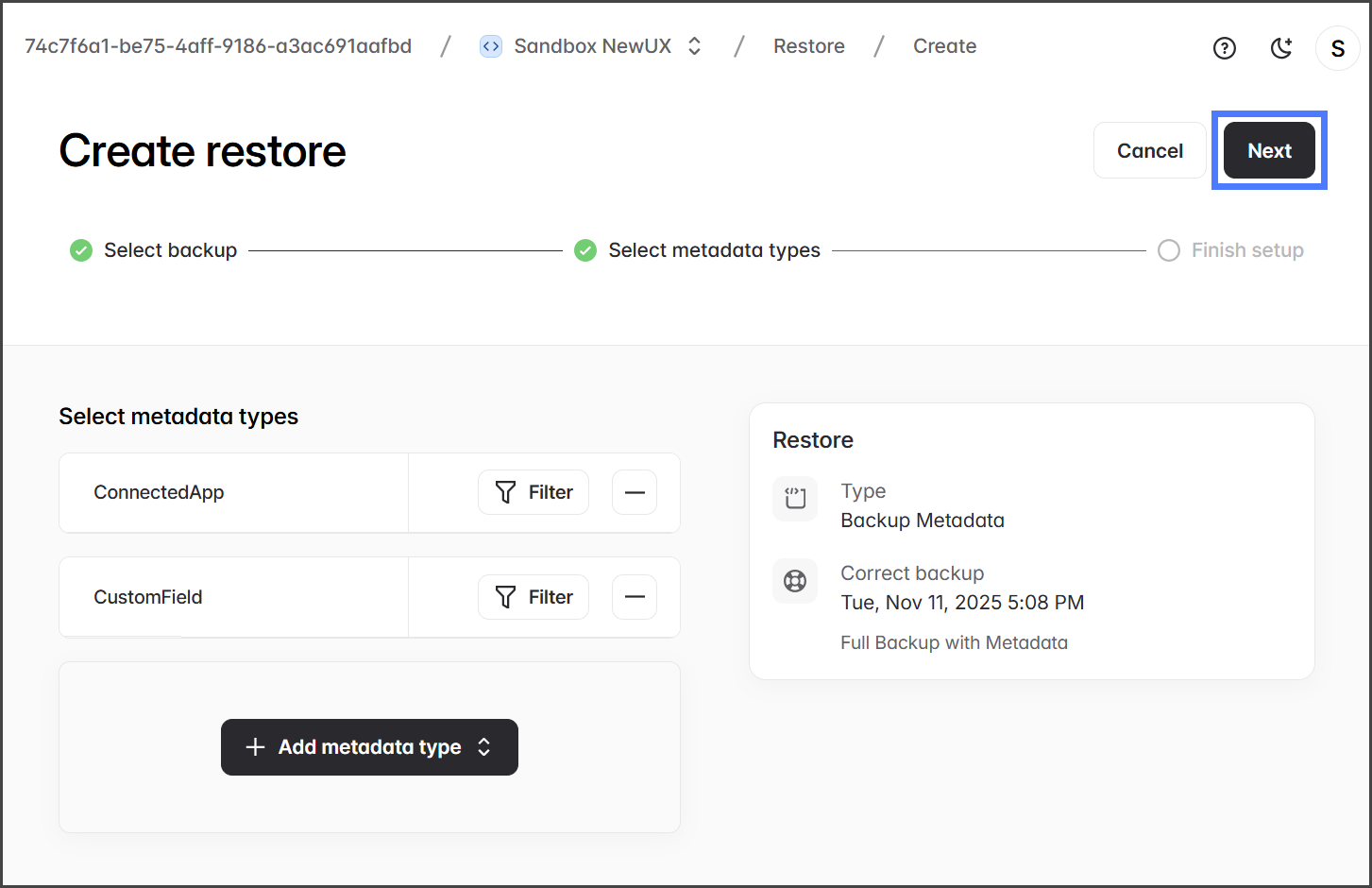
5. Sobald alle Objekte ausgewählt und gefiltert sind, klicken Sie auf **Weiter**.
{% endstep %}
{% step %}
### Wiederherstellungsauftrag ausführen
Wenn der Metadaten-Wiederherstellungsauftrag gestartet wird, beginnt der Wiederherstellungsprozess automatisch. Im Gegensatz zur Wiederherstellung von Sicherungs- oder Archivdaten müssen Sie die wiederherzustellenden Metadaten nicht überprüfen.
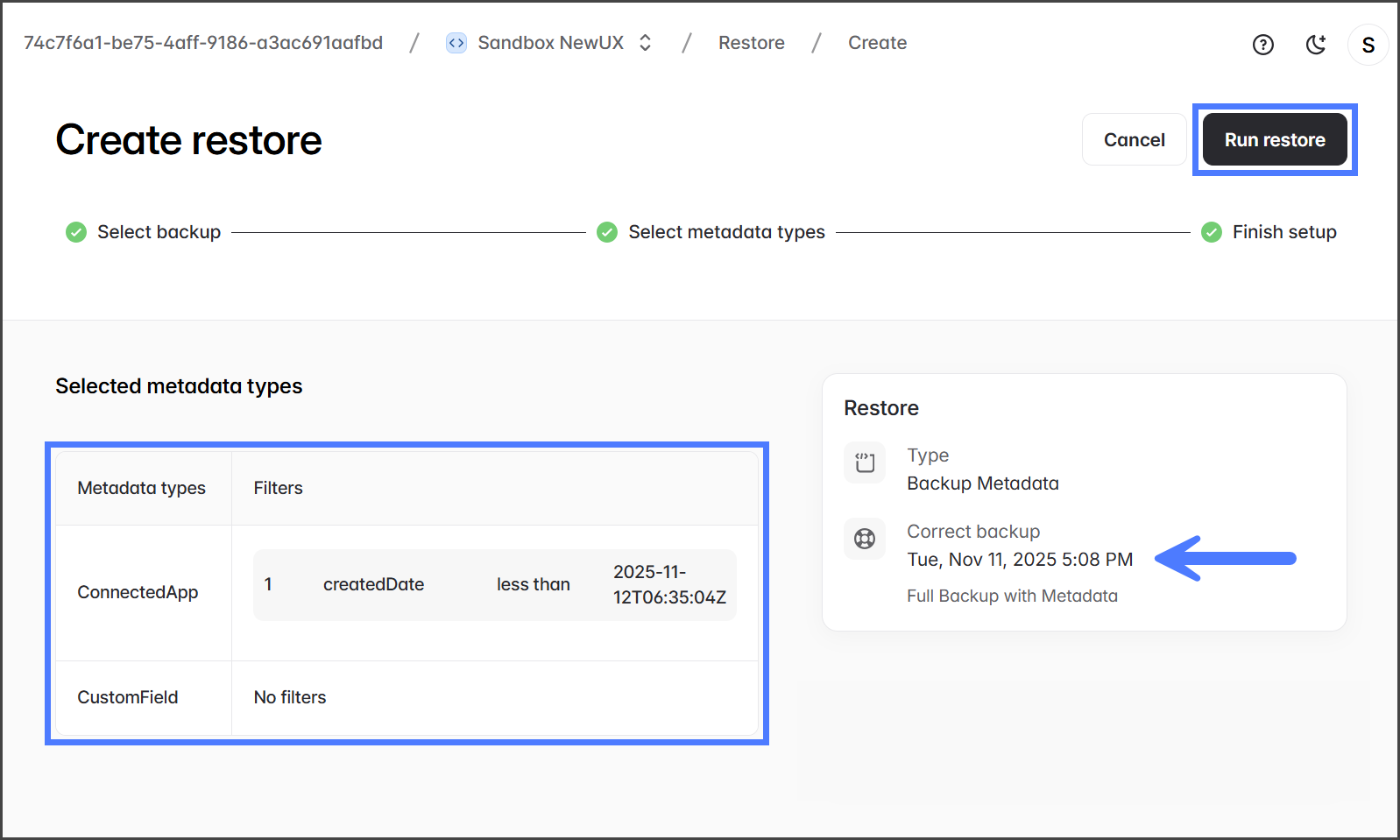
1. Stellen Sie sicher, dass für den Wiederherstellungsauftrag die richtige Sicherung ausgewählt ist, und überprüfen Sie, ob die entsprechenden Metadatentypen und Filter angewendet wurden.
2. Klicken Sie auf **Wiederherstellung ausführen** um den Wiederherstellungsauftrag zu starten.
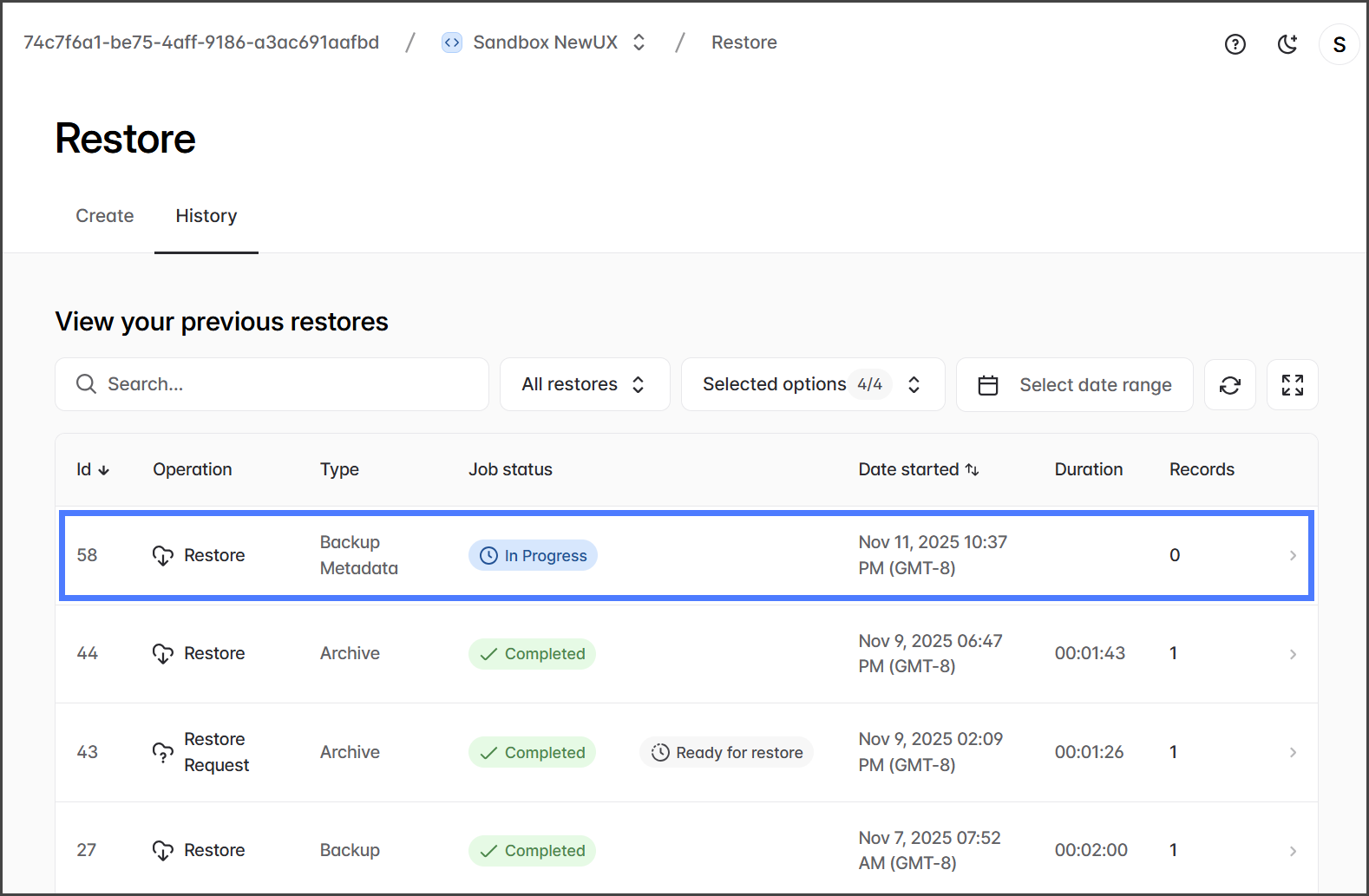
3. Nachdem Sie den Wiederherstellungsauftrag gestartet haben, werden Sie zur **Wiederherstellen > Verlauf** Registerkarte.
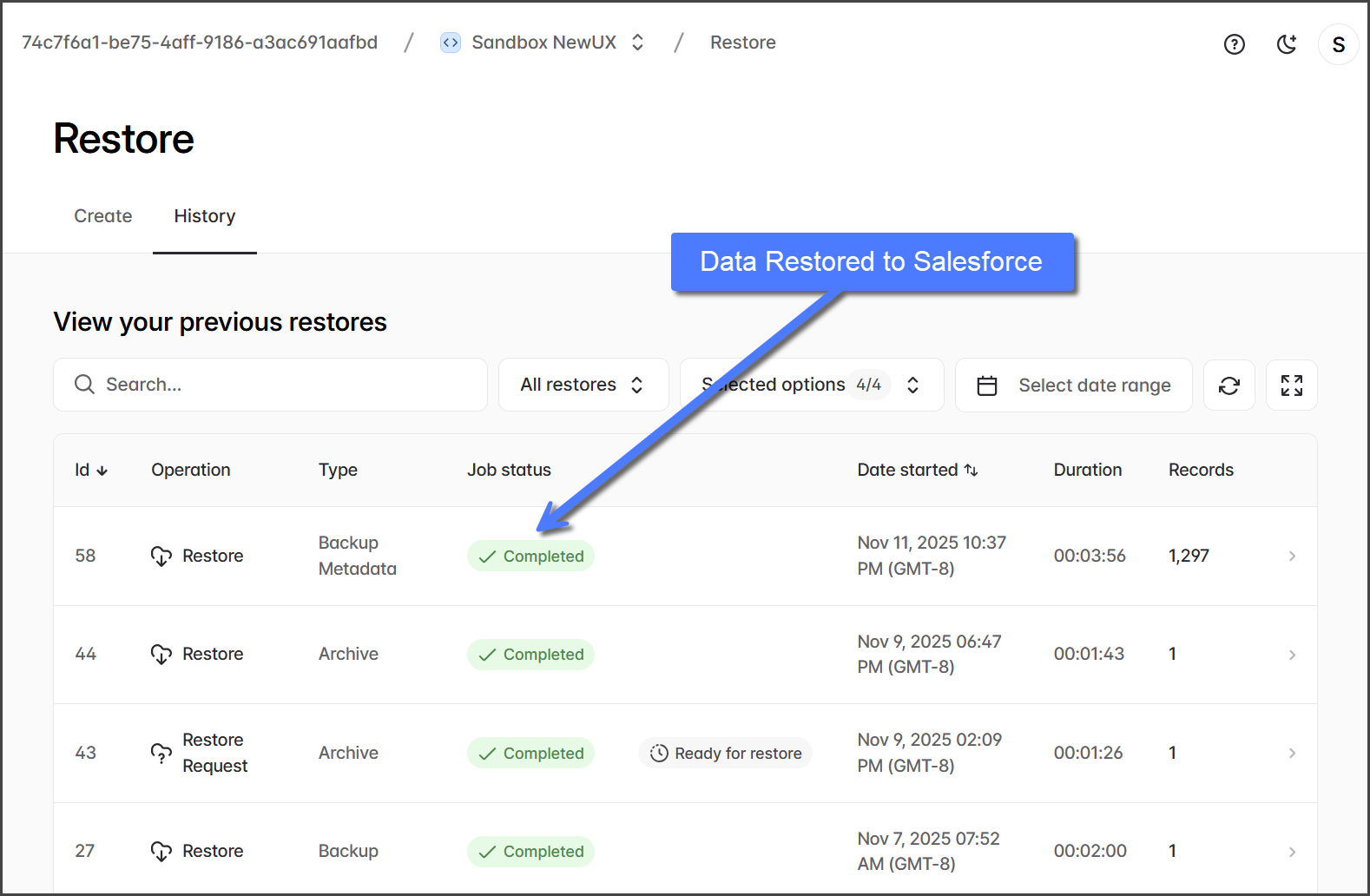
4. Die Tabelle zeigt den Status des Wiederherstellungsauftrags.
5. Sobald der **Wiederherstellen** abgeschlossen ist, können Sie die wiederhergestellten Daten in Ihrer Salesforce-Organisation anzeigen.
{% endstep %}
{% endstepper %}
---
# Agent Instructions
This documentation is published with GitBook. GitBook is the documentation platform designed so that both humans and AI agents can read, navigate, and reason over technical content effectively. Learn more at gitbook.com.
## Querying This Documentation
If you need additional information that is not directly available in this page, you can query the documentation by asking a question.
Perform an HTTP GET request on the following URL with the `ask` and `goal` query parameters:
```
GET https://docs.flosum.com/backup-and-archive/backup-and-archive-docs-de/wiederherstellung/wiederherstellung-ausfuhren/creating-a-backup-metadata-restore-job-preparation.md?ask=&goal=
```
`ask` is the immediate question: it should be specific, self-contained, and written in natural language.
`goal` is what the user is ultimately trying to achieve, the reason they need the answer. Sharing it helps GitBook give you a better, more relevant answer. A goal is most helpful when it describes the outcome the user wants rather than restating the question. For example, with `ask=how do I create an API token`, a goal like `automate deployments from our CI pipeline` lets GitBook tailor the answer to that use case.
The response will contain a direct answer to the question and relevant excerpts and sources from the documentation.
Use this mechanism when the answer is not explicitly present in the current page, you need clarification or additional context, or you want to retrieve related documentation sections.