> For the complete documentation index, see [llms.txt](https://docs.flosum.com/llms.txt). Markdown versions of documentation pages are available by appending `.md` to page URLs; this page is available as [Markdown](https://docs.flosum.com/backup-and-archive/backup-and-archive-docs-pt-br/restaurar/preparar-restauracao/creating-a-backup-restore-job-preparation.md).
# Criando uma tarefa de restauração de backup (preparação)
{% hint style="success" %}
#### Credenciais de Usuário Obrigatórias
\[**Usuário Flosum**] - **Backup e Arquivo** licença com **Restaurar** permissões
{% endhint %}
## Visão geral
Este artigo cobre a primeira etapa de restauração de dados a partir de um backup no aplicativo Flosum Backup & Archive. Você criará um trabalho de Solicitação de Restauração para identificar registros que atendam aos seus critérios, permitindo que você verifique o que será restaurado antes da execução.
Se você deseja restaurar dados arquivados ou metadados de backup, consulte o artigo correspondente para as instruções específicas.
* [Criando uma tarefa de restauração de arquivo (preparação)](/backup-and-archive/backup-and-archive-docs-pt-br/restaurar/preparar-restauracao/creating-an-archive-restore-job-preparation.md)
* [Criando e executando uma tarefa de restauração de metadados de backup](/backup-and-archive/backup-and-archive-docs-pt-br/restaurar/executar-restauracao/creating-a-backup-metadata-restore-job-preparation.md)
Após a conclusão da Solicitação de Restauração, você verá quantos registros são elegíveis para restauração. A partir daí, você pode executar um trabalho de Restauração para restaurar os registros na sua organização Salesforce. Consulte o artigo a seguir para obter instruções:
* [Executando uma tarefa de restauração (execução)](/backup-and-archive/backup-and-archive-docs-pt-br/restaurar/executar-restauracao/running-a-restore-job-execution.md)
## Criar Restauração de Backup
{% stepper %}
{% step %}
### Selecionar Tipo de Restauração
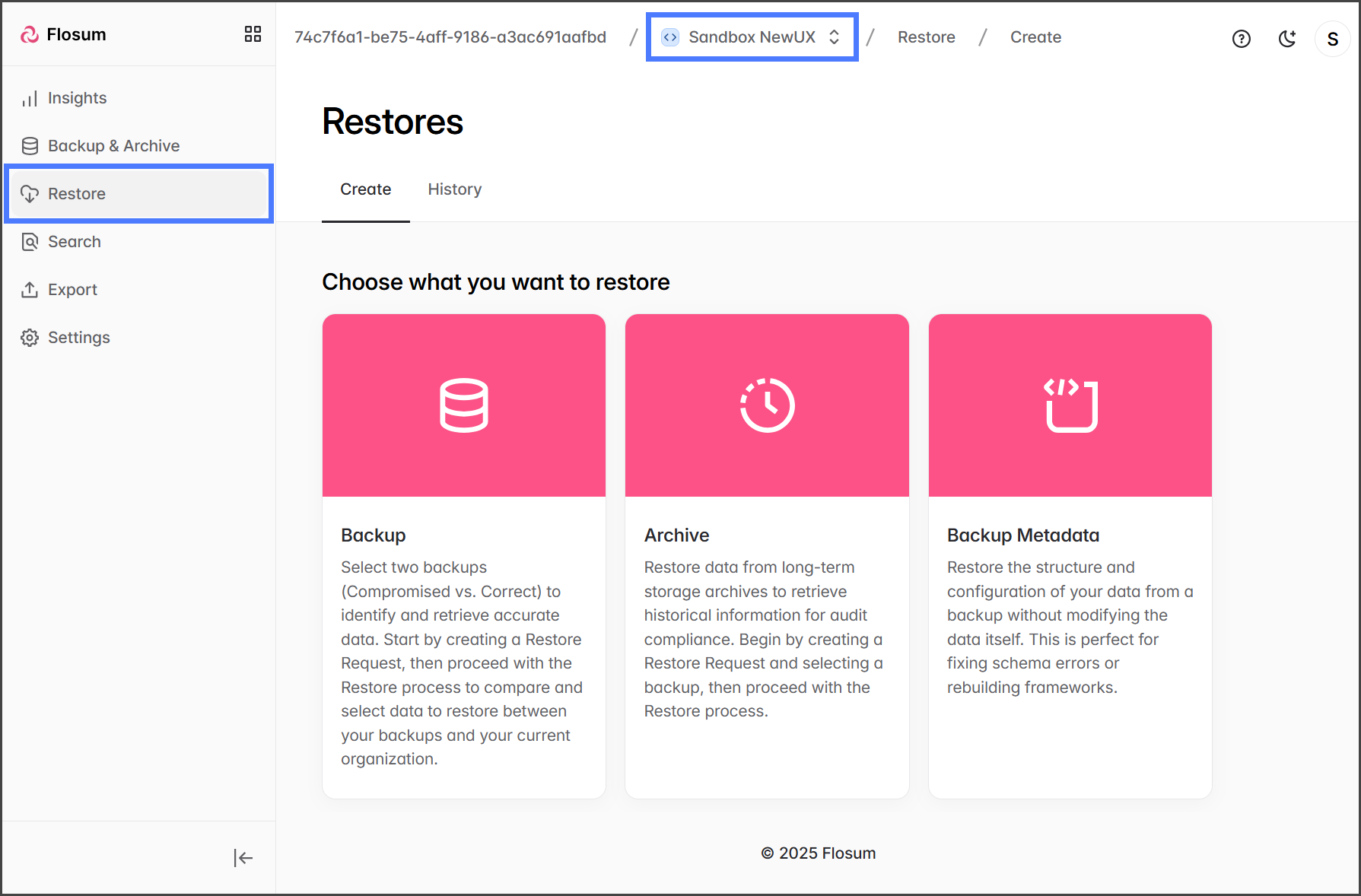
1. Clique **Restaurar** no menu lateral.
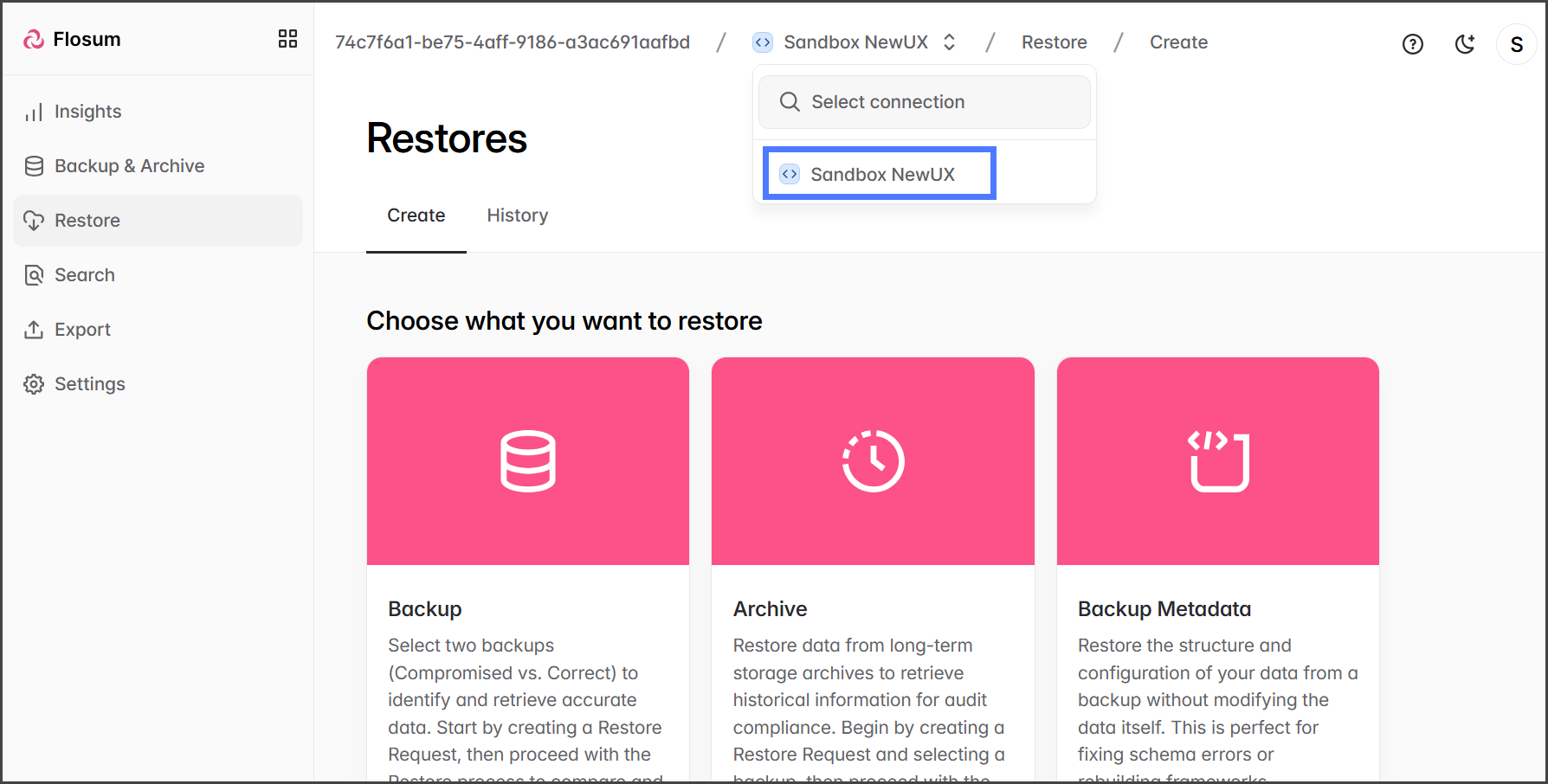
2. Clique no **Seletor de organização** no caminho de navegação.
3. Selecione a organização que você deseja restaurar.
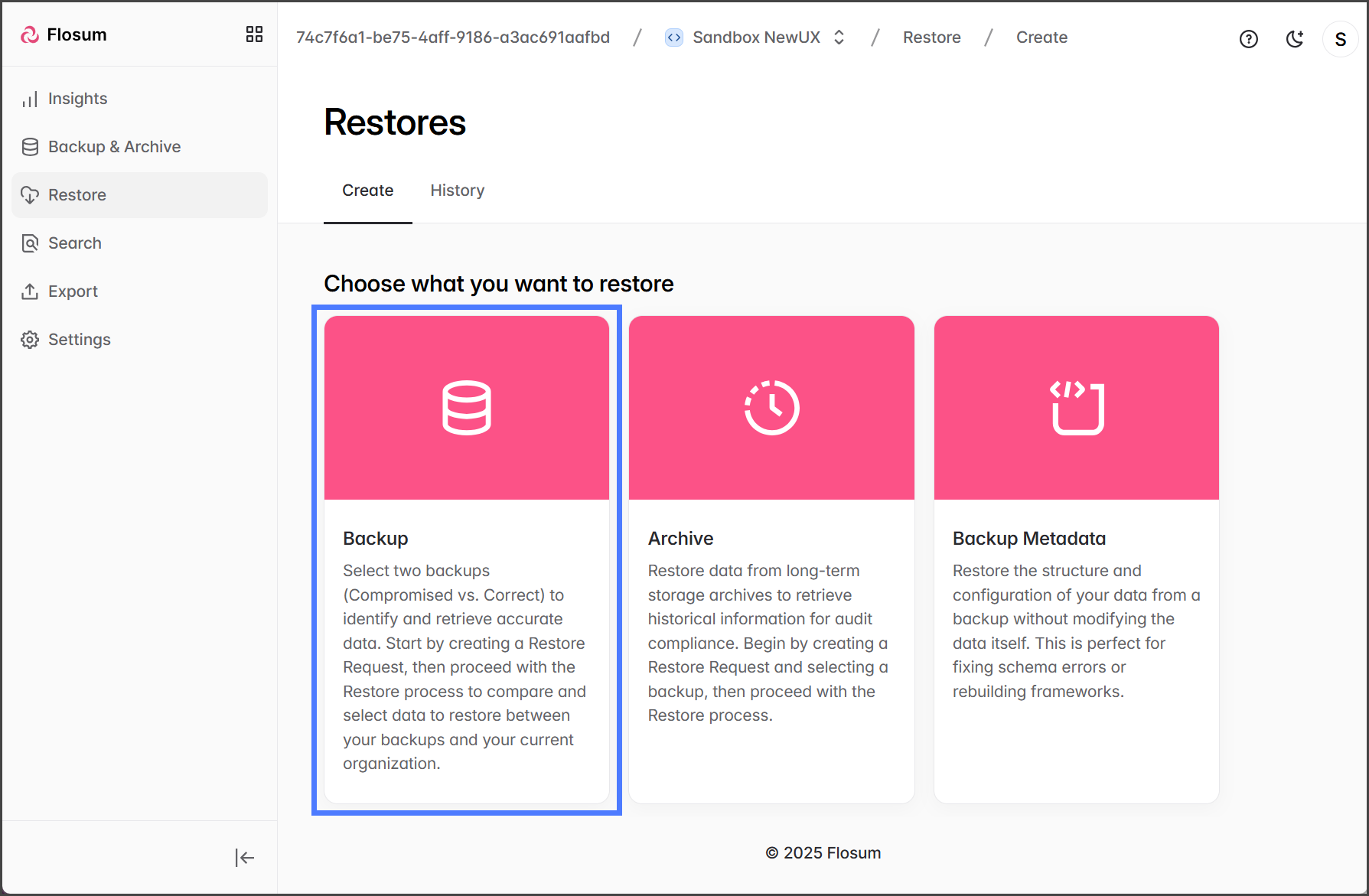
4. Clique **Backup**.
{% endstep %}
{% step %}
### Selecionar Backups Comprometidos e Corretos
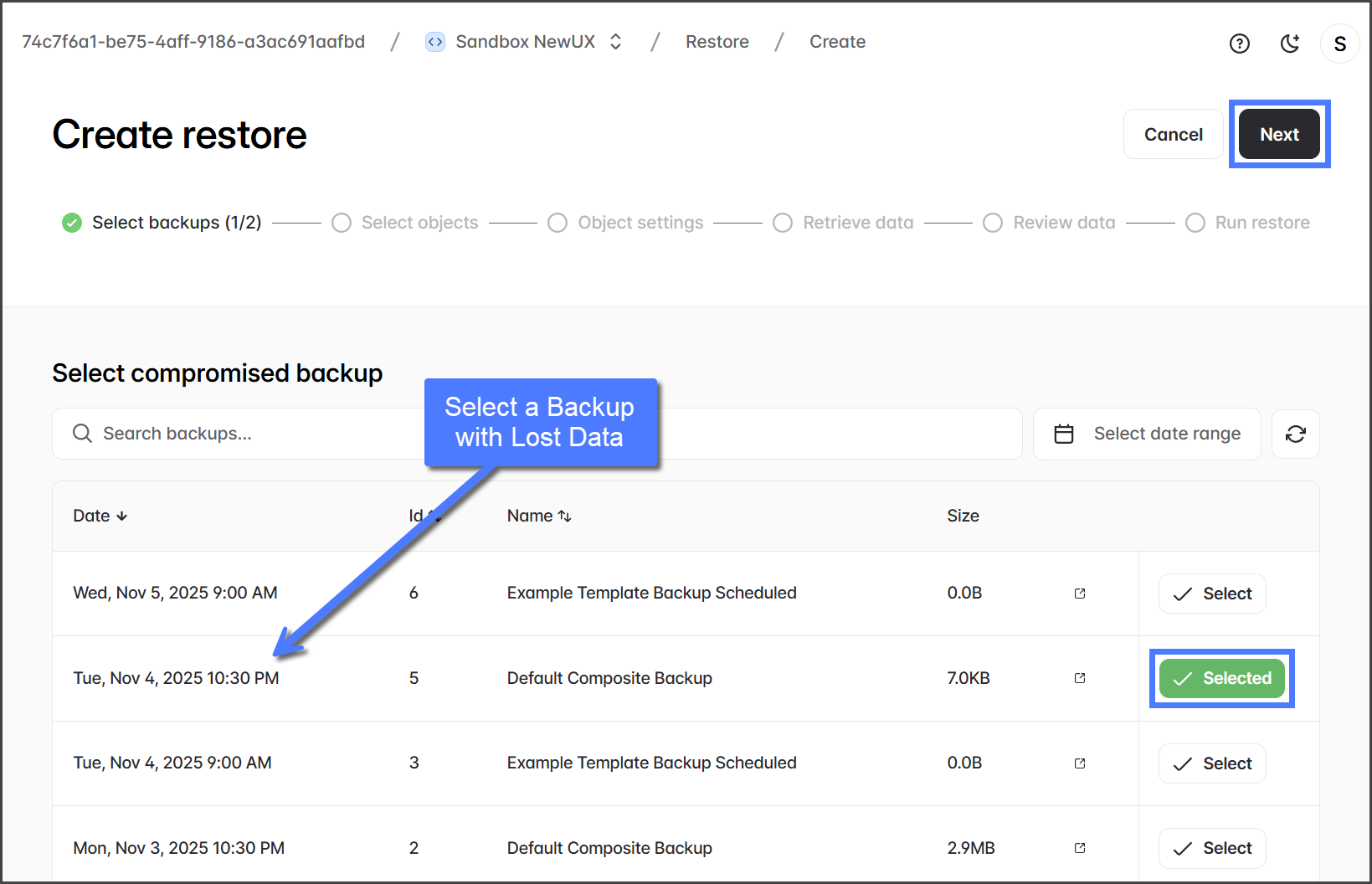
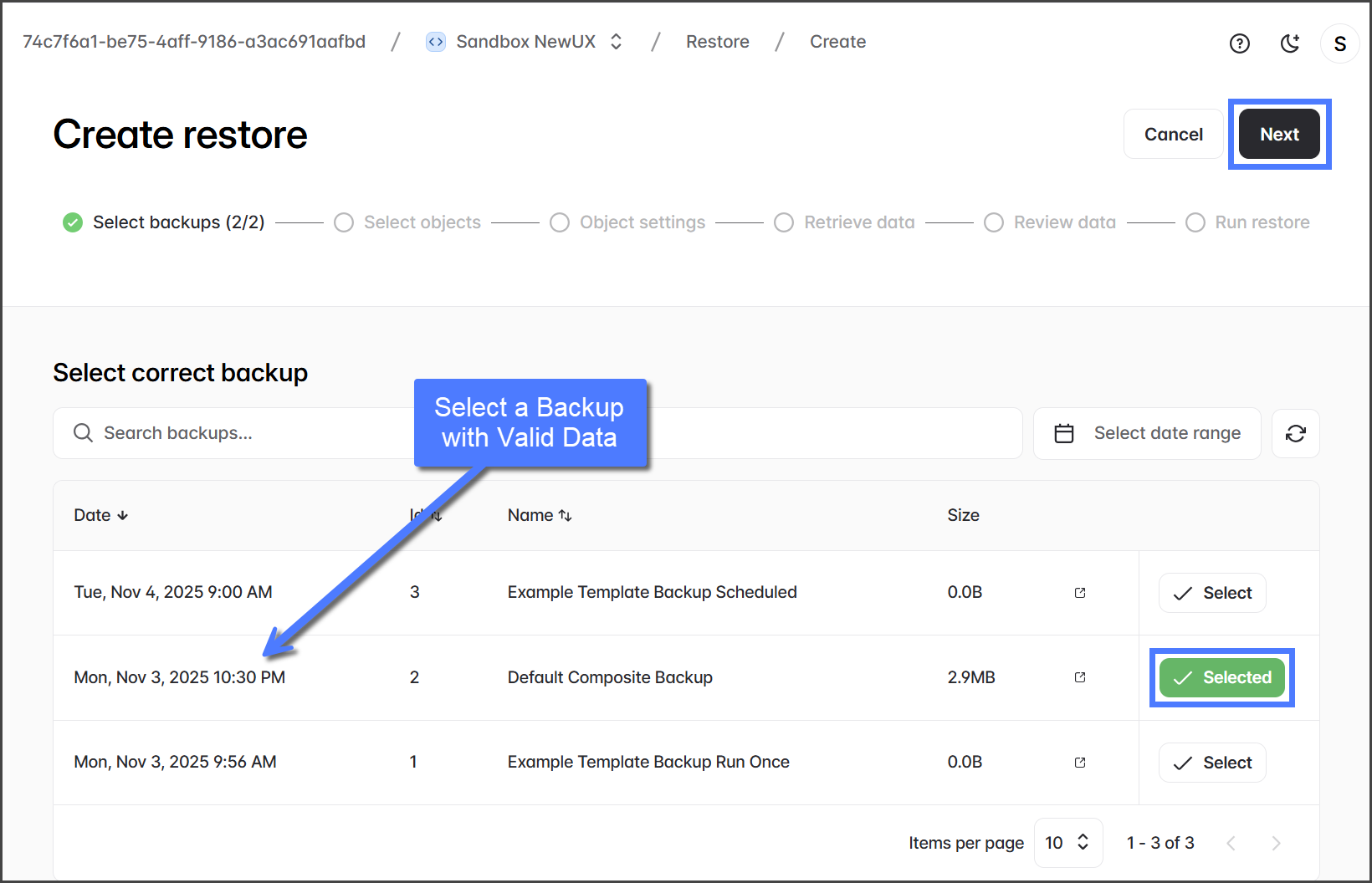
1. Clique **Selecionar** para o **Backup Comprometido**. Este é o backup do qual os dados foram perdidos; este é o seu Objetivo de Ponto de Recuperação (RPO).
2. Clique **Próximo**.
3. Clique **Selecionar** para o **Backup Correto**. Este é o backup com dados válidos antes da perda de dados (seu Ponto de Restauração).
4. Clique **Próximo**.
{% endstep %}
{% step %}
### Selecionar Objetos para Restaurar
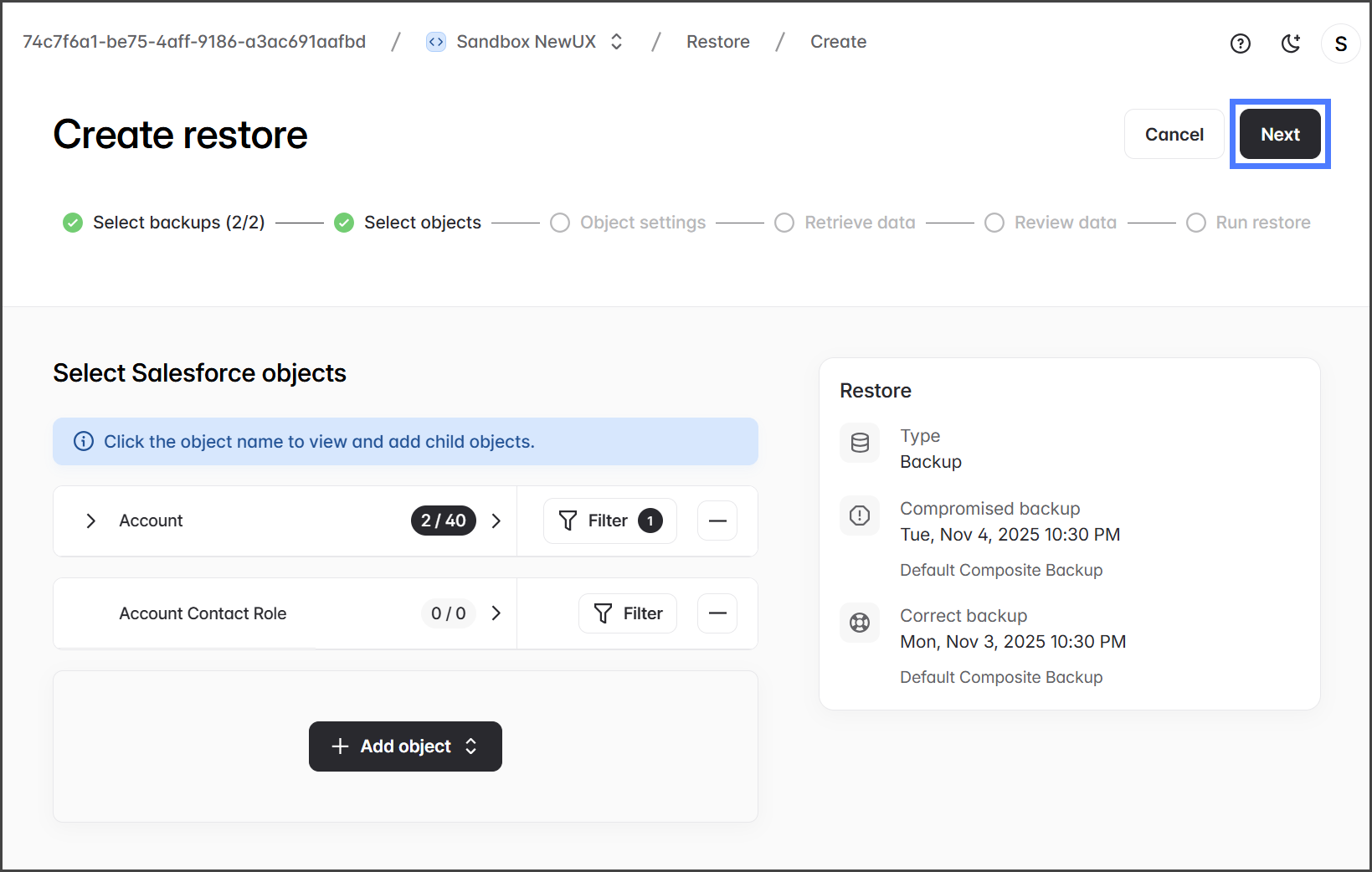
Nesta seção, você seleciona os objetos que deseja restaurar, seus objetos filhos relacionados, filtra quais registros deseja restaurar e quais campos deseja recuperar.
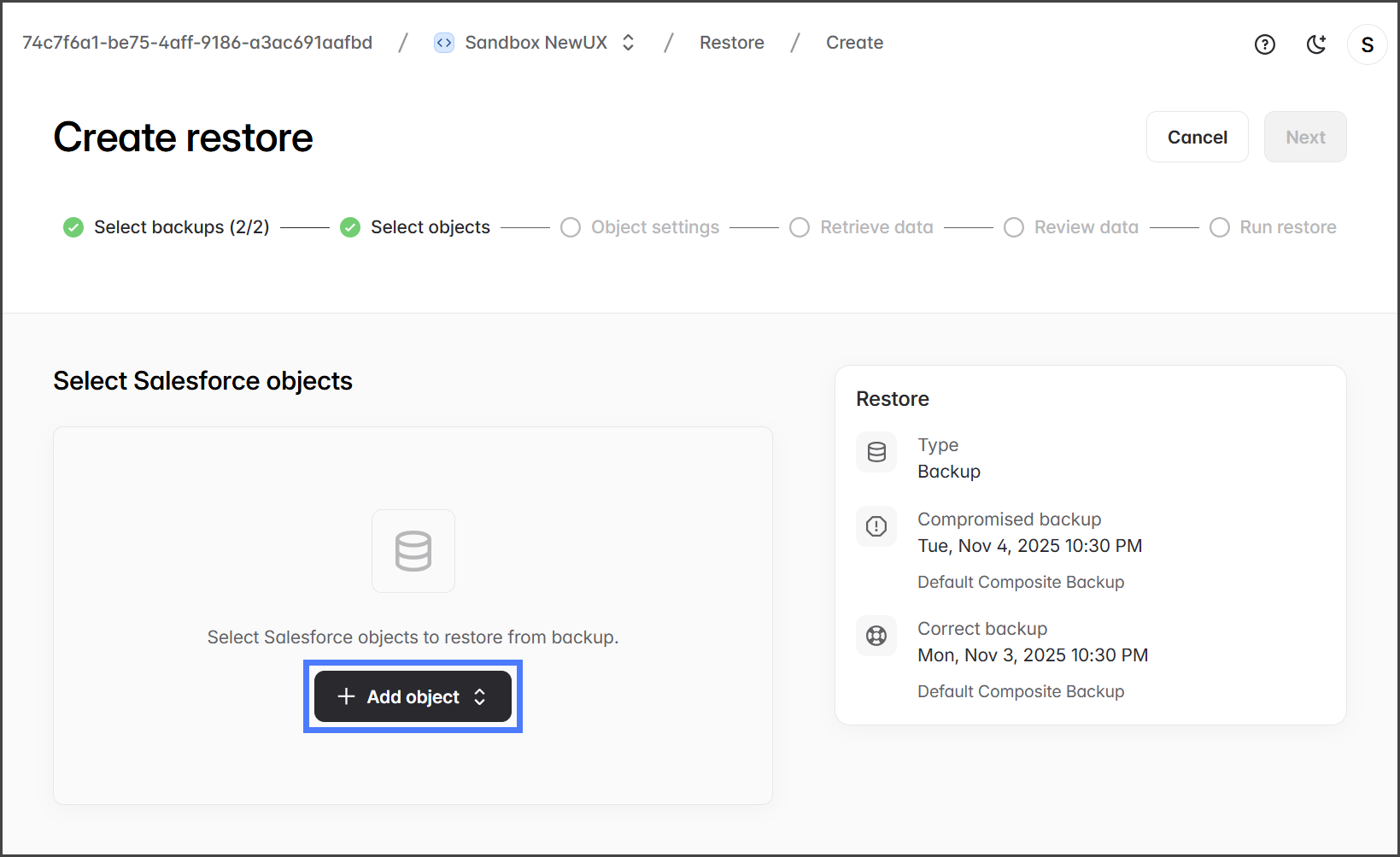
1. Clique no **Adicionar Objeto** menu para escolher quais objetos do Salesforce restaurar.
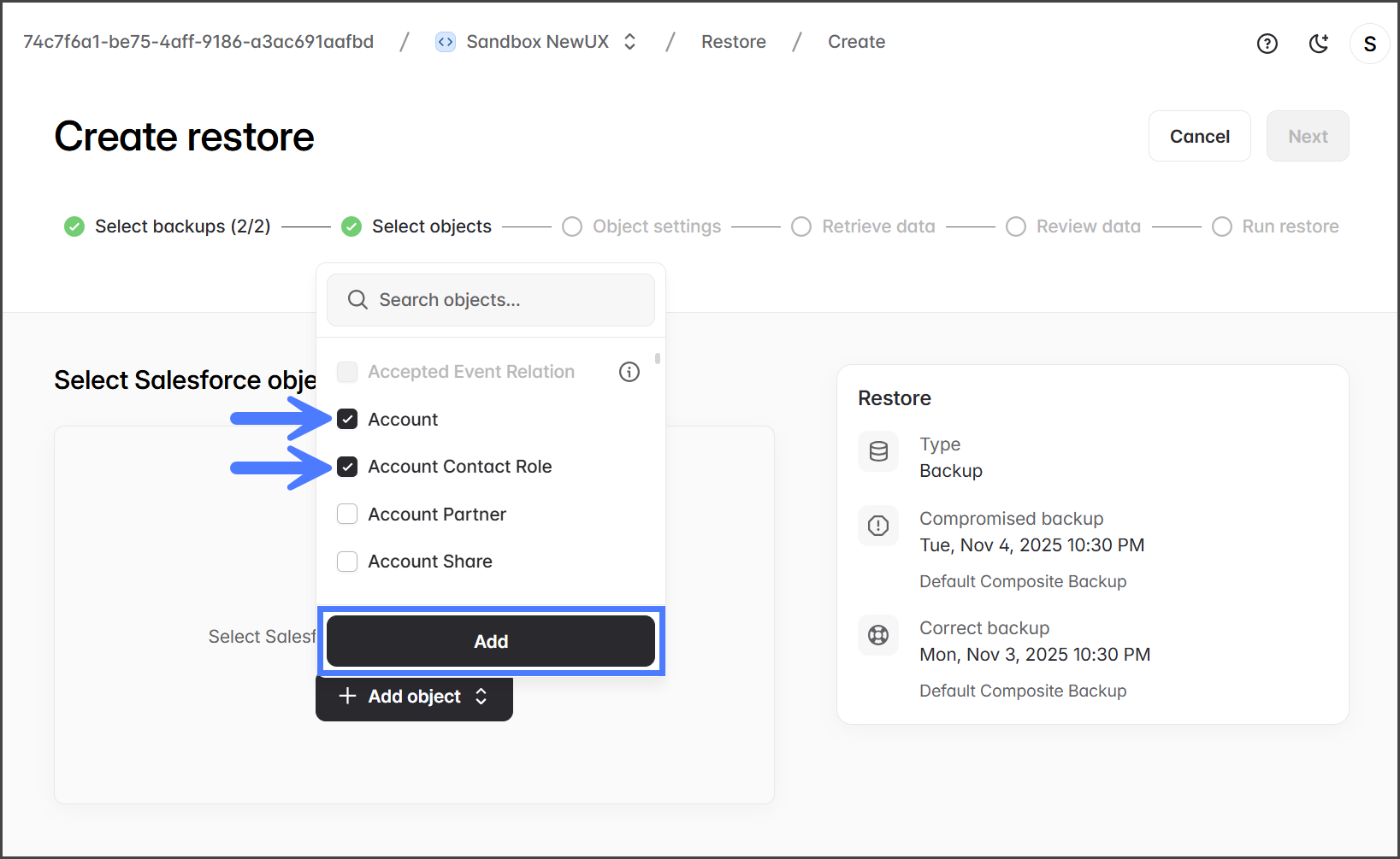
2. Pesquise ou navegue pelos objetos no menu.
{% hint style="info" %}
Ao procurar um objeto, insira o **Rótulo do Objeto do Salesforce**, não o Nome da API do Salesforce. Por exemplo, insira **Versão de Conteúdo**, não ContentVersion.
{% endhint %}
3. Marque os objetos que você deseja adicionar.
4. Clique **Adicionar** para adicionar todos os objetos selecionados.
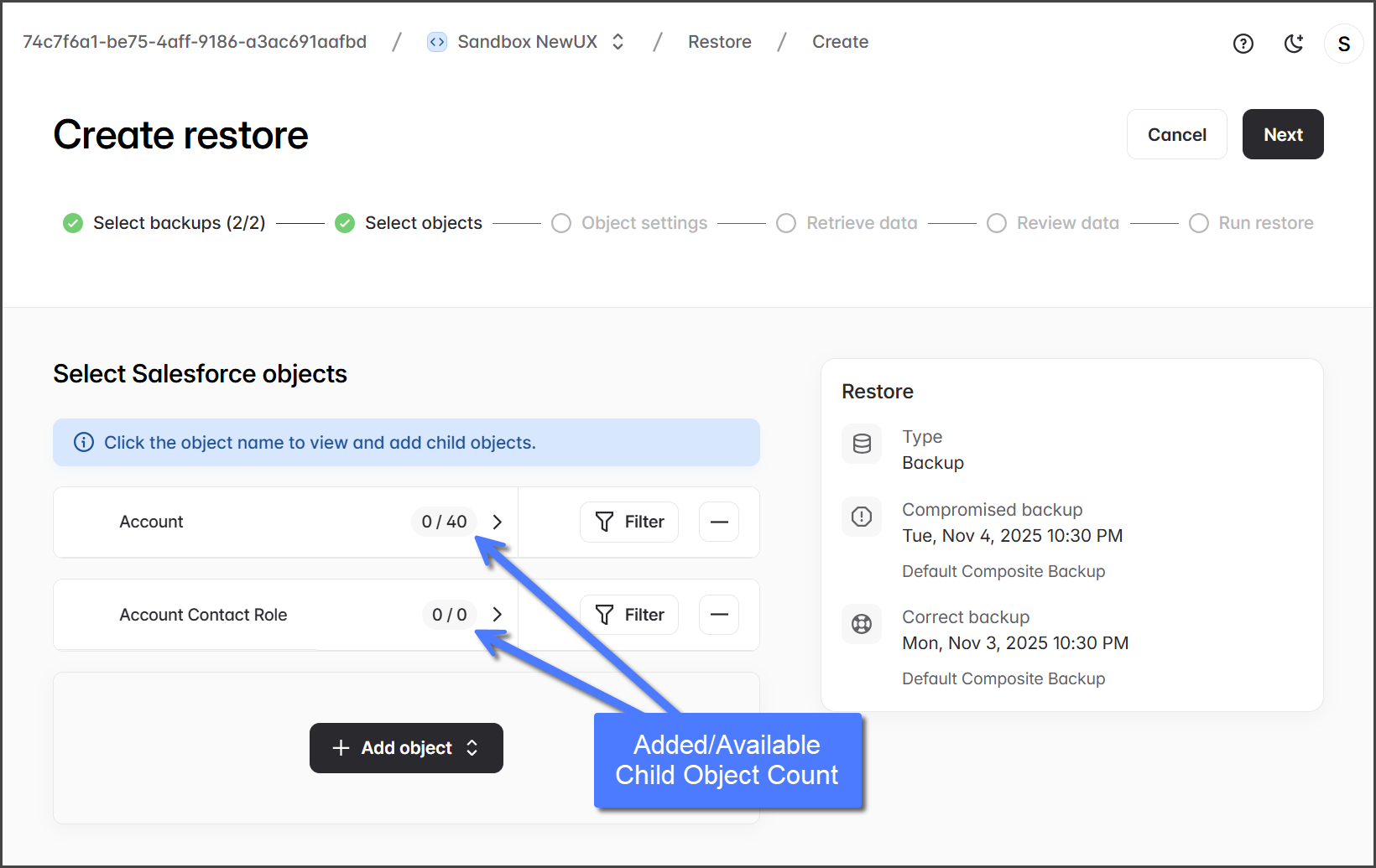
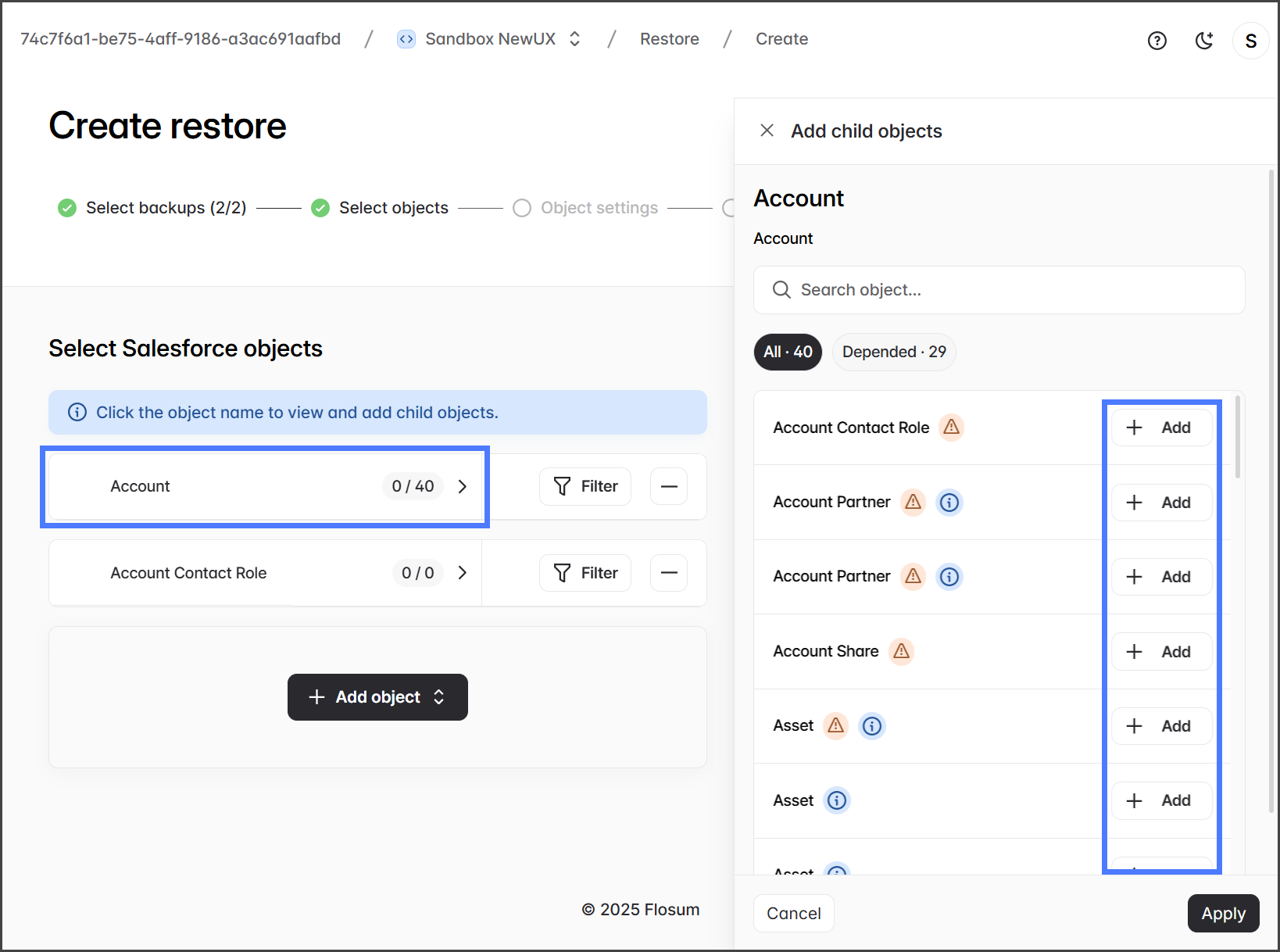
5. Quando um objeto é adicionado, você pode adicionar quaisquer objetos filhos disponíveis para restaurar.
{% hint style="info" %}
À direita do nome do objeto há uma contagem de **Adicionados/Disponíveis** objetos filhos. Na captura de tela abaixo, o **Account** objeto tem **40** objetos filhos, e **0** deles foram adicionados.
{% endhint %}
6. Clique em um objeto para abrir o **Adicionar objetos filhos** diálogo.
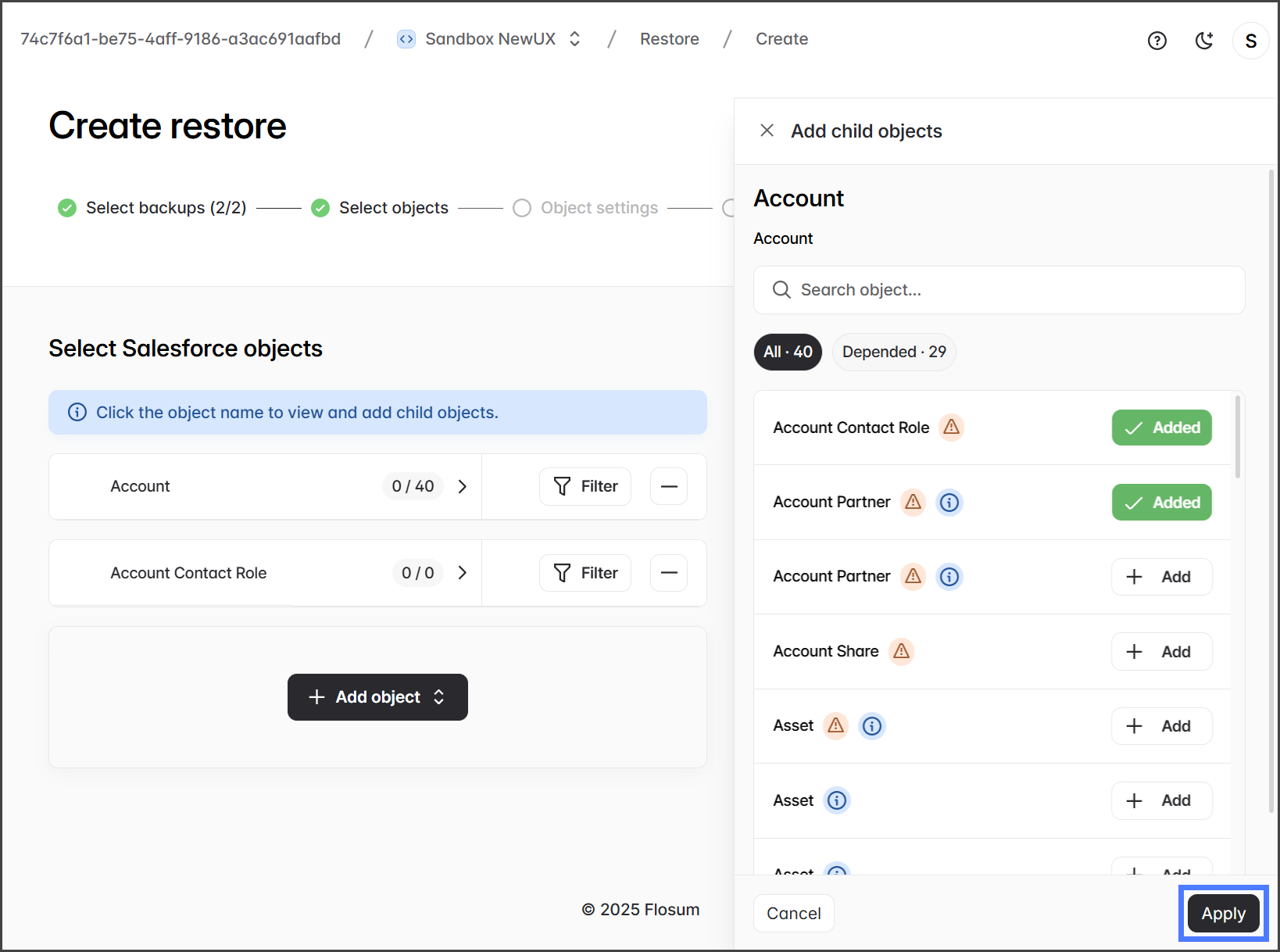
7. Clique no **+ Adicionar** botão ao lado de cada um dos objetos filhos para adicionar.
8. O **Aviso** ícone indica que um objeto filho depende de seu objeto pai (uma relação de exclusão em cascata).
{% hint style="info" %}
O **Aviso** o ícone foi projetado para ajudar você a identificar quaisquer objetos filhos que possam precisar ser restaurados junto com o objeto pai. Por exemplo, se um registro de Account for excluído acidentalmente, todos os registros que têm uma relação de exclusão em cascata também serão excluídos. Para restaurar com sucesso o registro de Account e todos os seus registros filhos excluídos, você deve selecionar também os registros filhos excluídos. O **Aviso** ícone ajuda você a identificar quais objetos devem ser incluídos no processo de restauração.
{% endhint %}
9. Depois de adicionar todos os objetos, clique em **Aplicar** para salvar as alterações.
{% endstep %}
{% step %}
### (Opcional) Adicionar Filtros aos Objetos
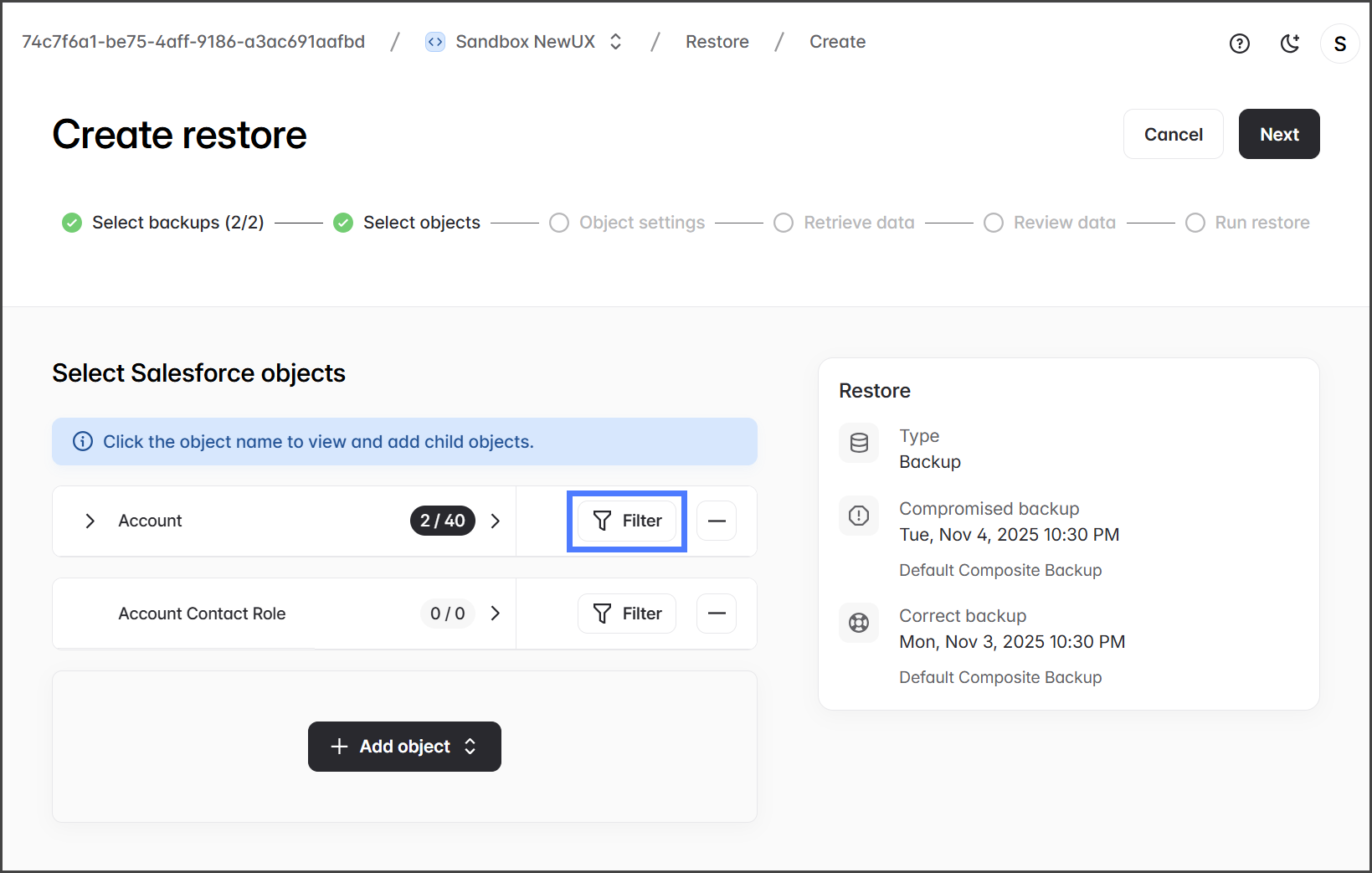
1. Clique **Filtro** para adicionar um filtro ao objeto.
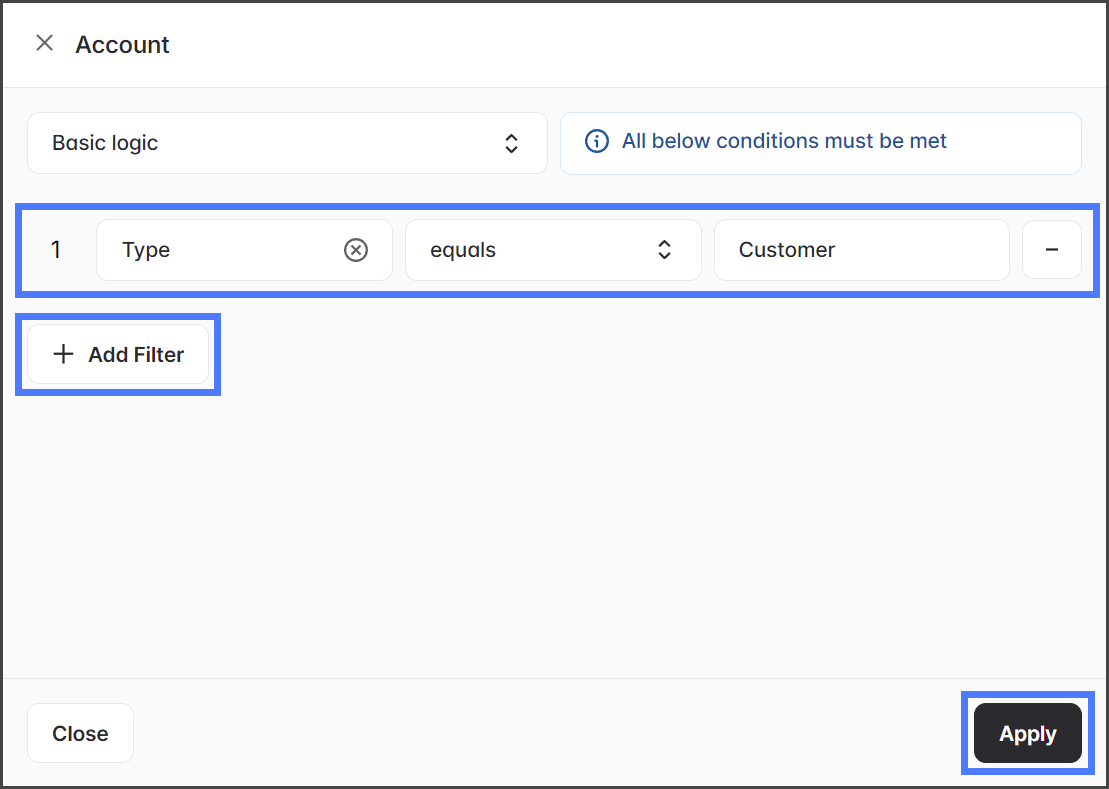
2. Clique **Adicionar Filtro** no diálogo de filtro para adicionar um critério de filtro.
3. A captura de tela abaixo mostra um exemplo de filtro.
4. Clique **Aplicar** para salvar o filtro.
5. Depois que todos os objetos estiverem selecionados e filtrados, clique em **Próximo**.
{% endstep %}
{% step %}
### Configurar Configurações do Objeto
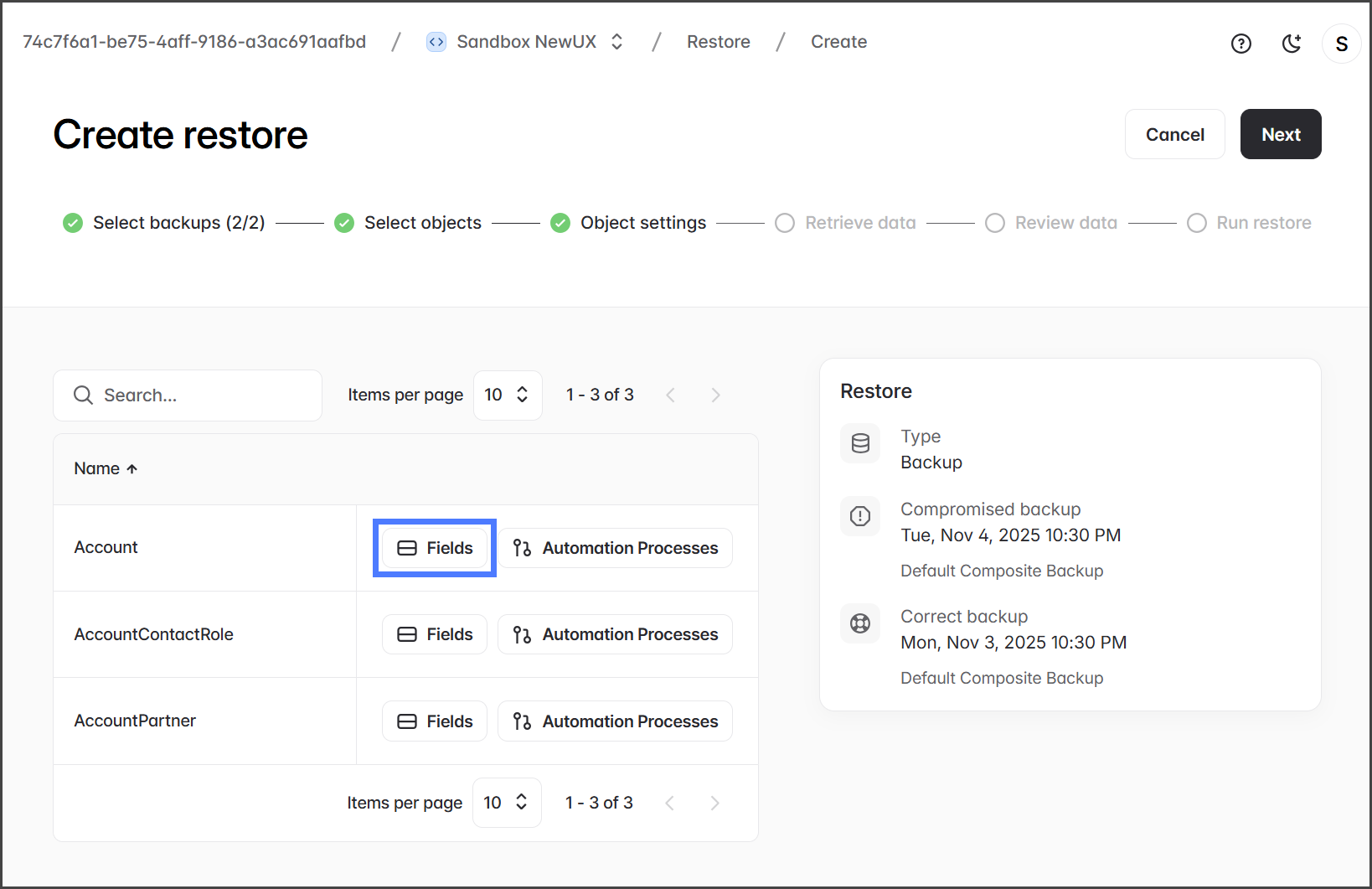
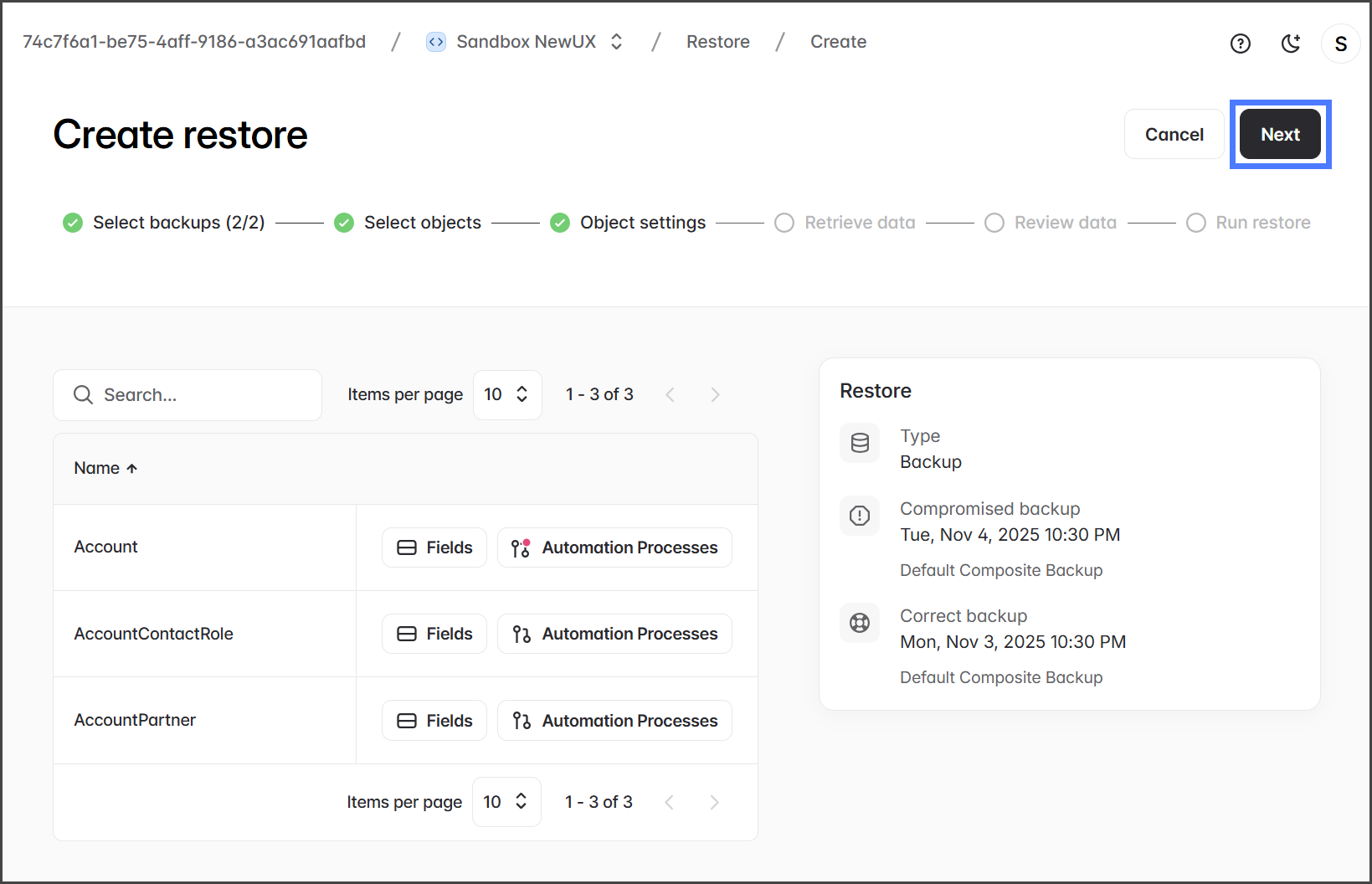
Configurações do Objeto permite selecionar os campos a serem recuperados e os processos de automação a serem suspensos durante a restauração.
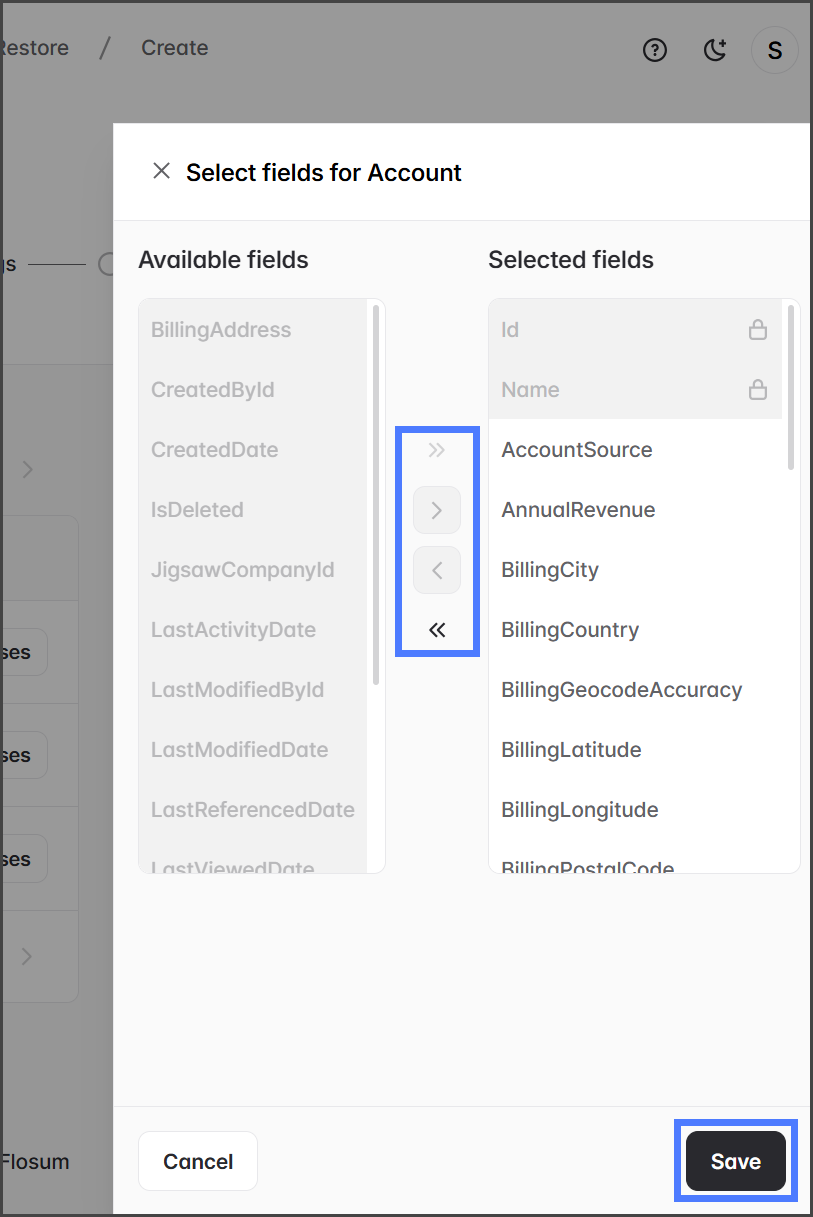
1. Clique no **Campos** botão para um objeto para selecionar os campos que serão restaurados para esse objeto. Isso abrirá o **Selecionar campos para Objeto** diálogo.
2. O **Selecionar campos para Objeto** diálogo contém duas listas de campos. A lista à direita mostra todos os campos selecionados para restauração do objeto, enquanto a lista à esquerda mostra campos que não estão selecionados. Você pode transferir campos entre as listas selecionando um campo e clicando nas setas entre elas. Campos em cinza não podem ser movidos para a outra lista.
3. Clique **Salvar** após selecionar os campos desejados.
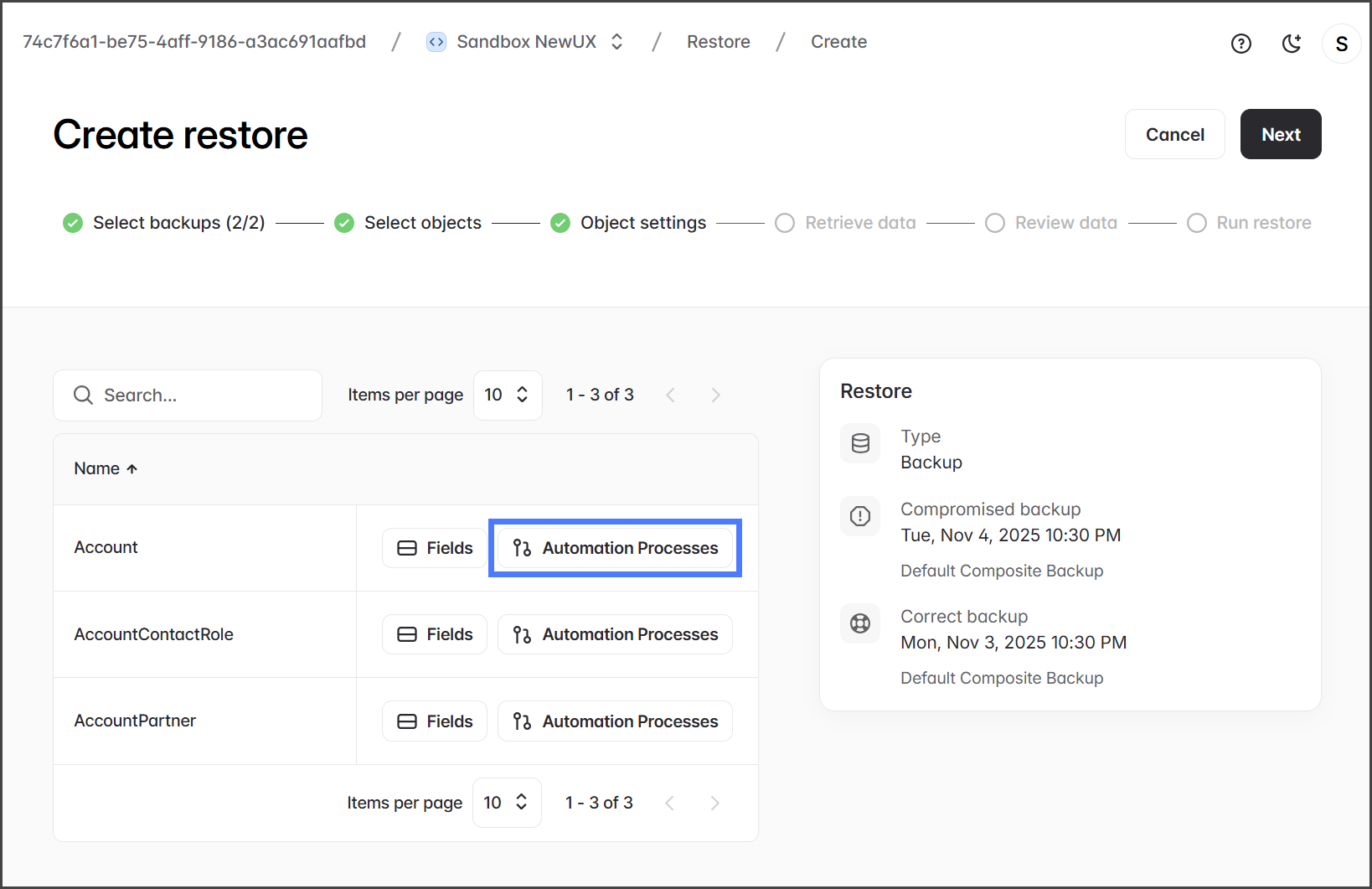
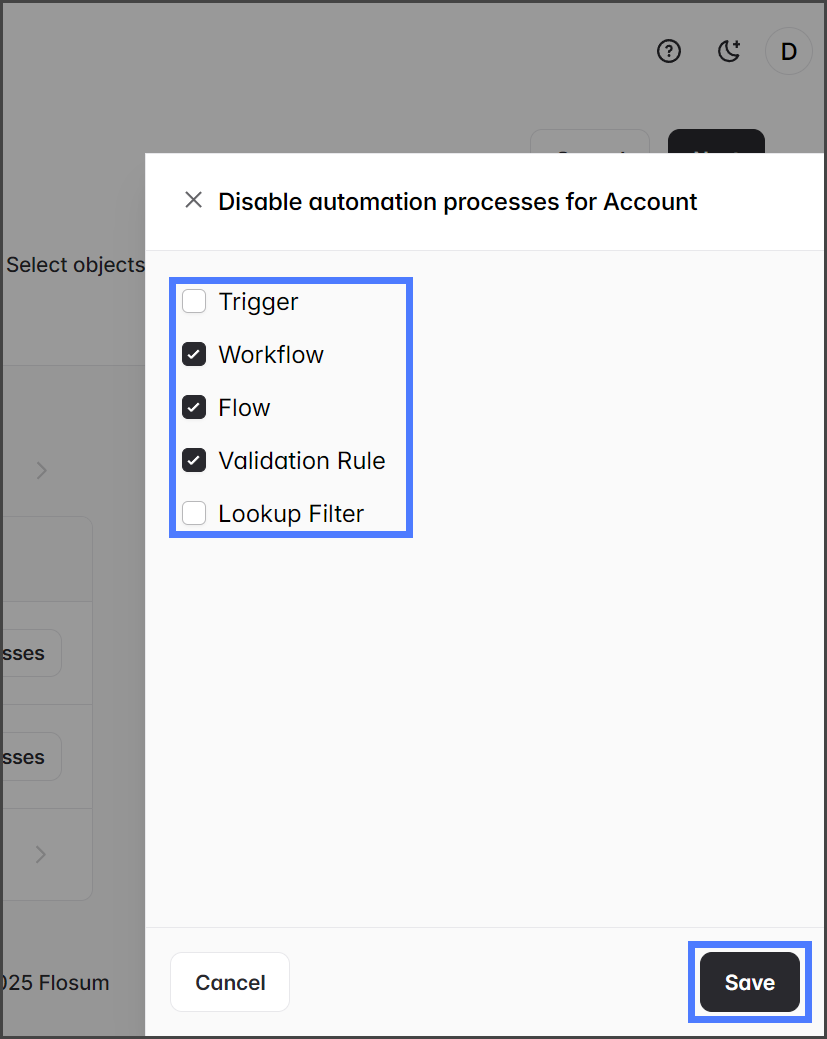
4. Clique no **Processos de Automação** botão para um objeto para selecionar os processos a serem suspensos durante a restauração. Isso abrirá o **Desabilitar processos de automação para Objeto** diálogo.
5. Marque as caixas de seleção para qualquer um dos processos que você deseja suspender durante a restauração.
6. Clique **Salvar**.
7. Depois que todas as configurações do objeto estiverem completas, clique em **Próximo**.
{% endstep %}
{% step %}
### Finalizar Configuração do Trabalho de Restauração
{% hint style="info" %}
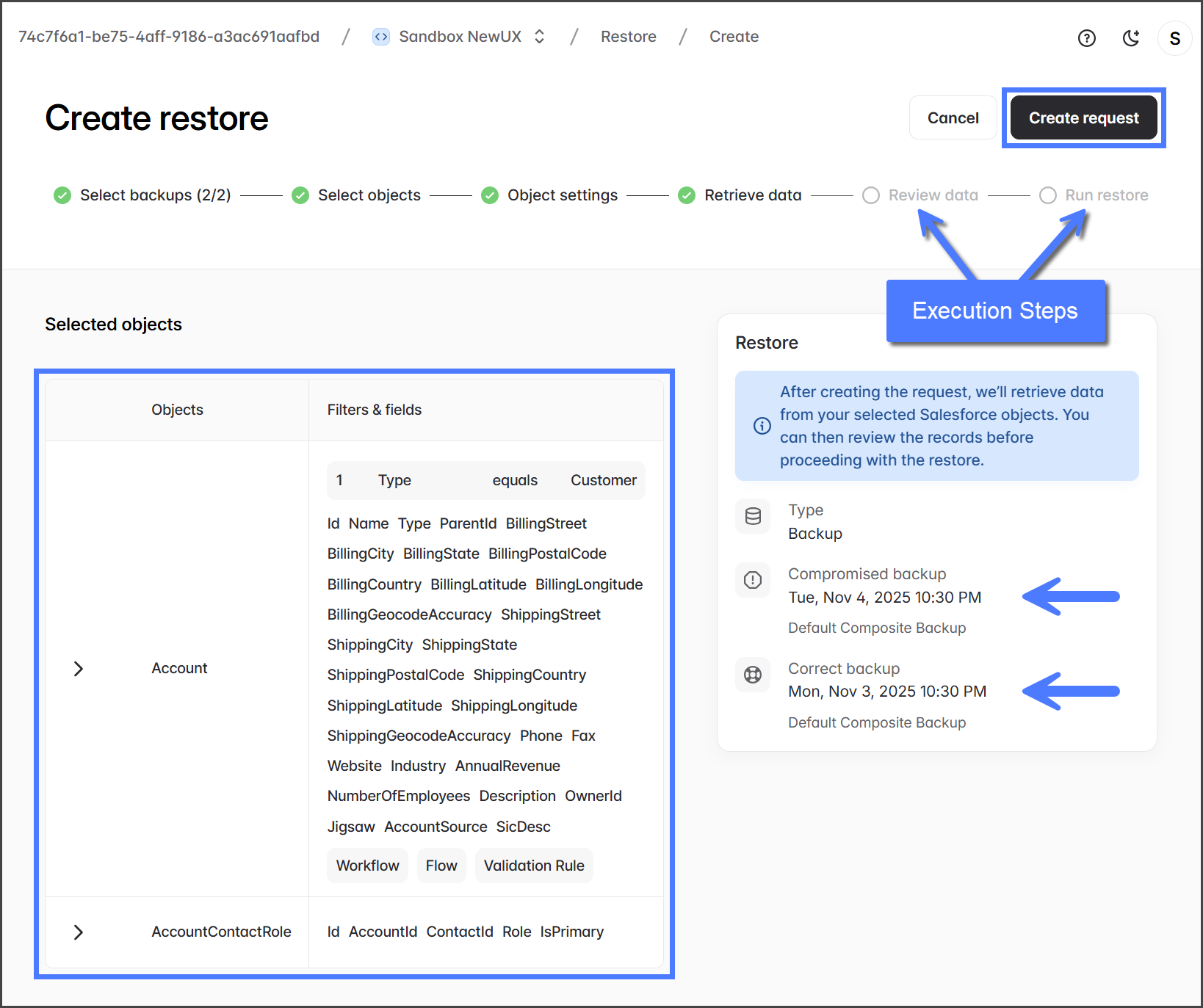
O **Revisar dados** e **Executar restauração** etapas serão concluídas durante o processo de Execução da Restauração, após a **Solicitação de Restauração** do trabalho ser finalizada.
{% endhint %}
1. Revise a solicitação de restauração para verificar se os backups corretos para **Comprometido** e **Correto** estão selecionados e se os objetos, filtros e campos apropriados foram adicionados.
2. Clique **Criar Solicitação** para iniciar o trabalho de preparação da restauração.
{% hint style="info" %}
Nenhum dado será restaurado para o Salesforce neste momento. Você deve revisar os dados restaurados e executar o trabalho de restauração antes que os dados sejam restaurados no Salesforce.
{% endhint %}
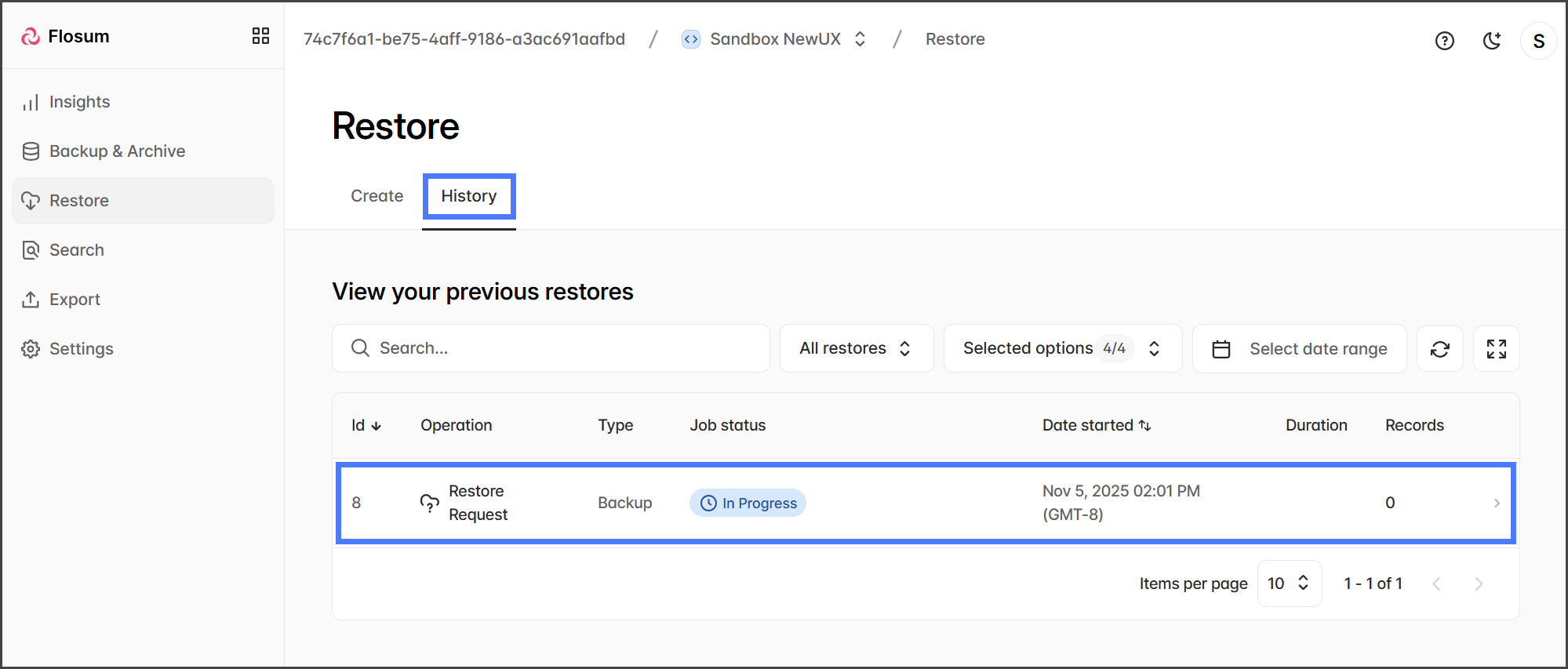
3. Após iniciar o trabalho de solicitação de restauração, você será levado para a guia **Restauração > Histórico** da guia.
4. A tabela mostra o status do trabalho de Solicitação de Restauração.
{% endstep %}
{% endstepper %}
---
# Agent Instructions
This documentation is published with GitBook. GitBook is the documentation platform designed so that both humans and AI agents can read, navigate, and reason over technical content effectively. Learn more at gitbook.com.
## Querying This Documentation
If you need additional information that is not directly available in this page, you can query the documentation by asking a question.
Perform an HTTP GET request on the following URL with the `ask` and `goal` query parameters:
```
GET https://docs.flosum.com/backup-and-archive/backup-and-archive-docs-pt-br/restaurar/preparar-restauracao/creating-a-backup-restore-job-preparation.md?ask=&goal=
```
`ask` is the immediate question: it should be specific, self-contained, and written in natural language.
`goal` is what the user is ultimately trying to achieve, the reason they need the answer. Sharing it helps GitBook give you a better, more relevant answer. A goal is most helpful when it describes the outcome the user wants rather than restating the question. For example, with `ask=how do I create an API token`, a goal like `automate deployments from our CI pipeline` lets GitBook tailor the answer to that use case.
The response will contain a direct answer to the question and relevant excerpts and sources from the documentation.
Use this mechanism when the answer is not explicitly present in the current page, you need clarification or additional context, or you want to retrieve related documentation sections.