> For the complete documentation index, see [llms.txt](https://docs.flosum.com/llms.txt). Markdown versions of documentation pages are available by appending `.md` to page URLs; this page is available as [Markdown](https://docs.flosum.com/backup-and-archive/backup-and-archive-docs-de/backup-and-archiv/backups/creating-a-templated-backup.md).
# Ein Vorlagen-Backup erstellen
{% hint style="success" %}
#### Erforderliche Benutzeranmeldeinformationen
\[**Flosum-Benutzer**] - **Sicherung & Archiv** Lizenz mit **Sicherung & Archiv** Berechtigungen
{% endhint %}
## Übersicht
Dieser Artikel enthält schrittweise Anweisungen zum Erstellen eines **vorlagenbasierten zusammengesetzten Backups** in Flosum Backup & Archive. Vorlagenbasierte Backups bieten präzise Kontrolle darüber, welche Salesforce-Objekte und -Datensätze gesichert werden, indem Filter auf Objekt-Ebene angewendet werden. Der erste Durchlauf erstellt ein vollständiges Backup der ausgewählten Salesforce-Daten. Danach sichern nachfolgende Aufgaben nur noch geänderte Daten.
Mit einem vorlagenbasierten Backup erhalten Sie granulare Kontrolle über Ihren Backup-Job durch eine wiederverwendbare Vorlage, die Folgendes festlegt:
* Die einzuschließenden Salesforce-Objekte
* Optionale Filter (Deklarativ oder SOQL) zur Verfeinerung des Datensatzes
* Ob sofort oder nach einem definierten Zeitplan ausgeführt werden soll
## Erstellen eines vorlagenbasierten Backups
{% stepper %}
{% step %}
### Backup erstellen
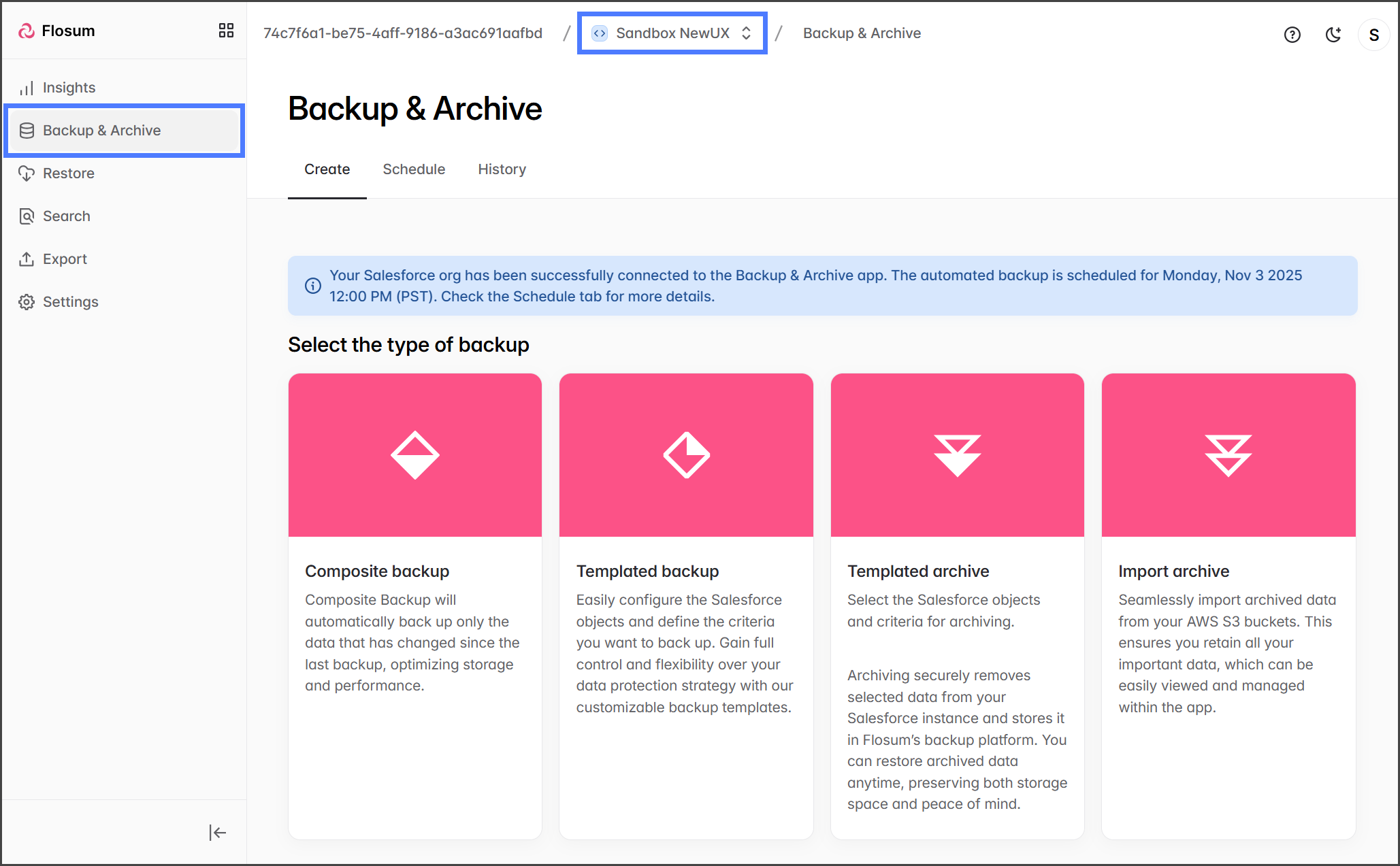
1. Klicken Sie **Sicherung & Archiv** im Seitenmenü.
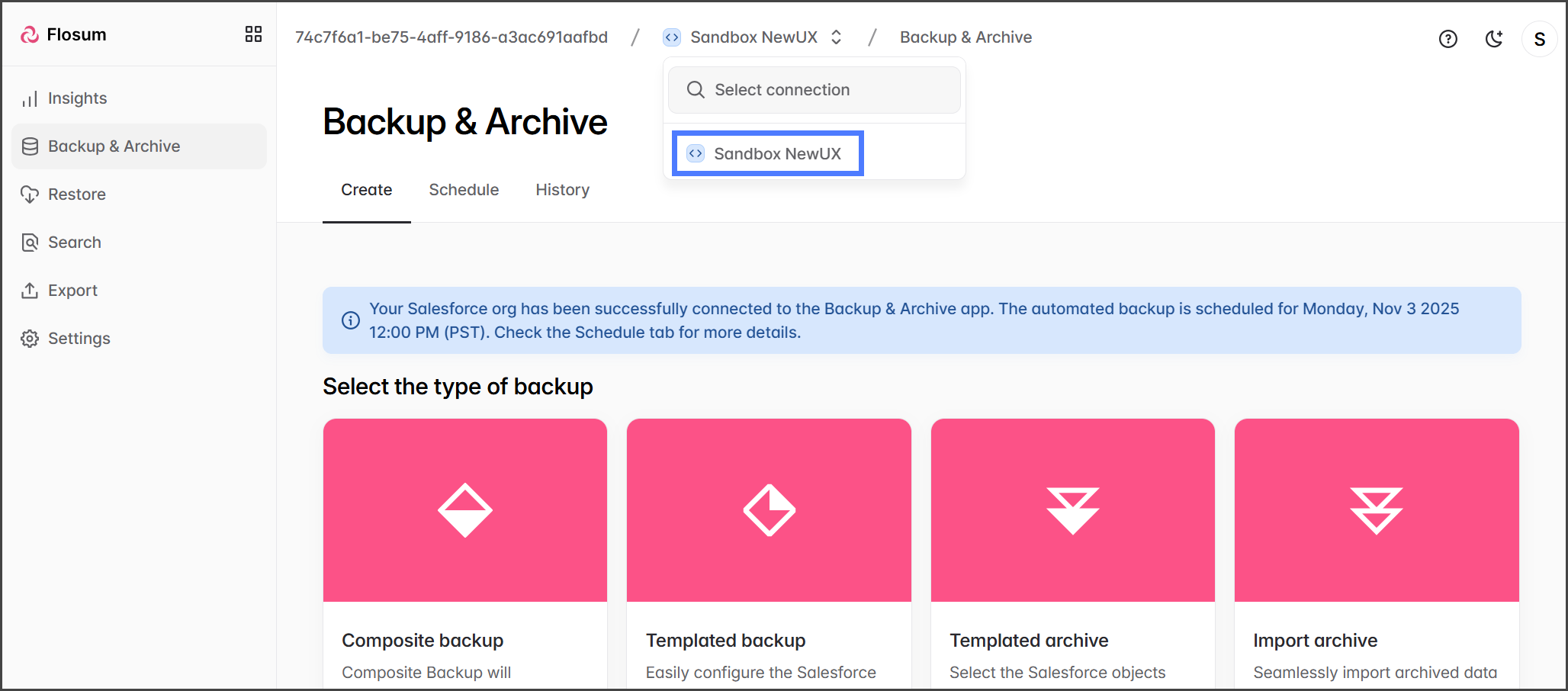
2. Klicken Sie auf **Organisationswechsler** im Breadcrumb-Pfad.
3. Wählen Sie die Organisation aus, die Sie sichern möchten.
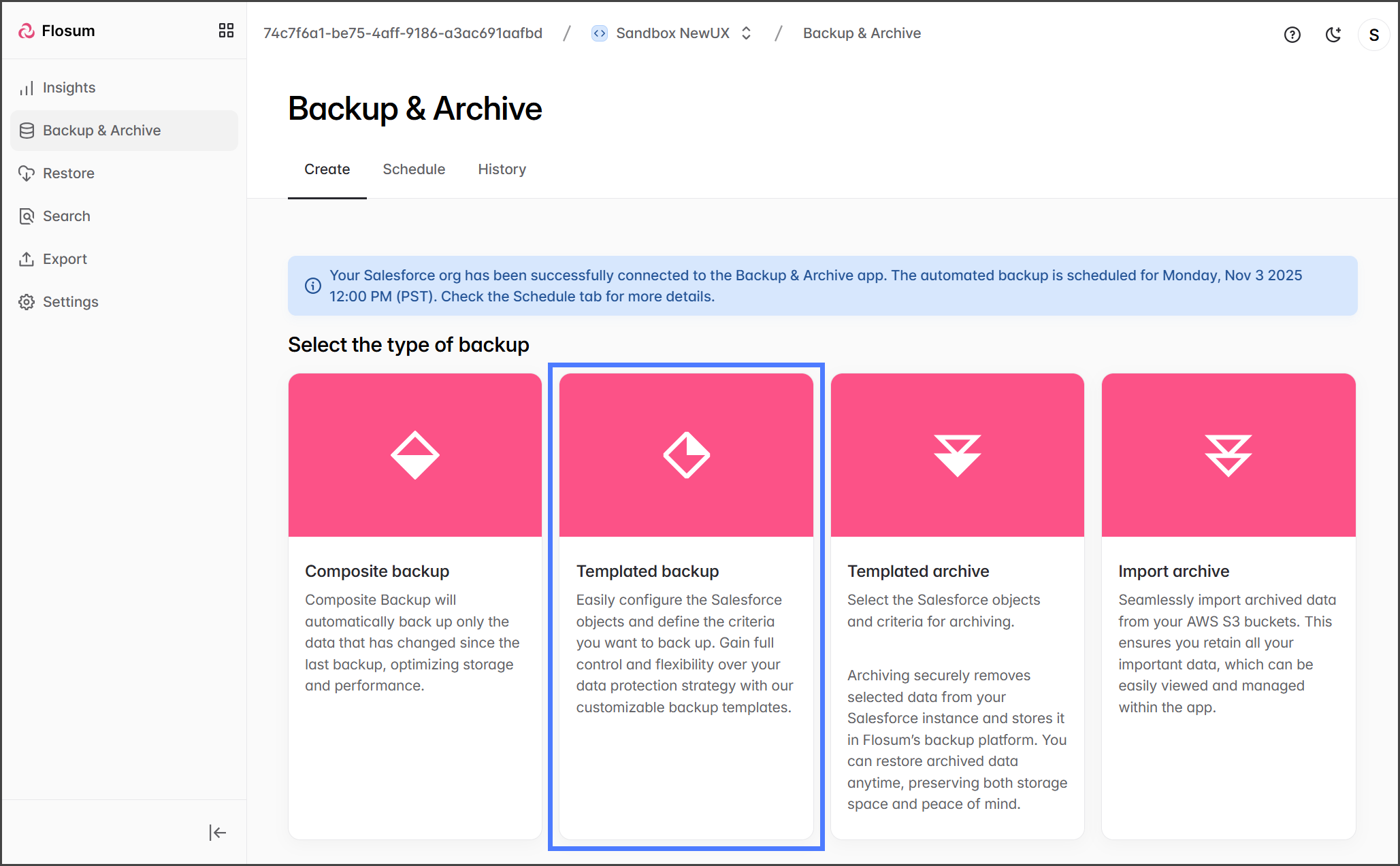
4. Klicken Sie **Vorlagenbasiertes Backup**.
{% endstep %}
{% step %}
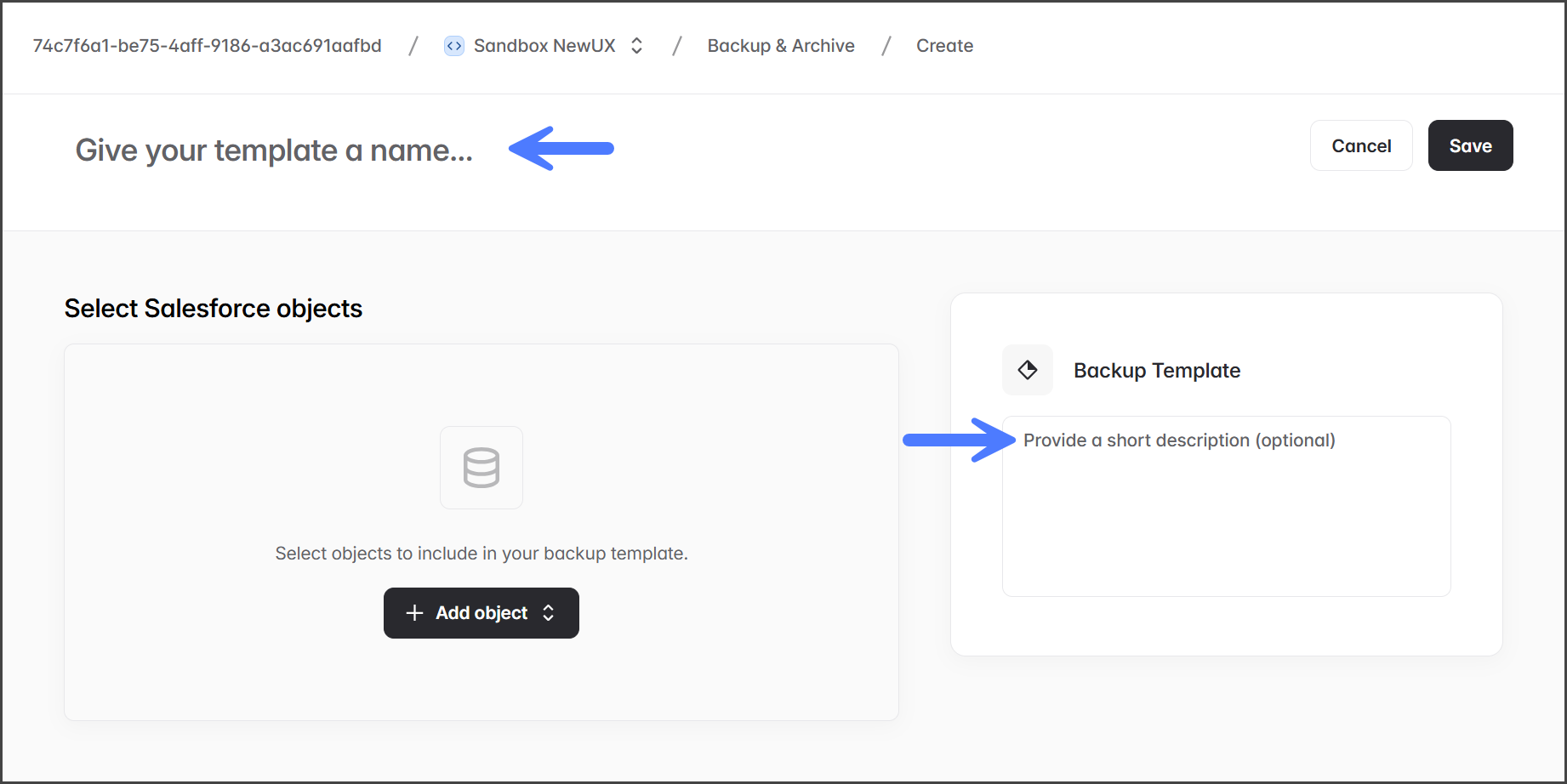
### Vorlage erstellen
Wenn keine Vorlagen vorhanden sind oder Sie eine neue erstellen müssen, folgen Sie den Anweisungen unten. Überspringen Sie zu [#select-a-template](#select-a-template "mention") wenn Sie keine Vorlage erstellen müssen.
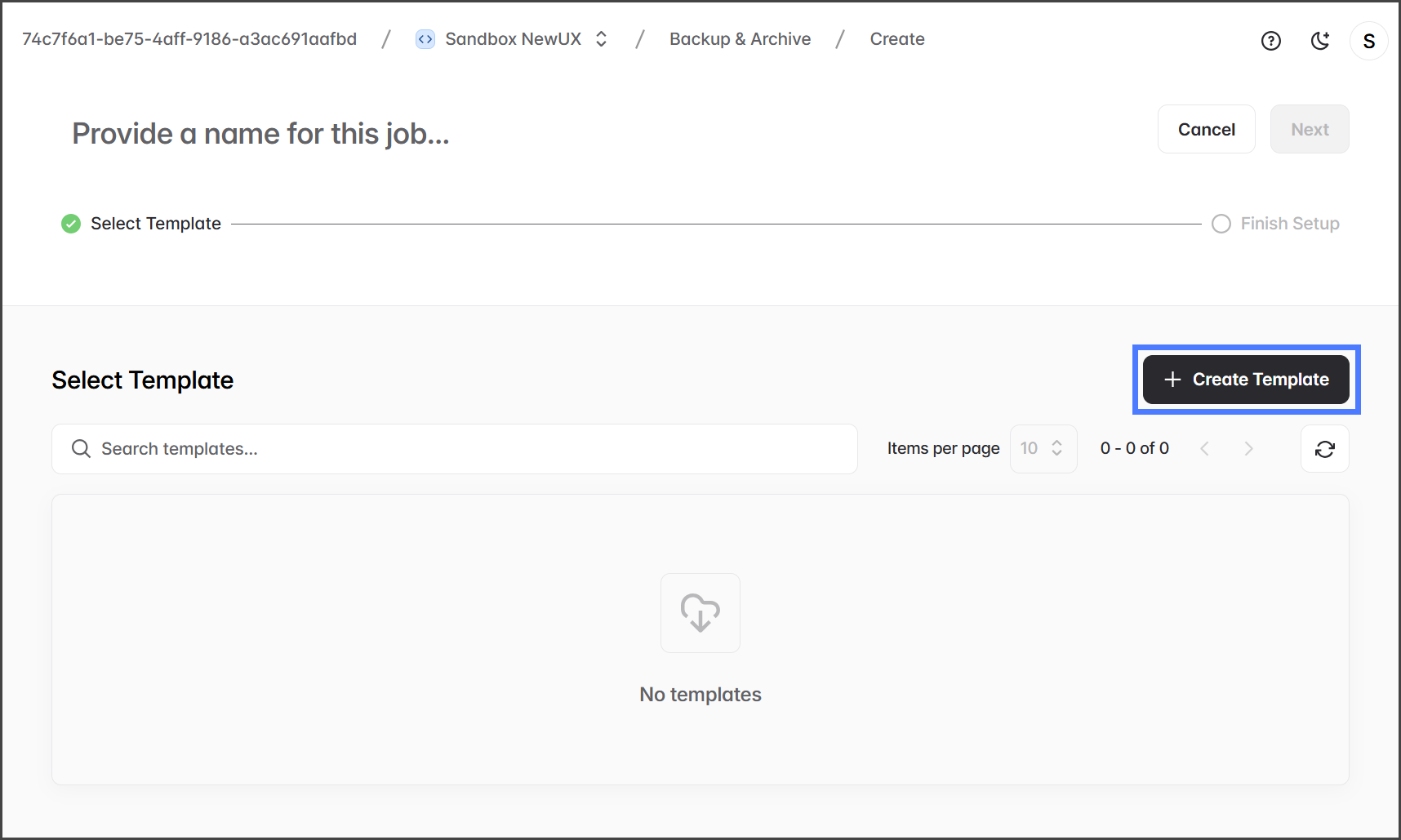
1. Klicken Sie **Vorlage erstellen** wenn keine Vorlagen vorhanden sind oder wenn Sie eine neue erstellen müssen.
2. Geben Sie einen **Namen** für die Vorlage ein.
3. (Optional) Geben Sie eine hilfreiche **Beschreibung** des Zwecks der Vorlage in das optionale **Backup-Vorlagen-** Textfeld ein.
{% endstep %}
{% step %}
### Objekte zur Vorlage hinzufügen
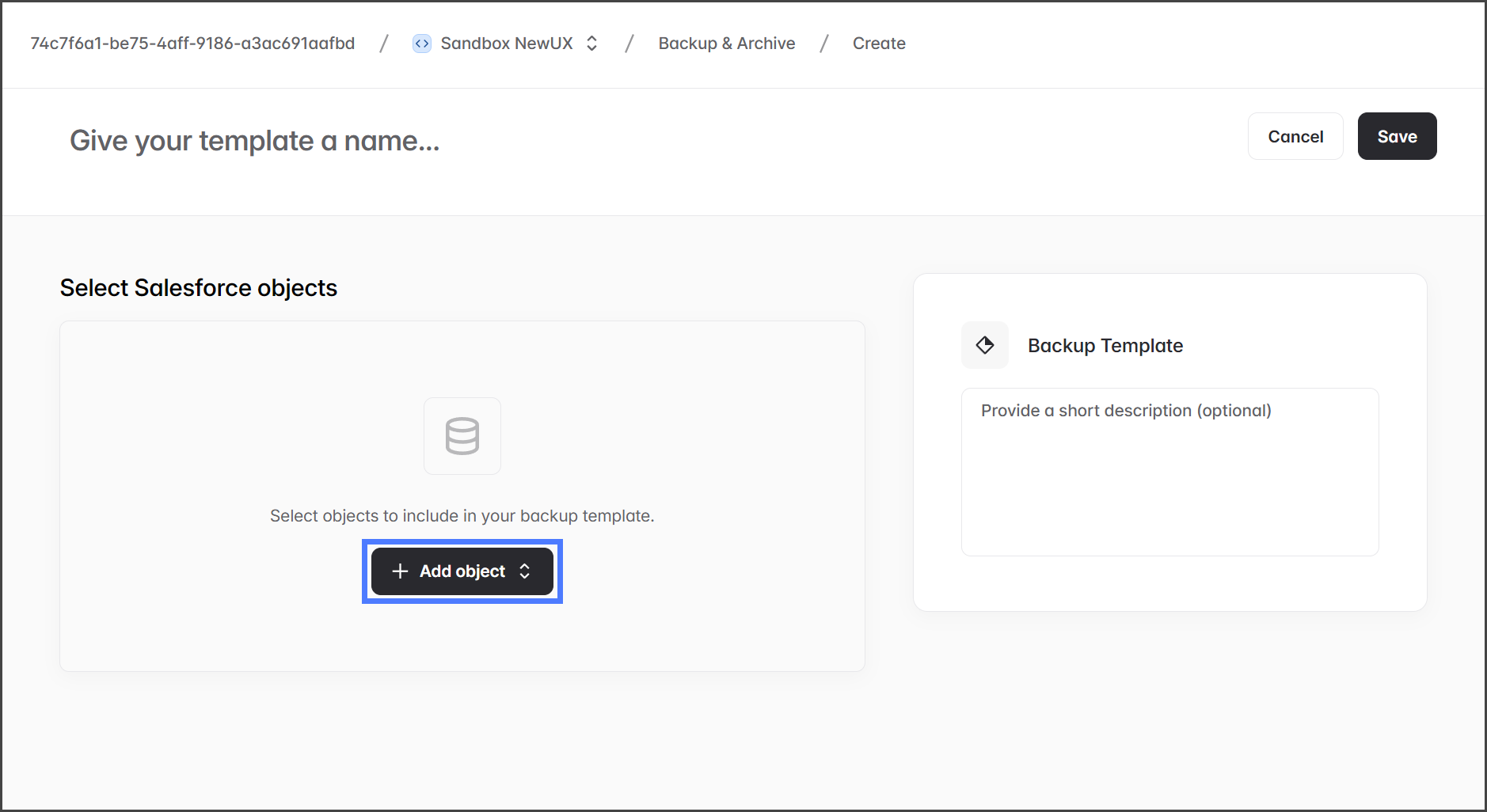
1. Klicken Sie auf **Objekt hinzufügen** Menüschaltfläche, um die in die Vorlage aufzunehmenden Salesforce-Objekte auszuwählen.
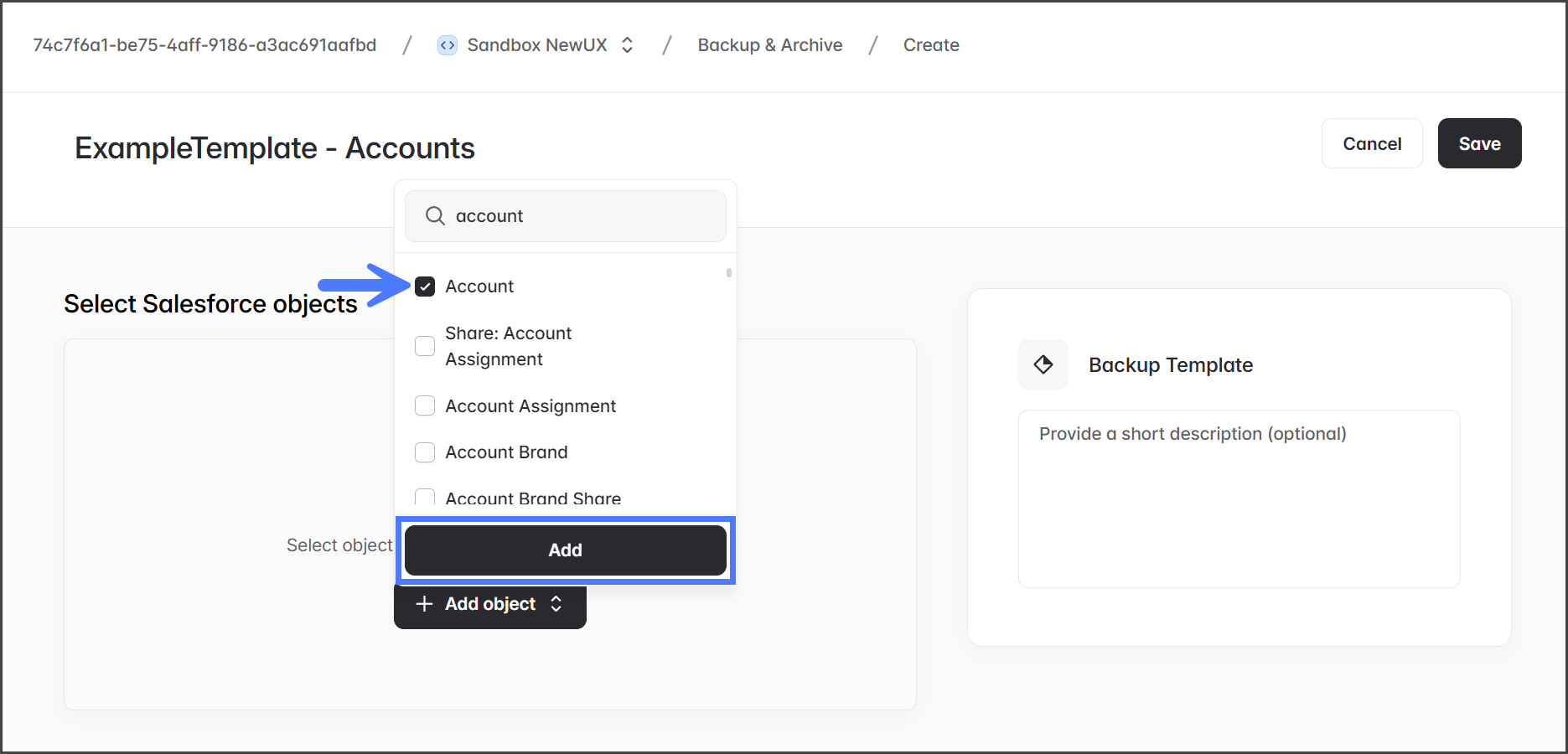
2. Suchen oder durchstöbern Sie Objekte im Menü.
{% hint style="info" %}
Wenn Sie nach einem Objekt suchen, geben Sie das **Salesforce-Objektlabel**, nicht den Salesforce-API-Namen ein. Geben Sie zum Beispiel **Content Version**, nicht ContentVersion ein.
{% endhint %}
3. Markieren Sie die Objekte, die Sie hinzufügen möchten.
4. Klicken Sie **Hinzufügen** um alle ausgewählten Objekte hinzuzufügen.
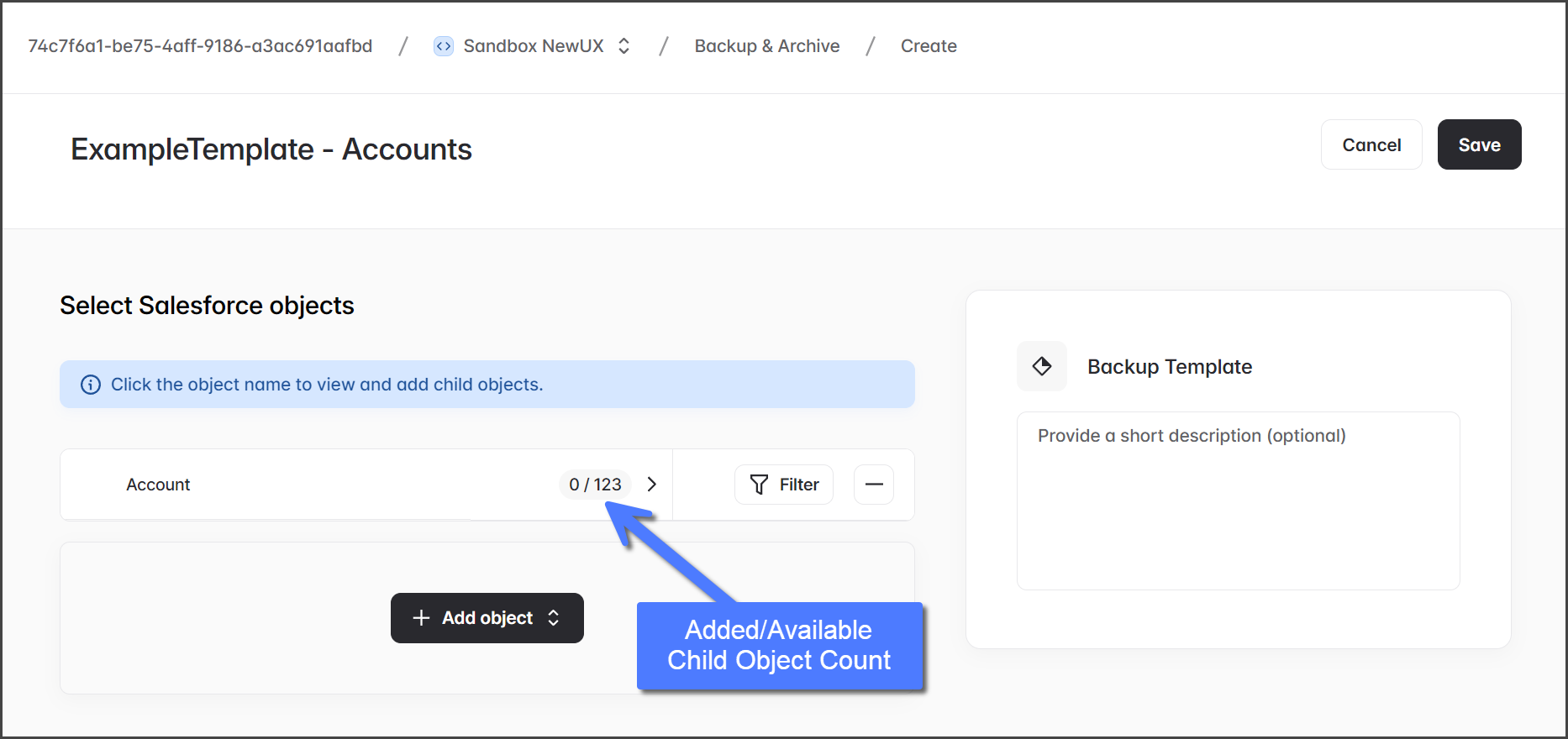
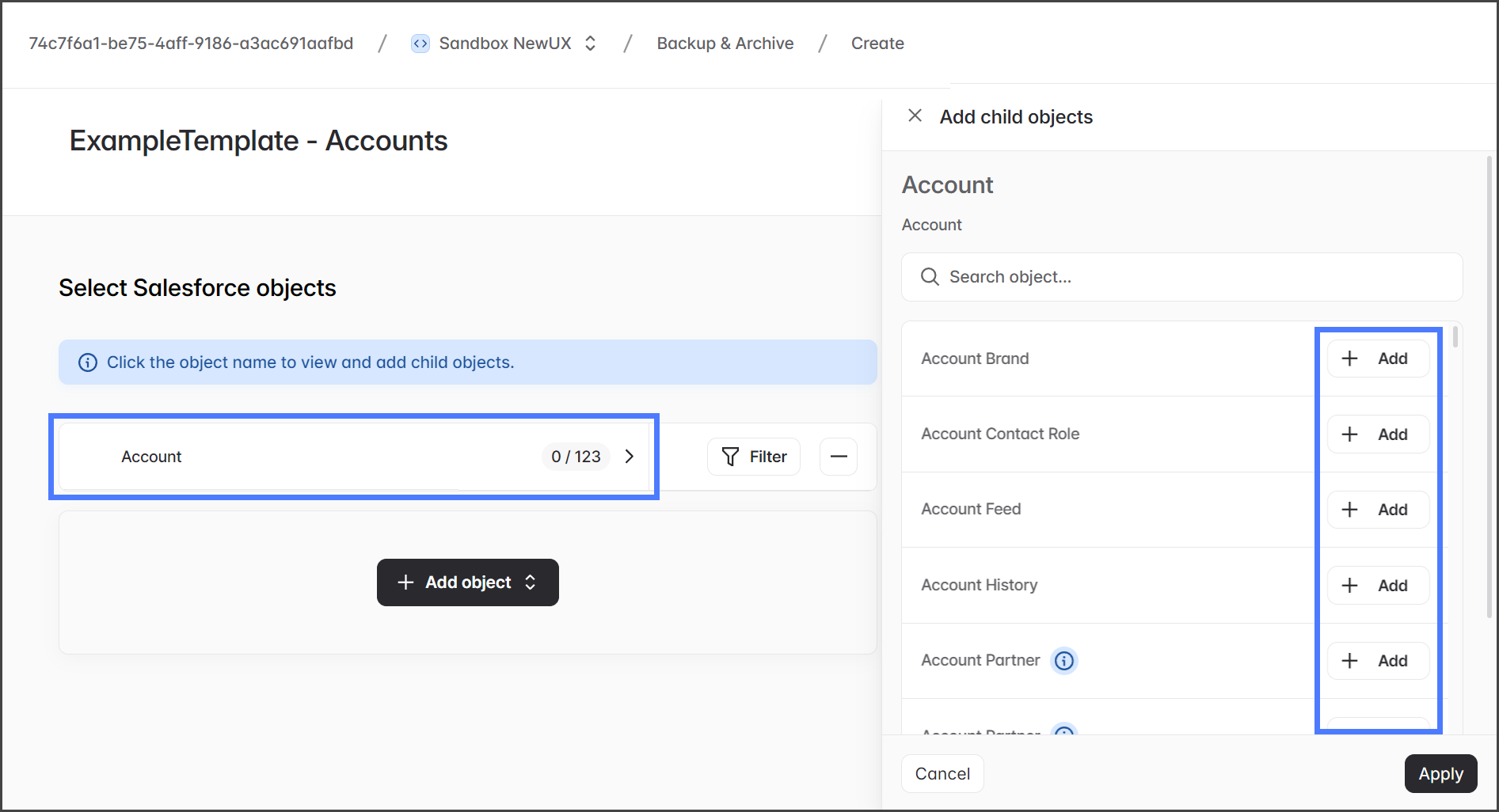
5. Sobald ein Objekt hinzugefügt wurde, können Sie ein oder mehrere untergeordnete Objekte hinzufügen.
{% hint style="info" %}
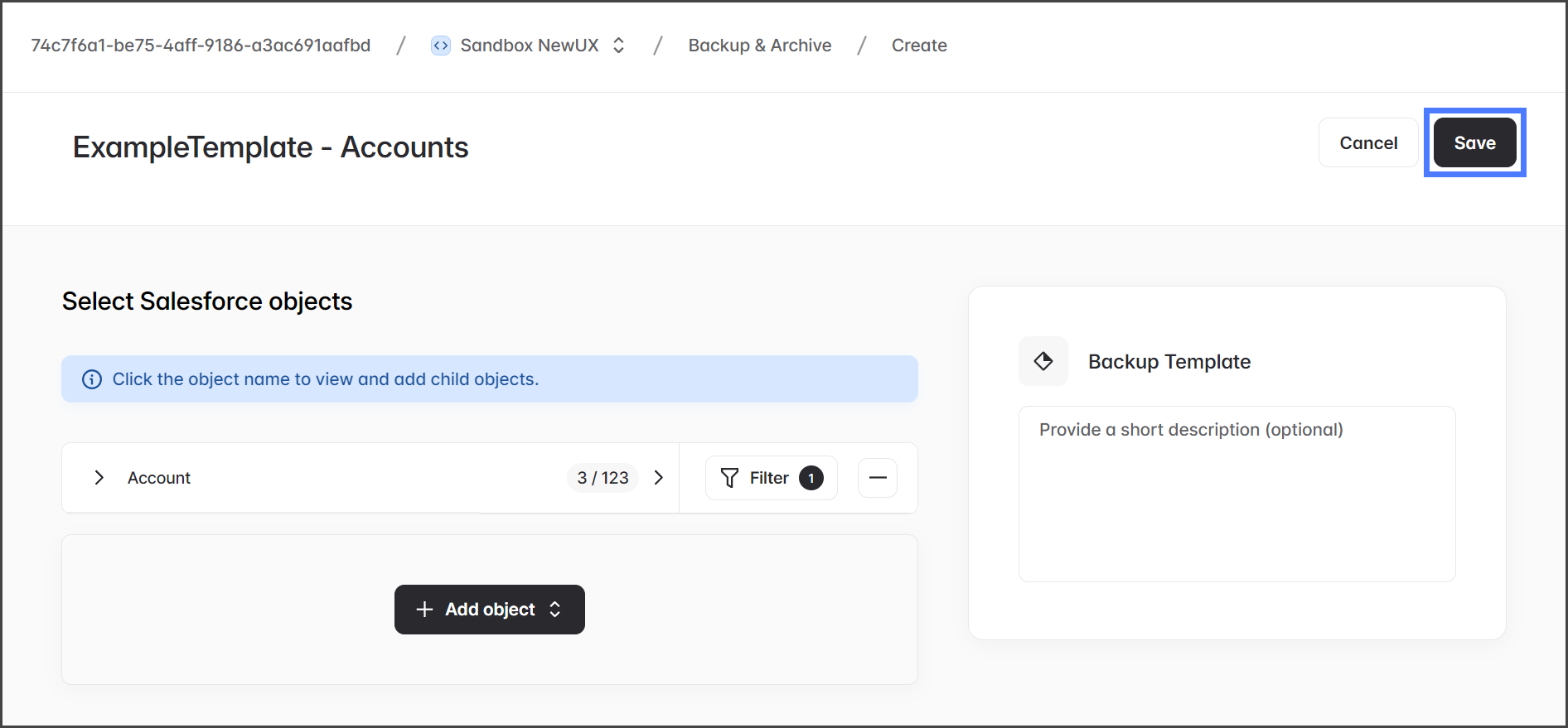
Rechts neben dem Objektnamen befindet sich eine Anzeige der Anzahl der **Hinzugefügt/Verfügbar** untergeordneten Objekte. In diesem Beispiel hat das **Account-** Objekt **123** untergeordnete Objekte, und **0** davon wurden hinzugefügt.
{% endhint %}
6. Klicken Sie auf ein Objekt, um den **Dialog "untergeordnete Objekte hinzufügen"** zu öffnen.
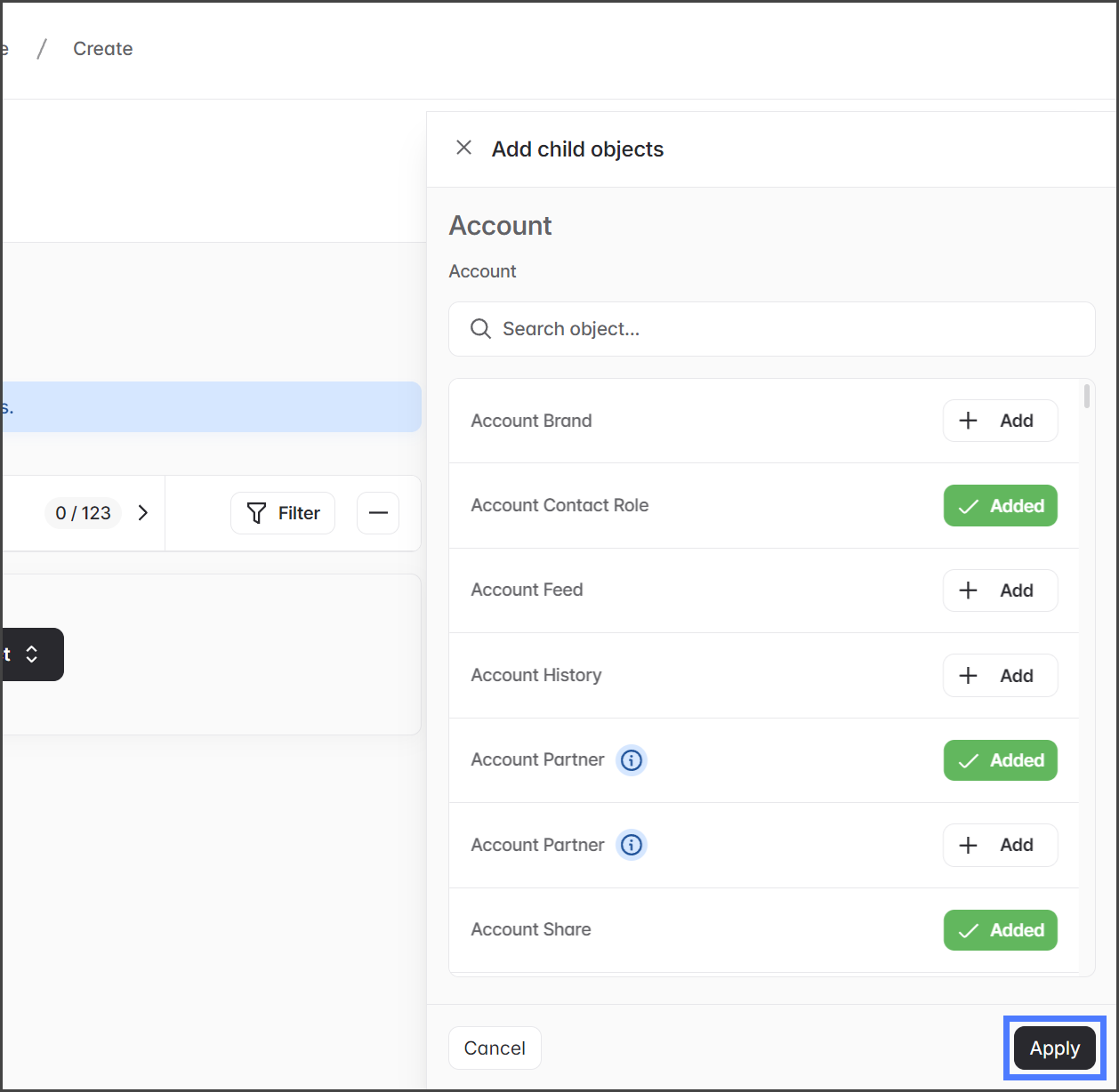
7. Klicken Sie auf **+ Hinzufügen** Schaltfläche neben jedem der untergeordneten Objekte, um sie hinzuzufügen.
8. Sobald Sie alle Objekte hinzugefügt haben, klicken Sie auf **Übernehmen** um die Änderungen zu speichern.
{% endstep %}
{% step %}
### (Optional) Filter zu Objekten hinzufügen
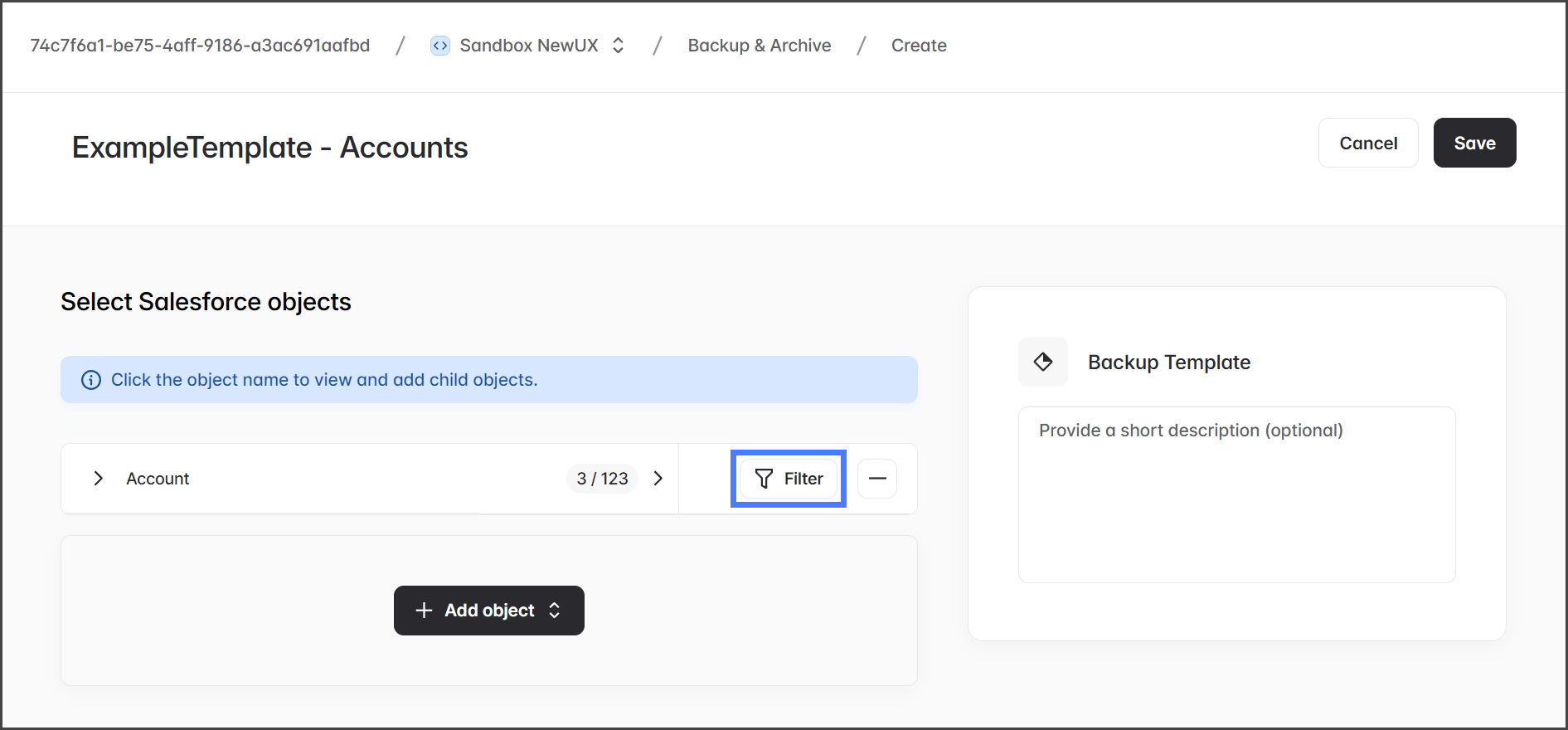
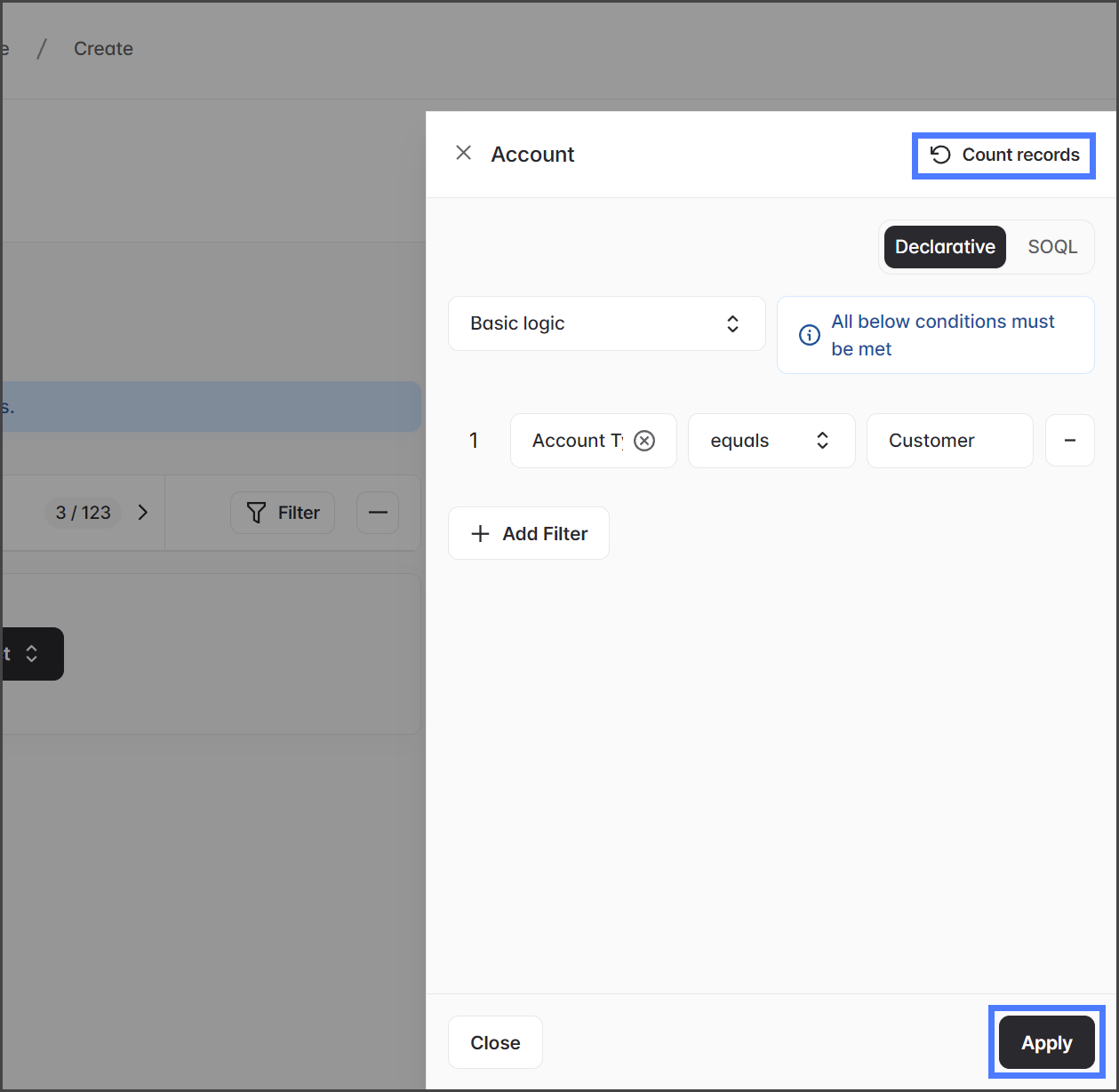
1. Klicken Sie **Filter** um dem Objekt einen Filter hinzuzufügen.
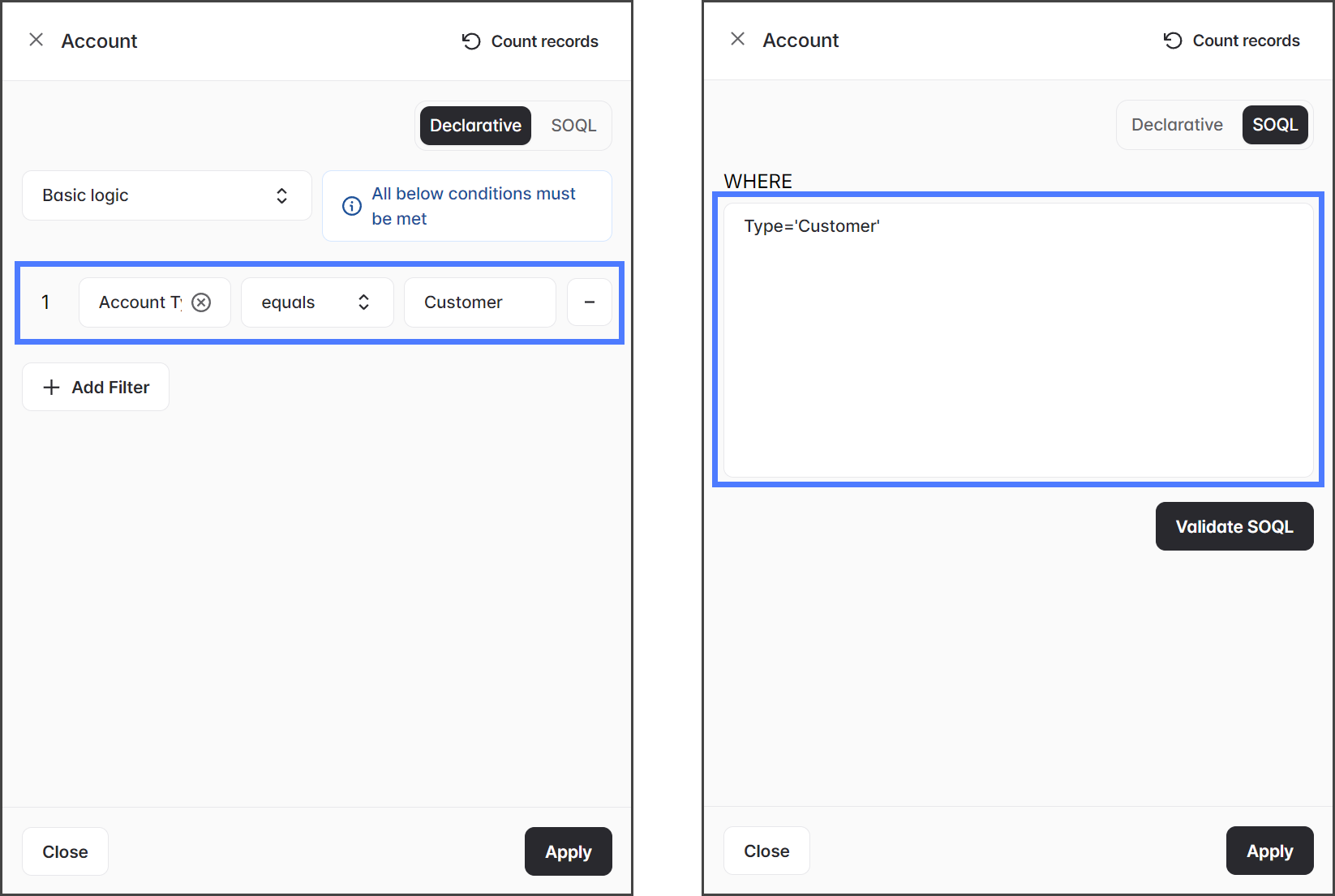
2. Sie können mit **deklarativen** Kriterien filtern, ähnlich wie bei Salesforce-Berichten, oder mittels einer **SOQL-** Abfrage. Ein Beispiel desselben Filters, der auf beide Arten erstellt wurde, ist in den folgenden Screenshots gezeigt.
3. (Optional) Klicken Sie auf die **Datensätze zählen** Schaltfläche, um zu überprüfen, ob der Filter die richtige Anzahl von Datensätzen abruft.
4. Klicken Sie **Übernehmen** um den Filter zu speichern.
{% endstep %}
{% step %}
### Vorlage speichern
1. Klicken Sie **Speichern** sobald Sie alle Objekte für diese Vorlage konfiguriert haben.
{% endstep %}
{% step %}
### Vorlage auswählen
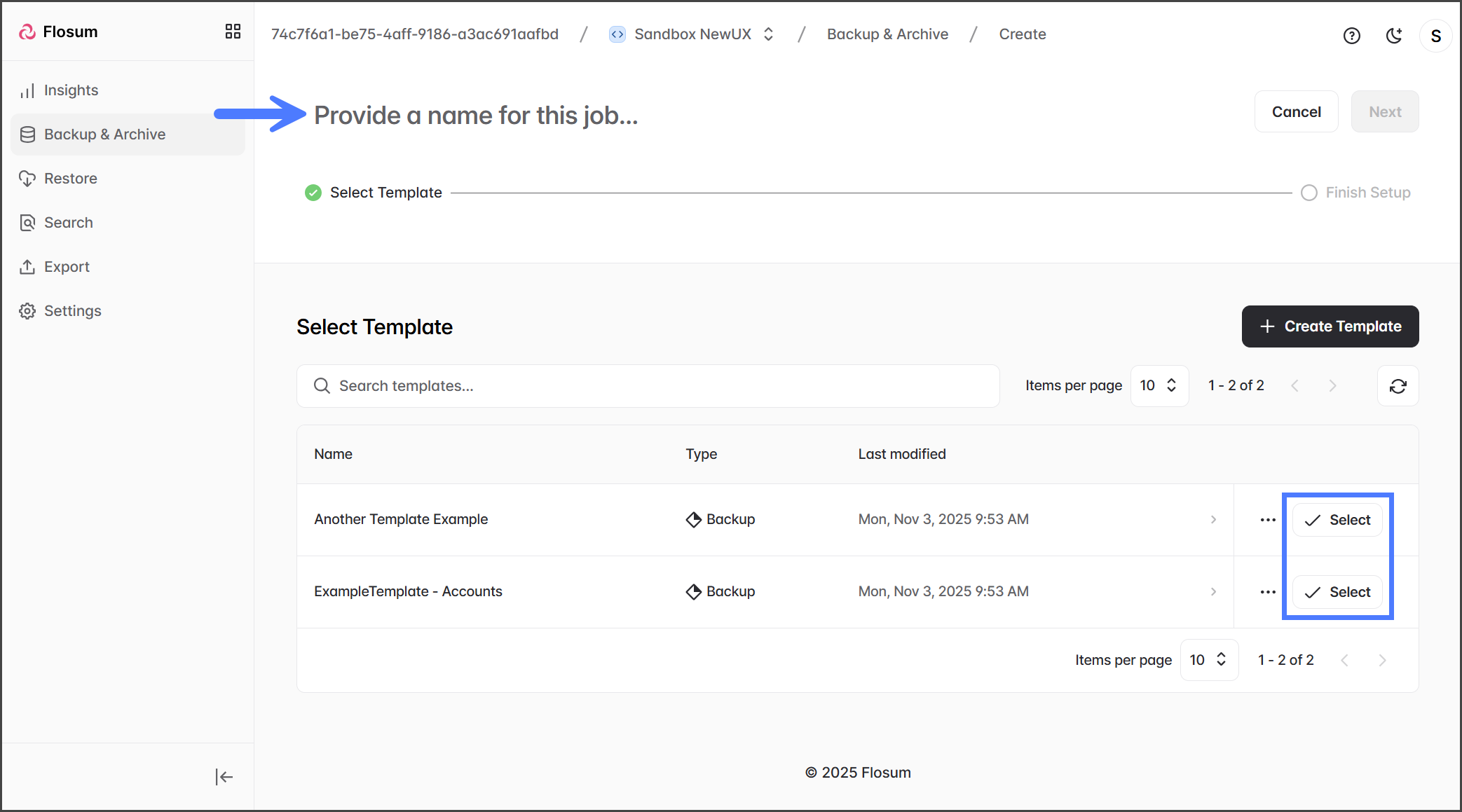
1. Geben Sie einen Namen für den Backup-Job ein.
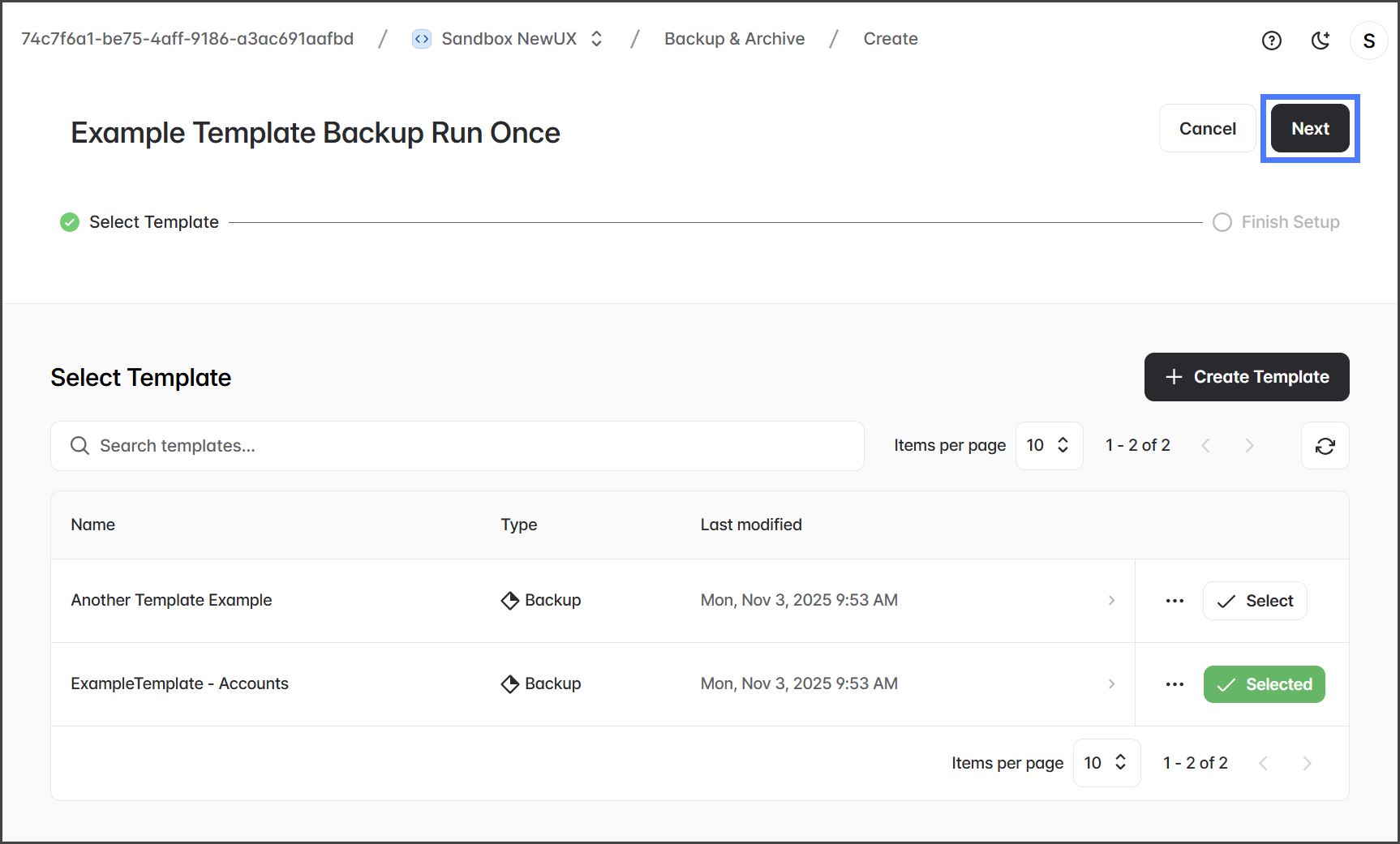
2. Klicken Sie auf **Wählen Sie die** Schaltfläche der zu verwendenden Vorlage aus. Hinweis: Es kann nur eine Vorlage ausgewählt werden.
3. Klicken Sie **Weiter**.
{% endstep %}
{% step %}
### Backup-Job konfigurieren
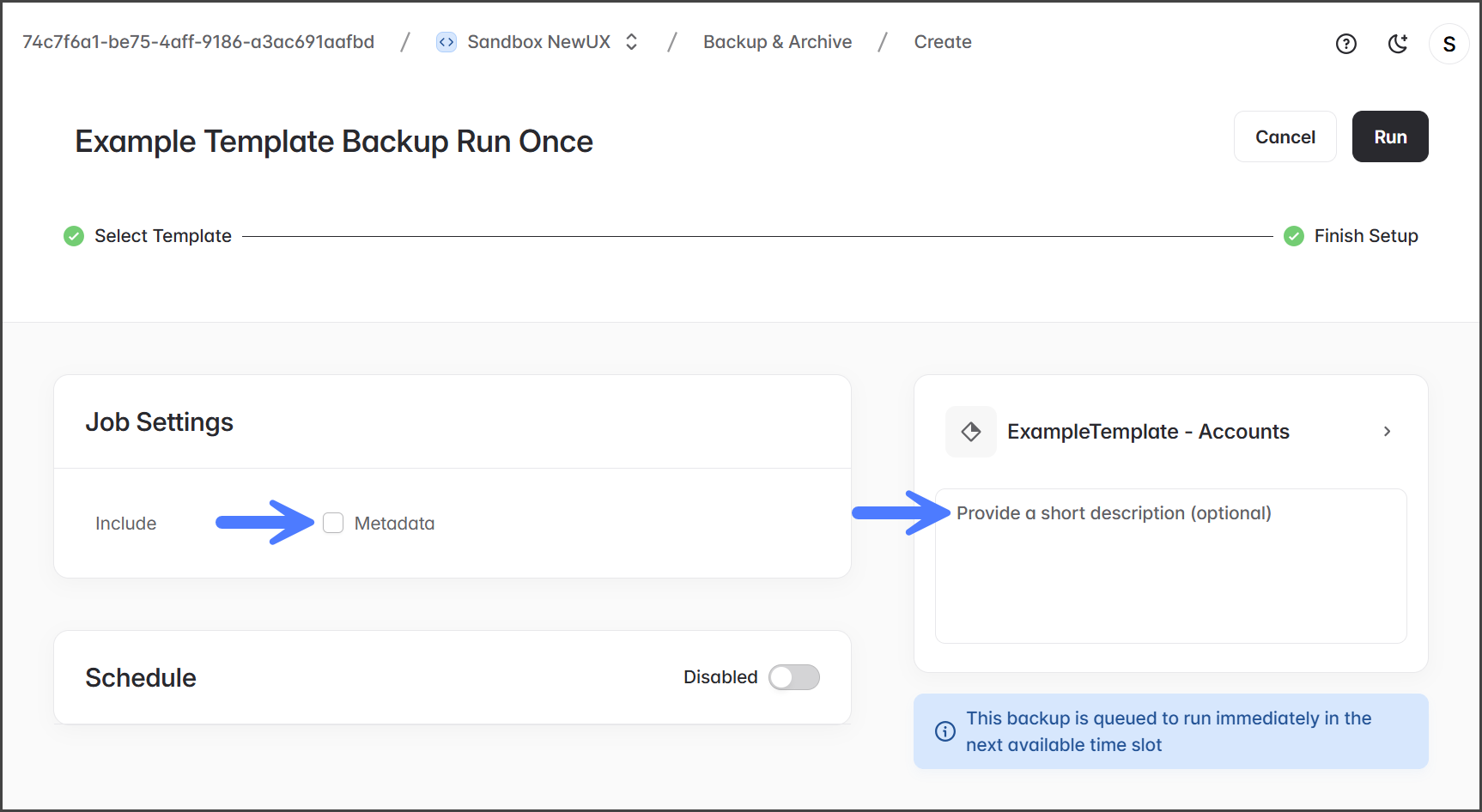
1. (Optional) Aktivieren Sie das Kontrollkästchen **Metadaten** im Bereich **Job-Einstellungen** um Metadaten im Backup einzuschließen.
2. (Optional) Geben Sie eine Beschreibung des Backups in das Textfeld ein.
{% endstep %}
{% step %}
### Backup-Job ausführen oder planen
**Sofortiges Backup**
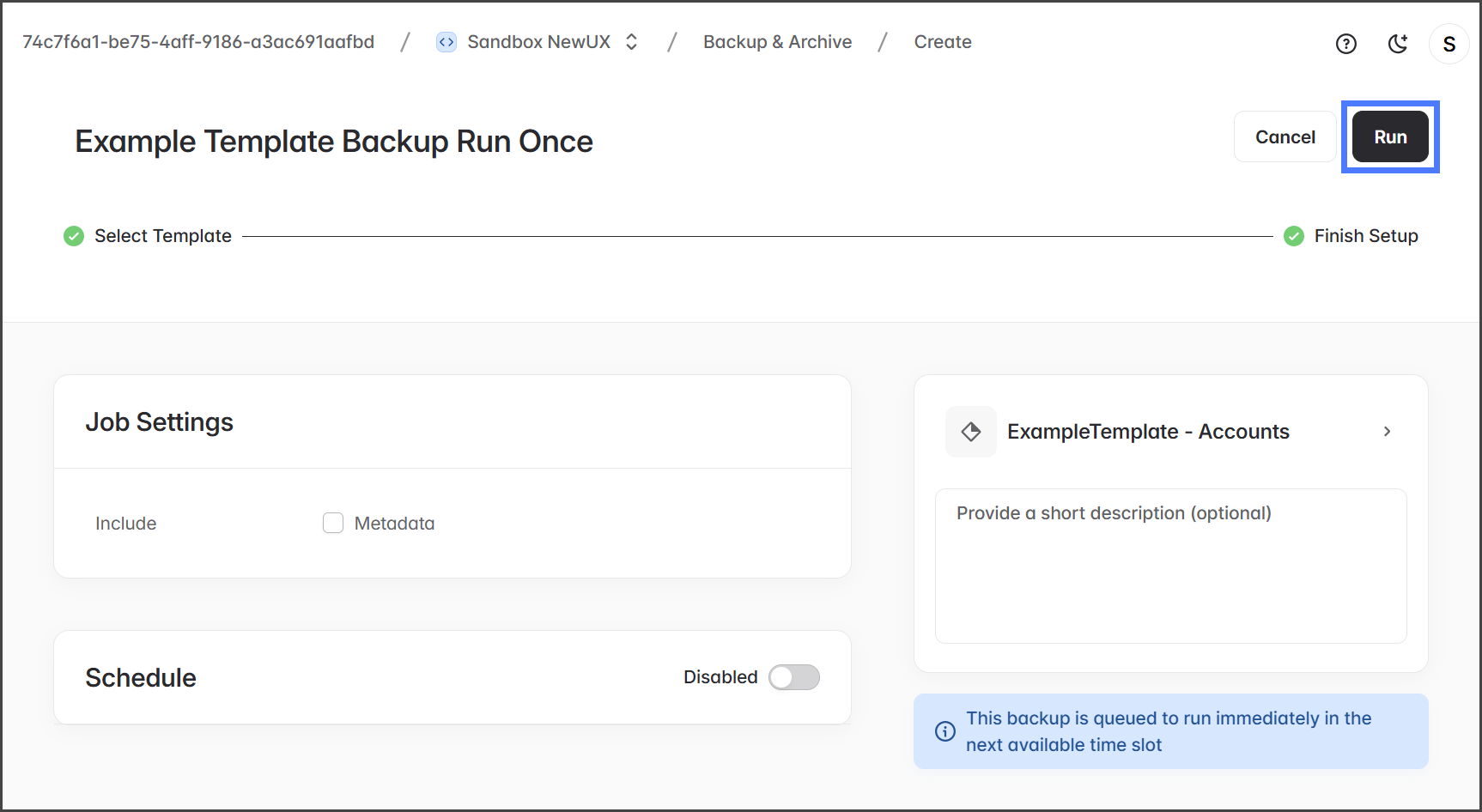
1. Klicken Sie auf **Ausführen** Schaltfläche, um den vorlagenbasierten Backup-Job zu starten.
**Geplantes Backup**
Ein Backup-Job kann so geplant werden, dass er zu einem bestimmten Datum und in festgelegten Zeitintervallen ausgeführt wird.
{% hint style="info" %}
Siehe den folgenden Artikel für weitere Details zu den Optionen zur Zeitplanung von Jobs.
* [Zeitpläne für Backup- und Archiv-Jobs](/backup-and-archive/backup-and-archive-docs-de/backup-and-archiv/geplante-jobs/backup-and-archive-job-schedules.md)
{% endhint %}
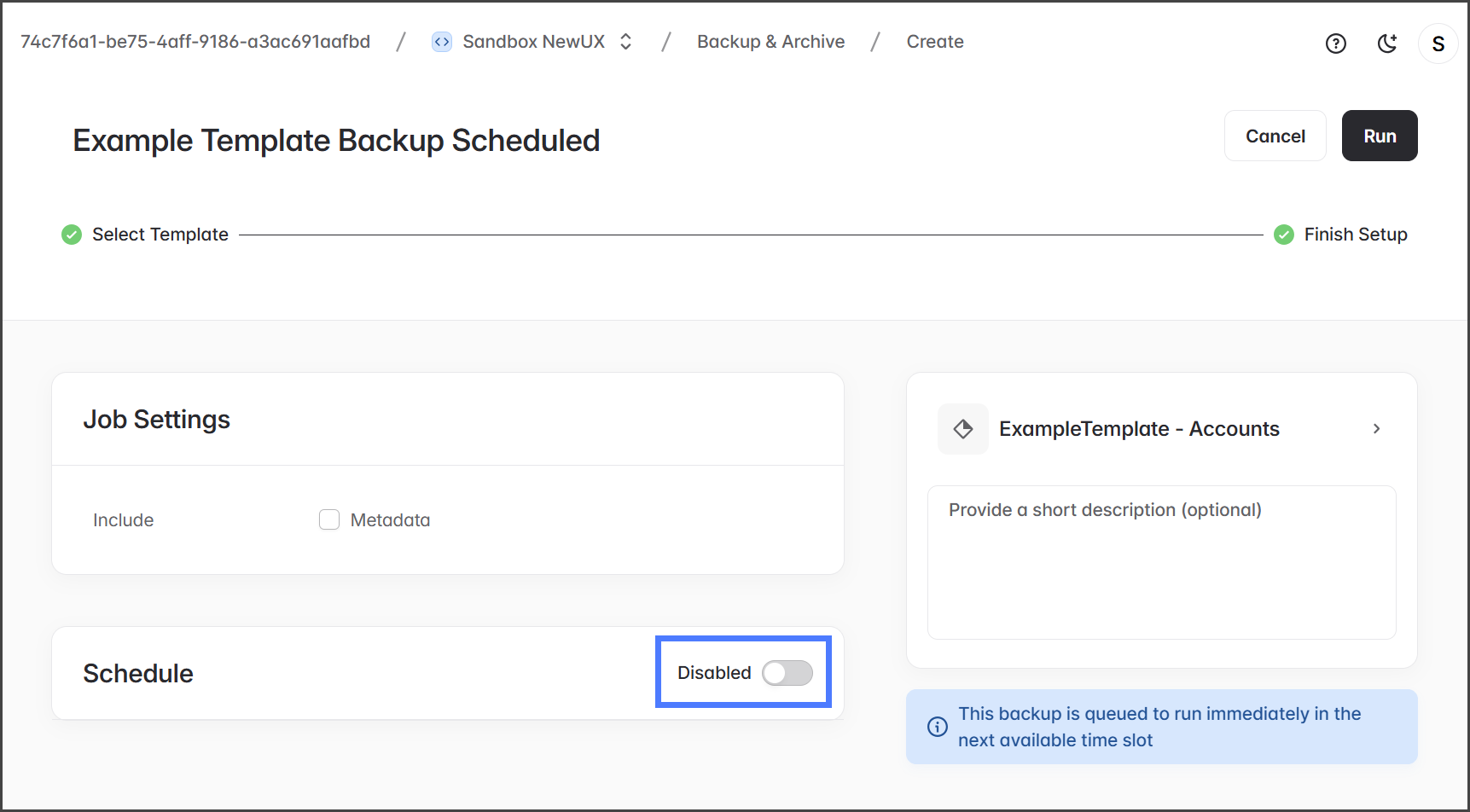
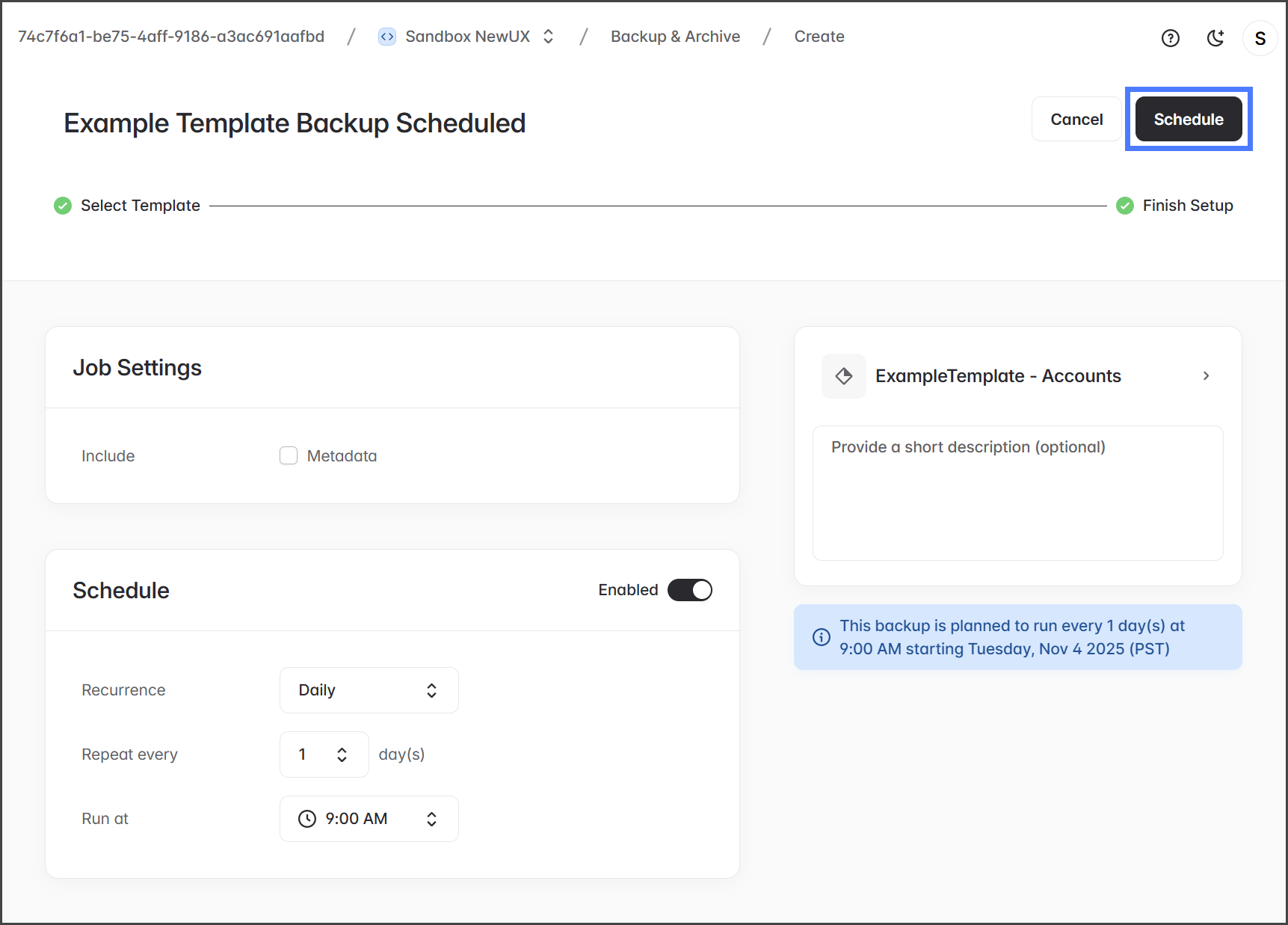
1. Schalten Sie den **Zeitplan** Umschalter auf **Aktiviert**.
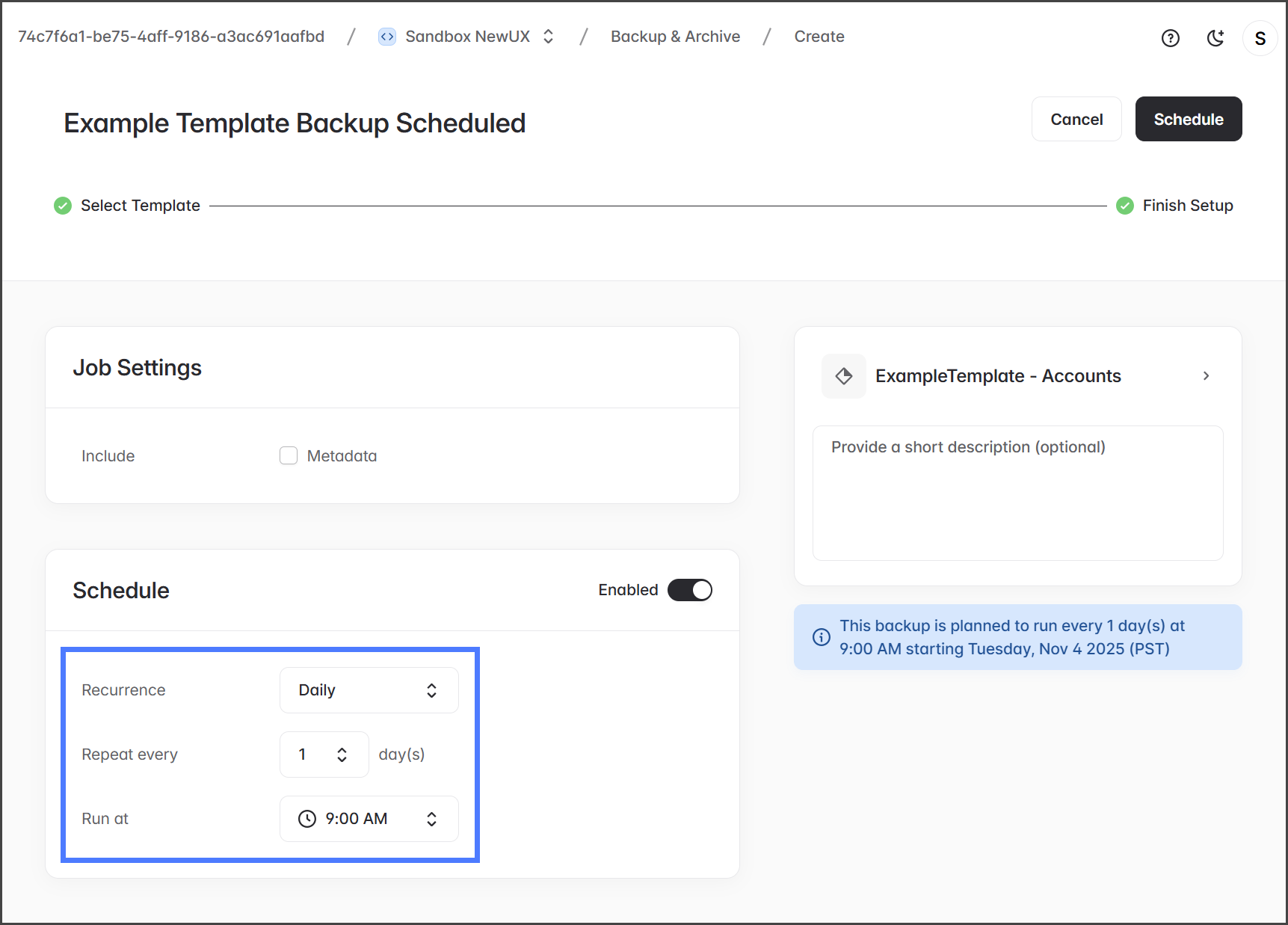
2. Wählen Sie die **Wiederholung** des Backups aus, um ausgeführt zu werden **Täglich**, **Wöchentlich**, oder **Monatlich**.
3. Konfigurieren Sie die **Zeitplan** Optionen. Täglich, Wöchentlich und Monatlich bieten jeweils unterschiedliche Optionen zur Festlegung von Uhrzeit und Datum, zu denen das Backup ausgeführt wird.
4. Klicken Sie auf **Zeitplan** Schaltfläche, um Ihren Backup-Job zu planen.
{% endstep %}
{% step %}
### Backup-Job überprüfen
**Sofortiges Backup**
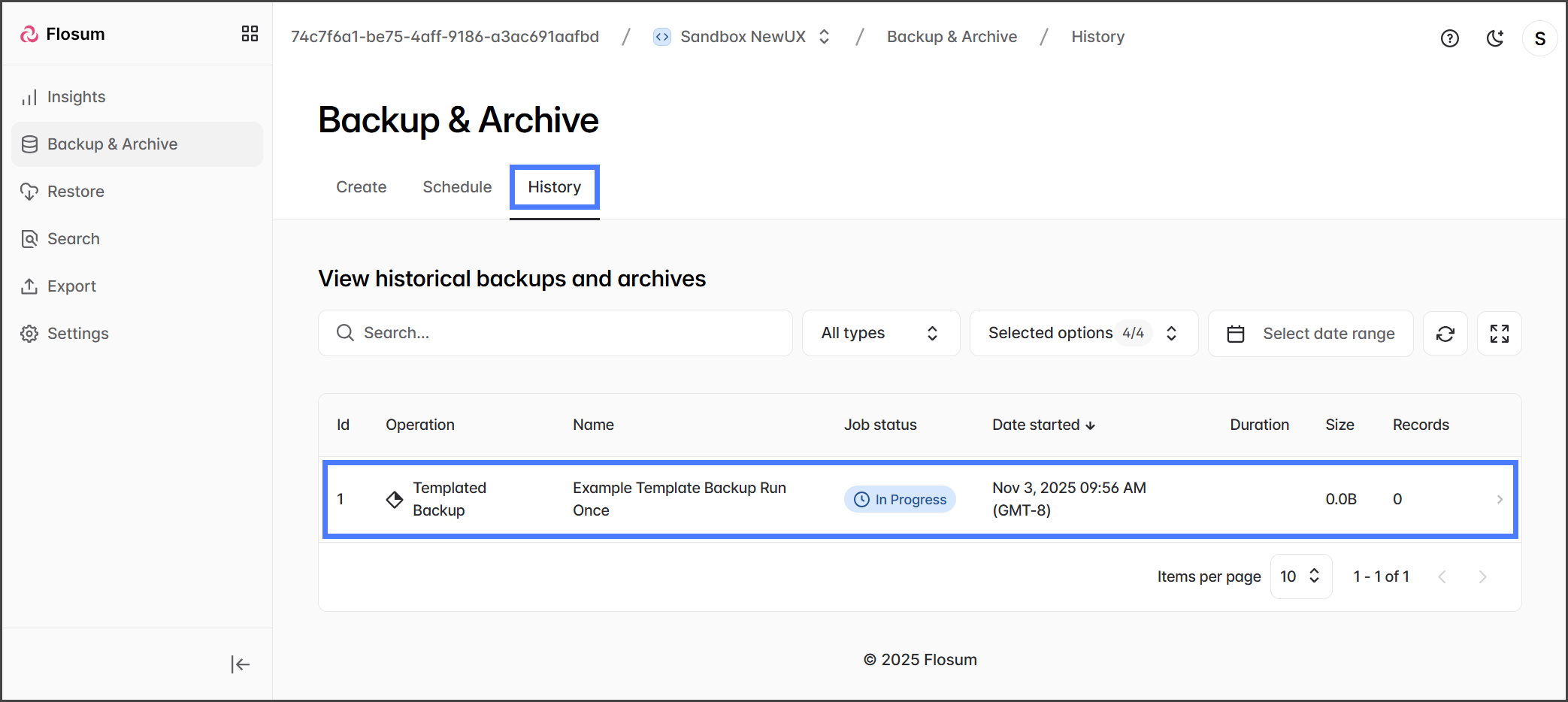
1. Nachdem Sie den Backup-Job gestartet haben, werden Sie zum **Backup & Archive > Verlauf** Registerkarte.
2. Die Tabelle zeigt den Status des vorlagenbasierten Backup-Jobs an.
**Geplantes Backup**
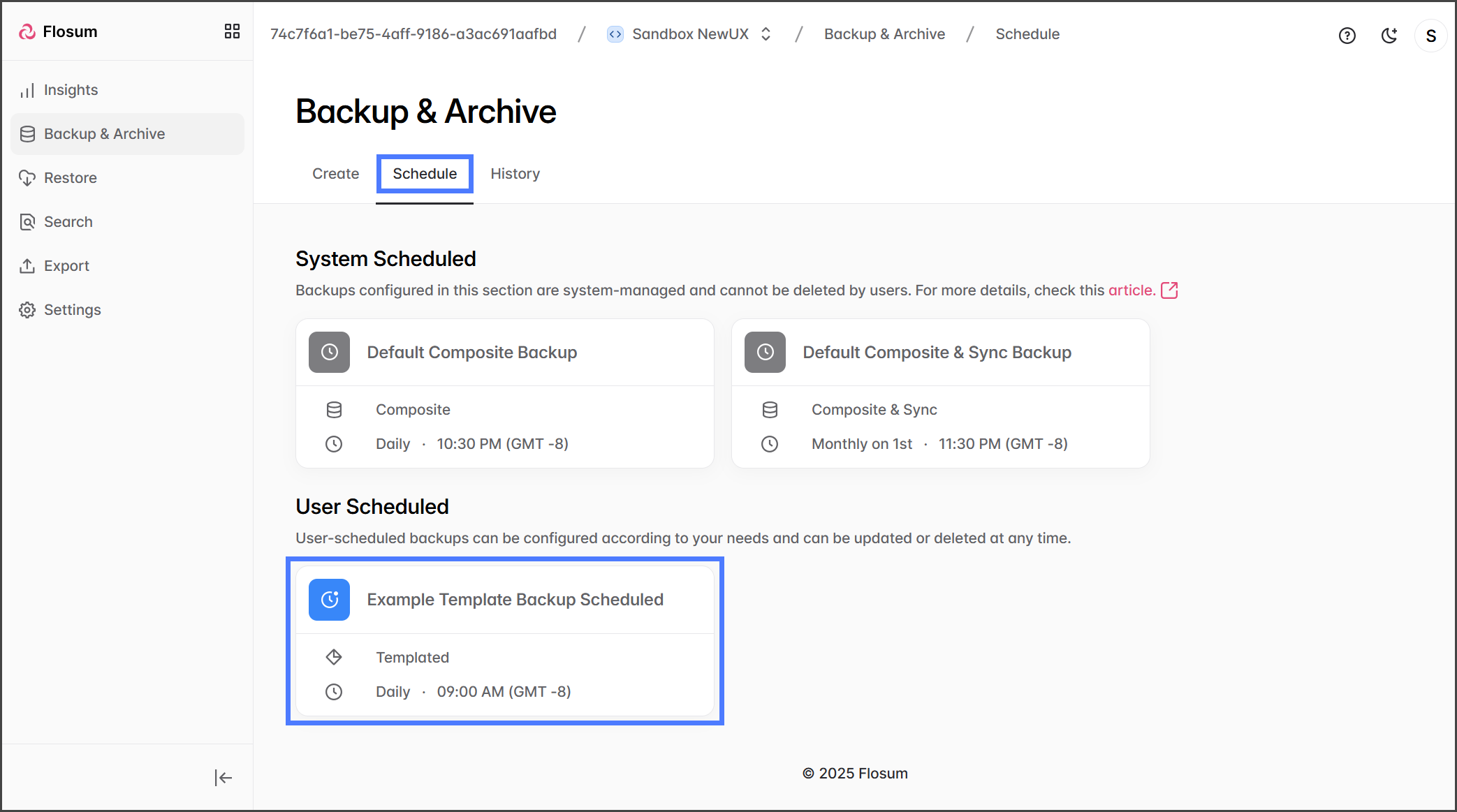
1. Nachdem Sie den Backup-Job geplant haben, werden Sie zum **Backup & Archive > Zeitplan** Registerkarte.
2. Der geplante vorlagenbasierte Backup-Job befindet sich im **Vom Benutzer geplant** Abschnitt.
{% endstep %}
{% endstepper %}
---
# Agent Instructions
This documentation is published with GitBook. GitBook is the documentation platform designed so that both humans and AI agents can read, navigate, and reason over technical content effectively. Learn more at gitbook.com.
## Querying This Documentation
If you need additional information that is not directly available in this page, you can query the documentation by asking a question.
Perform an HTTP GET request on the following URL with the `ask` and `goal` query parameters:
```
GET https://docs.flosum.com/backup-and-archive/backup-and-archive-docs-de/backup-and-archiv/backups/creating-a-templated-backup.md?ask=&goal=
```
`ask` is the immediate question: it should be specific, self-contained, and written in natural language.
`goal` is what the user is ultimately trying to achieve, the reason they need the answer. Sharing it helps GitBook give you a better, more relevant answer. A goal is most helpful when it describes the outcome the user wants rather than restating the question. For example, with `ask=how do I create an API token`, a goal like `automate deployments from our CI pipeline` lets GitBook tailor the answer to that use case.
The response will contain a direct answer to the question and relevant excerpts and sources from the documentation.
Use this mechanism when the answer is not explicitly present in the current page, you need clarification or additional context, or you want to retrieve related documentation sections.