 Übersicht
Dieser Artikel bietet Schritt-für-Schritt-Anleitungen zum Erstellen eines **Benutzerdefinierten Composite-Backups** in Flosum Backup & Archive. Composite-Backups schützen Ihre Salesforce-Organisation, indem sie laufende Änderungen erfassen, einschließlich neuer, geänderter und weich gelöschter Datensätze.
Wenn Sie ein Composite-Backup zum ersten Mal ausführen, wird ein vollständiger Schnappschuss Ihrer Salesforce-Organisation erstellt. Danach werden nur noch inkrementelle Änderungen nachverfolgt und gesichert, wie neue Datensätze, Feldaktualisierungen und Elemente, die in den Papierkorb verschoben wurden.
{% hint style="info" %}
Sie können Backups sofort ausführen oder in regelmäßigen Intervallen planen, um einen kontinuierlichen Schutz zu gewährleisten. Entwickelt für **den täglichen Einsatz**, schützt dieser Backup-Typ die sich entwickelnden Daten Ihrer Organisation effizient bei minimalem Verarbeitungsaufwand.
{% endhint %}
{% hint style="warning" %}
Jede Salesforce-Organisation enthält ein systemdefiniertes Composite-Backup namens **Standard-Composite-Backup**, das täglich ausgeführt wird. Da dieses System-Backup bereits die täglichen Sicherungen verwaltet, ist das Erstellen eines zusätzlichen geplanten benutzerdefinierten Composite-Backups unnötig und redundant. Stattdessen eignen sich benutzerdefinierte Composite-Backups am besten zum Erstellen von Schnappschüssen vor bedeutenden Änderungen an Ihren Salesforce-Daten – zum Beispiel wenn ein Administrator Datensätze aktualisieren oder löschen muss und den aktuellen Zustand vorher speichern möchte.
Weitere Informationen finden Sie im folgenden Artikel über das **Standard-Composite-Backup**:
* [Systemdefinierte Standard-Composite- vs. Standard-Composite- & Sync-Backups](/backup-and-archive/backup-and-archive-docs-de/backup-and-archiv/backups/default-composite-vs-default-composite-and-sync-back.md)
{% endhint %}
## Erstellen eines benutzerdefinierten Composite-Backups
{% stepper %}
{% step %}
### Ein Backup erstellen
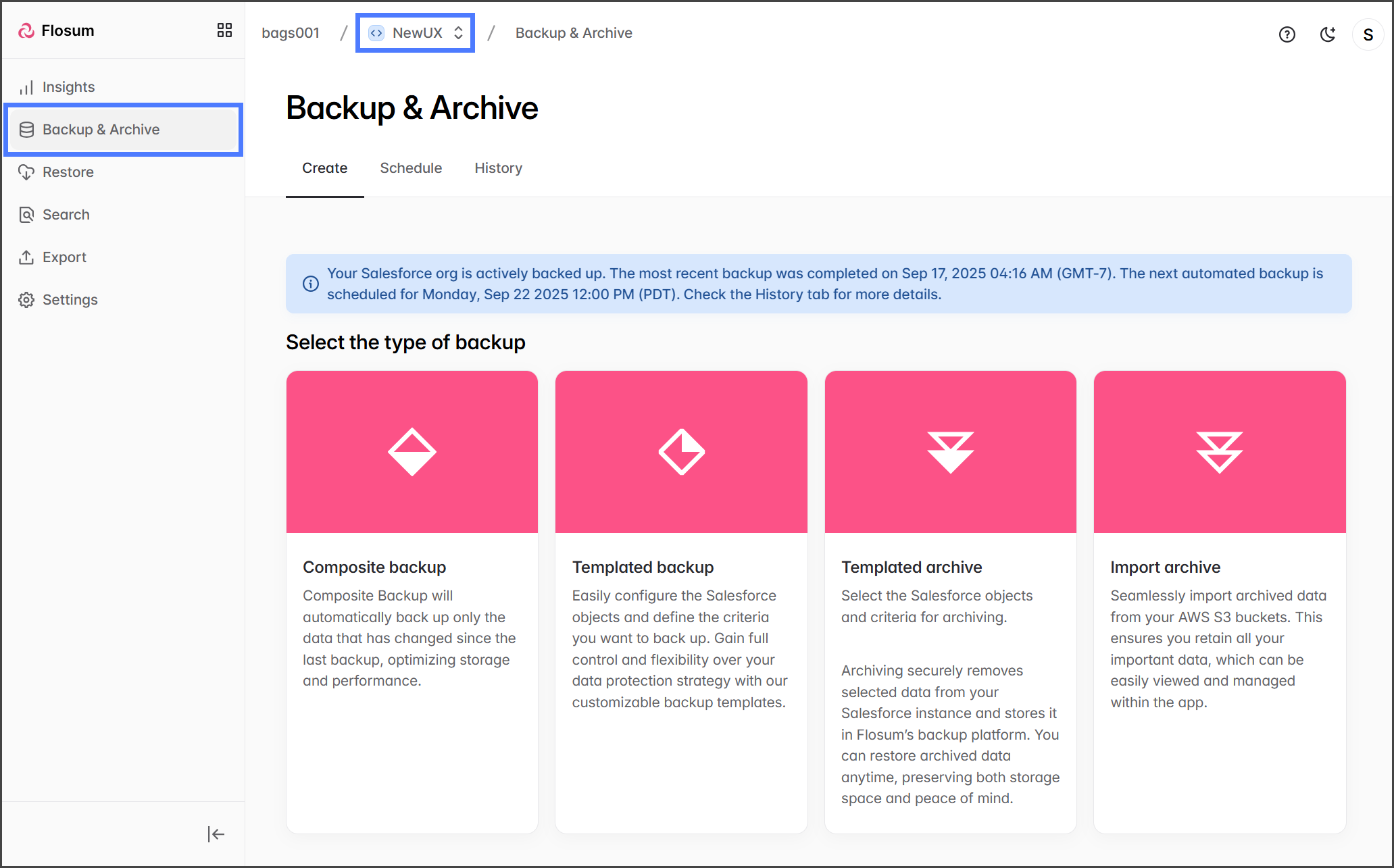
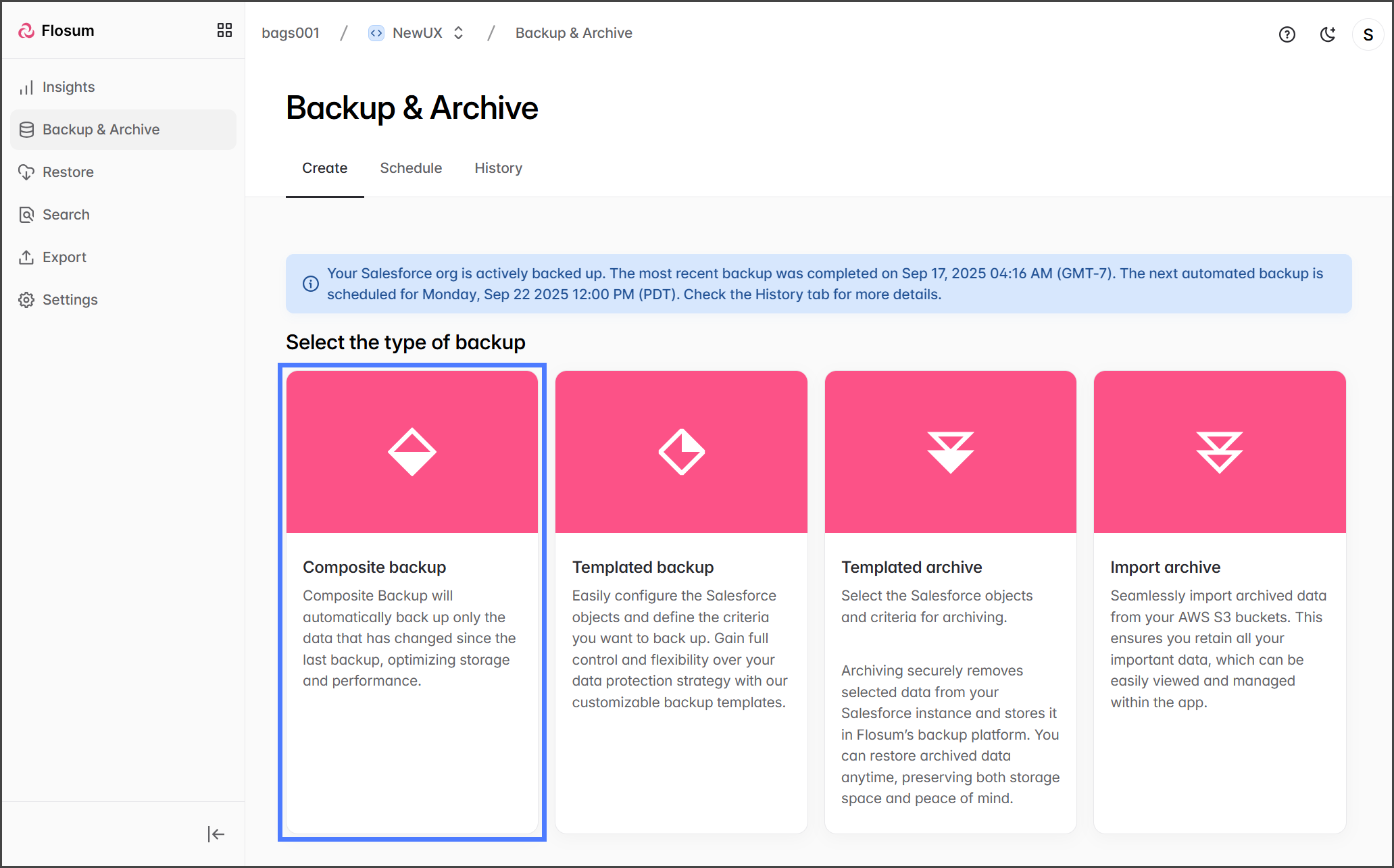
1. Klicken Sie auf **Backup & Archive** im Menü der Seitenleiste.
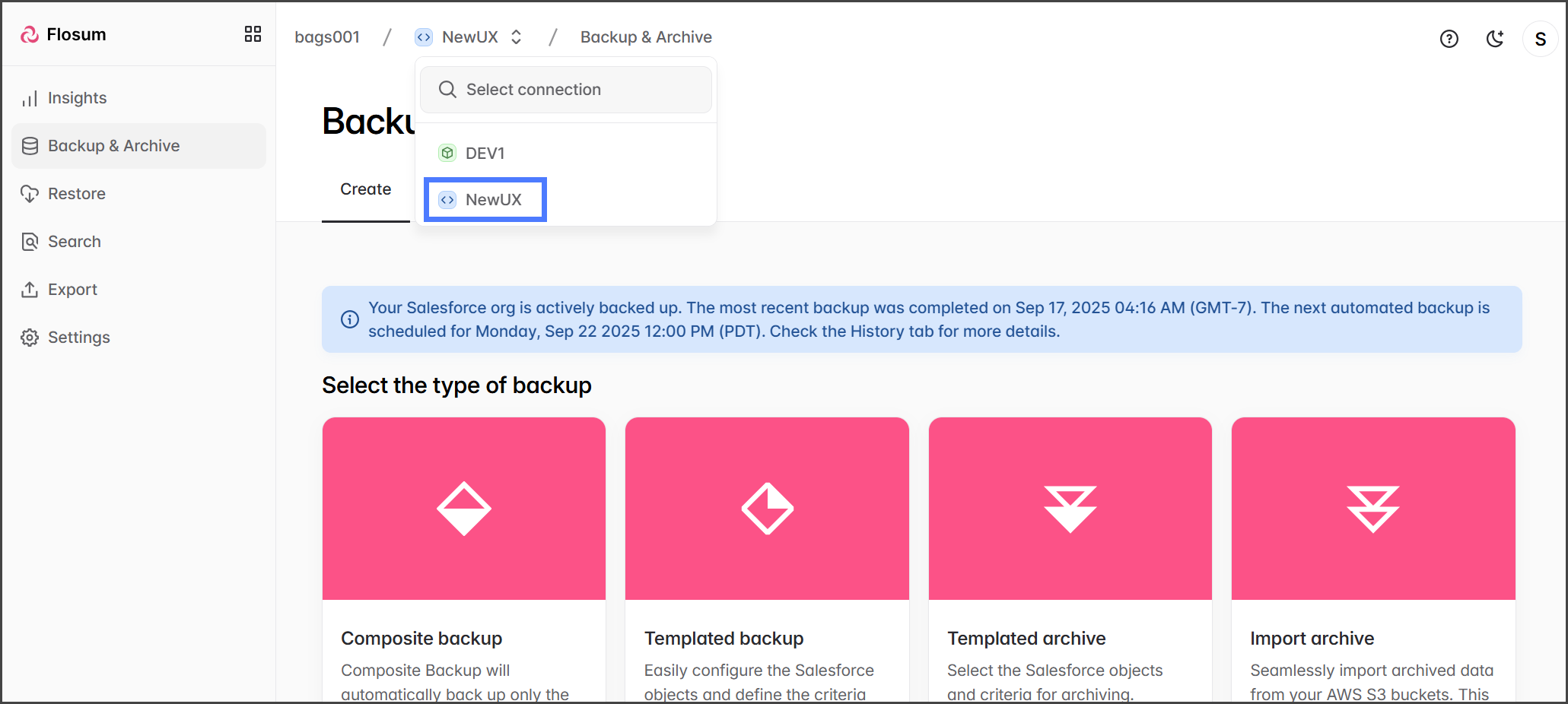
2. Klicken Sie auf den **Organisationswechsler** in der Breadcrumb-Navigation.
Übersicht
Dieser Artikel bietet Schritt-für-Schritt-Anleitungen zum Erstellen eines **Benutzerdefinierten Composite-Backups** in Flosum Backup & Archive. Composite-Backups schützen Ihre Salesforce-Organisation, indem sie laufende Änderungen erfassen, einschließlich neuer, geänderter und weich gelöschter Datensätze.
Wenn Sie ein Composite-Backup zum ersten Mal ausführen, wird ein vollständiger Schnappschuss Ihrer Salesforce-Organisation erstellt. Danach werden nur noch inkrementelle Änderungen nachverfolgt und gesichert, wie neue Datensätze, Feldaktualisierungen und Elemente, die in den Papierkorb verschoben wurden.
{% hint style="info" %}
Sie können Backups sofort ausführen oder in regelmäßigen Intervallen planen, um einen kontinuierlichen Schutz zu gewährleisten. Entwickelt für **den täglichen Einsatz**, schützt dieser Backup-Typ die sich entwickelnden Daten Ihrer Organisation effizient bei minimalem Verarbeitungsaufwand.
{% endhint %}
{% hint style="warning" %}
Jede Salesforce-Organisation enthält ein systemdefiniertes Composite-Backup namens **Standard-Composite-Backup**, das täglich ausgeführt wird. Da dieses System-Backup bereits die täglichen Sicherungen verwaltet, ist das Erstellen eines zusätzlichen geplanten benutzerdefinierten Composite-Backups unnötig und redundant. Stattdessen eignen sich benutzerdefinierte Composite-Backups am besten zum Erstellen von Schnappschüssen vor bedeutenden Änderungen an Ihren Salesforce-Daten – zum Beispiel wenn ein Administrator Datensätze aktualisieren oder löschen muss und den aktuellen Zustand vorher speichern möchte.
Weitere Informationen finden Sie im folgenden Artikel über das **Standard-Composite-Backup**:
* [Systemdefinierte Standard-Composite- vs. Standard-Composite- & Sync-Backups](/backup-and-archive/backup-and-archive-docs-de/backup-and-archiv/backups/default-composite-vs-default-composite-and-sync-back.md)
{% endhint %}
## Erstellen eines benutzerdefinierten Composite-Backups
{% stepper %}
{% step %}
### Ein Backup erstellen
1. Klicken Sie auf **Backup & Archive** im Menü der Seitenleiste.
2. Klicken Sie auf den **Organisationswechsler** in der Breadcrumb-Navigation.
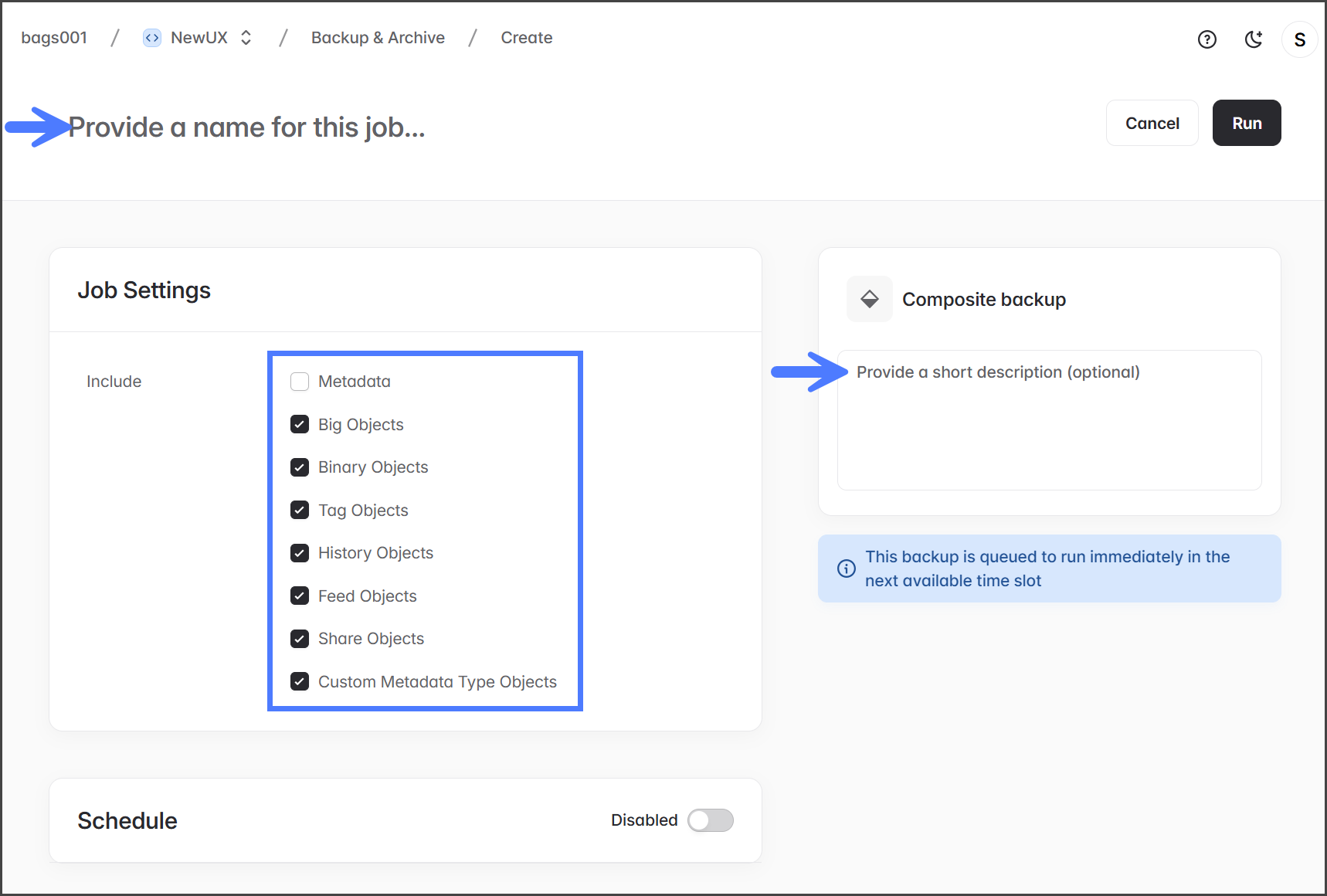
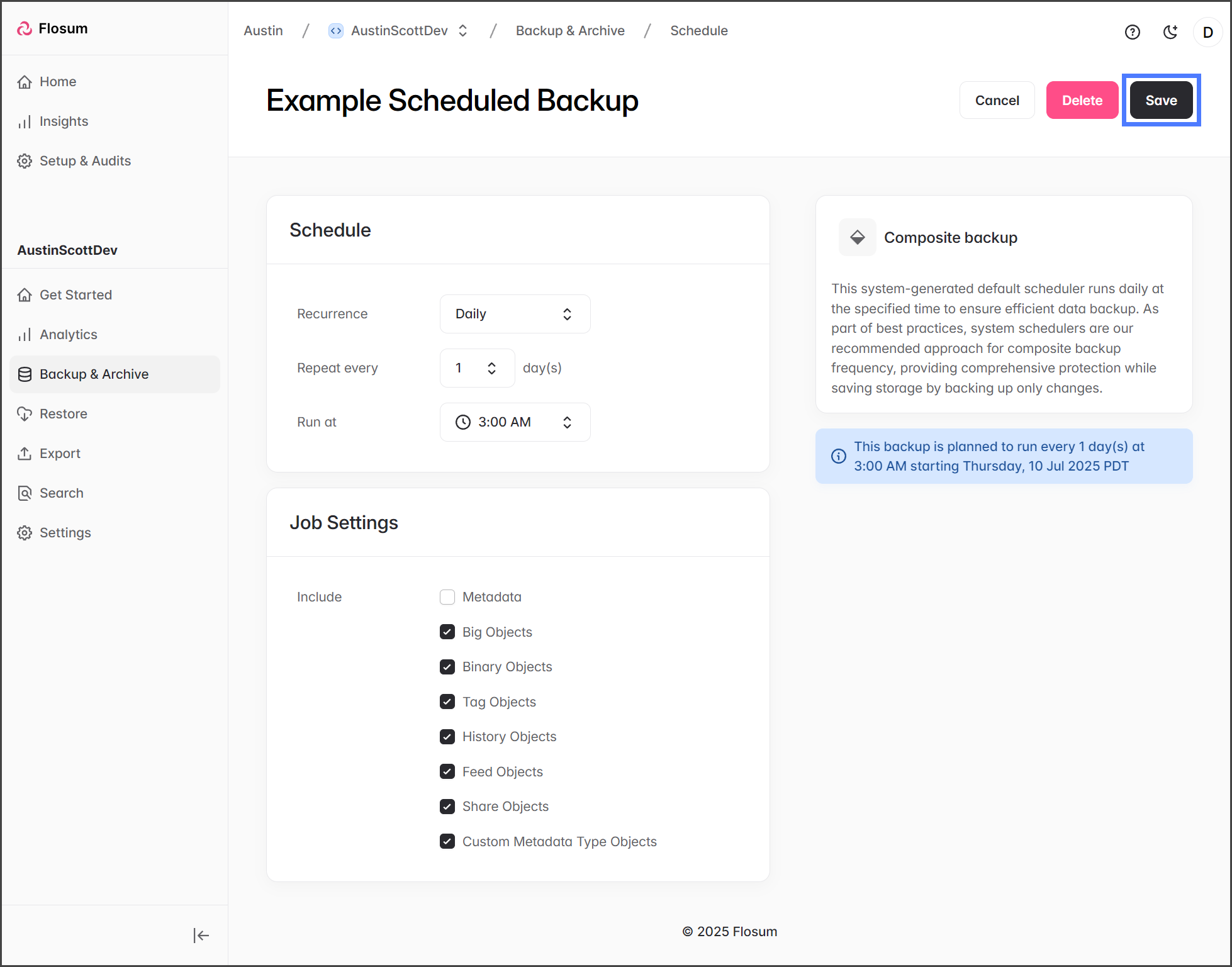
| Objekttyp | Zweck | Anwendungsbeispiel |
|---|---|---|
| Große Objekte | Massenspeicherung von Daten | Protokollierung von Millionen von Transaktionen |
| Binäre Objekte | Speicherung von Dateiinhalt | Anhänge, ContentVersion |
| Tag-Objekte | Legacy-Tag-Beziehungen | Kontakte nach Thema markieren |
| Verlaufsobjekte | Nachverfolgung von Feldänderungen | Anzeigen, wer was wann geändert hat |
| Feed-Objekte | Chatter-bezogene Inhalte | Kommentare, Dateifreigaben, Social Posts |
| Freigabeobjekte | Verwaltung des Zugriffs auf Datensatzebene | Freigabe von Opportunities über Apex |
| Benutzerdefinierte Metadaten | Bereitstellbare Anwendungseinstellungen | Geschäftsregeln, Feldzuordnung |