> For the complete documentation index, see [llms.txt](https://docs.flosum.com/llms.txt). Markdown versions of documentation pages are available by appending `.md` to page URLs; this page is available as [Markdown](https://docs.flosum.com/backup-and-archive/backup-and-archive-docs-de/wiederherstellung/anleitungen/so-stellen-sie-dateien-wieder-her.md).
# So stellen Sie Dateien wieder her
##  Übersicht
Salesforce-Dateien werden als **ContentVersion** Datensätze gespeichert und mit Standard- oder benutzerdefinierten Objekten verknüpft (z. B. Konten, Kontakte, Fälle). Wenn eine Datei aus einem Datensatz gelöscht wird, ist es wichtig, die zugehörige ContentVersion wiederherzustellen, um die Datei wiederherzustellen. Dieser Artikel zeigt beispielhaft den Ablauf der Wiederherstellung einer gelöschten Datei mit Backup & Archive. Er behandelt, wie das richtige Backup identifiziert, die Wiederherstellung vorbereitet und die Ergebnisse bestätigt werden.
{% hint style="info" %}
#### Wesentliches Konzept
Um eine gelöschte Datei wiederherzustellen, stellen Sie das **ContentVersion** Objekt wieder her. Während Dateien auf andere Objekte wie ContentDocument oder ContentDocumentLink verweisen können, reicht es in der Regel aus, das **ContentVersion** wiederherzustellen.
{% endhint %}
Das Wiederherstellen von Datensätzen mit Backup & Archive ist ein zweistufiger Prozess:
* **Eine Wiederherstellungsanforderung erstellen**: Ermitteln Sie, was wiederhergestellt werden soll, bevor Sie Änderungen an Ihrer Org vornehmen.
* **Wiederherstellung ausführen**: Überprüfen Sie die wiederherzustellenden Daten und führen Sie dann die Wiederherstellung aus.
Weitere Hintergrundinformationen zum Wiederherstellungsprozess und Links zu detaillierten Anweisungen finden Sie im folgenden Artikel.
* [Überblick über die Wiederherstellung](/backup-and-archive/backup-and-archive-docs-de/wiederherstellung/overview-of-backup-and-archive-restore.md)
***
## Eine gelöschte Datei aus einem Kontodatensatz wiederherstellen
Diese Anleitung enthält Anweisungen zum Testen des Backup-&-Archive-Wiederherstellungsprozesses für eine in Salesforce gelöschte Datei. Der Wiederherstellungsprozess besteht aus zwei Hauptschritten:
1. **Eine Wiederherstellungsanforderung erstellen**: Identifizieren Sie die wiederherzustellenden Datensätze, bevor Sie Änderungen vornehmen.
2. **Wiederherstellung ausführen**: Überprüfen Sie die Daten und führen Sie die Wiederherstellung aus.
Für ein detailliertes Verständnis des Wiederherstellungsprozesses lesen Sie den bereitgestellten Artikel.
* [Überblick über die Wiederherstellung](/backup-and-archive/backup-and-archive-docs-de/wiederherstellung/overview-of-backup-and-archive-restore.md)
{% hint style="info" %}
#### Tipps
* Nur das **ContentVersion** Objekt ist erforderlich, um den Dateiinhalt wiederherzustellen.
* Wiederherstellungsjobs können optional verwandte Objekte für zusätzlichen Kontext oder zur Validierung enthalten.
* Verwenden Sie immer Filter, um den Umfang einzugrenzen und die Verarbeitungszeit zu verkürzen.
{% endhint %}
### Voraussetzungen
Um dieses Beispiel abzuschließen, stellen Sie sicher, dass Sie mit den folgenden Aktionen in Backup & Archive vertraut sind:
* Kombiniertes Backup erstellen: [Ein vom Benutzer definiertes Composite-Backup erstellen](/backup-and-archive/backup-and-archive-docs-de/backup-and-archiv/backups/creating-a-user-defined-composite-backup.md)
* Wiederherstellungsjob erstellen: [Einen Backup-Wiederherstellungsjob erstellen (Vorbereitung)](/backup-and-archive/backup-and-archive-docs-de/wiederherstellung/wiederherstellung-vorbereiten/creating-a-backup-restore-job-preparation.md)
* Wiederherstellungsjob ausführen: [#execute-the-restore](#execute-the-restore "mention")
### Versehentliche Dateilöschung simulieren
Um eine Datei mit Backup & Archive wiederherzustellen, müssen Sie simulieren, dass eine Datei versehentlich gelöscht wurde. Das Folgende ist ein Beispiel dafür, wie Sie diese Situation erzeugen. Die folgenden Schritte setzen voraus, dass Sie die Grundlagen zum Erstellen eines zusammengesetzten Backups kennen. Weitere detaillierte Anweisungen finden Sie im folgenden Artikel.
* [Ein vom Benutzer definiertes Composite-Backup erstellen](/backup-and-archive/backup-and-archive-docs-de/backup-and-archiv/backups/creating-a-user-defined-composite-backup.md)
{% stepper %}
{% step %}
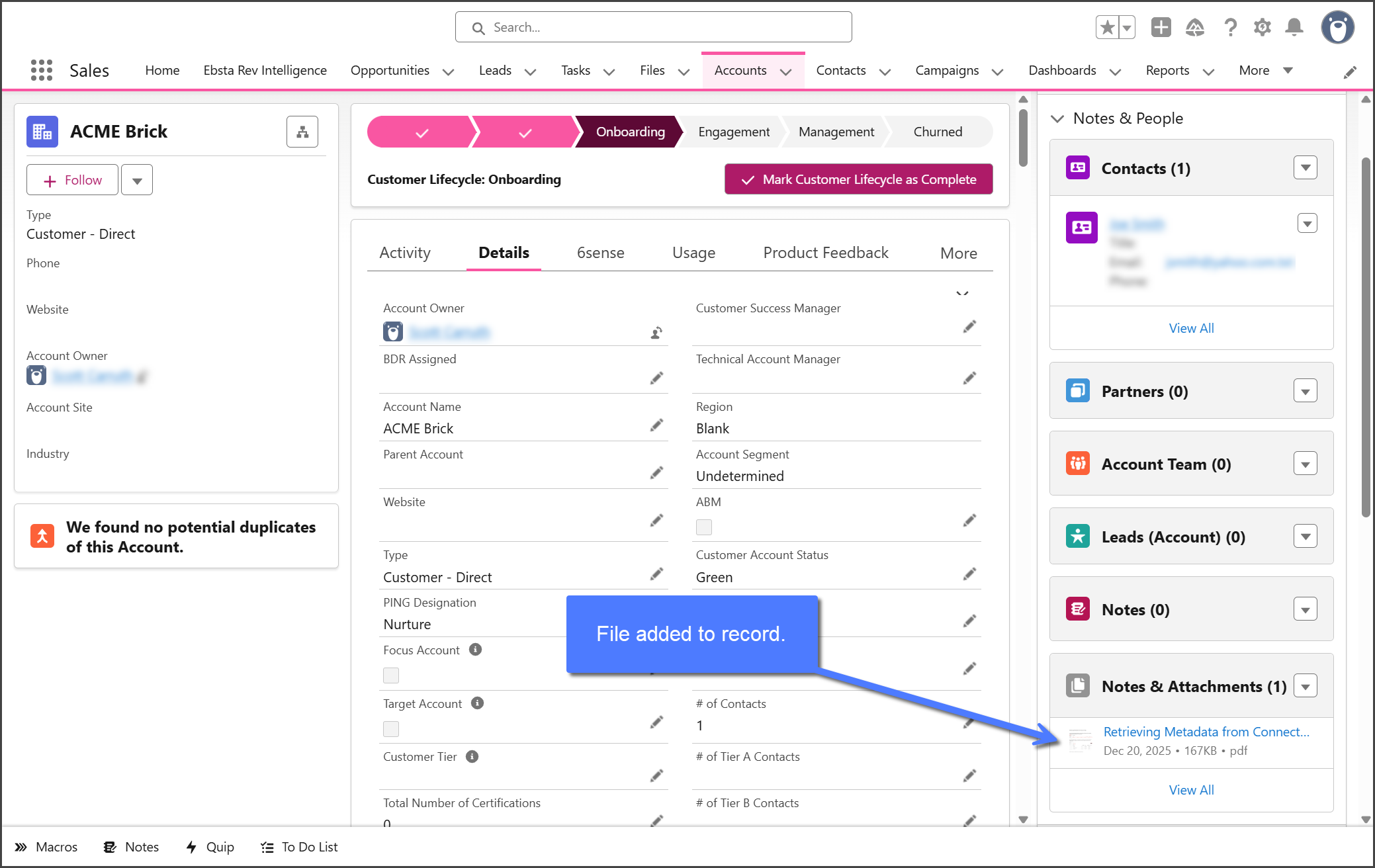
#### Eine Datei zu einem Datensatz hinzufügen
* In Ihrer Salesforce-Org.
* Navigieren Sie zu einem Kontodatensatz (z. B., **ACME Brick**).
* Laden Sie unter **Notizen & Anhänge**.
{% endstep %}
{% step %}
#### Ein Backup ausführen
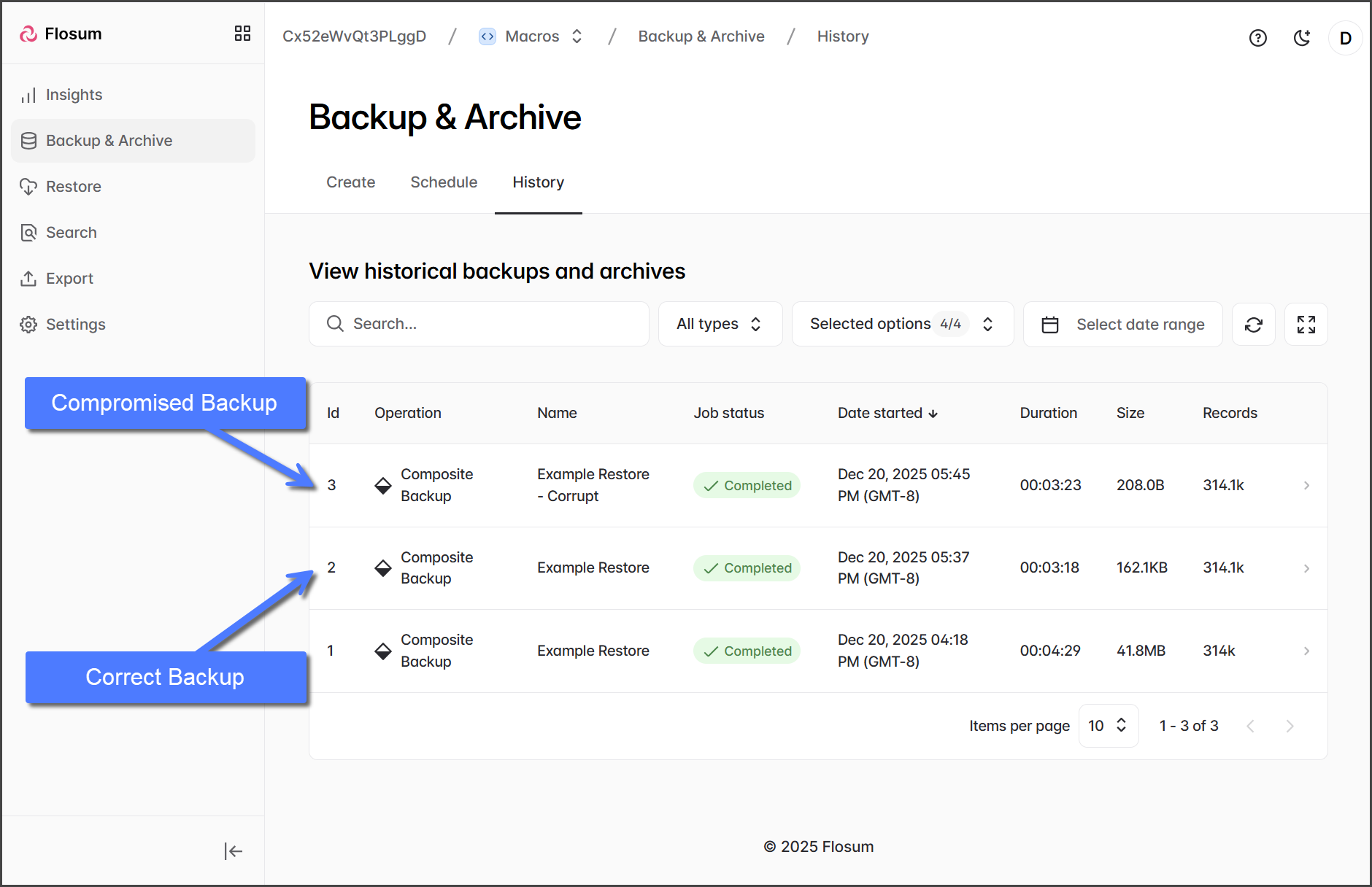
* In **Backup & Archive.**
* Führen Sie einen zusammengesetzten Backup-Job aus.
* Dies wird zu Ihrem **Korrektes Backup**, einer Backup-Version, die die Datei enthält.
{% endstep %}
{% step %}
#### Die Datei löschen
* In Ihrer Salesforce-Org.
* Löschen Sie die Datei manuell aus dem Kontodatensatz.
{% endstep %}
{% step %}
#### Ein zweites Backup ausführen
* In **Backup & Archive.**
* Führen Sie einen weiteren zusammengesetzten Backup-Job aus.
* Dies wird zu Ihrem **Kompromittiertes Backup**, das die Datei nicht mehr enthält.
{% endstep %}
{% endstepper %}
### Wiederherstellung vorbereiten
Wenn beide Backups bereit sind, können Sie nun den Wiederherstellungsjob einrichten. Die folgenden Schritte setzen voraus, dass Sie die Grundlagen zum Erstellen eines Wiederherstellungsjobs kennen. Weitere detaillierte Anweisungen finden Sie im folgenden Artikel.
* [Einen Backup-Wiederherstellungsjob erstellen (Vorbereitung)](/backup-and-archive/backup-and-archive-docs-de/wiederherstellung/wiederherstellung-vorbereiten/creating-a-backup-restore-job-preparation.md)
{% stepper %}
{% step %}
#### Backup-Wiederherstellungsjob erstellen und Backups auswählen
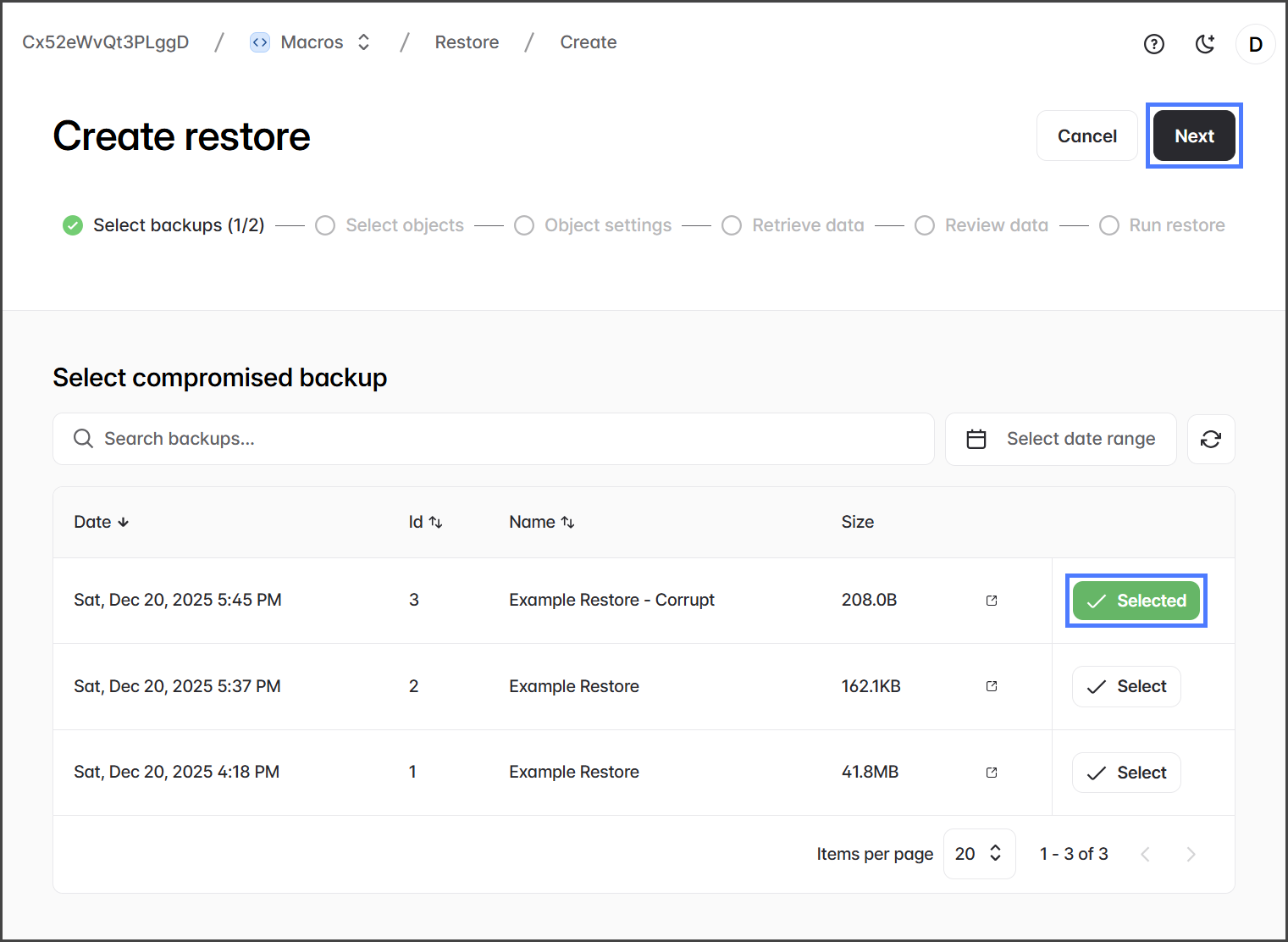
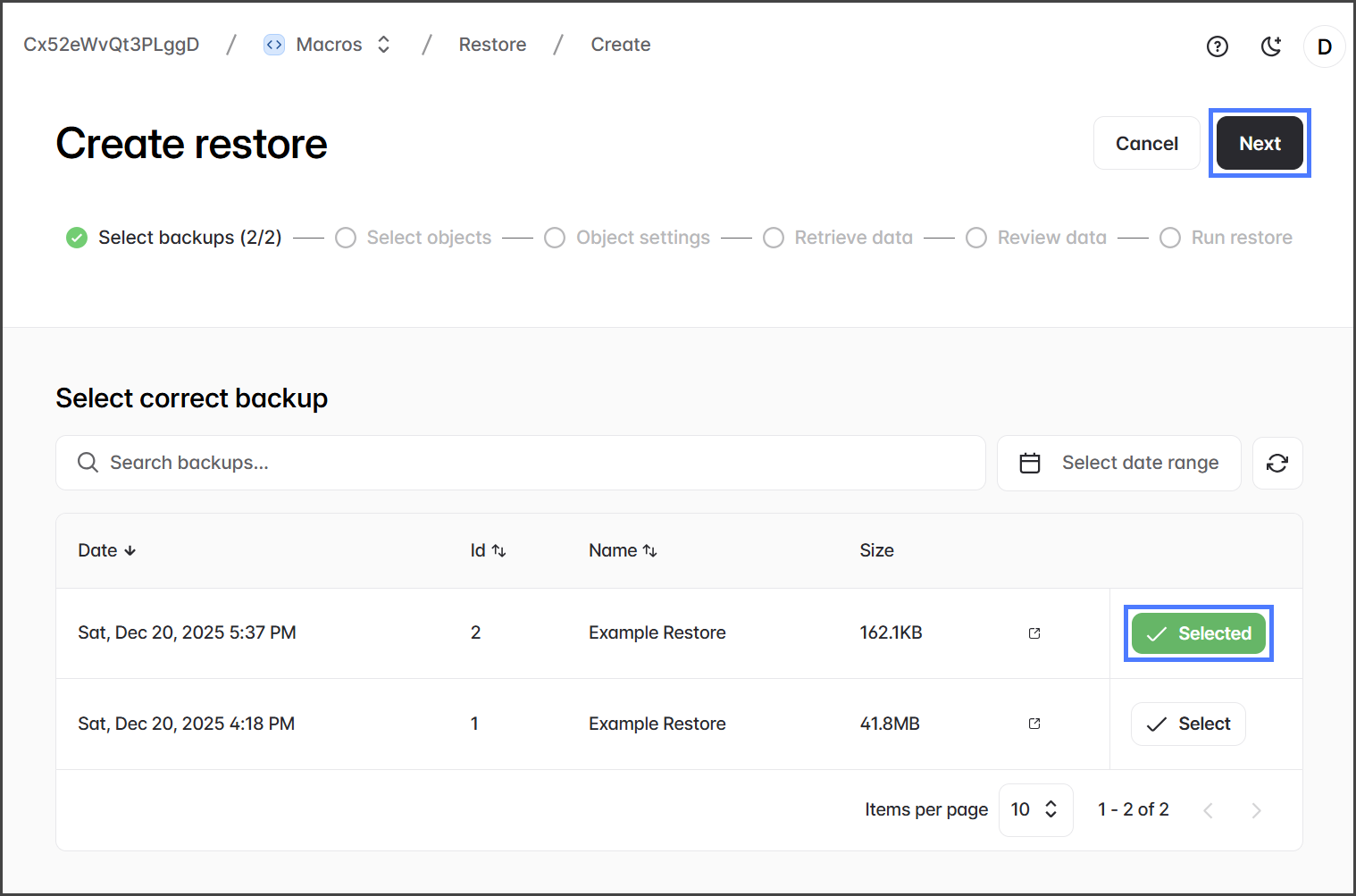
* In **Backup & Archive**, klicken Sie auf **Wiederherstellen** in der linken Seitenleiste.
* Klicken Sie auf **Backup** um einen Backup-Wiederherstellungsjob zu erstellen.
* Wählen Sie das **Kompromittiertes Backup**, und klicken Sie auf **Weiter**.
* Wählen Sie das **Korrektes Backup**, und klicken Sie auf **Weiter**.
{% endstep %}
{% step %}
#### Wählen Sie die wiederherzustellenden Objekte aus
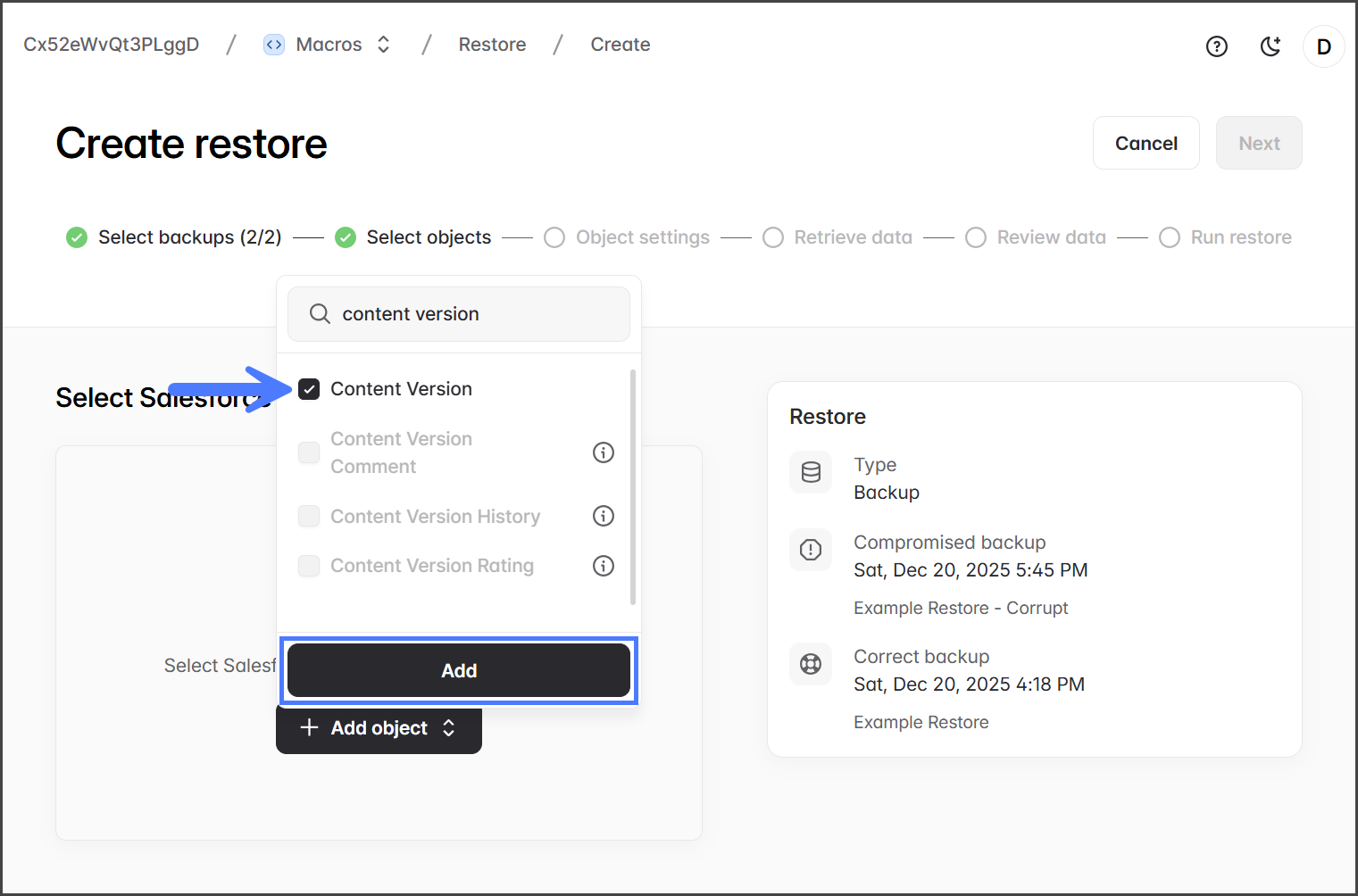
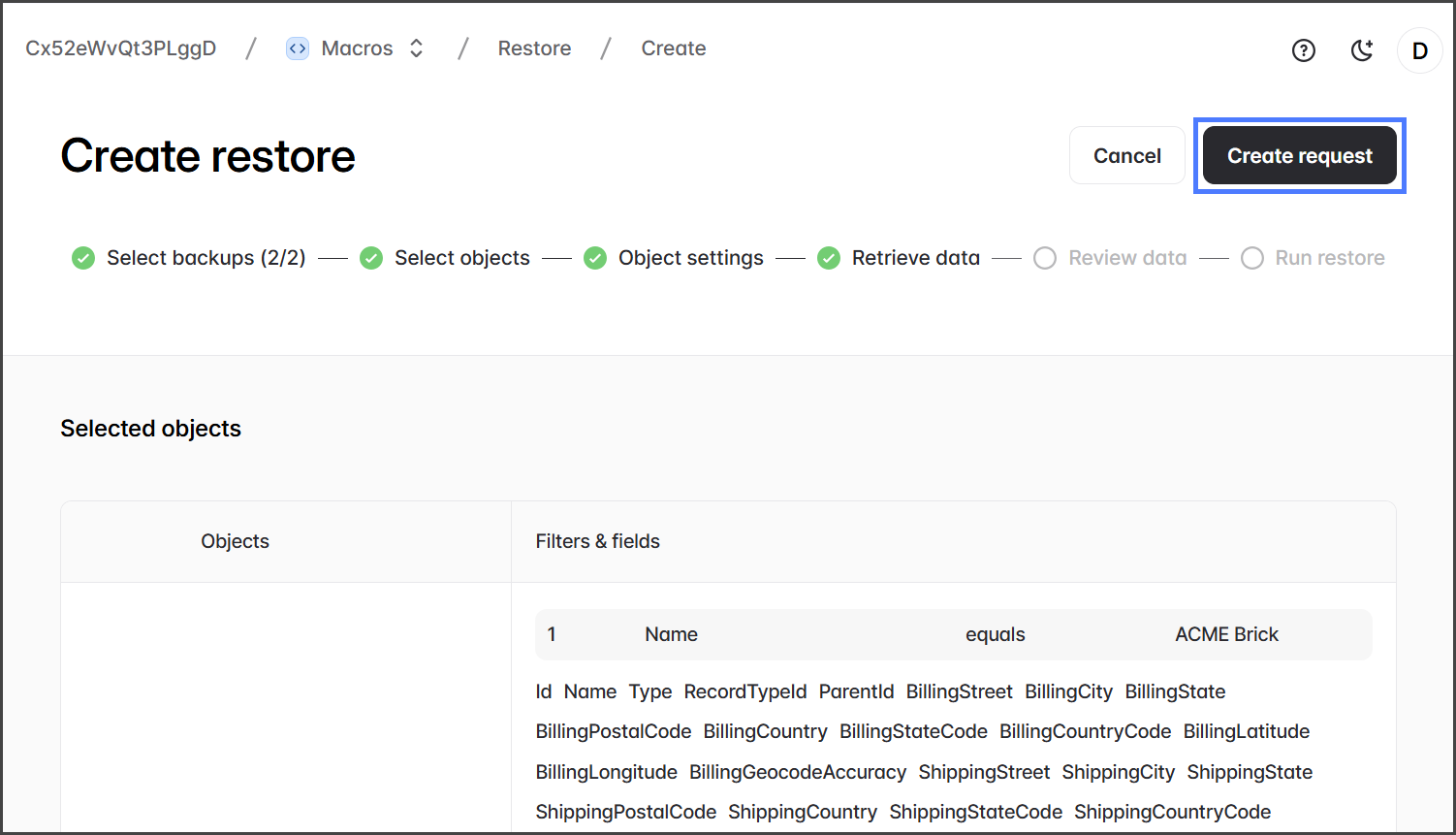
* Klicken Sie auf **Objekte hinzufügen** um Objekte zur Wiederherstellung auszuwählen.
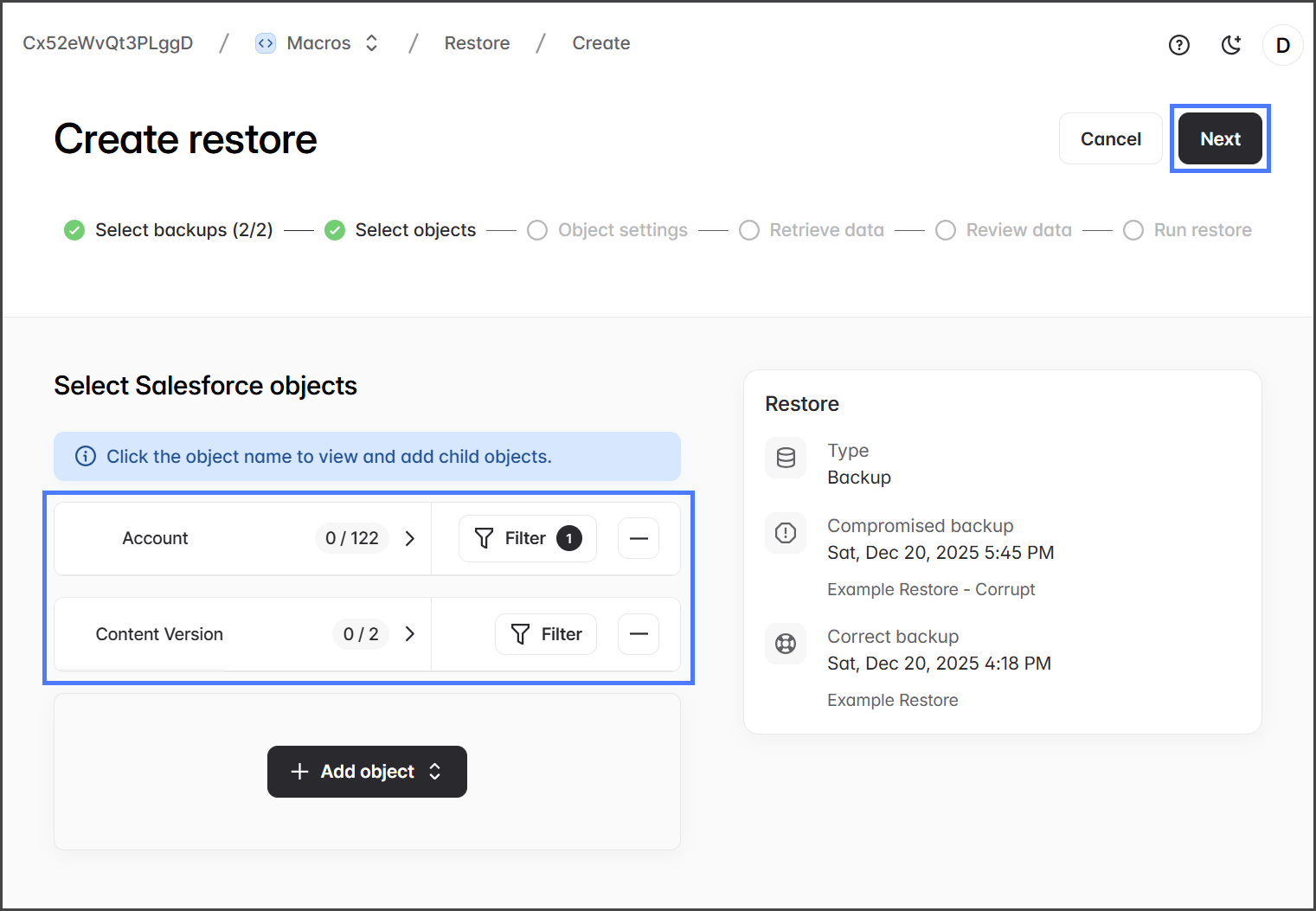
* (Empfohlen) Aktivieren Sie das **Konto** Objekt, um das Filtern nach Kontonamen zu ermöglichen.
* (Erforderlich) Aktivieren Sie das **Content-Version** Objekttyp einzuschließen, in dem die Datei gespeichert ist.
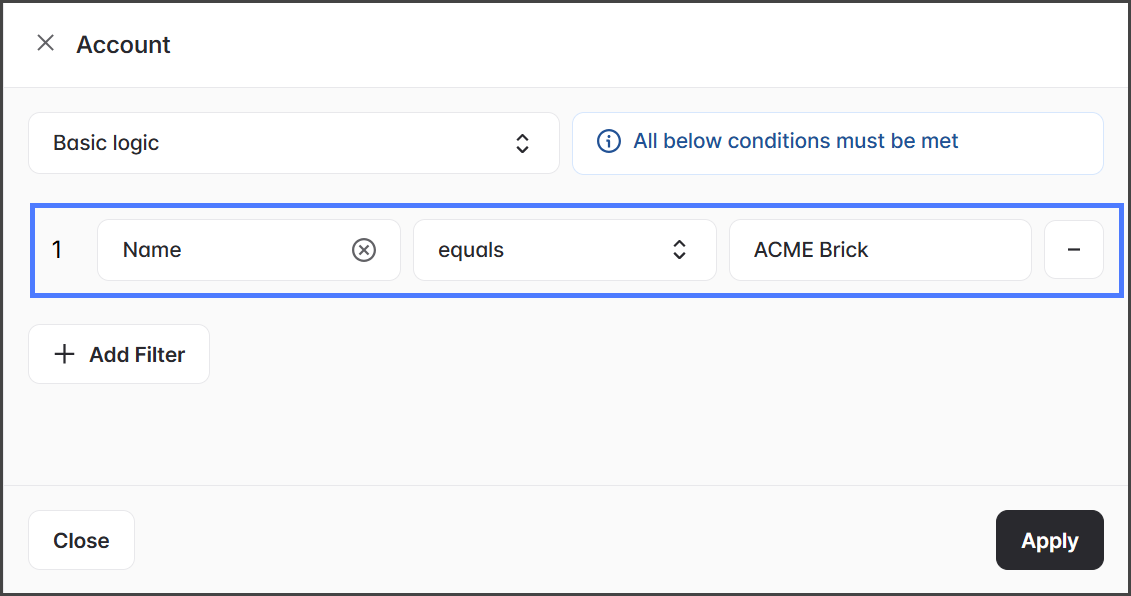
* (Empfohlen) Wenden Sie **Filter**.
* Beispielsweise erstellen Sie einen Filter für das, um nur den Kontodatensatz zu filtern, aus dem die Datei gelöscht wurde, **Konto** Objekt, nach dem gefiltert werden soll `Name entspricht ACME Brick`
* Klicken Sie auf **Weiter** sobald Sie mit dem Hinzufügen von Objekten und Filtern fertig sind.
{% endstep %}
{% step %}
#### Objekteinstellungen und Anforderung erstellen
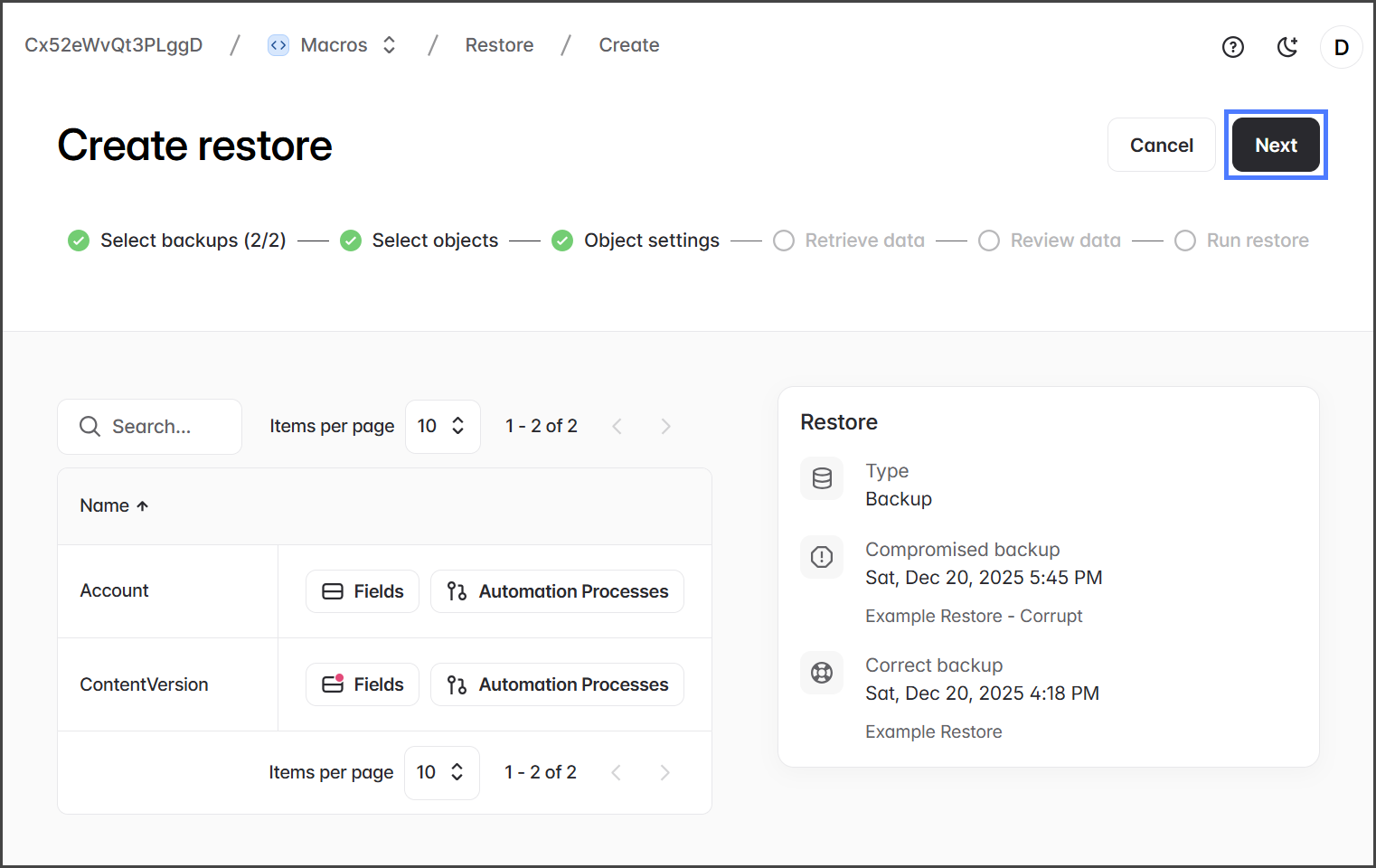
* (Optional) Automatisierungseinstellungen: Deaktivieren Sie bei Bedarf Workflow-Regeln, Trigger und Flows.
* Klicken Sie auf **Weiter** um zum Schritt „Daten abrufen“ zu wechseln.
* Überprüfen Sie die Angaben und klicken Sie auf **Anforderung erstellen** um den Restore-Request-Job zu starten.
{% endstep %}
{% endstepper %}
### Wiederherstellung ausführen
Nachdem die Wiederherstellungsanforderung erstellt wurde, besteht der nächste Schritt darin, die Datei wiederherzustellen. Die folgenden Schritte setzen voraus, dass Sie die Grundlagen zur Ausführung eines Wiederherstellungsjobs kennen. Weitere detaillierte Anweisungen finden Sie im folgenden Artikel.
* [Einen Wiederherstellungsjob ausführen (Ausführung)](/backup-and-archive/backup-and-archive-docs-de/wiederherstellung/wiederherstellung-ausfuhren/running-a-restore-job-execution.md)
{% stepper %}
{% step %}
#### Warten Sie auf die Wiederherstellungsanforderung
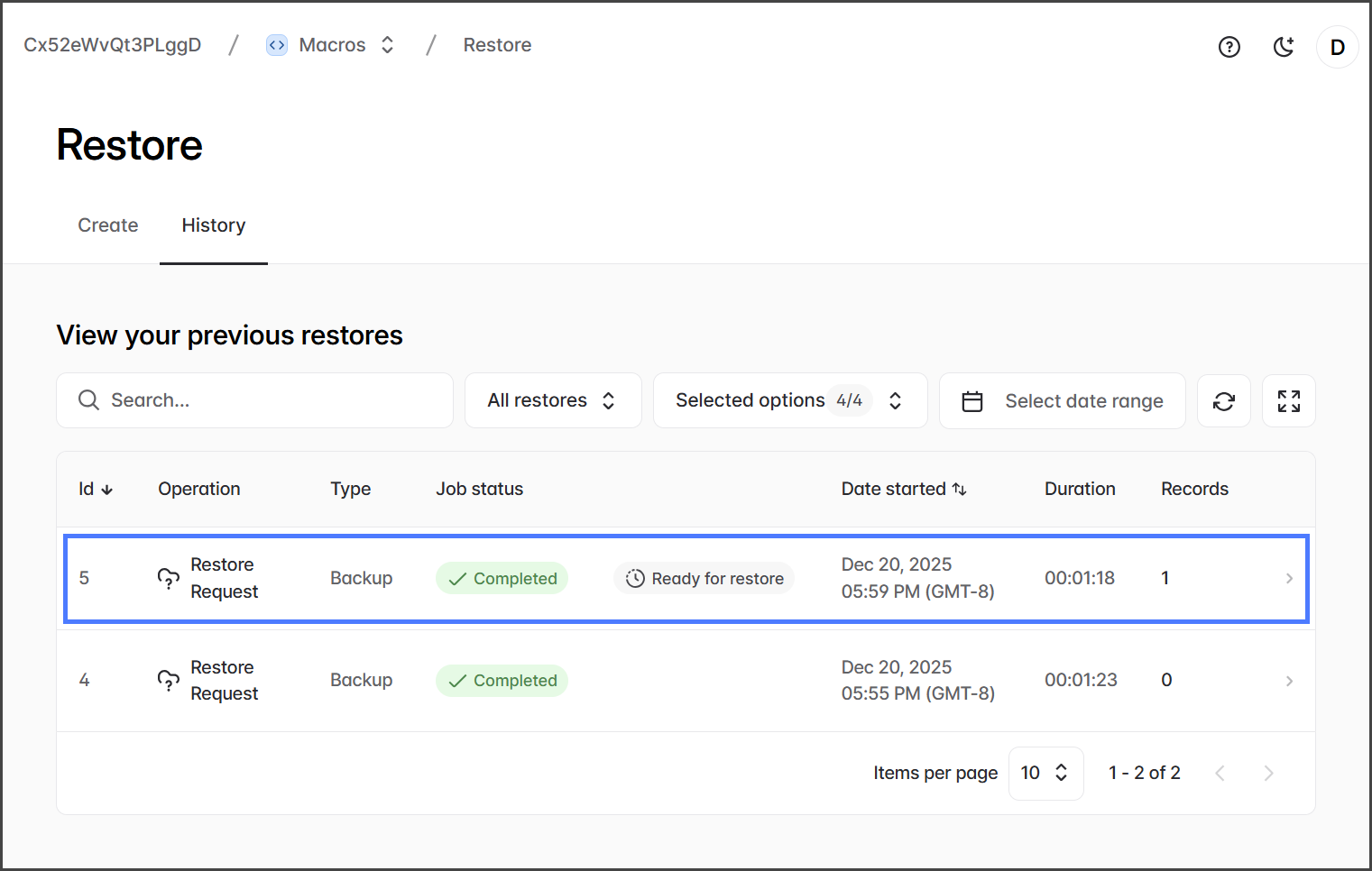
* Prüfen Sie den Jobstatus auf der **Wiederherstellen > Verlauf** Seite.
* Warten Sie, bis der **Wiederherstellungsanforderung** von Ihnen erstellte Job **Abgeschlossen**.
* Klicken Sie auf den Job.
{% endstep %}
{% step %}
#### Wiederherstellungsdaten überprüfen
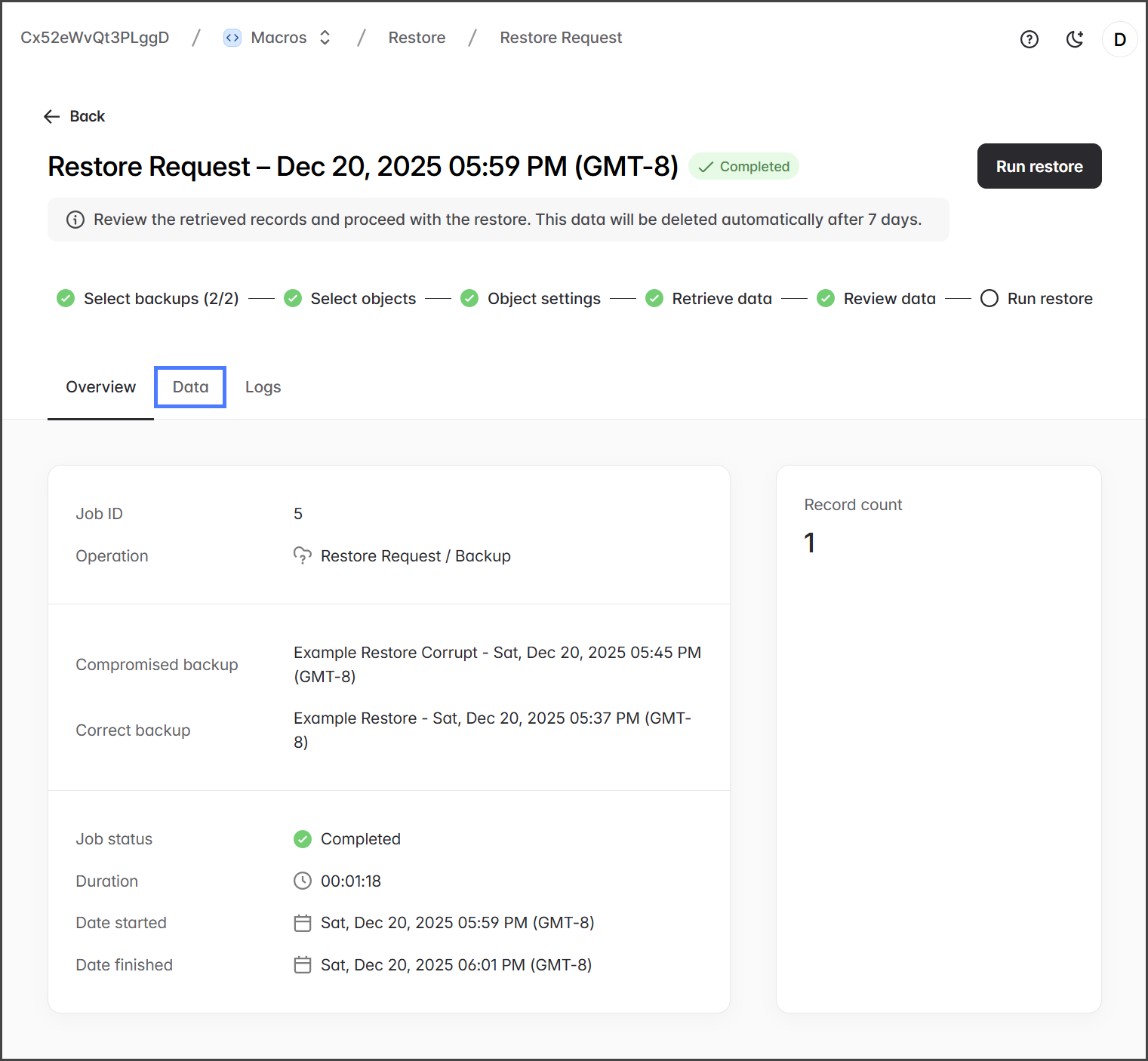
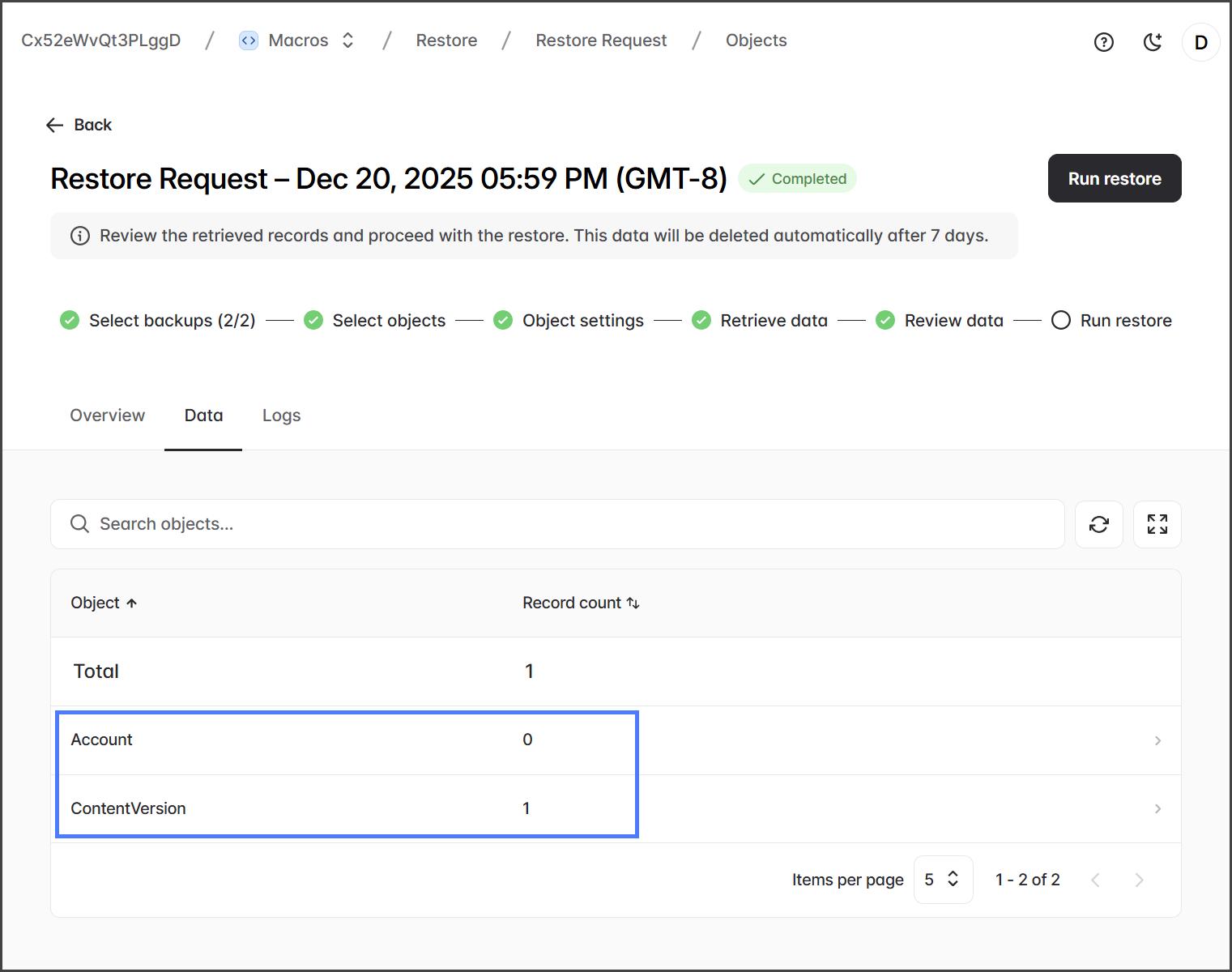
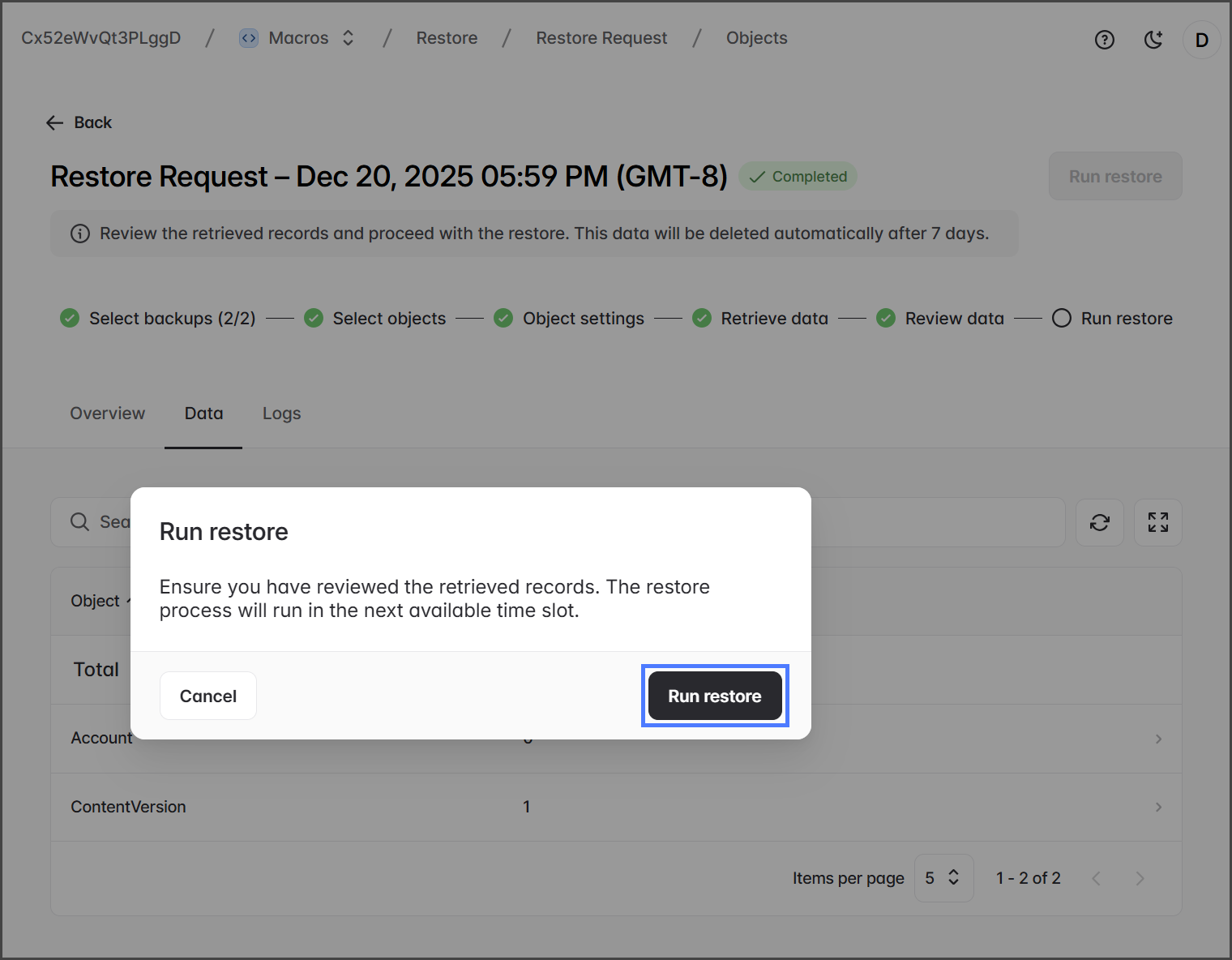
Wenn die Wiederherstellungsanforderung erfolgreich erstellt wurde, wird ein einzelner **ContentVersion** Datensatz zur Wiederherstellung identifiziert. Dieser **ContentVersion** Datensatz enthält die gelöschte Datei. Da das **Konto** Objekt zu Filterzwecken einbezogen wurde und an Konten keine Änderungen vorgenommen wurden, sollten keine Datensätze als geändert angezeigt werden.
* Klicken Sie auf die **Daten** Registerkarte.
* Bestätigen Sie die folgenden wiederherzustellenden Daten:
| Objekt | Datensatzanzahl |
| -------------- | --------------- |
| Konto | 0 |
| ContentVersion | 1 |
{% hint style="info" %}
Das **ContentVersion** Objekt enthält die wiederherzustellende Datei. Sie können auf das **ContentVersion** Objekt klicken, um die wiederherzustellenden Dateidetails weiter zu überprüfen.
{% endhint %}
{% endstep %}
{% step %}
#### Wiederherstellung ausführen
* Klicken Sie auf **Wiederherstellung ausführen** um mit der Wiederherstellung der gelöschten Datei zu beginnen.
{% endstep %}
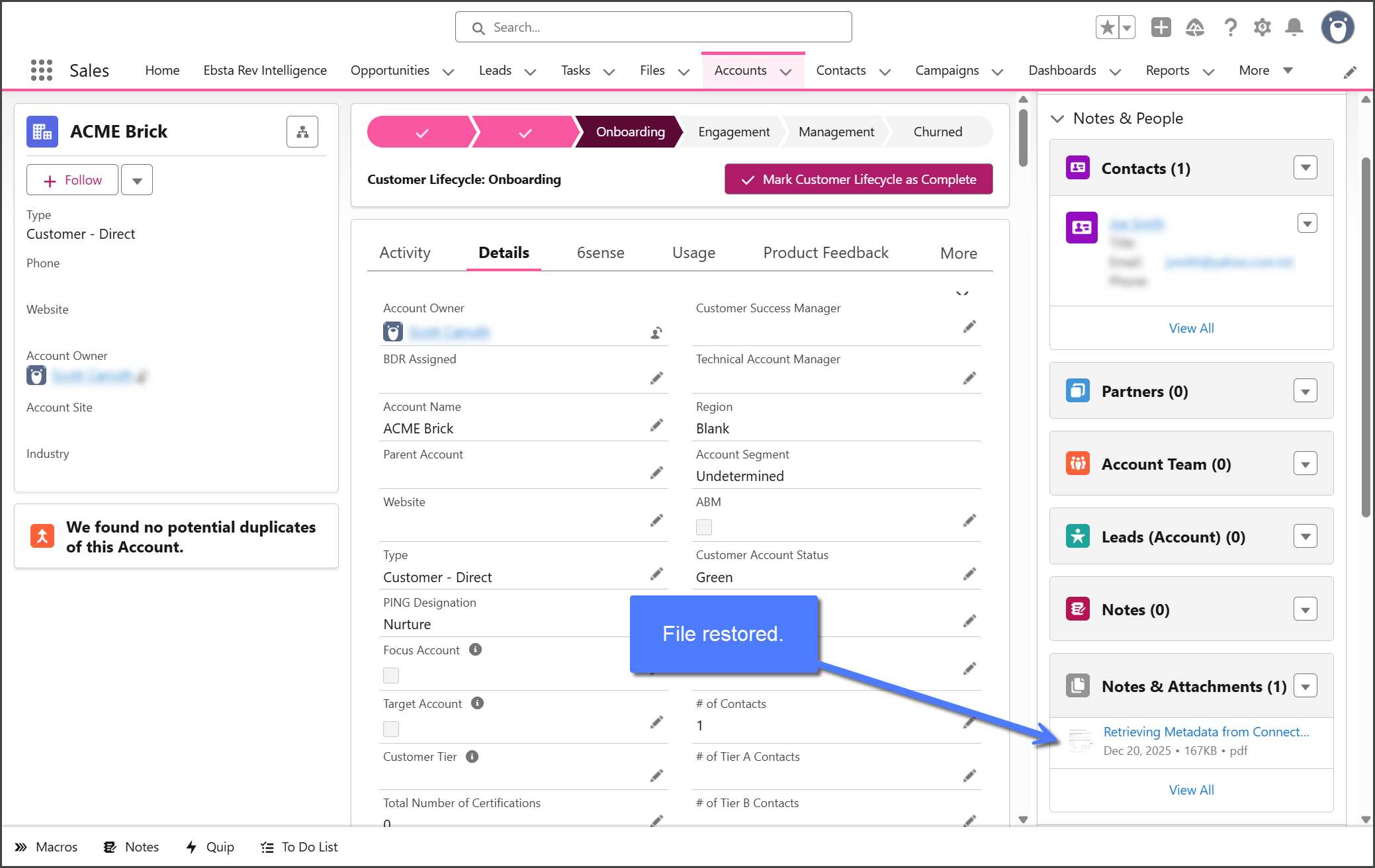
{% step %}
### Wiederhergestellte Datei überprüfen
* Melden Sie sich bei Ihrer Salesforce-Org an.
* Navigieren Sie zu dem **ACME Brick** Kontodatensatz.
* Bestätigen Sie, dass die Datei unter **Notizen & Anhänge**.
{% endstep %}
{% endstepper %}
---
# Agent Instructions
This documentation is published with GitBook. GitBook is the documentation platform designed so that both humans and AI agents can read, navigate, and reason over technical content effectively. Learn more at gitbook.com.
## Querying This Documentation
If you need additional information that is not directly available in this page, you can query the documentation by asking a question.
Perform an HTTP GET request on the following URL with the `ask` and `goal` query parameters:
```
GET https://docs.flosum.com/backup-and-archive/backup-and-archive-docs-de/wiederherstellung/anleitungen/so-stellen-sie-dateien-wieder-her.md?ask=&goal=
```
`ask` is the immediate question: it should be specific, self-contained, and written in natural language.
`goal` is what the user is ultimately trying to achieve, the reason they need the answer. Sharing it helps GitBook give you a better, more relevant answer. A goal is most helpful when it describes the outcome the user wants rather than restating the question. For example, with `ask=how do I create an API token`, a goal like `automate deployments from our CI pipeline` lets GitBook tailor the answer to that use case.
The response will contain a direct answer to the question and relevant excerpts and sources from the documentation.
Use this mechanism when the answer is not explicitly present in the current page, you need clarification or additional context, or you want to retrieve related documentation sections.